


Questo contenuto è una traduzione automatica. Vedere la sezione Esclusione di responsabilità per la traduzione automatica.
Passa a Inglese
Come trasformare un QGD-1600P/QGD-1602P in un QNE ADRA NDR
Ultima data di modifica
2026-06-18
- Prerequisiti e requisiti
- Installare QTS
- Reinizializzare il dispositivo
- Passare da QGD a ADRA
- Configurare ADRA
- Registrare il dispositivo su myQNAPcloud
Prerequisiti e requisiti
Attrezzatura
| Dispositivi supportati | Requisiti minimi Archiviazione |
|---|---|
| QGD-1600P | SSD da 256GB 2,5 pollici *1 |
| QGD-1602P | SSD M.2 da 128GB *1 e SSD da 256GB 2,5 pollici *1 |
Gli SSD sono venduti separatamente. Consultare il Elenco di Compatibilità QNAP prima dell'acquisto.
Software
Qfinder Pro ( download )
Firmware
QTS 5.0.1 (o successivo) necessario.
Connessione Internet
Aggiornamento firmware richiede una connessione Internet per scaricare l'ultima versione da QNAP.
Nota
ADRA NDR è ora gratuito e non richiede più un Licenza. Se vedi ancora un requisito di Licenza, aggiorna ADRA NDR all'ultima versione.
Installare QTS
- Aprire il Pannello di controllo.
- Andare a Sistema > Aggiornamento firmware > Aggiornamento Live
- Fare clic su Verifica aggiornamenti

Il Una nuova versione/patch di Firmware è disponibile per il download appare - Fare clic su OK
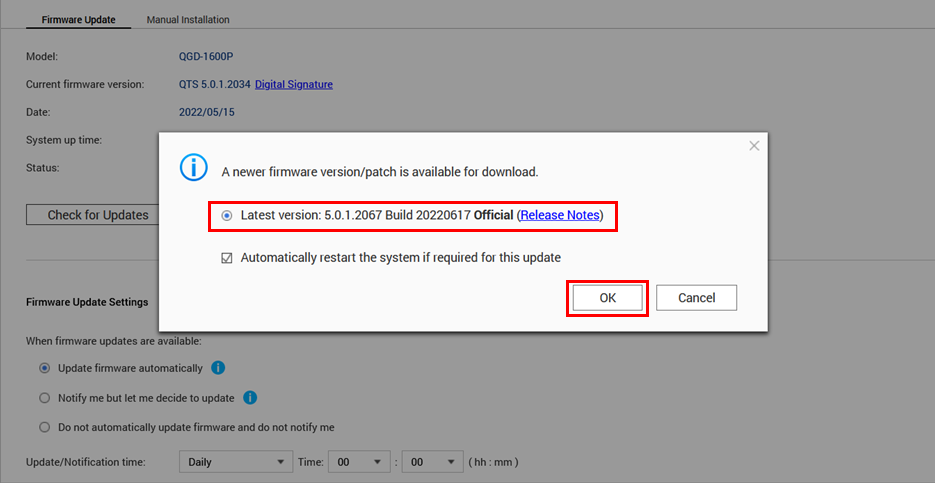
- Seguire le istruzioni sullo schermo per installare il Firmware.
Nota: Per ulteriori informazioni sull'aggiornamento del dispositivo Firmware, vedere Aggiornamento Firmware
Reinizializzare il dispositivo
- Aprire Pannello di controllo
- Andare a Sistema > Backup/Ripristino > Ripristina impostazioni di fabbrica
- Fare clic su Reinizializza NAS
Importante: Questa azione cancellerà tutti i dati sul tuo dispositivo.
Viene visualizzato il prompt di conferma Reinizializza NAS. - Leggi e comprendi il messaggio di conferma e cosa accadrà quando il tuo dispositivo verrà reinizializzato.
- Seleziona Riavvia e fai clic su OK.

- Inserisci la tua password e fai clic su OK per confermare questa azione.

Il tuo dispositivo si reinizializza e si riavvia.
Passa da QGD a ADRA
- Accedi all'interfaccia utente Web del dispositivo
- Si apre la pagina del Servizio di Garanzia QNAP.
- Fare clic su Chiudi.

Il sistema di Installazione Intelligente QTS si avvia. - Fare clic su Scegli un altro Firmware

- Seleziona l'opzione “QNE ADRA”. Fare clic su Applica.

- Viene visualizzato un prompt di conferma.
- Fare clic su OK

Il Firmware QNE ADRA viene scaricato e installato sul tuo dispositivo. Il tuo dispositivo si riavvia una volta completato il processo.
Configura ADRA
- Apri Qfinder Pro sul tuo computer.
Nota: Il tuo dispositivo è stato rinominato in QNE. - Trova il tuo dispositivo nell'elenco. Fai doppio clic sul dispositivo per aprire l'interfaccia utente Web.

Viene visualizzata la schermata di benvenuto. - Fare clic su Avvia Installazione Intelligente
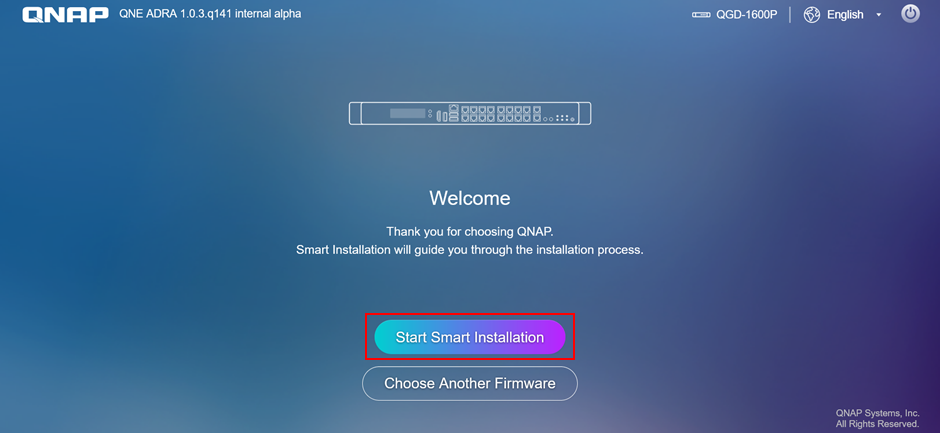
- Ti verrà chiesto di confermare questa azione. Leggi e fai clic su Sì.

- Seleziona “Ultima versione disponibile” e fai clic su Avanti.
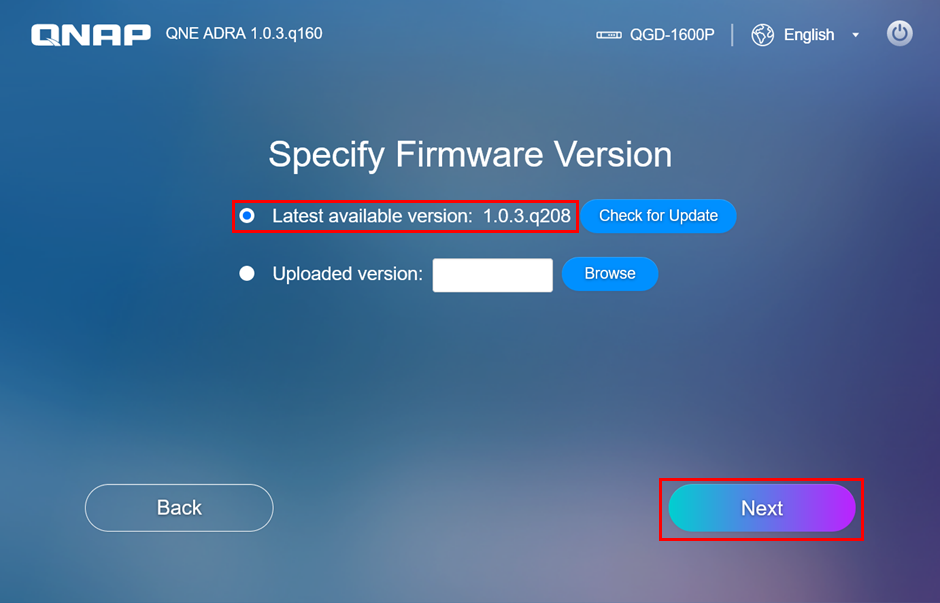
Il tuo dispositivo Firmware è aggiornato.
- Scegli di configurare il tuo ADRA in Modalità Stand-Alone o Modalità di gestione cloud. Fai clic su Avvia per installare l'ADRA.
Nota: La Modalità Stand-Alone è consigliata per i principianti. La Modalità Stand-Alone può essere cambiata in Modalità di gestione cloud dopo l'installazione.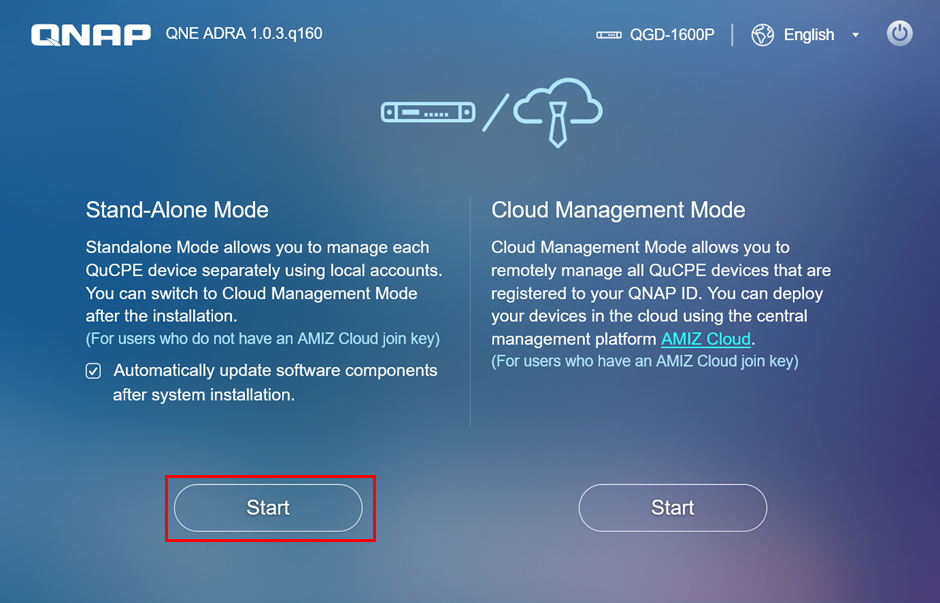
- Inserisci il tuo Nome host, Nome utente e Password. Fai clic su Avanti.

- Specifica il tuo Fuso orario e come è configurata la Data/Ora del sistema. Fai clic su Applica.
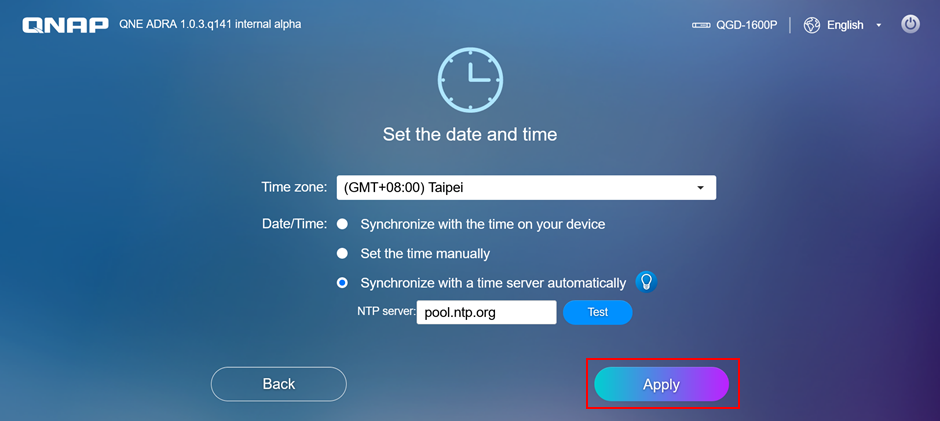
Il tuo dispositivo applica queste impostazioni.
- Fai clic su Accedi.
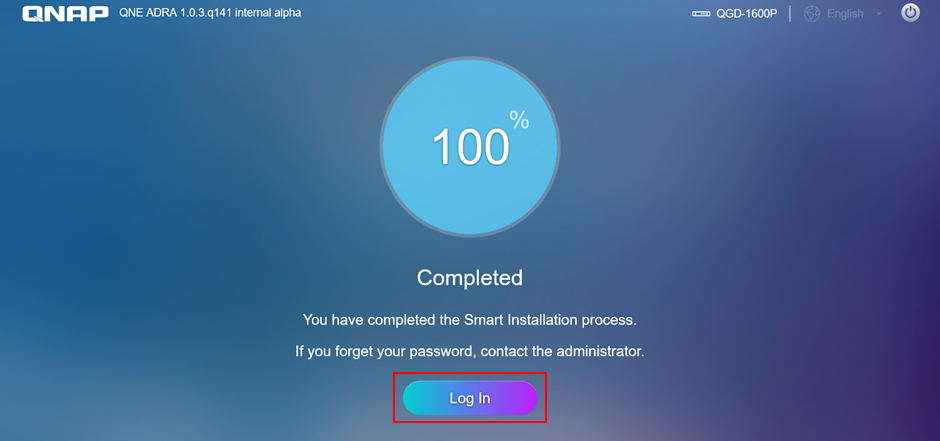
- Inserisci il tuo Nome utente e Password. Fai clic su Accedi.

- Leggi e accetta i Dati & Informativa sulla privacy di QNAP. Fai clic su Continua.
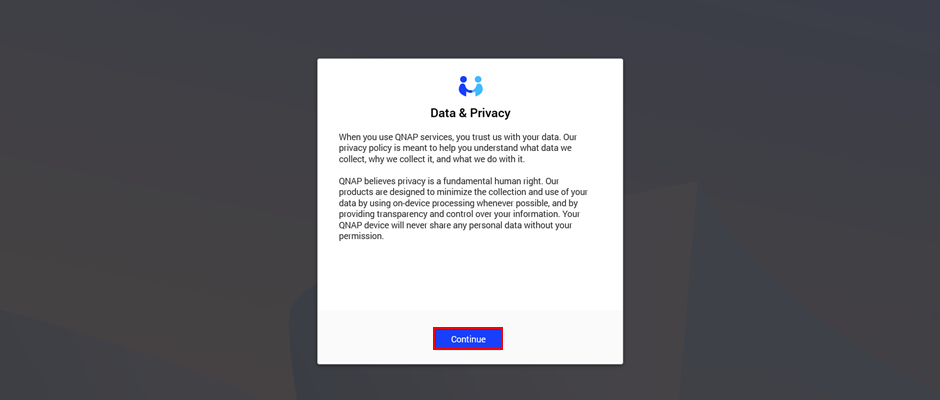
Il tuo QNE ADRA è pronto per l'uso.
Nota: Puoi confermare che il tuo dispositivo sta utilizzando QNE ADRA aprendo il Pannello di controllo e andando su Sistema > Aggiornamento sistema > Aggiornamento firmware
Registra il tuo dispositivo su myQNAPcloud
- Vai a Menu Principale > myQNAPcloud
- Fai clic su Inizia a usare un QNAP ID sotto Modalità Stand-alone o Modalità di gestione cloud in base alla tua configurazione.

- Inserisci il tuo QNAP ID e Password. Fai clic su Accedi.

- Inserisci il Nome del Dispositivo. Fai clic su Avanti.

- Abilita myQNAPcloud Link e Modalità Server (DDNS). Fai clic su Applica.

Le impostazioni di myQNAPcloud sono complete.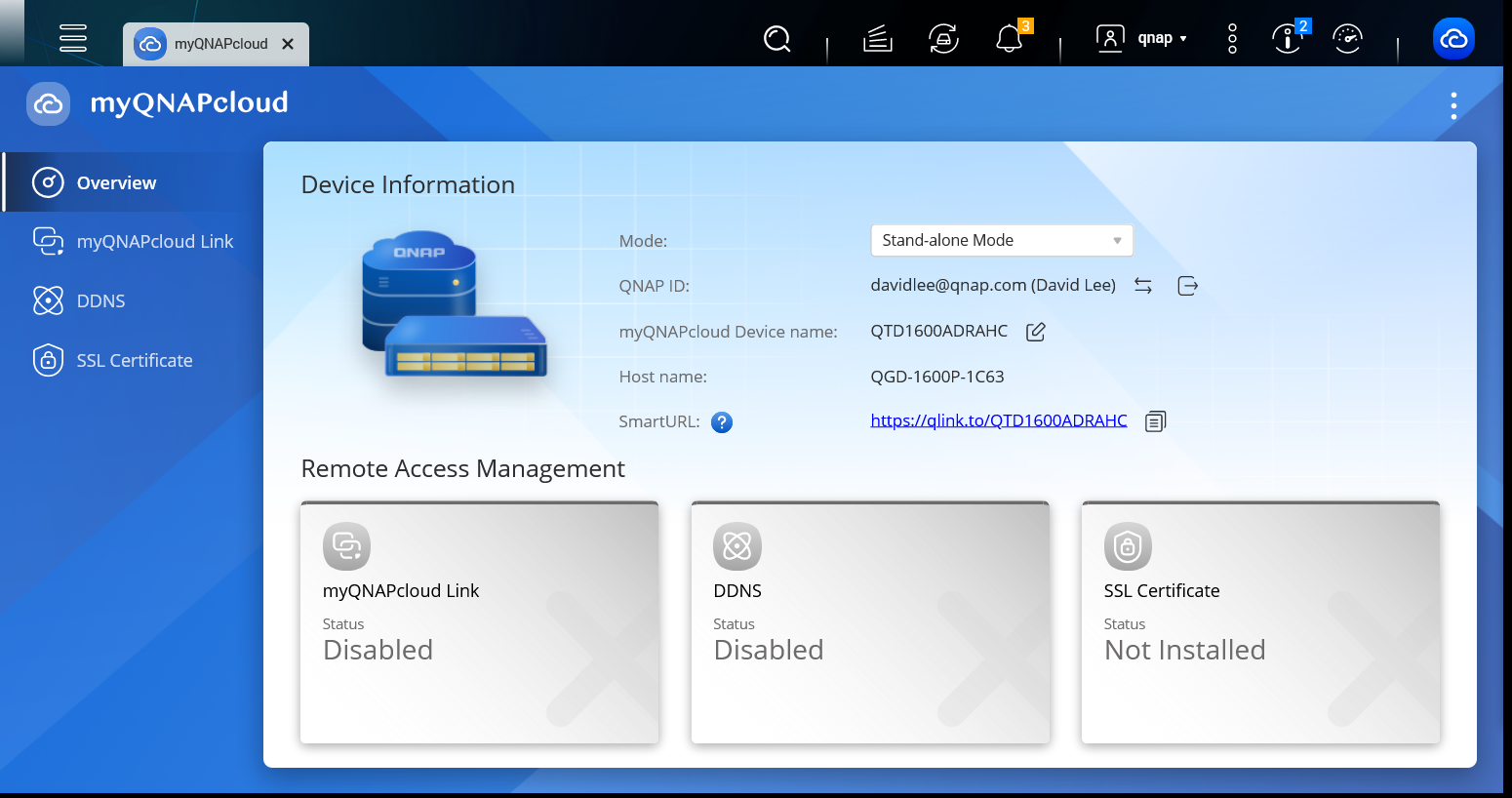
Per ulteriore assistenza, chiedi ad altri utenti e agli esperti QNAP nella community. Vai alla community QNAP


