


Come risparmiare spazio sul disco con la Modalità ottimizzazione spazio in Qsync Client 5.0.5 per Windows, 5.0.4 per macOS
- Modalità ottimizzazione spazio
- Abilitazione della Modalità ottimizzazione spazio
- Configurazione delle impostazioni di Libera spazio per macOS
Modalità ottimizzazione spazio
Si applica solo a Qsync Client 5.0.5 per Windows (5.0.4 per Mac) o precedenti e richiede Windows 10 versione 1909 o successiva per gli utenti Windows.
Modalità ottimizzazione spazio consente di visualizzare i file senza doverli scaricare sul dispositivo. I file possono essere scaricati solo quando è necessario aprirli e modificarli. Modalità ottimizzazione spazio consente di risparmiare spazio sul disco sul computer, sincronizzare più velocemente i file ed evitare il sovraccarico dei server.
Una volta abilitata la Modalità ottimizzazione spazio, è possibile cambiare i file Solo online o Disponibile localmente in file che sono sempre disponibili. Per ulteriori informazioni relative allo stato dei file dopo aver abilitato la Modalità ottimizzazione spazio, consultare la seguente tabella:
| Stato | Descrizione |
|---|---|
| Solo online | È possibile visualizzare i file sul computer ma i file non occupano spazio. I file non sono scaricati sul dispositivo fino a quando vengono aperti. I nuovi file creati sul NAS saranno visualizzati localmente come Solo online. Nota:
|
| Disponibile localmente | È possibile visualizzare e modificare i file sul computer. I file occupano spazio. Una volta aperto un file Solo online, il file diventa disponibile localmente. Un file disponibile localmente può diventare Solo online se viene eseguito Libera spazio o attivato Windows Sensore Memoria. Libera spazio può essere eseguito manualmente o automaticamente per convertire i file disponibili localmente in solo online. Gli utenti Windows possono configurare le impostazioni su Sensore memoria. Per maggiori informazioni, vedere https://techcommunity.microsoft.com/t5/storage-at-microsoft/windows-10-and-storage-sense/ba-p/428270. In caso di utenti macOS, vedere Configurazione delle impostazioni di Libera spazio per macOS. Nota:
|
| Sempre disponibile | È possibile visualizzare e modificare i file sul computer. I file sono scaricato sul computer e occupano spazio sul disco. Questa opzione non è disponibile quando viene abilitata la Modalità ottimizzazione spazio per la prima volta. Nota:
|
 .
. .
. .
.In base al sistema operativo, la Modalità ottimizzazione spazio presenta delle limitazioni cartella specifiche. Qsync Client consente la Modalità ottimizzazione spazio per i seguenti tipi di cartelle.
| Windows | macOS |
|---|---|
|
|
Modalità ottimizzazione spazio e Gestione intelligente eliminazione file non possono essere abilitati contemporaneamente. Abilitando la Modalità ottimizzazione spazio viene disabilitata automaticamente la Gestione intelligente eliminazione file.
Abilitazione della Modalità ottimizzazione spazio
- Aprire Qsync Client.Nota:
Assicurarsi di essere nella pagina principale di Qsync Client. Quando si accedere a Qsync Client dalla barra degli strumenti, fare clic su
 per passare alla pagina principale.
- Fare clic su Aggiungi.Suggerimento:
Per abilitare la Modalità ottimizzazione spazio sulle cartelle associate esistenti, fare clic su
 .
.Viene visualizzata la finestra Seleziona cartelle da sincronizzare.
- In Modalità ottimizzazione spazio, selezionare Abilita.
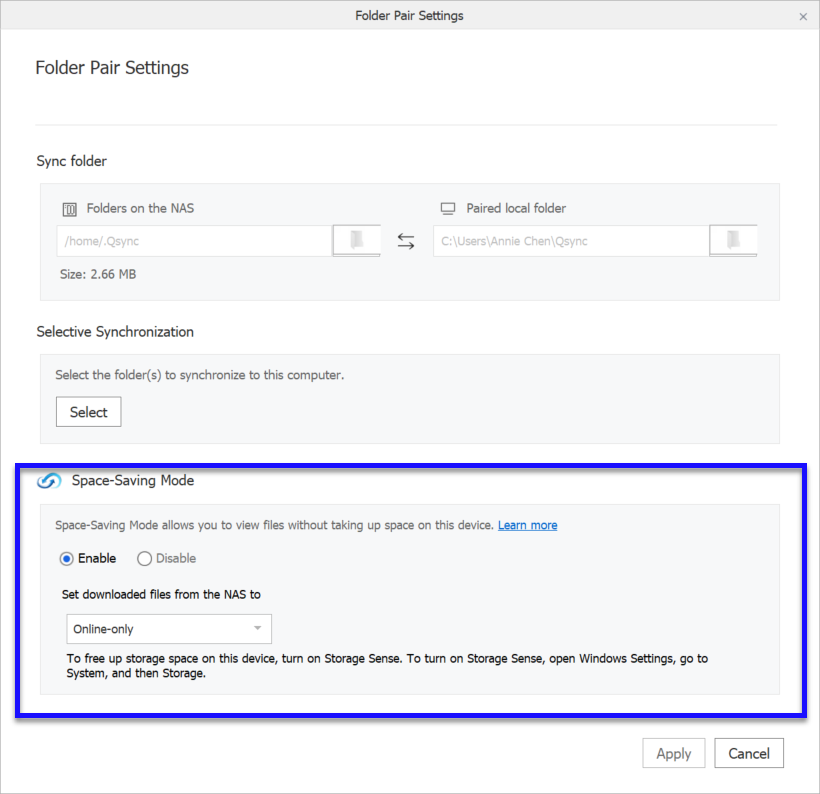
- Fare clic su Applica.Nota:
Una volta abilitata la Modalità ottimizzazione spazio, è possibile fare clic destro su un file e selezionare Modalità ottimizzazione spazio per cambiare lo stato del file.

-
Per cambiare un file Solo online in un file sempre disponibile, selezionare Conserva sempre su questo dispositivo.
-
Per cambiare un file Disponibile localmente in Solo online o file sempre disponibile, selezionare Libera spazio ma conserva su NAS o Conserva sempre su questo dispositivo.
-
Per cambiare un file sempre disponibile in Solo online o Disponibile localmente, selezionare Libera spazio ma conserva su NAS o Disponibile localmente su questo dispositivo.
-
Configurazione delle impostazioni di Libera spazio per macOS
Quando la Modalità ottimizzazione spazio è abilitata per una cartella collegata, è possibile ridurre le dimensioni dei file sincronizzati liberando spazio. Quando viene liberato spazio, i file disponibili localmente diventeranno solo online. È inoltre possibile usare Windows Sensore Memoria sui computer Windows per liberare automaticamente lo spazio. Per maggiori informazioni, vedere https://support.microsoft.com/en-us/office/use-onedrive-and-storage-sense-in-windows-10-to-manage-disk-space-de5faa9a-6108-4be1-87a6-d90688d08a48.
- Fare clic su Libera spazio.


