


Hogyan állíthatom vissza a fájlokat a Windows PC-mre vagy szerveremre HDP Explorer biztonsági mentése segítségével?
Alkalmazható termékek
HDP PC/VM-hez, HDP PC Agent
A 2.3.1-es verziótól kezdve a korábban HDP néven ismert termék HDP PC/VM névre lett átnevezve.
A 1.3.0-es verziótól kezdve a korábban NetBak PC Agent néven ismert termék HDP PC Agent névre lett átnevezve.
HDP Explorer biztonsági mentése bemutatása
A HDP PC/VM Explorer biztonsági mentése lehetővé teszi, hogy manuálisan állítsa vissza az egyes fájlokat és mappákat a Windows PC-jére vagy Windows szerverére.
A HDP Explorer biztonsági mentése képes egyes fájlok és mappák visszaállítására, de a teljes Windows PC/szerver rendszer vagy egyes kötetek visszaállításához használja a HDP PC Agentet. További részletekért lásd: Hogyan készíthetek biztonsági mentést és állíthatom vissza a Windows PC-met vagy szerveremet HDP PC Agent segítségével?
1. Nyissa meg a HDP Explorer biztonsági mentése-t
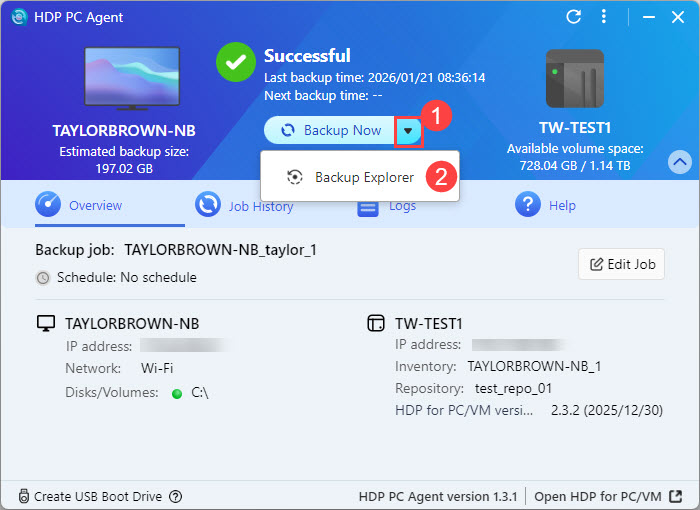
A HDP Explorer biztonsági mentése-t megnyithatja a HDP PC/VM vagy a HDP PC Agent segítségével
Nyissa meg a HDP Explorer biztonsági mentése-t a HDP PC/VM segítségével
- Jelentkezzen be a NAS-ba egy adminisztrátor fiókkal
- Nyissa meg HDP PC/VM.
- Menjen a Biztonsági mentéshez.
- Keresse meg a PC/szerver biztonsági mentési feladatát.
- Kattintson.

- Kattintson Explorer biztonsági mentése.
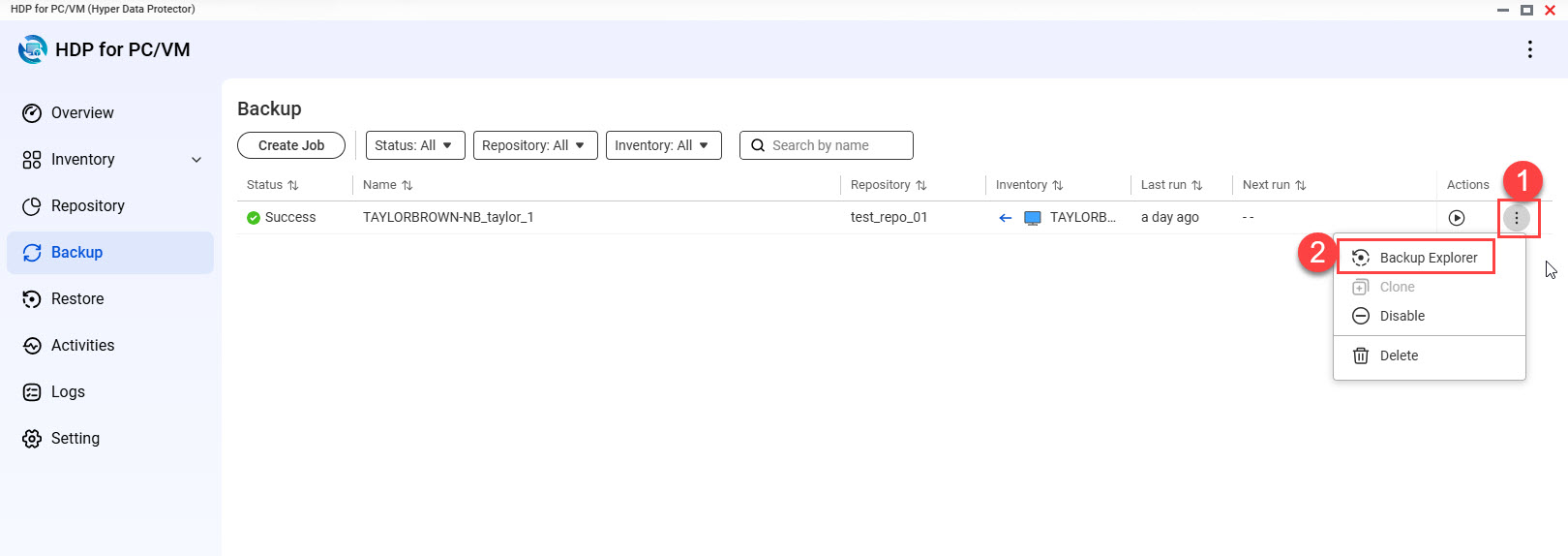
Nyissa meg a HDP Explorer biztonsági mentése-t a HDP PC Agent segítségével
- Nyissa meg HDP PC Agent a Windows PC/serveren.
- Kattintson.

- Kattintson Explorer biztonsági mentése.
2. Fájl vagy mappa visszaállítása HDP Explorer biztonsági mentése segítségével
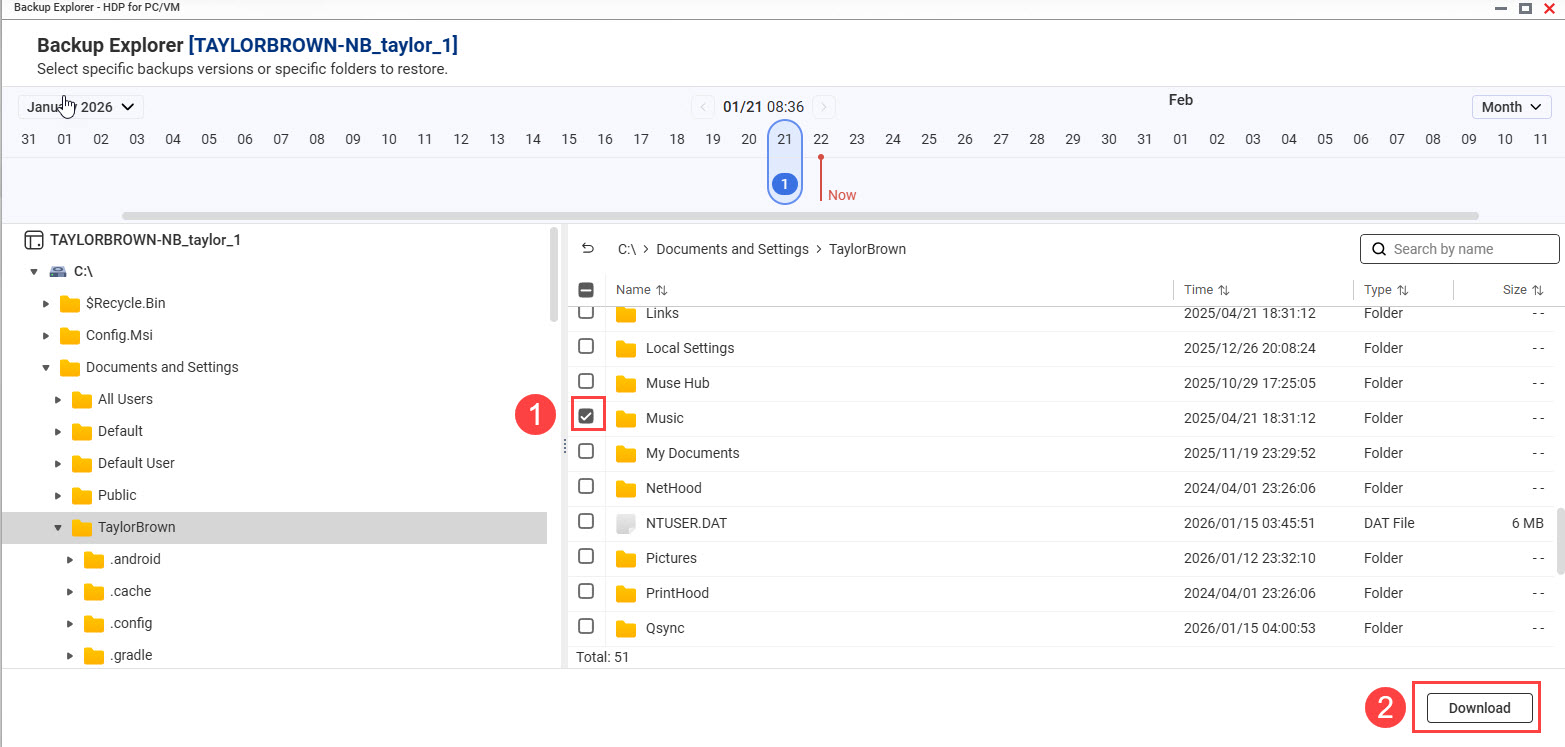
A főoldalon a HDP Explorer biztonsági mentése megjeleníti a biztonsági mentések idővonalát, amely az összes végrehajtott mentést kronológiai sorrendben mutatja, valamint az egyes mentések tartalmát. A fájlok vagy mappák visszaállításához a Windows PC/serverre, hajtsa végre a következő lépéseket:
- Válasszon ki egy mentési verziót.
- Kattintson Hónap és válassza ki az idővonal megjelenítési egységeit.
- Nyissa meg a dátumválasztót, és válassza ki az évet és a hónapot.
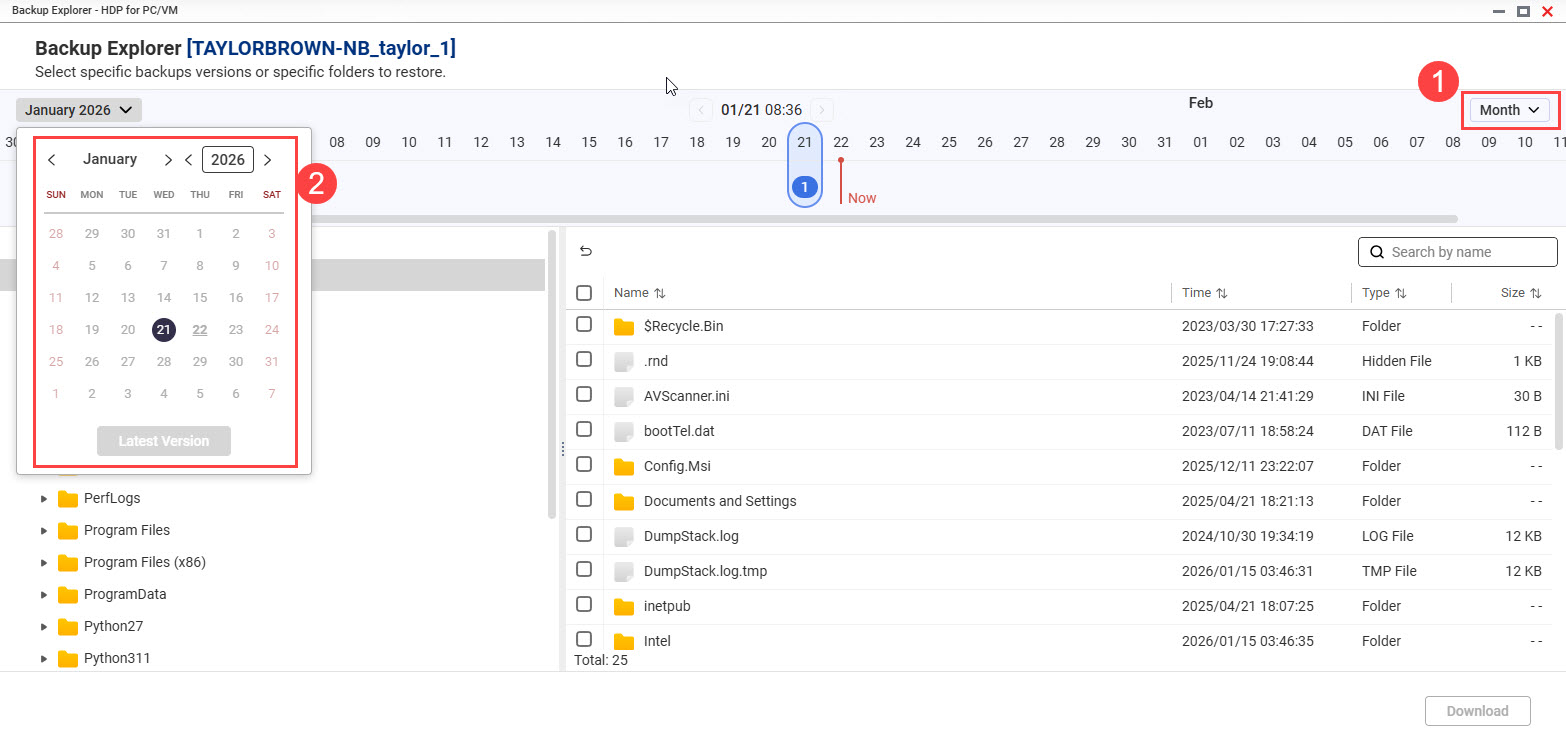
- Görgesse az idővonalat balra vagy jobbra a mentési verzió megtalálásához.TippNyomja meg és tartsa lenyomva a SHIFT billentyűt, és görgesse az egér görgőjét balra és jobbra a biztonsági mentés idővonalán.
- Kattintson a mentésre.
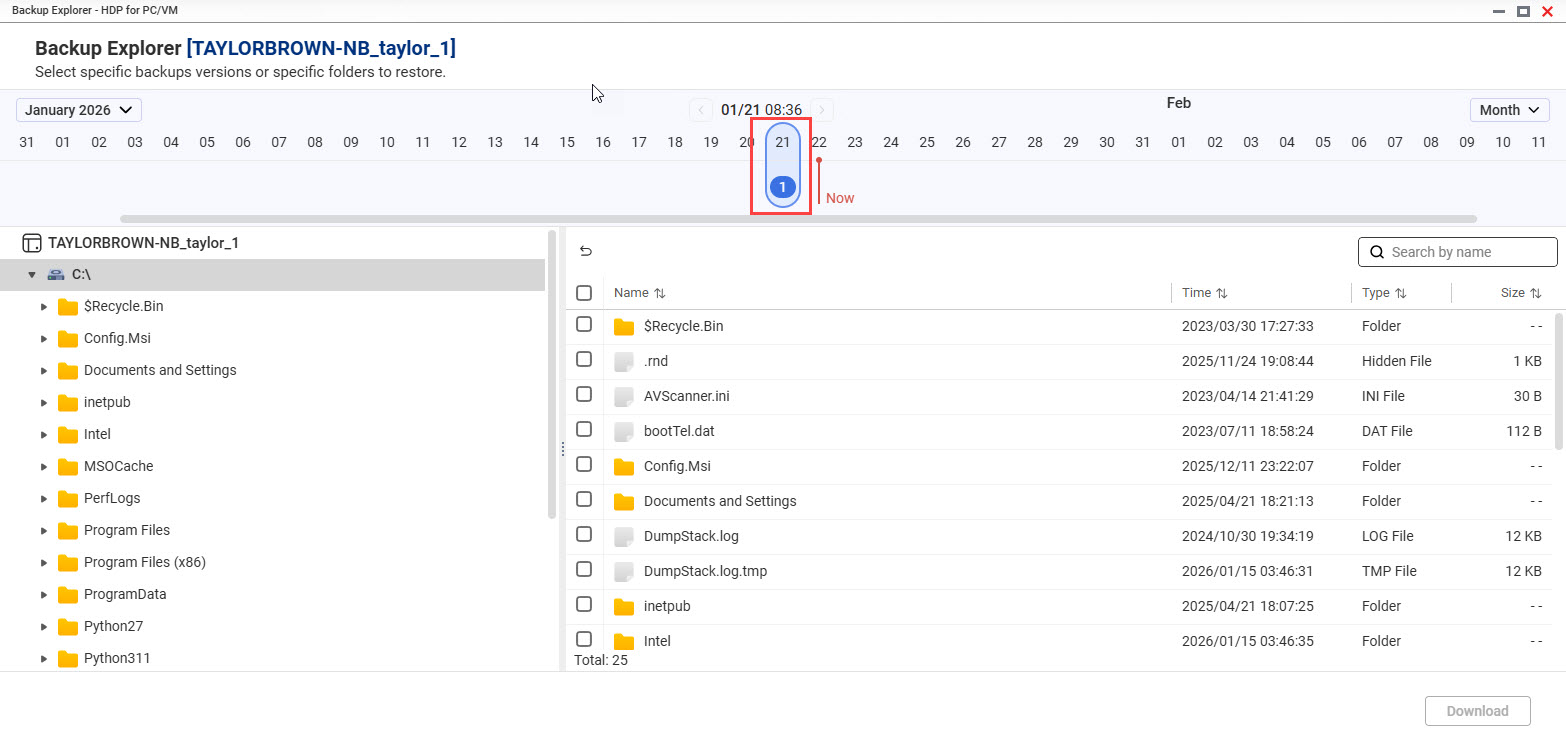
- Explorer biztonsági mentése megjeleníti az összes mentett fájlt és mappát.
- Válassza ki a fájlokat és mappákat.
- Kattintson Letöltés.
- Cserélje le az eredeti fájlokat és mappákat a most letöltött fájlokra és mappákra.
További olvasmány
HDP használata PC/VM-hez, hogy biztonsági mentést készítsünk hipervizorokról egy QNAP NAS-ra
Hogyan készítsünk biztonsági mentést és importáljunk HDP tárolókat egy távoli QNAP NAS-ra
További segítségért kérdezze meg a többi felhasználót és a QNAP szakértőit a közösségben. Irány a QNAP közösség


