


Pourquoi certaines images/vidéos ne s'affichent-elles pas correctement dans QuMagie ?
Produits applicables
QuMagie
Aperçu
Si QuMagie ne peut pas afficher correctement votre image/vidéo, alors QuMagie affichera une miniature générique à la place :
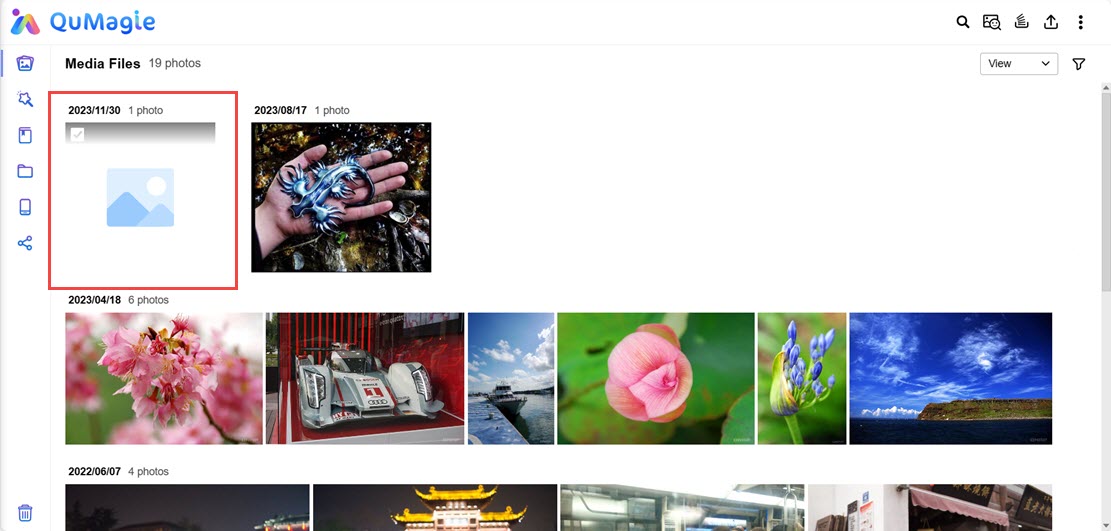
Si vous ne trouvez pas vos images/vidéos dans QuMagie, voir Pourquoi mes images/vidéos n'apparaissent-elles pas dans QuMagie ?
Solutions
Si une image/vidéo ne s'affiche pas correctement dans QuMagie, cela peut être dû à une ou plusieurs des raisons suivantes :
Le format de fichier de l'image/vidéo n'est pas pris en charge
Si votre fichier a un format ou un codec qui n'est pas pris en charge par QuMagie, alors cette image/vidéo n'apparaîtra pas dans QuMagie ou ne sera pas affichée correctement. Pour une liste des formats de fichiers pris en charge, voir Quels formats de fichiers et codecs Photo Station & QuMagie prennent-ils en charge ?
Le format de fichier de l'image/vidéo nécessite un Licence
Certains formats de fichiers multimédias nécessitent un CAYIN Media Viewer Licence. Si vous n'avez pas activé le Licence requis, alors l'image/vidéo n'apparaîtra pas dans QuMagie ou sera affichée avec une miniature générique par défaut. Pour des détails sur la façon d'acheter et d'activer Licence, voir "Licence" dans le Guide de l'utilisateur QTS ou Guide de l'utilisateur QuTS hero.
Une miniature pour l'image/vidéo n'a pas encore été générée
Si une miniature pour l'image/vidéo n'a pas encore été générée, alors QuMagie affichera une miniature générique pour l'image/vidéo. Pour vous assurer que les miniatures sont générées pour vos images/vidéos, procédez comme suit :
- Ouvrez Multimedia Console.
- Allez à Génération de miniatures.
- Assurez-vous que le basculement Génération de miniatures est activé.
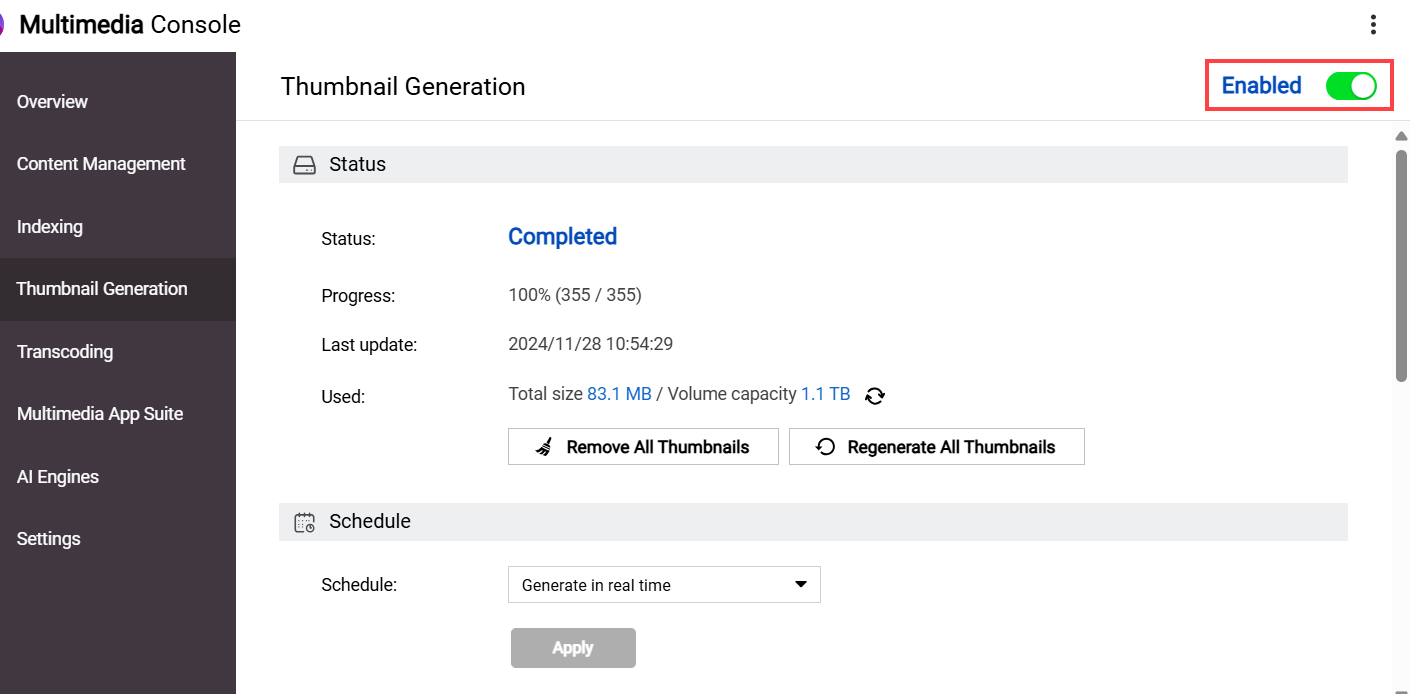
- Assurez-vous que le Statut de la génération de miniatures est Terminé.
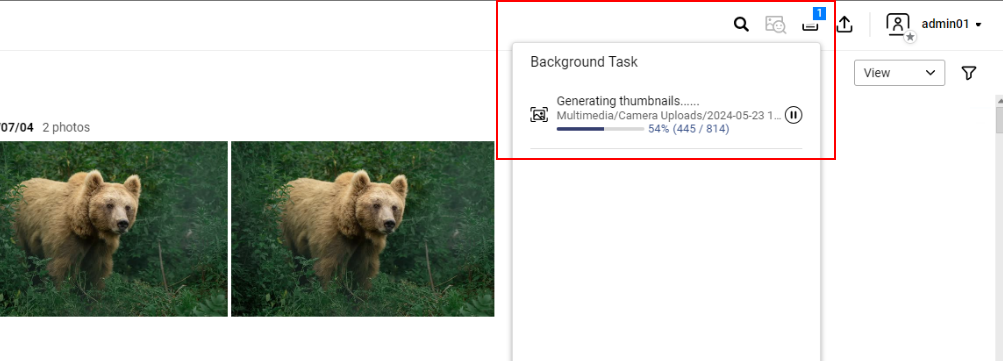
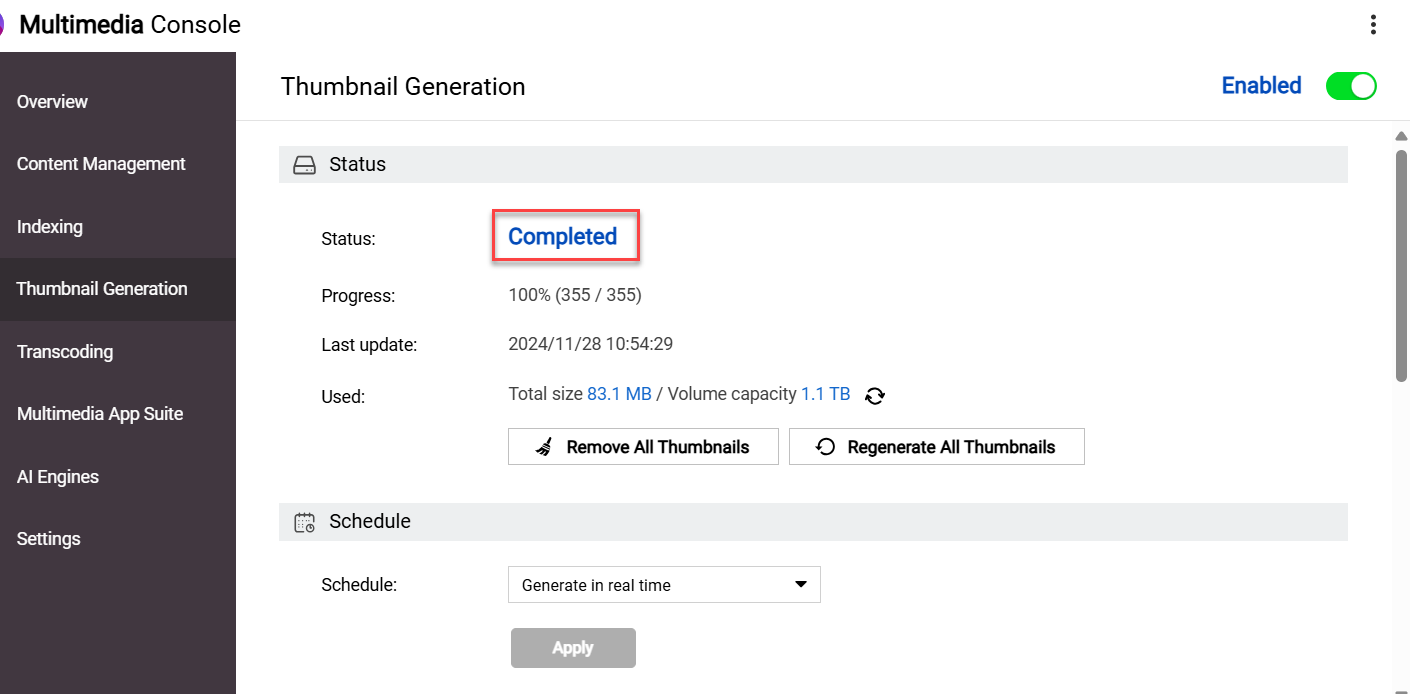 Après avoir téléchargé/créé de nouvelles images, Multimedia Console commencera à générer des miniatures selon vos paramètres de génération de miniatures. Si le statut de génération de miniatures n'est pas Terminé, attendez que le statut soit Terminé, puis regardez à nouveau vos images/vidéos dans QuMagie. Vous pouvez également vérifier le statut de la génération de miniatures dans le menu Tâche en arrière-plan de QuMagie en cliquant sur
  .
.
- Assurez-vous que le basculement Génération de miniatures est activé.
- Si le statut de génération de miniatures est Terminé et que vos images/vidéos ne s'affichent toujours pas correctement, allez dans Multimedia Console > Génération de miniatures > Paramètres avancés et vérifiez que les paramètres de miniatures n'excluent pas vos images/vidéos de la génération de miniatures:
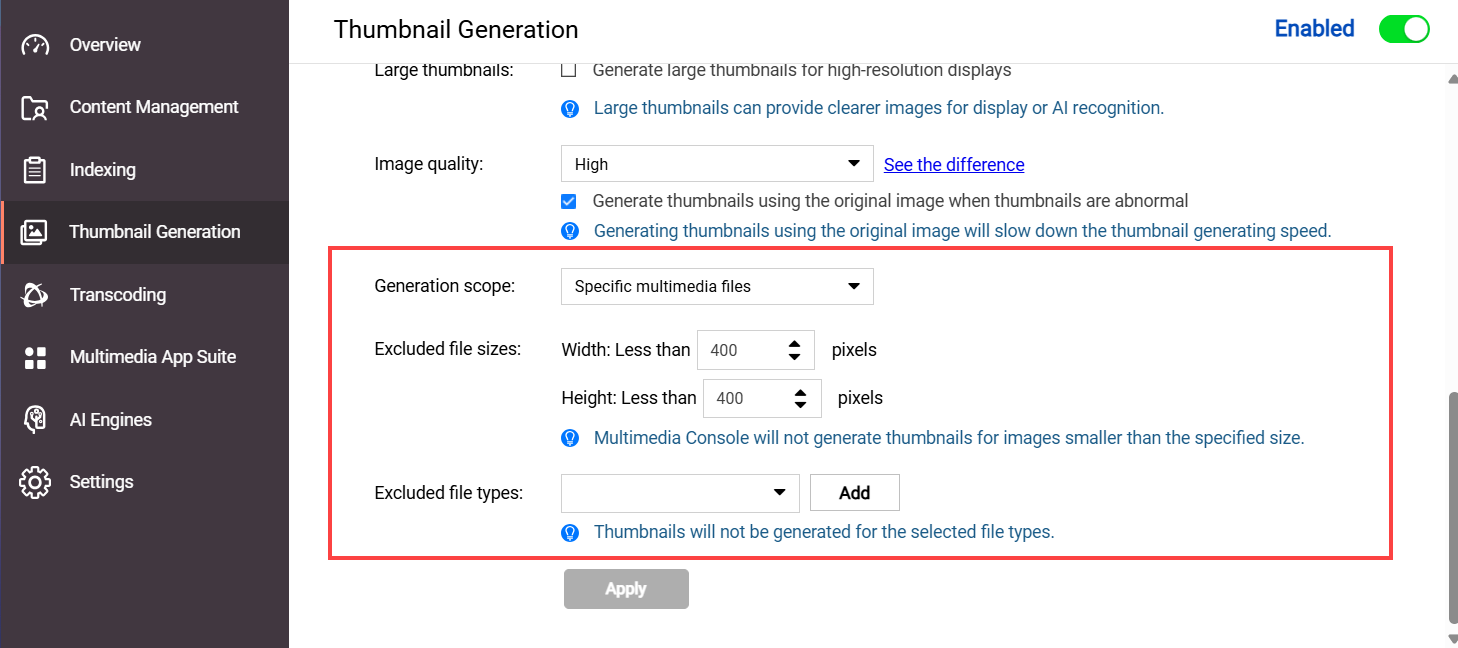
- Régénérer les miniatures.
Si QuMagie n'affiche toujours pas les miniatures d'image/vidéo, vous pouvez régénérer les miniatures. Vous pouvez régénérer toutes les miniatures, ou uniquement celles des images/vidéos sélectionnées:- Régénérer les miniatures pour toutes les images/vidéos
- Ouvrir Multimedia Console.
- Allez dans Génération de miniatures > Statut.
- Cliquez sur Régénérer toutes les miniatures.
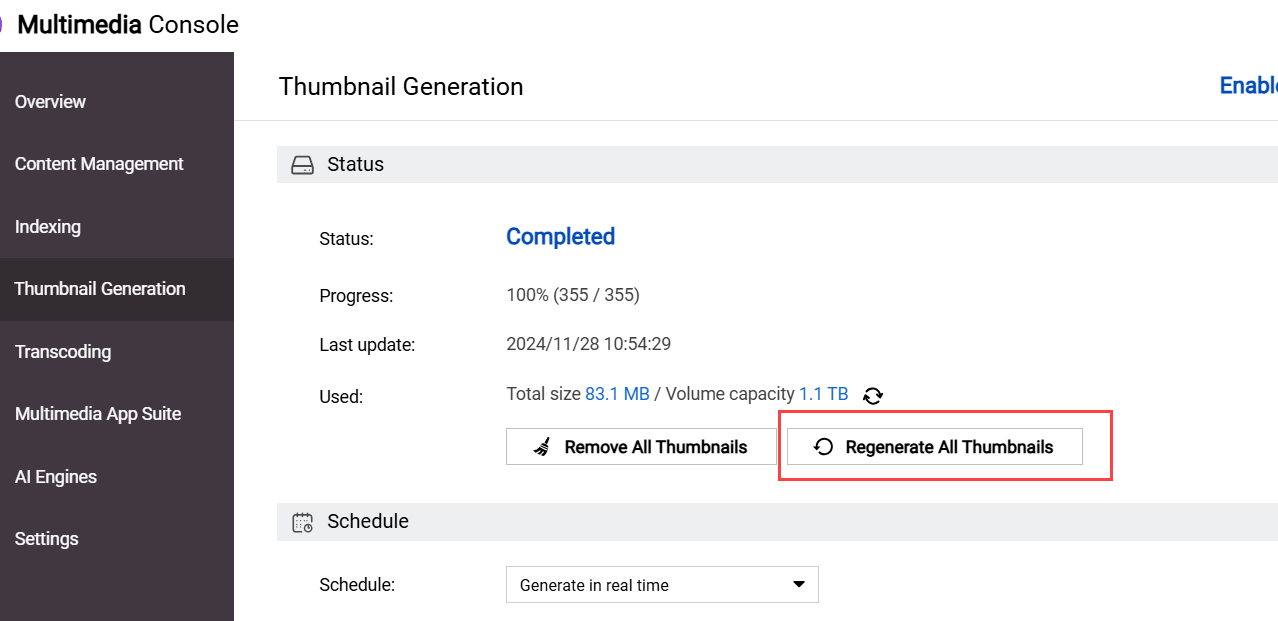
Votre système générera des miniatures pour tous les fichiers multimédias de votre système. Notez que cela peut prendre du temps.
- Régénérer les miniatures pour les images/vidéos sélectionnées
- Ouvrir QuMagie.
- Localisez votre image.
- Cliquez avec le bouton droit pour ouvrir le menu contextuel.
- Cliquez sur Régénérer la miniature.
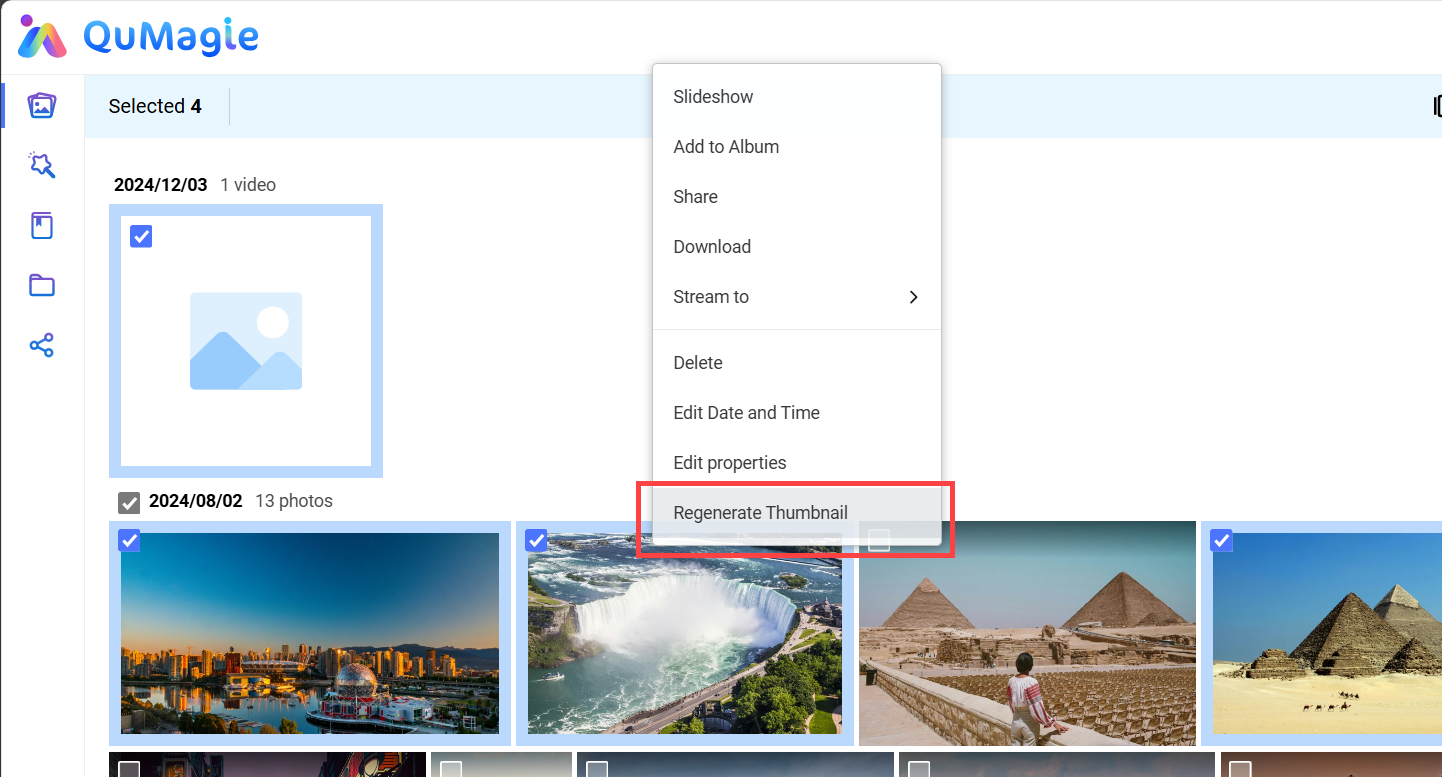 Votre système générera des miniatures pour les fichiers multimédias sélectionnés. Notez que cela peut prendre du temps.
- Régénérer les miniatures pour toutes les images/vidéos
Lecture complémentaire
Est-ce que cet article a été utile ?
Pour obtenir de l'aide supplémentaire, posez votre question aux autres utilisateurs et aux experts QNAP dans la communauté. Accéder à la communauté QNAP


