


Warum erhalte ich die Fehlermeldung "Zugriffstoken konnte nicht abgerufen werden", wenn ich SharePoint Daten in Boxafe sichere?
Zuletzt geändertes Datum
2025-11-28
Betreffende Produkte
Boxafe
Ursache
Der Fehler "Zugriffstoken kann nicht abgerufen werden" kann auftreten, weil der ACS App-Only Zugriffstoken in Ihrem SharePoint Online Konto deaktiviert wurde.
Apps, die einen ACS App-Only Zugriffstoken verwenden, sind in neuen Microsoft 365 Tenants standardmäßig deaktiviert.

Lösung
Sie müssen den ACS App-Only Zugriffstoken aktivieren, um die Boxafe Zugriffsberechtigung für Ihr SharePoint Online Konto zu gewähren. Möglicherweise müssen Sie zuvor die SharePoint Online Management Shell einrichten.
SharePoint Online Management Shell einrichten
- Laden Sie die SharePoint Online Management Shell von http://www.microsoft.com/en-us/download/details.aspx?id=35588 herunter und installieren Sie sie
- Öffnen Sie eine PowerShell Eingabeaufforderung mit erweiterten Rechten.
- Ermitteln Sie die Version Ihrer SharePoint Online Management Shell, indem Sie den folgenden Befehl ausführen:
Get-Module -Name Microsoft.Online.SharePoint.PowerShell -ListAvailable | Select Name,Version - Wenn Ihre SharePoint Online Management Shell Version älter als 16.0.20912.12000 ist, erzwingen Sie die Installation der neuesten Modulversion, indem Sie den folgenden Befehl ausführen:
Install-Module -Force -Name Microsoft.Online.SharePoint.PowerShell - Wenn Ihre Ausführungsrichtlinie eingeschränkt ist, müssen Sie sie auf uneingeschränkt setzen, indem Sie den folgenden Befehl ausführen:
Set-ExecutionPolicy -ExecutionPolicy Unrestricted
ACS App-Only Zugriffstoken aktivieren
- Laden Sie Boxafe_Auth.ps1 (das Boxafe Auth Powershell Skript) von https://www.qnap.com/images/faq/no.1149/Boxafe_Auth.zip herunter und entpacken Sie es.
- Öffnen Sie eine PowerShell Eingabeaufforderung mit erweiterten Rechten.
- Führen Sie Boxafe_Auth.ps1 aus

- Wenn eine Bestätigungsmeldung angezeigt wird, drücken Sie auf A.

- Geben Sie die URL der SharePoint admin Seite ein. Beispiel: “http://contoso.onmicrosoft.com”
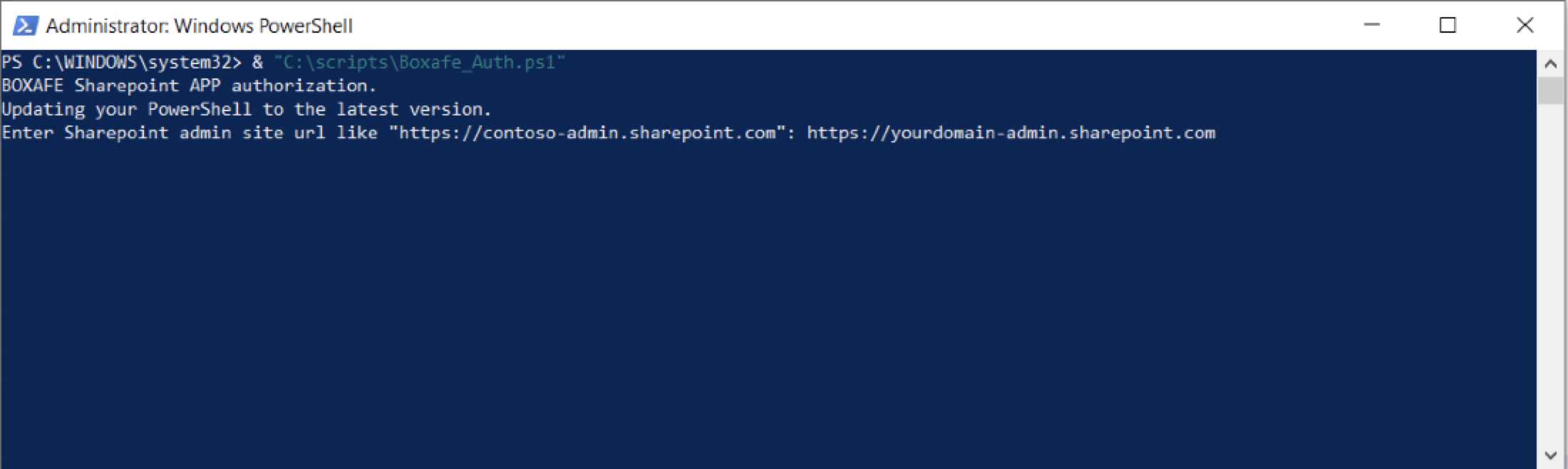
- Das Anmeldefenster von SharePoint Online wird angezeigt. Melden Sie sich mit den Anmeldeinformationen Ihres SharePoint Online Kontos an.Hinweis
QNAP speichert die Anmeldeinformationen Ihres SharePoint Online nicht.
- PowerShell führt das Boxafe Auth PowerShell Skript aus. Nachdem dies beendet wurde, drücken Sie auf Enter.
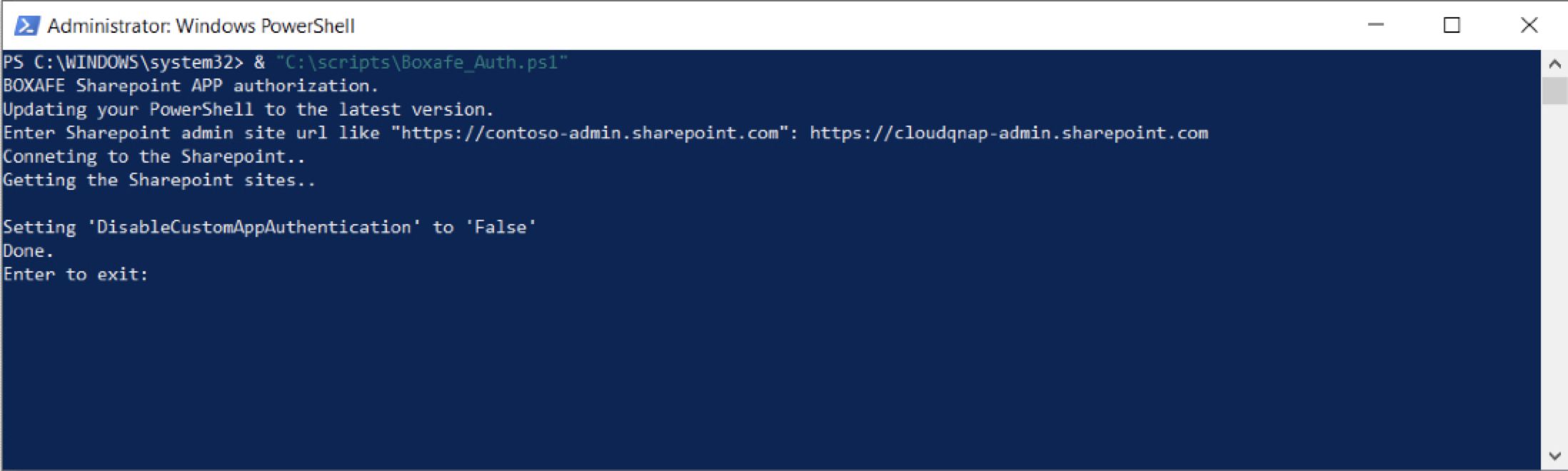
- Melden Sie sich bei Boxafe an.
- Folgen Sie dem Boxafe Benutzerhandbuch Microsoft 365 Domain-Authentifizierungsdaten erhalten.


