


SharePoint 데이터를 Boxafe에 백업할 때 “액세스 토큰을 얻을 수 없습니다”라는 오류가 발생하는 이유는 무엇입니까?
최신 업데이트일:
2025-11-28
적용되는 제품
Boxafe
근본 원인
“토큰에 액세스할 수 없음” 오류는 ACS 앱 전용 액세스 토큰이 SharePoint Online 계정에서 비활성화되었기 때문에 발생한 것일 수 있습니다.
ACS 앱 전용 액세스 토큰을 사용하는 앱은 새로운 Microsoft 365 테넌트에서는 기본적으로 비활성화되어 있습니다.

솔루션
SharePoint Online 계정에 Boxafe 액세스 권한을 승인하려면 ACS 앱 전용 액세스 토큰을 활성화해야 합니다. 이 작업을 하기 전에 SharePoint Online Management Shell을 설정해야 할 수 있습니다.
SharePoint Online Management Shell 설정
- http://www.microsoft.com/en-us/download/details.aspx?id=35588에서 SharePoint Online Management Shell을 다운로드하고 설치합니다.
- 향상된 PowerShell 프롬프트를 엽니다.
- 다음 명령을 실행하여 SharePoint Online Management Shell 버전을 찾습니다.
Get-Module -Name Microsoft.Online.SharePoint.PowerShell -ListAvailable | Select Name,Version - SharePoint Online Management Shell 버전이 16.0.20912.12000 이전이면 다음 명령을 실행하여 최신 모듈 버전을 강제로 설치하십시오.
Install-Module -Force -Name Microsoft.Online.SharePoint.PowerShell - 실행 정책으로 인해 제한을 받으면 다음 명령을 실행하여 제한하지 않도록 설정해야 합니다.
Set-ExecutionPolicy -ExecutionPolicy Unrestricted
ACS 앱 전용 액세스 토큰 활성화
- https://www.qnap.com/images/faq/no.1149/Boxafe_Auth.zip에서 Boxafe_Auth.ps1(Boxafe Auth Powershell Script)를 다운로드한 후 압축을 풉니다.
- 향상된 PowerShell 프롬프트를 엽니다.
- Boxafe_Auth.ps1을 실행합니다

- 확인 메시지가 나타나면 A를 누릅니다.

- SharePoint 관리자 사이트 URL을 입력합니다. 예: “http://contoso.onmicrosoft.com”
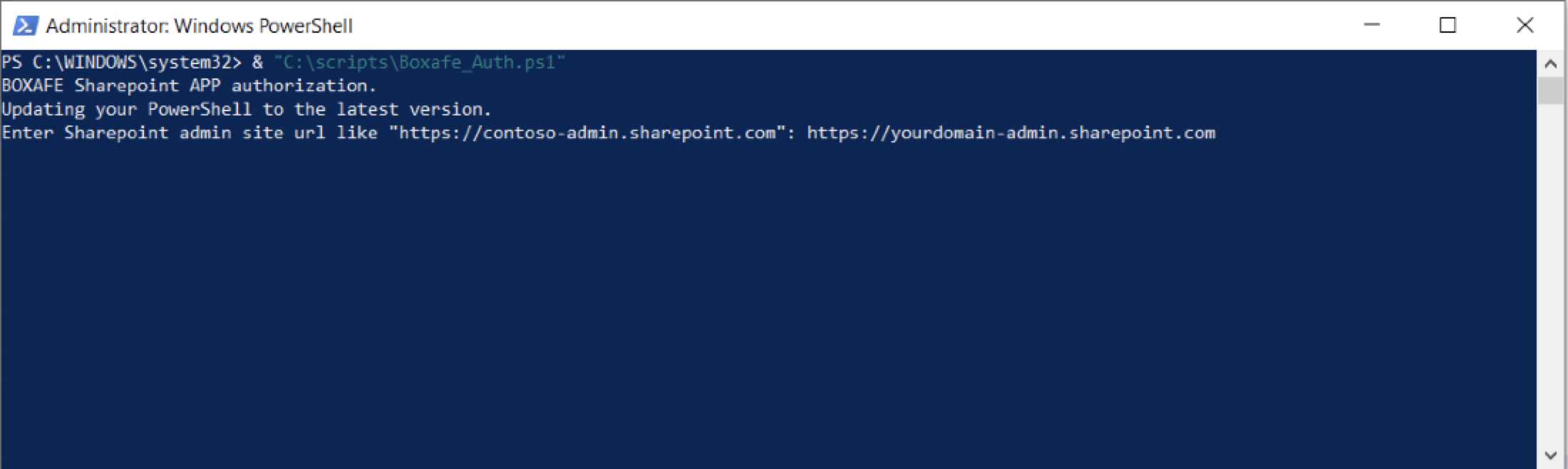
- SharePoint Online 로그인 창이 나타납니다. SharePoint Online 계정 자격 증명을 사용하여 로그인합니다.참고
QNAP는 SharePoint Online 계정 자격 증명을 저장하지 않습니다.
- PowerShell에서 Boxafe Auth PowerShell Script를 실행합니다. 완료되면 엔터를 누릅니다.
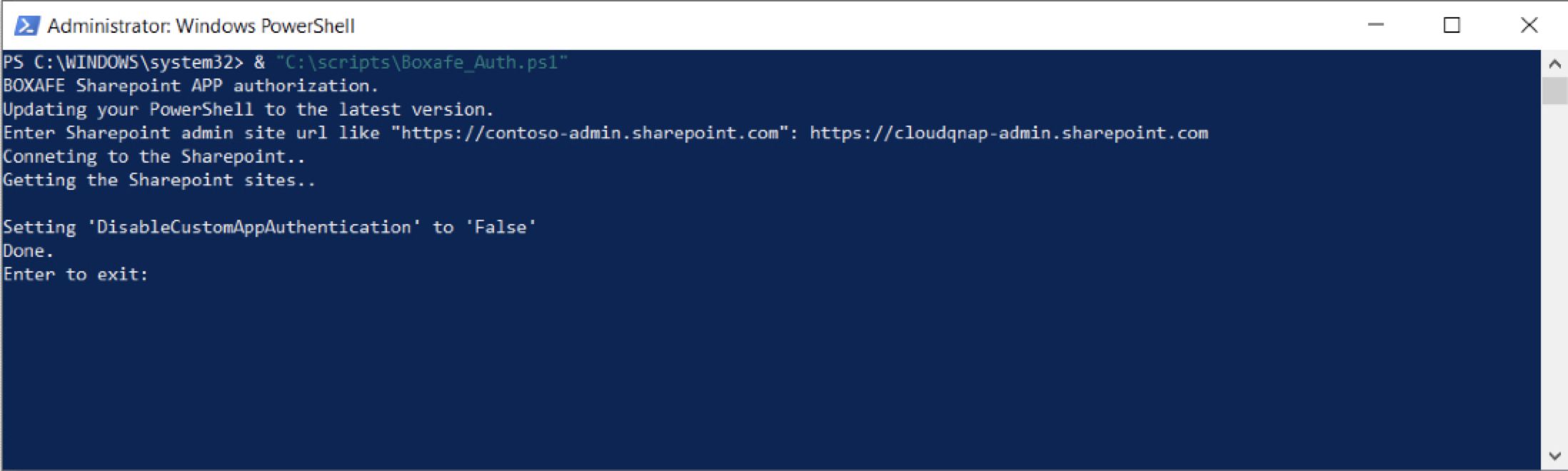
- Boxafe에 로그인합니다.
- Boxafe 사용 설명서에 따라 Microsoft 365 도메인 인증 자격 증명을 받습니다.


