


Dieser Inhalt ist maschinell übersetzt. Bitte beachten Sie den Haftungsausschluss für maschinelle Übersetzung.
Umschalten auf Englisch
Wie man den Netzwerkumgebung (SMB/CIFS) Dienst auf dem NAS neu startet
Zuletzt geändertes Datum
2025-08-21
Anwendbare Produkte
NAS-Geräte (QTS, QuTS hero)
Szenario
Wenn Sie den SMB/CIFS-Dienst neu starten müssen ohne das gesamte NAS neu zu starten oder nach dem Aktualisieren/Anwenden von Dateizugriffsberechtigungen und Sie möchten, dass diese sofort wirksam werden, können Sie den Dienst schnell mit dieser Methode neu starten.
Lösung
Hinweis: Das Neustarten des SMB-Dienstes unterbricht alle laufenden Dateiübertragungen über Netzwerkfreigaben. Bitte informieren Sie die Benutzer im Voraus.
Methode 1: Über die Verwaltungsoberfläche
- Melden Sie sich bei der QTS- oder QuTS hero-Verwaltungsseite an.
- Gehen Sie zu Systemsteuerung → Netzwerk & Dateidienst → Win/Mac/NFS/WebDAV → Microsoft-Netzwerk (SMB)
- Deaktivieren Sie die Option Dateidienst für Microsoft-Netzwerk (SMB) aktivieren und klicken Sie auf Übernehmen.
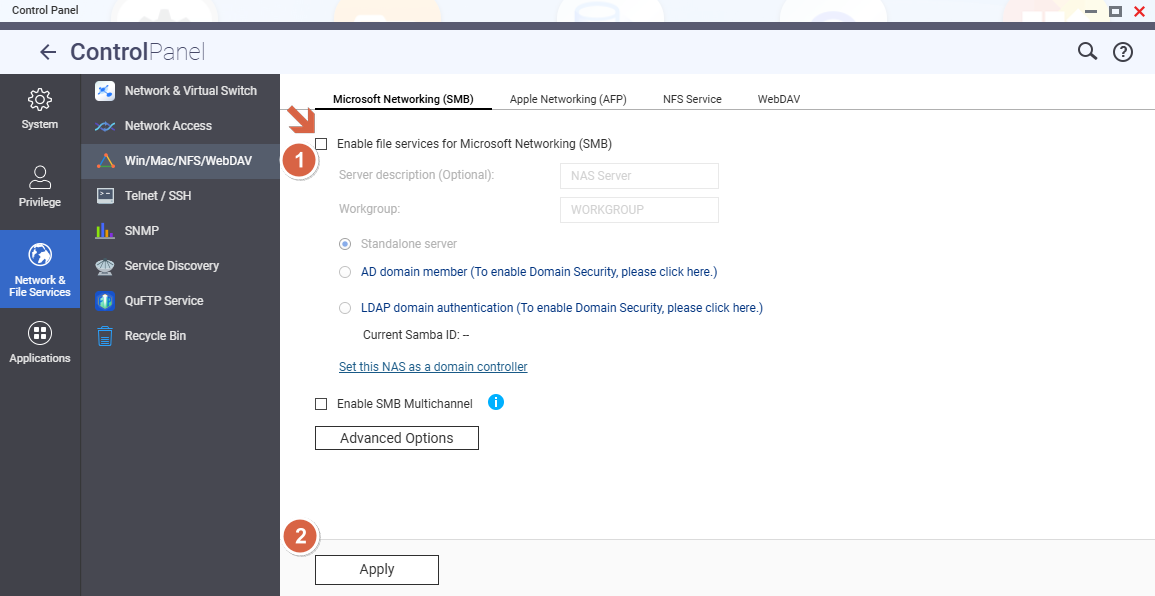
- Aktivieren Sie die Option Dateidienst für Microsoft-Netzwerk (SMB) aktivieren erneut und füllen Sie die Serverbeschreibung und Arbeitsgruppe aus.
Serverbeschreibung: NAS-Server
Arbeitsgruppe: WORKGROUP
Klicken Sie auf Übernehmen.
- Warten Sie, bis der Dienst neu gestartet wird (normalerweise 10–30 Sekunden).
- Überprüfen Sie, ob sich die Clients wieder verbinden können und die aktualisierten Berechtigungen sehen.
Methode 2: Verwendung von SSH
Wenn Sie sich mit der Befehlszeile auskennen, melden Sie sich über SSH beim NAS an und führen Sie den folgenden Befehl aus, um den SMB-Dienst neu zu starten:
/etc/init.d/smb.sh restartWindows-Client: Netzlaufwerke freigeben und neu verbinden
- Bestehende Verbindungen überprüfen:
net use - Ein bestimmtes Laufwerk trennen (Beispiel Z:):
net use Z: /delete - Alle Verbindungen trennen:
net use * /delete - Erneut mit dem freigegebenen Ordner verbinden (Beispiel):
net use Z: \\192.168.1.100\Public /user:admin admin123


