


Jak obnovit soubory do počítače nebo serveru se systémem Windows pomocí HDP Průzkumník záloh?
Platné produkty
HDP pro PC/VM, HDP PC Agent
Od verze 2.3.1 byl produkt dříve známý jako HDP přejmenován na HDP pro PC/VM.
Od verze 1.3.0 byl produkt dříve známý jako NetBak PC Agent přejmenován na HDP PC Agent.
Představujeme HDP Průzkumník záloh
HDP pro PC/VM Průzkumník záloh vám umožňuje ručně obnovit jednotlivé soubory a složky do vašeho počítače nebo serveru se systémem Windows.
HDP Průzkumník záloh může obnovit jednotlivé soubory a složky, ale pro obnovení celého systému PC/serveru se systémem Windows nebo jednotlivých svazků použijte HDP PC Agent. Podrobnosti naleznete v Jak zálohovat a obnovit počítač nebo server se systémem Windows pomocí programu HDP PC Agent?
1. Otevřete HDP Průzkumník záloh
HDP Průzkumník záloh můžete otevřít přes HDP pro PC/VM nebo HDP PC Agent
Otevřete HDP Průzkumník záloh přes HDP pro PC/VM
- Přihlaste se do svého NAS pomocí účtu správce
- Otevřít HDP pro PC/VM.
- Přejděte na Zálohování.
- Najděte zálohovací úlohu pro váš PC/server.
- Klikněte.

- Klikněte na Průzkumník záloh.
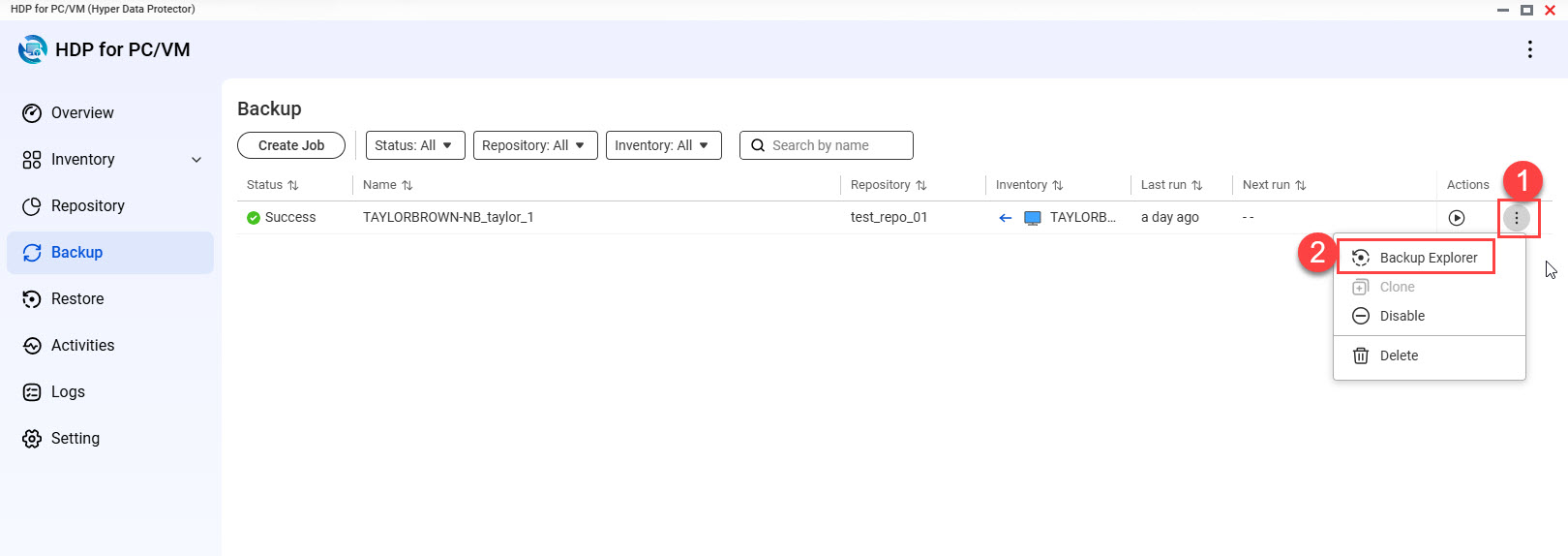
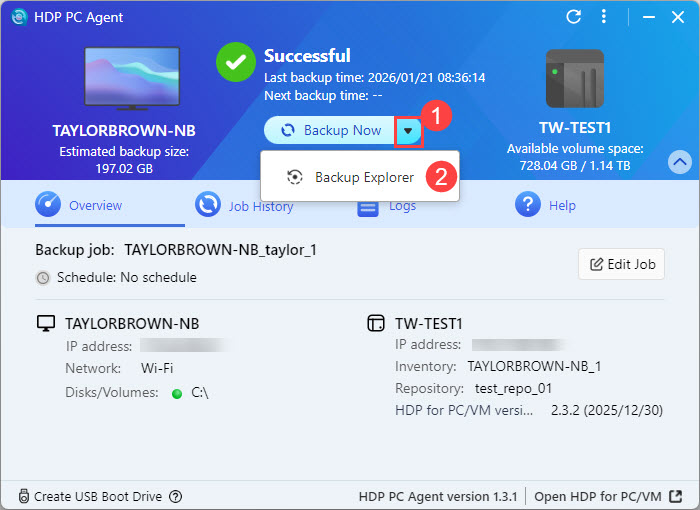
Otevřete HDP Průzkumník záloh přes HDP PC Agent
- Otevřít HDP PC Agent na vašem počítači/serveru se systémem Windows.
- Klikněte.

- Klikněte Průzkumník záloh.
2. Obnovte soubor nebo složku pomocí HDP Průzkumník záloh
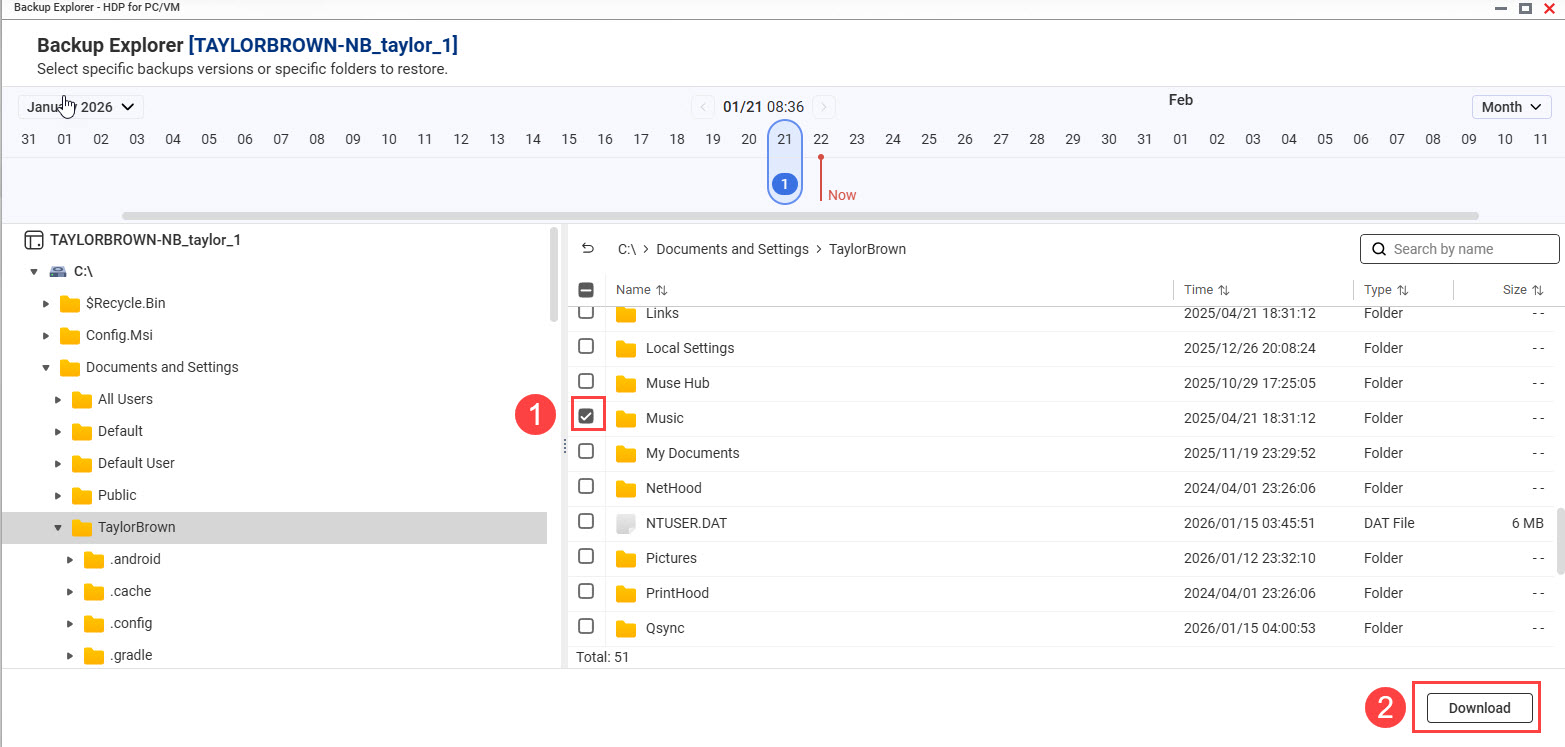
Na hlavní stránce zobrazuje HDP Průzkumník záloh časovou osu zálohování, která ukazuje všechny zálohy provedené v chronologickém pořadí, a obsah každé zálohy. Chcete-li obnovit soubory nebo složky do počítače/serveru se systémem Windows, proveďte následující kroky:
- Vyberte verzi zálohy.
- Klikněte Měsíc a vyberte jednotky zobrazení časové osy.
- Otevřete výběr data a vyberte rok a měsíc.
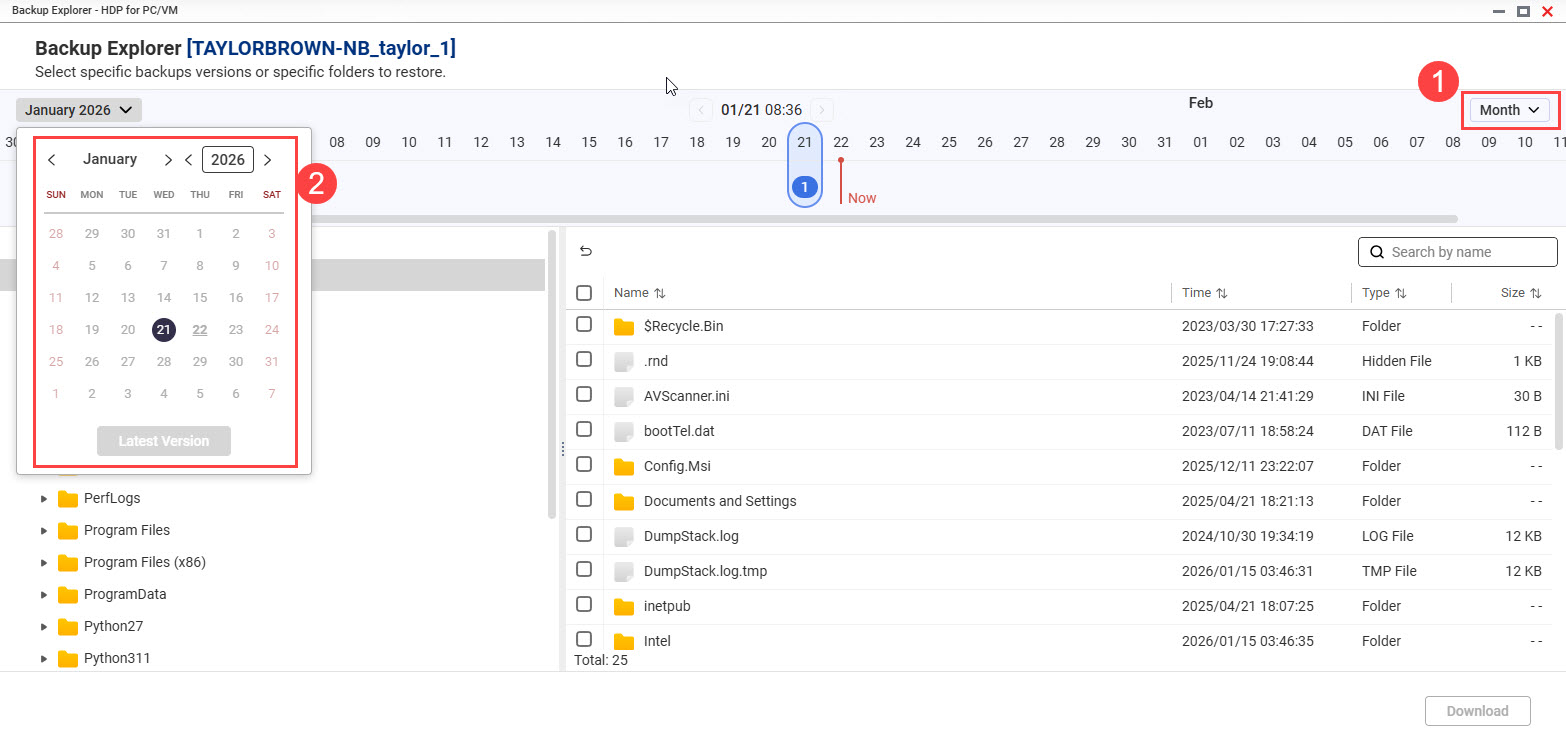
- Posuňte časovou osu doleva nebo doprava, abyste našli verzi zálohy.TipStiskněte a podržte SHIFT a posuňte kolečko myši, abyste posunuli časovou osu zálohování doleva a doprava.
- Klikněte na zálohu.
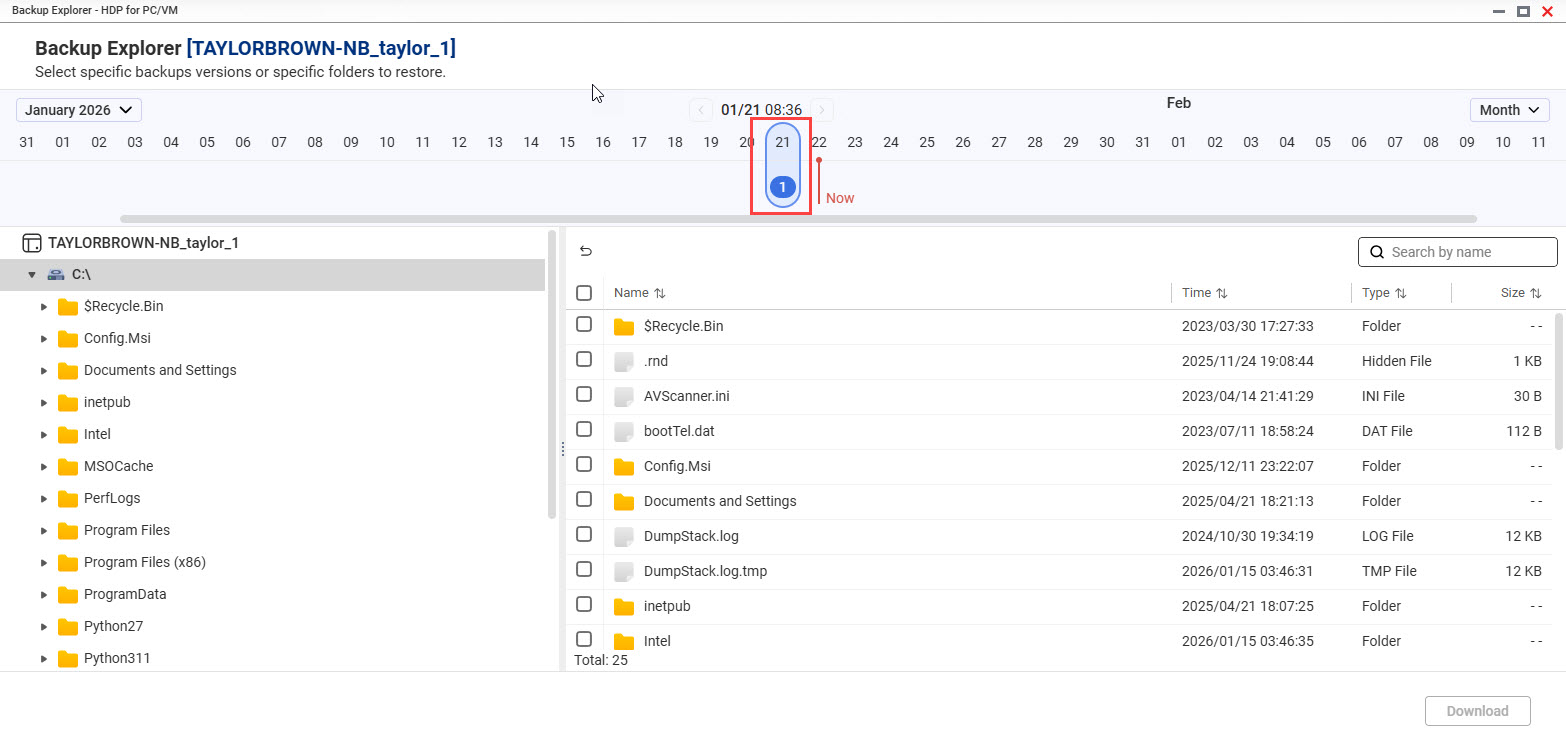
- Průzkumník záloh zobrazuje všechny soubory a složky, které byly zálohovány.
- Vyberte soubory a složky.
- Klikněte Download.
- Nahraďte své původní soubory a složky soubory a složkami právě staženými.
Další čtení
Použití HDP pro PC/VM k zálohování hypervizorů do QNAP NAS
Jak zálohovat a importovat úložiště HDP na vzdálený QNAP NAS
Pro další pomoc se zeptejte ostatních uživatelů a odborníků QNAP v komunitě. Přejít do komunity QNAP


