


Koupil jsem nový QNAP NAS. Jak přenesu svá data ze starého zařízení?
Platné produkty
- All NAS series
Přehled
Migrace dat je ze své podstaty riziková. Zahrnuje vypnutí systémů, fyzické přesunutí disků a překonfigurování Úložiště — jakýkoli neočekávaný problém, jako je výpadek napájení, nesprávné pořadí disků nebo nekompatibilita Firmware, může vést k trvalé ztrátě dat.
Než začnete s jakoukoli migrací, vždy ověřte, že máte kompletní, nedávnou zálohu.
Ještě důležitější je, Ještě důležitější je, že pravidelné zálohování by mělo být součástí vaší běžné údržby NAS — nejen něco, co děláte před migrací. Robustní strategie zálohování (např. použití Hybrid Backup Sync na externí disk, vzdálený NAS nebo cloud Úložiště) zajišťuje, že vaše data jsou chráněna proti:
- Selhání hardwaru (disk, řadič, napájecí zdroj)
- Ransomware nebo škodlivé útoky
- Náhodné smazání souborů
- Problémy Aktualizace firmwaru NAS
- Přírodní katastrofy nebo krádež
Dodržujte pravidlo zálohování 3-2-1: Uchovávejte alespoň 3 kopie vašich dat, na 2 různých typech Úložiště médií, s 1 kopií mimo pracoviště. Nevynechávejte tento krok.
Řešení
Existují tři různé způsoby, jak migrovat vaše data z jednoho NAS na jiný.
- Přímá migrace systému — Přesuňte své disky přímo do kompatibilního nového NAS, zachovávajícího všechna data, nastavení a aplikace.
- Zálohujte data a použijte své stávající disky v novém NAS — Nejprve zálohujte data, poté reinicializujte disky v novém NAS (nastavení a aplikace nejsou zachovány).
- Nastavte nový NAS a přeneste data — Použijte Hybrid Backup Sync k přenosu dat ze starého NAS do nového NAS přes síť.
Přímá migrace systému
Pokud jste zakoupili nový model QNAP NAS a chcete si ponechat své pevné disky, data a konfiguraci, postupujte podle těchto kroků:
Důležité: Oba NAS musí podporovat migraci. Klikněte sem pro kontrolu kompatibility vašeho NAS.
- Před instalací jakýchkoli disků, aktualizujte NAS na nejnovější firmware NAS.
- Vypněte nový NAS.
- Zakázat a odebrat akceleraci cache na starém NAS z uživatelského rozhraní.⚠️Důležité — Upozornění na migraci Cache & SSD / M.2 / QM2:
- Pokud má starý NAS nakonfigurovanou akceleraci SSD cache (pouze pro čtení nebo čtení-Mezipaměť zápisu), musíte zakázat a odebrat cache z Úložiště a snímky > Akcelerace cache před vypnutím starého NAS. Pokud tak neučiníte, může dojít k ztrátě dat (zejména u zápisové cache) nebo k chybám inicializace na novém NAS.
- Po přenesení SSD, M.2 disků nebo rozšiřujících karet QM2 do nového NAS můžete znovu nakonfigurovat a povolit akceleraci cache z uživatelského rozhraní nového NAS.
- Vypněte starý NAS a vyjměte pevné disky. Poznámka: Všimněte si pořadí disků.
- Pokud má starý NAS nainstalované M.2 SSD nebo rozšiřující karty QM2, ujistěte se, že je přenesete spolu s pevnými disky do nového NAS. Tyto karty mohou obsahovat data cache. Pokud je ponecháte, může dojít k neúplné migraci nebo chybějícím Úložiště zásobníkům.
- Vyjměte pevné disky ze starých zásobníků a nainstalujte je do zásobníků pevných disků nového NAS.
- Vložte pevné disky do nového NAS ve stejném pořadí disků.
- Zapněte nový NAS.
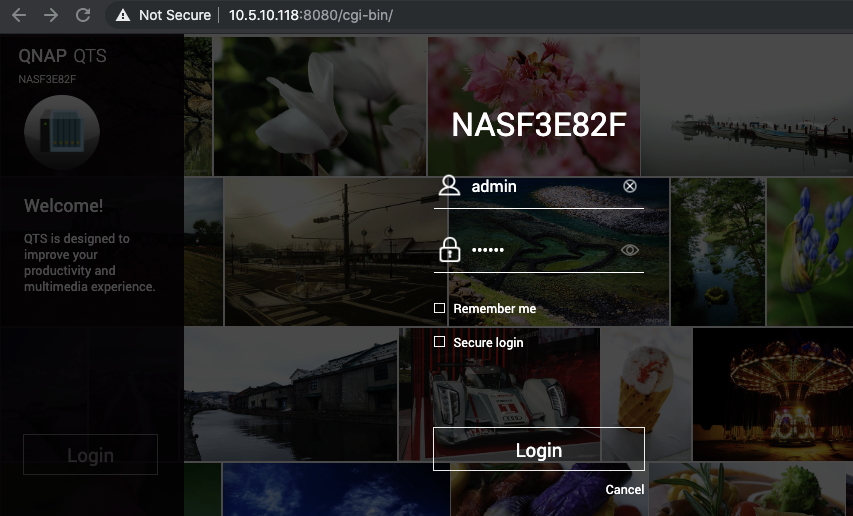
- Přihlaste se do QTS jako správce
- Zkontrolujte systémové protokoly. Důležité: Pokud vidíte stejnou zprávu Verze Firmware vestavěného systému flash a hardwaru nejsou konzistentní, přejděte na Ovládací panely > Firmware Aktualizovat a aktualizujte Firmware na nejnovější verzi.
- Po migraci systému bude cílový NAS mít stejná nastavení a data.
Zálohujte data a použijte stávající disky v novém NAS
Pokud migrace systému není podporována vaším starým a novým NAS a chcete použít stejné pevné disky v novém NAS, musíte nejprve zálohovat všechna data na starém systému a provést novou inicializaci nového NAS.
Můžete zálohovat na externí disk nebo jiné místo. Jakmile budou vaše pevné disky inicializovány v novém NAS, vaše data mohou být zkopírována zpět.
Důležité: Pouze data z objemu mohou být migrována touto metodou. Nastavení NAS a App Center aplikace nebudou zachovány.
- Zálohujte všechna data ze starého NAS.
- Pokud má starý NAS nakonfigurovanou SSD cache, deaktivujte a odstraňte akceleraci cache před vypnutím. Po dokončení zálohování také odstraňte všechny M.2 SSD nebo karty QM2, pokud je plánujete použít v novém NAS.
- Vypněte starý NAS a vyjměte pevné disky.
- Vyjměte pevné disky ze starých zásobníků a nainstalujte je do zásobníků pevných disků nového NAS.
- Pokud je to relevantní, nainstalujte také všechny M.2 SSD nebo rozšiřující karty QM2 do nového NAS.
- Zapněte nový NAS bez vložení pevných disků.
- Použijte Qfinder Pro k nalezení nového NAS a otevřete jej ve svém prohlížeči.
- Vložte pevné disky do nového NAS. Zobrazí se zpráva „Disky s detekovaným podpisem QNAP“.
- Klikněte na „Ruční instalace“.
- Pokračujte rychlým nastavením k inicializaci disků v novém NAS. Důležité: Všechna existující data na discích budou smazána.
Můžete použít Hybrid Backup Sync k nastavení buď Externí zálohování úlohy nebo úlohy k zálohování souborů/složek do prostoru Úložiště na jiném PC/Mac podle vašich preferencí.
Nastavte nový NAS a přeneste data
V této možnosti použijeme Hybrid Backup Sync k přenosu dat ze starého NAS na nový NAS přes síťové připojení. Důležité: Oba NAS musí být připojeny ke stejné síti.
Stáhněte Hybrid Backup Sync z App Center na vašem starém NAS
Přejděte na Zálohování a obnovení a vyberte Zálohovat nyní
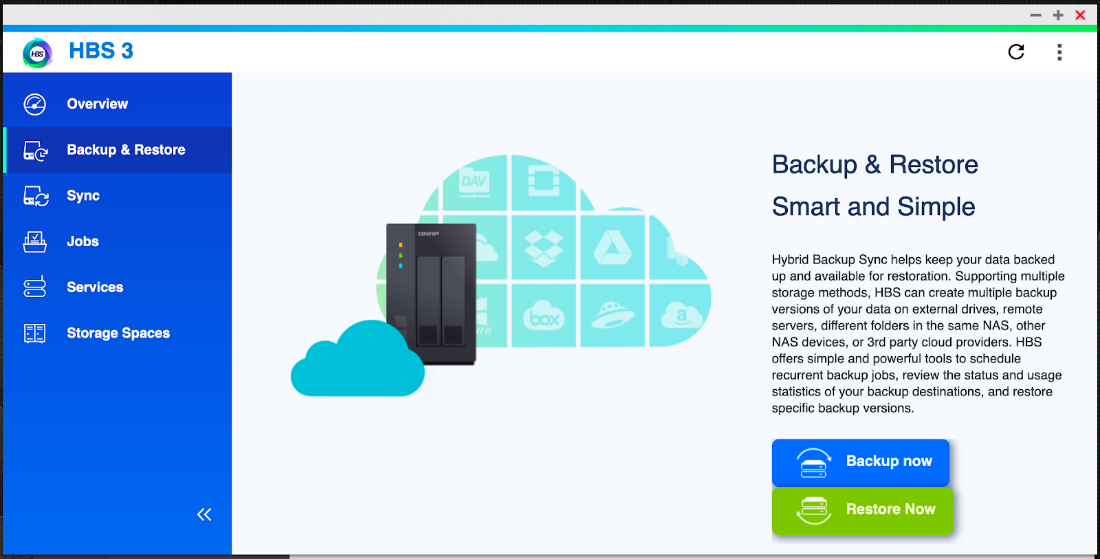
Vyberte složky/soubory k zálohování.
Vyberte Vzdálený NAS a zadejte IP adresu vašeho nového NAS. Klikněte na Test pro potvrzení správnosti nastavení.
Klikněte na OK.
Klikněte na Použít.

Vyberte cílové místo zálohy na pravém panelu. Může to být sdílená složka, kterou jste ručně vytvořili na novém NAS, nebo existující složka. V tomto příkladu jsme vytvořili sdílenou složku nazvanou „backup“ na novém NAS.

Ujistěte se, že port 8899 (Vzdálená replikace - RTRR) je otevřen na novém NAS.
Klikněte na Zálohovat nyní v dalším okně.
Klikněte na Použít.
Úloha zálohování začne a můžete sledovat její průběh.
Další čtení
Pro další pomoc se zeptejte ostatních uživatelů a odborníků QNAP v komunitě. Přejít do komunity QNAP


