


Jak nasadit aplikaci UniFi Network prostřednictvím Docker na QNAP NAS?
Použitelné produkty
- All models supporting Container Station
Situace
Aplikace UniFi Network je software pro správu sítě vyvinutý společností Ubiquiti pro správu síťových zařízení UniFi (přístupové body, přepínače, brány atd.). Mnoho uživatelů chce provozovat aplikaci UniFi Network na svém QNAP NAS pomocí kontejnerů Docker místo vyhrazeného zařízení (jako je Raspberry Pi).
Hlavní výzvy při nasazování UniFi přes Docker na QNAP zahrnují:
- Pochopení umístění souboru Docker Compose YAML
- Správná konfigurace trvalého Úložiště
- Nastavení přístupu k síti se statickou IP pomocí ovladače QNET od QNAP
- Zajištění, že kontejner je přístupný z UniFi zařízení v síti
Řešení
Předpoklady
- Container Station musí být nainstalován na vašem QNAP NAS
- Sdílená složka pro ukládání dat kontejneru UniFi (např.
/share/Container) - Znalost síťového rozhraní vašeho NAS (lze zjistit přes SSH pomocí
ifconfig)
Postupné nasazení
Krok 1: Najděte název vašeho síťového rozhraní
- Povolte SSH na vašem QNAP NAS:
- Přejděte na Ovládací panely > Síťové a souborové služby > Telnet / SSH
- Povolit Povolit připojení SSH
- Připojte se přes SSH a spusťte:
ifconfig - Poznámka: název vaší síťové karty (např.
eth0,br0nebo adaptér připojený k cílové síti)
Krok 2: Vytvořte soubor Docker Compose YAML
Vytvořte soubor s názvem docker-compose.yml s následujícím obsahem:
Šablona s proměnnými:
verze: "3.8"

služby:
  unifi:
    image: jacobalberty/unifi:latest
    container_name: unifi-controller
    restart: unless-stopped

    sítě:
      qnet-network:
        ipv4_address: ${QNET_STATIC_IP}

    prostředí:
      TZ: ${TZ}

    svazky:
      - ${SHARE_FOLDER}/unifi:/unifi

sítě:
  qnet-network:
    driver_opts:
      iface: ${QNET_INTERFACE}
    driver: qnet
    ipam:
      driver: qnet
      options:
        iface: ${QNET_INTERFACE}
      config:
        - subnet: ${QNET_SUBNET}
          gateway: ${QNET_GATEWAY}
Příklad s reálnými hodnotami:
verze: "3.8"

služby:
  unifi:
    image: jacobalberty/unifi:latest
    container_name: unifi-controller
    restart: unless-stopped

    sítě:
      qnet-network:
        ipv4_address: 10.8.32.26

    prostředí:
      TZ: Asia/Taipei

    svazky:
      - /share/Container/unifi:/unifi

sítě:
  qnet-network:
    driver_opts:
      iface: br0
    driver: qnet
    ipam:
      driver: qnet
      options:
        iface: br0
      config:
        - subnet: 10.8.32.0/24
          gateway: 10.8.32.1
Krok 3: Referenční proměnné
| Proměnná | Popis | Příklad |
|---|---|---|
${QNET_STATIC_IP} | Statická IP adresa pro kontejner | 10.8.32.26 |
${TZ} | Časové pásmo pro kontejner | Asia/Taipei |
${SHARE_FOLDER} | Cesta k vaší sdílené složce | /share/Container |
${QNET_INTERFACE} | Síťové rozhraní z Kroku 1 | br0 |
${QNET_SUBNET} | Vaše síťová podsíť v notaci CIDR | 10.8.32.0/24 |
${QNET_GATEWAY} | IP adresa vaší síťové brány | 10.8.32.1 |
Krok 4: Nasazení kontejneru
- Otevřete Container Station na vašem QNAP NAS
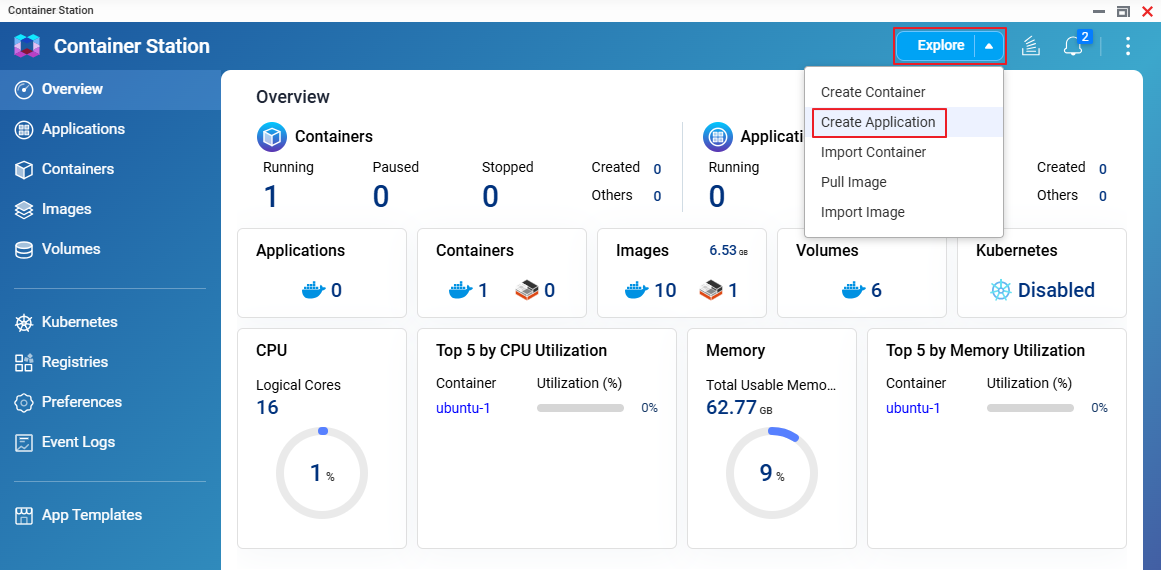
- Přejděte na Prozkoumat rozbalovací nabídku a vyberte Vytvořit aplikaci
- Pojmenujte svou aplikaci (např. unifina-1) a vložte obsah souboru docker-compose.yaml, který jsme právě vyplnili skutečnými hodnotami.
- Klikněte na tlačítko Ověřit pro ověření kódů YAML.
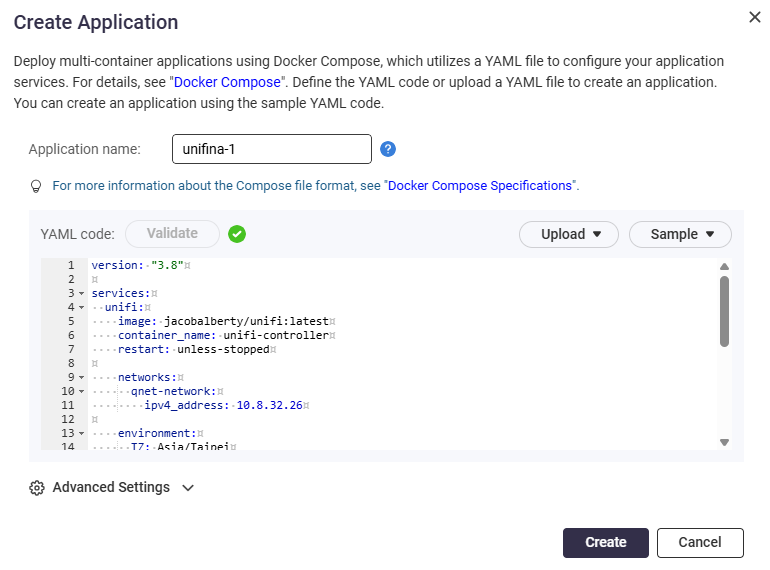
- Vložte svůj obsah YAML nebo impo
- Klikněte na Vytvořit pro nasazení
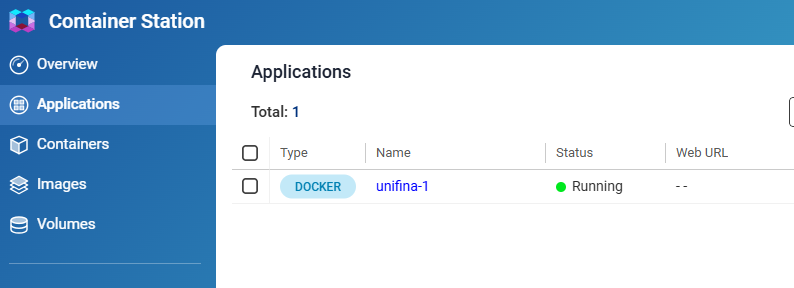
- Jakmile je to hotovo, kontejner je spuštěn.
Důležité poznámky
Obraz jacobalberty/unifi Docker je aplikace třetí strany, nikoli oficiální produkt QNAP. Vezměte prosím na vědomí:
- Zálohování dat: Pravidelně zálohujte adresář
/share/Container/unifi - Stabilita: Výkon závisí na aktualizacích správce obrazu Docker
- Podpora: Pro problémy specifické pro UniFi konzultujte Dokumentace k obrazu Docker nebo fóra komunity Ubiquiti
Pro další pomoc se zeptejte ostatních uživatelů a odborníků QNAP v komunitě. Přejít do komunity QNAP


