


HDP'yi SaaS yedekleme verilerini başka bir NAS'a Hybrid Backup Sync ile nasıl senkronize ederim?
Geçerli Ürünler
2.4 sürümünden itibaren, daha önce Boxafe olarak bilinen ürünün adı HDP for SaaS olarak değiştirildi.
Senaryo
Hybrid Backup Sync (HBS) kullanarak HDP for SaaS verilerini bir NAS'tan başka bir NAS'a senkronize edebilirsiniz. Bunu, yedekleme oluşturmak veya yedeklemeyi ikinci bir NAS'tan erişilebilir hale getirmek için yapmak isteyebilirsiniz.
Hybrid Backup Sync (HBS) ile HDP for SaaS verilerini başka bir NAS'a senkronize edin
Yedekleme verileri HDP for SaaS Depolama yolunda saklanır. Kaynak NAS'tan hedef NAS'a HDP for SaaS Depolama yolundaki yedekleme verilerini senkronize etmek için aşağıdaki adımları gerçekleştirin:
Adım 1: Her iki NAS cihazında da HDP for SaaS'ı durdurun
- NAS'ta yönetici olarak oturum açın.
- Aç App Center.
- Bul HDP for SaaS.
- Tıklayın.

- Durdur.
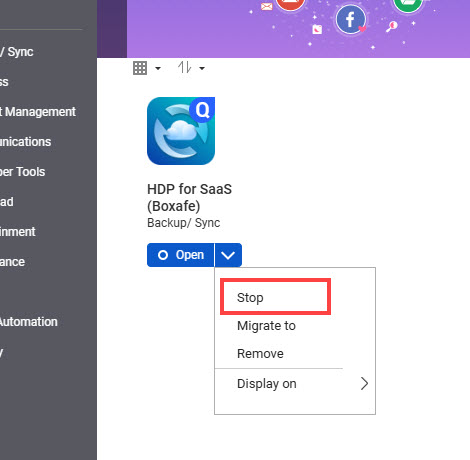
Adım 2: Her iki NAS cihazında RTRR sunucularını etkinleştirin
Her iki NAS cihazında aşağıdaki adımları gerçekleştirin:
- NAS'ta yönetici olarak oturum açın.
- Yükle HBS 3 Hybrid Backup Sync zaten yüklü değilse.
- Aç App Center.
- Arama çubuğuna "Hybrid Backup Sync" girin.
- Yükle öğesine tıklayın.
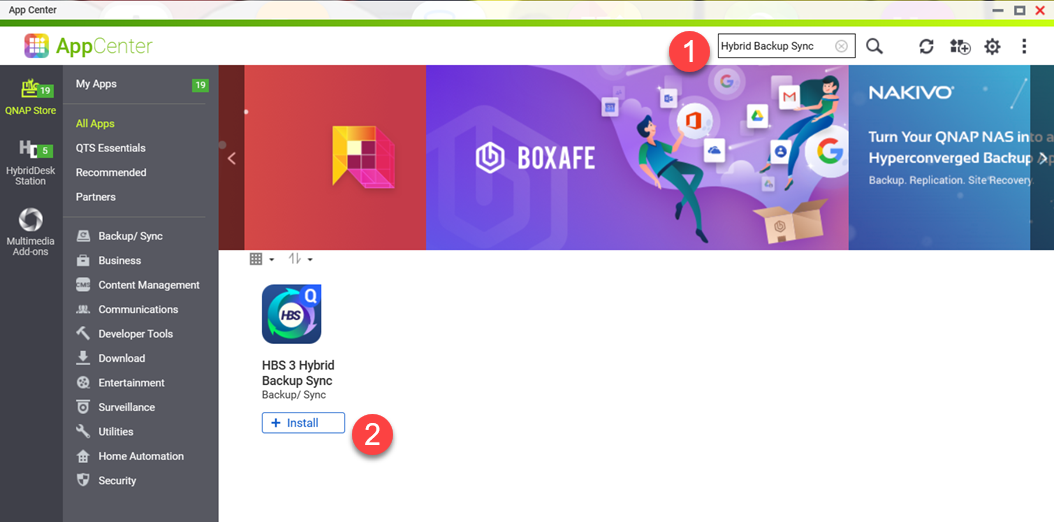
- Aç HBS 3 Hybrid Backup Sync.
- Git Hizmetler > RTRR Sunucusu.
- Durum yanında, anahtarı Etkinleştir konumuna getirin.
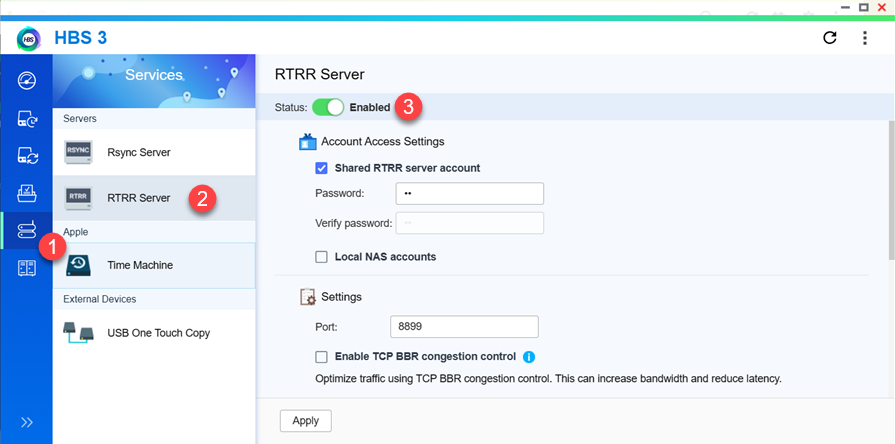
- Altında Hesap Erişim Ayarları, etkinleştir Paylaşılan RTRR sunucu hesabı.
- RTRR sunucu hesabı için bir şifre belirtin.
- Altında Ağ Erişim Onayı, seçin Tüm bağlantılara izin ver.
- Uygula öğesine tıklayın.
Bir onay penceresi açılır. - Tıklayın Tamam.
Adım 3: Kaynak NAS üzerinde bir HBS tek yönlü senkronizasyon işi oluşturun
Kaynak NAS'tan hedef NAS'a HDP for SaaS Depolama yol içeriklerini senkronize eden bir HBS senkronizasyon işi oluşturun:
- Kaynak NAS'ta yönetici olarak oturum açın.
- Aç HBS 3 Hybrid Backup Sync.
- Git Senkronizasyon.
- Tıklayın Şimdi Senkronize Et.
- Tek Yönlü Senkronizasyon İşi öğesine tıklayın.
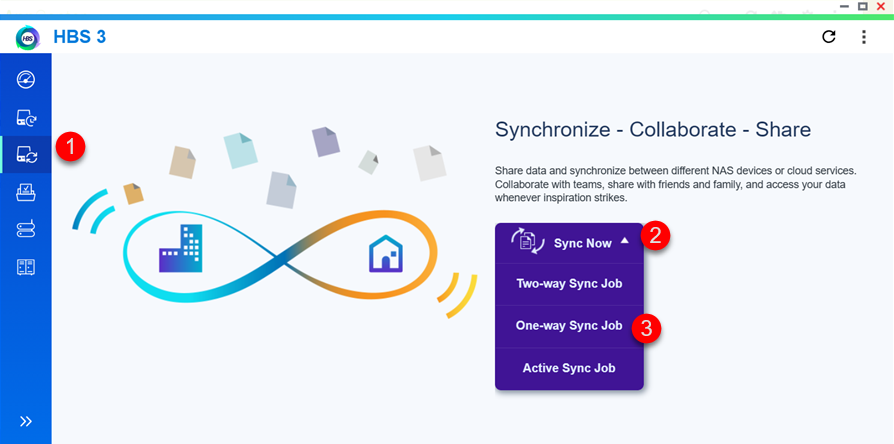 Senkronizasyon İşi Oluştur penceresi açılır.
 - Uzak NAS öğesini hedef Depolama alanı olarak seçin.
Bir Depolama Alanı Oluştur penceresi belirir.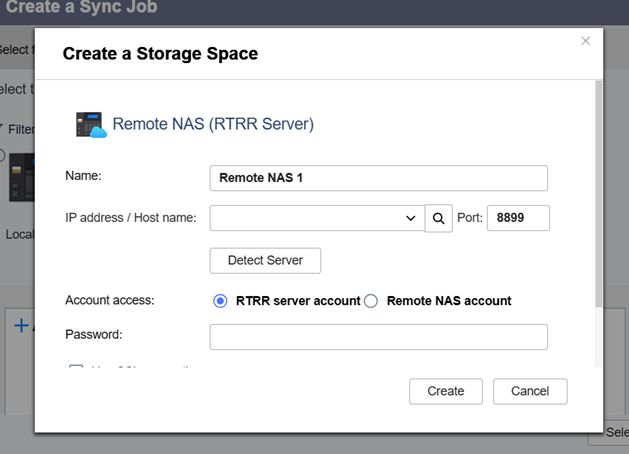
- İçin Ad, hedef NAS için bir ad belirtin.
- İçin IP adresi/ana makine adı, hedef NAS’ın IP adresini belirtin.
- İçin Hesap erişimi, seçin RTRR sunucu hesabı.
- İçin Parola, bu eğitimin Adım 2’sinde oluşturulan RTRR hesap parolasını belirtin.
- Tıklayın Oluştur.
- NAS Depolama alanını seçin.
- Seç.
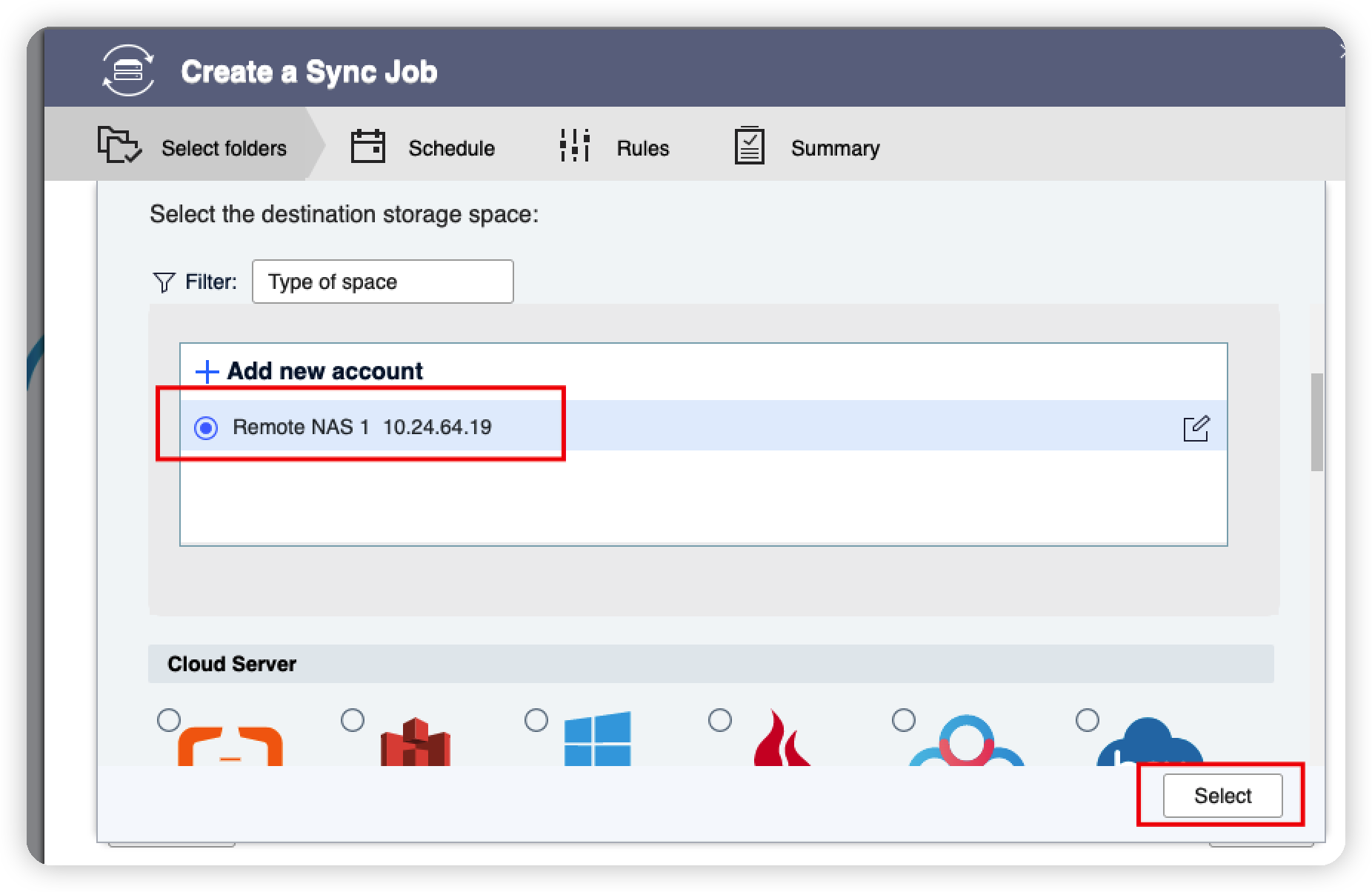 tıklayın
 - İş Adı için, senkronizasyon işi için bir ad belirtin.
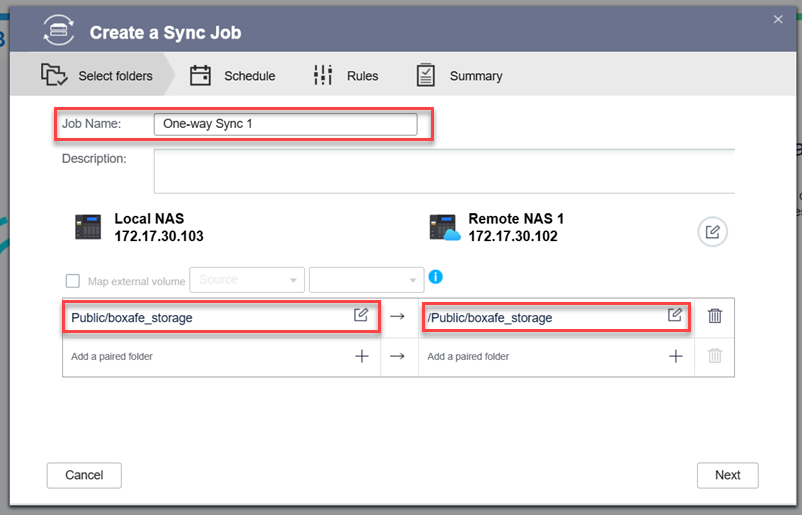
- Kaynak NAS ile hedef NAS arasında bir klasör çifti belirtin:
- Kaynak NAS klasörü için, kaynak NAS üzerindeki HDP for SaaS Depolama yolunu belirtin.
- Hedef NAS klasörü için, hedef NAS üzerindeki HDP for SaaS Depolama yolunu belirtin.İpucuHedef NAS'ta HDP for SaaS Depolama alanı oluşturabilirsiniz. Bunun için senkronizasyondan önce hedef NAS'taki HDP for SaaS Depolama yolunu yeni bir klasöre ayarlayın.
- Next düğmesine tıklayın.
Schedule sayfası açılır. - İş zamanlamasını ayarla altında, Zamanlama yok seçeneğini seçin.
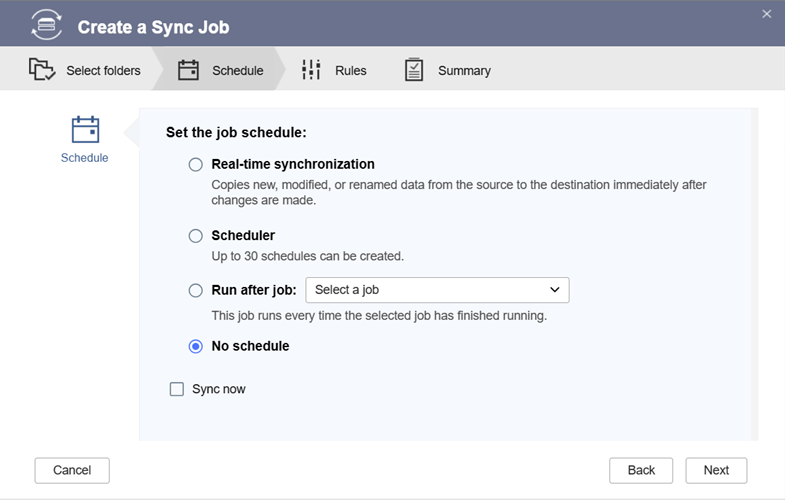
- Next düğmesine tıklayın.
Rules sayfası açılır. - Filtreleri etkinleştir seçeneğini kaldırın.
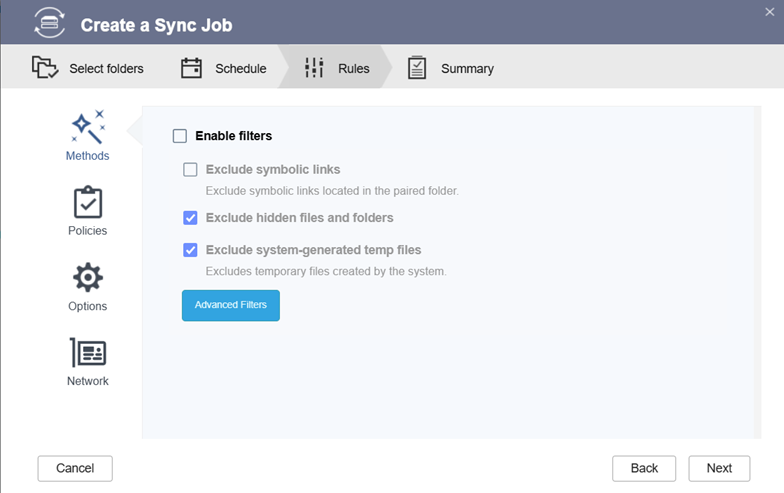
- Next düğmesine tıklayın.
Summary sayfası açılır. - Create düğmesine tıklayın.
Tek yönlü eşitleme işi oluşturulacaktır.
Adım 4: Kaynak NAS'ta HBS eşitleme işini çalıştırın
Tek yönlü eşitleme işini çalıştırın:
- Git HBS 3 Hybrid Backup Sync > Sync kaynak NAS üzerinde.
- Bu eğitimin 3. Adımında oluşturulan yedekleme görevini seçin.
- Şimdi senkronize et tıklayın.
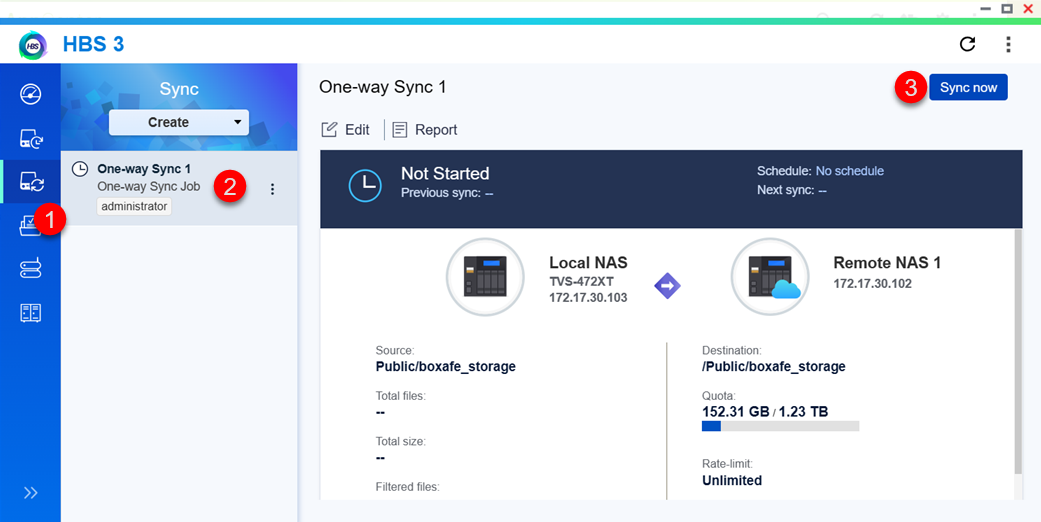 Senkronizasyon görevi çalışır ve kaynak NAS üzerindeki HDP for SaaS Depolama yolunun içeriği hedef NAS'ın HDP for SaaS Depolama yoluna senkronize edilir.ÖnemliHedef NAS üzerindeki HDP for SaaS Depolama yolunun tüm içeriği senkronizasyon görevi tarafından üzerine yazılacaktır. Devam etmeden önce iki kez kontrol edin.
 - Senkronizasyon görevi tamamlandıktan sonra, gerekirse NAS cihazlarında HDP for SaaS tekrar başlatın.
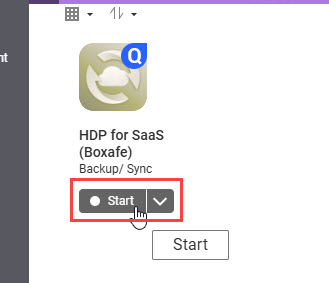
HDP for SaaS'ı tekrar başlatmak için aşağıdaki adımları gerçekleştirin:- Aç App Center.
- Bul HDP for SaaS.
- Tıklayın Başlat.
- Kaynak NAS üzerindeki HDP for SaaS yedekleme verilerini hedef NAS'a senkronize etmek istediğiniz her seferde senkronizasyon görevi çalıştırılabilir. Ancak, senkronizasyon görevini çalıştırmadan önce her zaman her iki NAS cihazında da HDP for SaaS'ı durdurmalısınız.
Daha Fazla Okuma
HDP for SaaS 2.0'da Depolama yolunu nasıl kurarım veya değiştiririm?
HDP for SaaS yedekleme verilerini başka bir NAS'a nasıl kopyalarım?
Daha fazla yardım için toplulukta diğer kullanıcılara ve QNAP uzmanlarına sorun. QNAP Topluluğuna Git


