


Google Workspace admin'yi Kimlik Sağlayıcı olarak kullanarak QuWAN QBelt VPN sunucusu için SAML tabanlı tek oturum açmayı nasıl yapılandırırım?
Geçerli Ürünler
- QuWAN Orchestrator
- QVPN Client
- Google Workspace Admin
Ayrıntılar
QuWAN Orchestrator, Google Workspace admin gibi bir Kimlik Sağlayıcı (IdP) ile kimlik doğrulama ve yetkilendirme verilerini değiştirmek için Güvenlik Beyanı Biçimlendirme Dili (SAML) tabanlı tek oturum açmayı (SSO) kullanmayı sağlar. Bu özellikle, kullanıcılar SAML kimlik doğrulamasını destekleyen çeşitli hizmetlere erişmek için aynı SAML IdP kimlik bilgilerini kullanabilir. Bu, her bir uygulama ve hizmet için yeni kimlik bilgileri ekleme gerekliliğini ortadan kaldırır.
Prosedür
1. Google Workspace yönetici hesabını kullanarak QuWAN QBelt VPN sunucusu için özel bir SAML tabanlı oturum açma oluşturma
- https://admin.google.com 'ye gidin.
- Google Workspace kullanıcı adınızı ve şifrenizi kullanarak oturum açın.
admin konsolu görünür. - Tıklayın.

- Uygulamalar 'a tıklayın.
- Web ve mobil uygulamalar 'a tıklayın.
- Uygulama Ekle 'ye ve ardından Özel SAML uygulaması ekle 'ye tıklayın.
- Bir uygulama adı ve açıklaması belirtin.NotÖzel SAML uygulamanız için hizmet adı gibi net ve açıklayıcı bir ad kullanın (örneğin, "QuWAN QBelt VPN Sunucusu").
- İsteğe bağlı: Uygulamanız için bir simge yükleyin.
- Devam 'a tıklayın.
Google Kimlik Sağlayıcı ayrıntıları sayfası görünür. - SSO URL'sini, Varlık Kimliğini ve sertifikayı panoya kopyalayın.

- Devam 'a tıklayın.ÖnemliBu adımdan sonra Google Workspace admin konsol penceresini kapatmayın. QuWAN Orchestrator'da SAML SSO ayarlarını yapılandırmaya devam edin, ardından özel SAML uygulama oluşturmayı tamamlamak için Google Workspace admin konsoluna geri dönün.
2. QuWAN Orchestrator ve Google Workspace admin konsolunda QuWAN QBelt VPN sunucu ayarlarını yapılandırma
Google Workspace admin SAML SSO'yu etkinleştirmek için Google Workspace admin kullanıcıları ile bunların karşılık gelen QuWAN QBelt VPN SAML SSO kullanıcı grupları arasında bir bağlantı oluşturmalısınız.
- QuWAN Orchestrator'da SAML SSO ayarlarını yapılandırın.
- https://quwan.qnap.com 'ye gidin.
- QNAP Hesabı kullanıcı adınızı ve parolanızı kullanarak oturum açın.
- Kuruluşunuzu seçin.
- VPN Sunucu Ayarları > Ayrıcalıklı Ayarlar öğesine gidin.
- SAML SSO öğesine gidin.
- Temel SAML Yapılandırması alanında,
 tıklayın.
SAML SSO Ayarlarını Yapılandır penceresi açılır. - Kimlik Sağlayıcı Bilgileri altında, SSO URL'sini, Varlık Kimliği'ni ve sertifika bilgilerini yapıştırın.
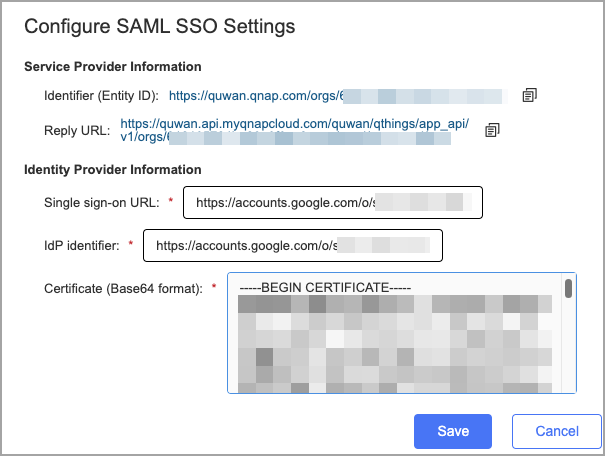
- Tanımlayıcı (Varlık Kimliği) ve Yanıt URL'sini (ACS URL) panoya kopyalayın.
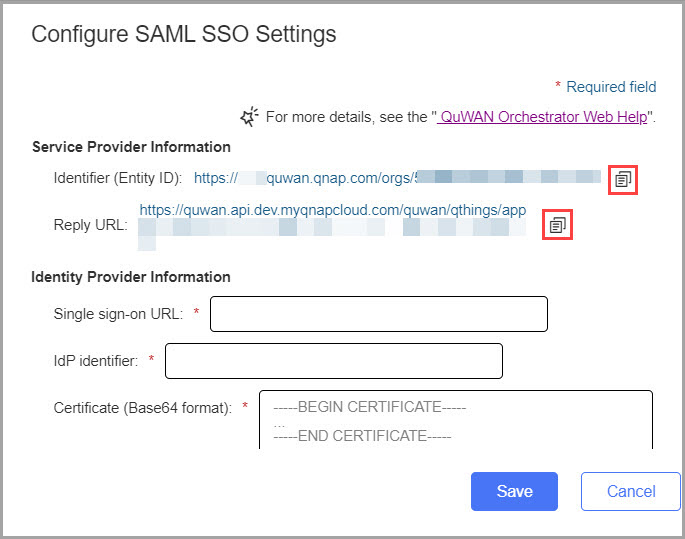
- Kaydet 'e tıklayın.
- Google Workspace admin konsolunda Hizmet Sağlayıcısı ayarlarını yapılandırın.
- Tarayıcınızda Google Workspace admin konsol sekmesini açın.
Hizmet Sağlayıcısı ayrıntıları sayfası açılır. - Kopyalanan Tanımlayıcı (Varlık Kimliği) ve Yanıt URL'sini (ACS URL) ilgili alanlara yapıştırın.

- Devam 'a tıklayın.
Özellik eşleme sayfası açılır. - Kullanıcı özelliklerini QuWAN SAML SSO gereksinimlerine göre eşleyin.
- Kimlik doğrulama için e-posta özniteliğini yapılandırın.
- Eşleme ekle öğesine tıklayın.
- Google Dizin öznitelikleri altında, Birincil e-posta seçin.
- Uygulama öznitelikleri alanına email girin.
- İzin kontrolleri için grup özniteliğini yapılandırın.
- Eşleme ekle öğesine tıklayın.
- Google Dizin öznitelikleri altında, Departman seçin.
- Uygulama öznitelikleri alanına groups girin.
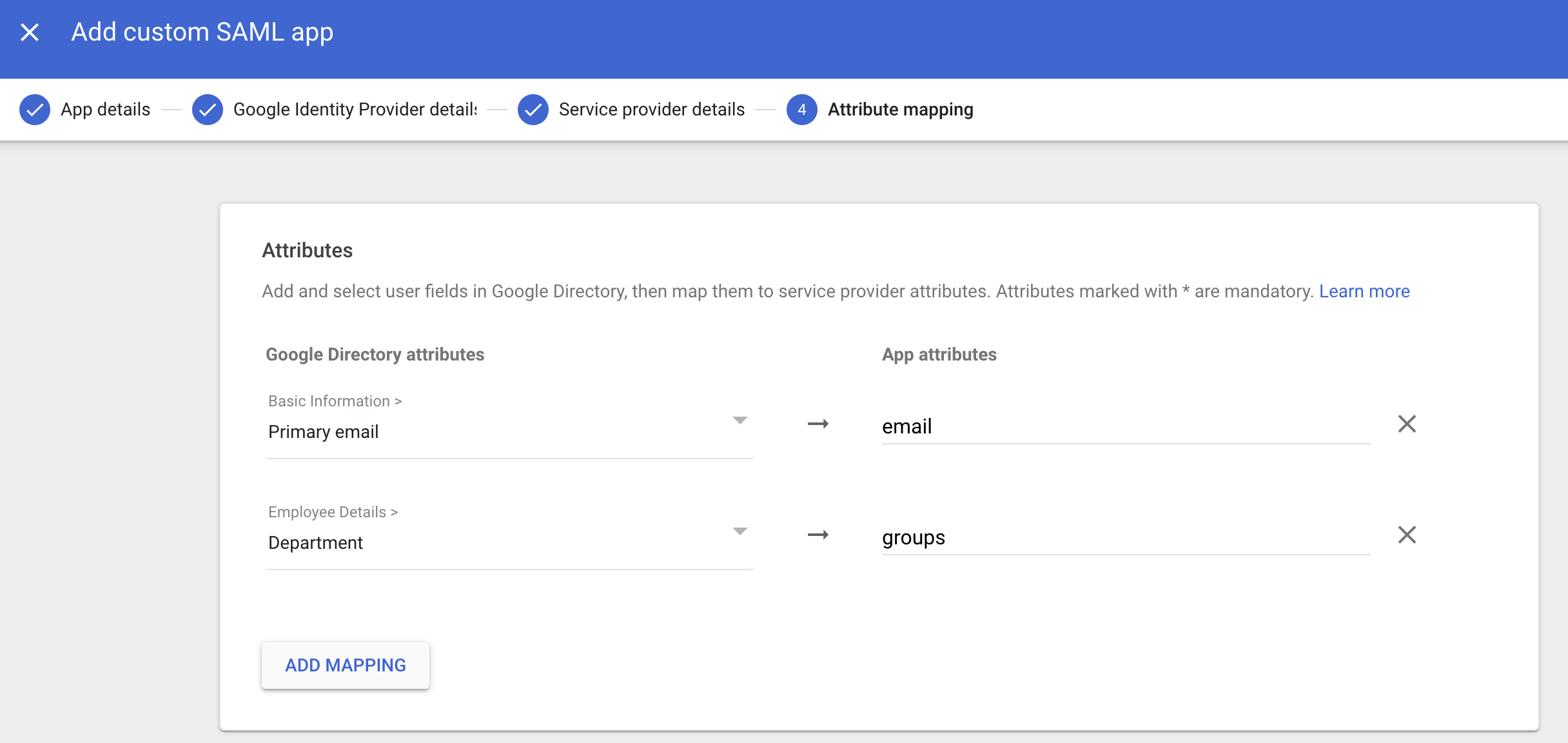 İpucu (İsteğe Bağlı)QuWAN SAML SSO kullanıcı kurallarını ilgili Google Workspace admin gruplarına etkili bir şekilde eşlemek için, önce SAML uygulamasına eklemek istediğiniz Google gruplarını Grup üyeliği (isteğe bağlı) altında seçin ve ardından uygulama özniteliği olarak groups girin.

- Kaydet öğesine tıklayın.
Google Workspace admin konsolu ayarları kaydeder.
- Kimlik doğrulama için e-posta özniteliğini yapılandırın.
- Tarayıcınızda Google Workspace admin konsol sekmesini açın.
- QuWAN QBelt SAML SSO için özel uygulamayı etkinleştirin.
- https://admin.google.com adresine gidin.
- Google Workspace kullanıcı adınızı ve şifrenizi kullanarak oturum açın.
admin konsolu görünür. - Tıklayın.
- Uygulamalar öğesine tıklayın.
- Web ve mobil uygulamalar öğesine tıklayın.
- Özelleştirilmiş QuWAN QBelt VPN sunucu uygulamanızı seçin.
- Kullanıcı erişimi öğesine tıklayın.
- Hizmet durumu sayfasında, Herkes için açık seçeneğini seçin.
- Kaydet öğesine tıklayın.
- Opsiyonel: Bir grup seti için hizmeti etkinleştirin.
- Tıklayın Gruplar.
- Bir veya daha fazla grup seçin.
- Hizmeti etkinleştirmek için Açık seçin.
- Tıklayın Kaydet.
3. QuWAN Orchestrator'de bir SAML SSO kullanıcı kuralı ekleme
- QuWAN Orchestrator'ü açın.
- Kuruluşunuzu seçin.
- VPN Sunucu Ayarları > Ayrıcalıklı Ayarlar 'na gidin.
- SAML SSO 'ya gidin.
- SAML SSO'yu Şimdi Yapılandır 'a tıklayın.
- Yeni bir SAML SSO kullanıcı grubu ekleyin.
- QuWAN Orchestrator'de, VPN Sunucu Ayarları > Ayrıcalıklı Ayarlar > SAML SSO 'ya gidin.
- SAML SSO Kullanıcı Kuralları 'nın yanında, Ekle 'ye tıklayın.
- Kullanıcı kuralını etkinleştirin.

- Kullanıcı grubu ayarlarını yapılandırın.
Ayar Kullanıcı Eylemi Kural adı SAML SSO kullanıcı kuralı için bir ad belirtin. Özellik değeri Google Workspace admin konsolunda özel SAML uygulamasının grup özelliği için yapılandırılan kaynak özelliğine karşılık gelen değer. Not- Eğer grup üyeliği Google Workspace'te yapılandırılmış grup özelliği ise, QuWAN Orchestrator içindeki karşılık gelen uygulama özelliği değerini kullanın.
- Eğer farklı bir özellik (örneğin, Departman) grup özelliği olarak kullanılıyorsa, QuWAN Orchestrator içindeki karşılık gelen uygulama özelliği değerini kullanın. Departman özelliğinin karşılık gelen değerini Google Workspace admin konsolunun Kullanıcılar sayfasında bulabilirsiniz.
- Özellik değerini tüm kullanıcılara uygulamak için Tüm kullanıcılar için Kural seçin.
Segment Önceden yapılandırılmış bir segment seçin. Erişilebilir Merkez Bağlanmak için bir veya daha fazla Merkez seçin. - İsteğe bağlı: Eşzamanlı çoklu cihaz bağlantılarına izin ver seçeneğini etkinleştirin.
- Kaydet 'e tıklayın.
- Uygula 'ya tıklayın.
QuWAN Orchestrator, SAML SSO ayarlarını kaydeder.
4. QVPN Client ve Google Workspace admin SSO ile QuWAN QBelt VPN sunucusuna bağlanma
QuWAN SAML SSO'yu başarıyla yapılandırdıktan sonra, QVPN Client üzerinden QuWAN QBelt VPN'e bir bağlantı kurun.
- QNAP Yardımcı Araçları 'ye gidin.
- QVPN Client'yi (önceki adıyla QVPN Device Client) bulun.
- Aracı cihazınıza indirin.
- Aracı cihaza yükleyin.
- QVPN Client'yi açın.
- QuWAN Profili Ekle öğesine tıklayın.
- Kuruluş kimliğini belirtin.NotKuruluş kimliğini QuWAN Orchestrator içinde bulabilirsiniz. VPN Sunucu Ayarları > Ayrıcalıklı Ayarlar > SAML SSO bölümüne gidin.
- Next öğesine tıklayın.
Kimlik Doğrulama Ayarları sayfası açılır. - SAML SSO hizmeti olarak seçin.
- Next öğesine tıklayın.
QVPN Client, varsayılan tarayıcıyı açtığında Google Workspace admin kimlik bilgilerini girmenizi ister. - OK öğesine tıklayın.
- Google Workspace admin kimlik bilgilerinizi girin ve oturum açın.
- Tarayıcıyı kapatın ve QVPN Client'ye geri dönün.
- Profil ayarlarını yapılandırın.
- Bir profil adı belirtin.
- Açılır menüden bölgesel bir Merkez seçin.
İhtiyaçlarınız için en uygun Merkez'yı sistemin otomatik olarak seçmesine izin verebilir veya belirli bir Merkez seçip bağlanmak istediğiniz WAN portunu belirtebilirsiniz. - İsteğe bağlı: Ayarları uyguladıktan sonra QuWAN profiline hemen bağlanmak istiyorsanız Kaydettikten Sonra Hemen Bağlan seçeneğini seçin.
- QVPN Client içinde QuWAN profilini bulun ve ardından Bağlan 'a tıklayın.
QVPN Client, kullanıcı kimlik doğrulaması için varsayılan sistem tarayıcısını açar. - Google Workspace admin kimlik bilgilerinizi girin ve oturum açın.
Google Workspace admin 'da oturum açtıktan sonra tarayıcıyı kapatabilir ve QVPN Client'ye dönebilirsiniz.
QVPN Client, Google Workspace admin SSO kullanarak QuWAN QBelt VPN Sunucusuna bağlanır.
Daha Fazla Okuma
Hâlâ yardıma mı ihtiyacınız var?
Sorunuzu QNAP Topluluğu'nda paylaşın. QNAP personeli ve deneyimli kullanıcılar yanıtlayacaktır.


