


Google Workspace 관리자를 ID 제공자로 사용한 QuWAN QBelt VPN 서버에 대해 SAML 기반 SSO를 어떻게 구성합니까?
최신 업데이트일:
2024-01-25
적용되는 제품
- QuWAN Orchestrator
- QVPN Client
- Google Workspace 관리자
세부 사항
QuWAN Orchestrator에서는 SAML(Security Assertion Markup Language) 기반 싱글 사인온(SSO)을 이용해 인증 및 인증 데이터를 ID 제공자(IdP)(예: Google Workspace 관리자)와 교환할 수 있습니다. 이 기능을 통해 사용자는 동일한 SAML IdP 자격 증명을 이용하여 SAML 인증을 지원하는 다양한 서비스에 액세스할 수 있습니다. 그러면 각각의 개별 애플리케이션과 서비스에 대해 새로운 자격 증명을 추가할 필요가 없어집니다.
중요
Google 관리자 계정에 로그인하려면 유효한 Google Workspace 또는 클라우드 ID 계정을 소유하고 있어야 합니다. 이러한 계정은 조직의 Google 서비스를 관리하는 데 필요한 권한을 제공합니다.
절차
1. Google Workspace 관리자 계정을 사용하여 QuWAN QBelt VPN 서버에 대한 사용자 지정 SAML 기반 사인온 만들기
- https://admin.google.com으로 이동합니다.
- Google Workspace 사용자 이름과 암호를 사용해 로그인합니다.
관리자 콘솔이 나타납니다.  를 클릭합니다.
- Apps(앱)을 클릭합니다.
- 웹 및 모바일 앱을 클릭합니다.
- 앱 추가를 클릭한 다음, 사용자 지정 SAML 앱 추가를 클릭합니다.
- 앱 이름과 설명을 지정합니다.참고서비스 이름 자체와 같이 사용자 지정 SAML 앱에 대해 명확하고 설명이 포함된 이름을 사용하십시오(예: "QuWAN QBelt VPN Server").
- 선택 사항: 앱의 아이콘을 업로드합니다.
- 계속을 클릭합니다.
Google ID 제공자 세부 정보 페이지가 나타납니다. - SSO URL, 엔터티 ID 및 인증서를 클립보드에 복사합니다.

- 계속을 클릭합니다.중요이 단계 후, Google Workspace 관리자 콘솔 창을 닫지 마십시오. QuWAN Orchestrator에서 SAML SSO 설정 구성을 계속 진행한 다음, Google Workspace 관리자 콘솔로 돌아가 사용자 지정 SAML 앱 생성을 완료합니다.
2. QuWAN Orchestrator 및 Google Workspace 관리자 콘솔에서 QuWAN QBelt VPN 서버 설정 구성
Google Workspace 관리자 SAML SSO를 활성화하려면 Google Workspace 관리자 사용자 및 해당 QuWAN QBelt VPN SAML SSO 사용자 그룹 사이에 링크를 생성해야 합니다.
- QuWAN Orchestrator에서 SAML SSO 설정을 구성합니다.
- https://quwan.qnap.com으로 이동합니다.
- QNAP 계정 사용자 이름과 암호를 사용해 로그인합니다.
- 조직을 선택합니다.
- VPN 서버 설정 > 권한 설정으로 이동합니다.
- SAML SSO로 이동합니다.
- 기본 SAML 구성 필드에서
 을 클릭합니다.
SAML SSO 설정 구성 창이 나타납니다. - ID 제공자 정보에서 SSO URL, 엔터티 ID 및 인증서 정보를 붙여 넣습니다.
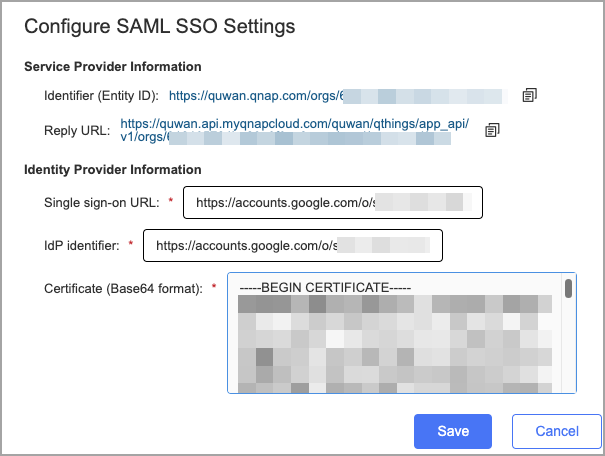
- ID(엔터티 ID) 및 회신 URL(ACS URL)을 클립보드에 복사합니다.
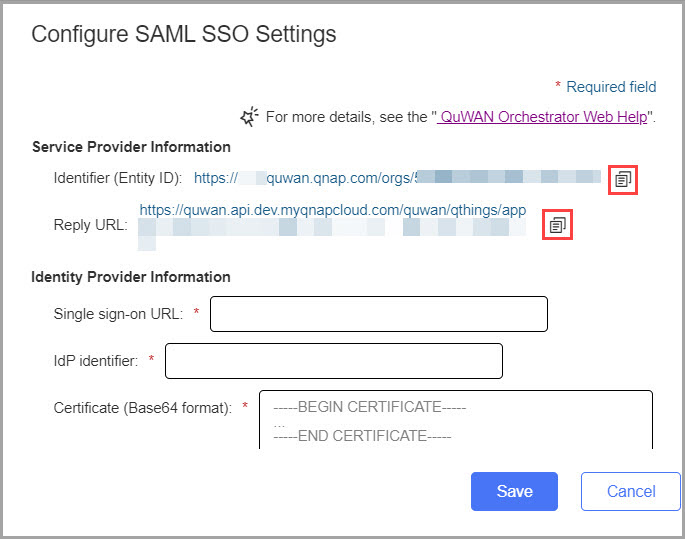
- 저장을 클릭합니다.
- Google Workspace 관리자 콘솔에서 서비스 제공자 설정을 구성합니다.
- 브라우저에서 Google Workspace 관리자 콘솔 탭을 엽니다.
서비스 제공자 세부 정보 페이지가 나타납니다. - 복사한 ID(엔터티 ID) 및 회신 URL(ACS URL)을 해당하는 필드에 붙여 넣습니다.

- 계속을 클릭합니다.
특성 매핑 페이지가 나타납니다. - QuWAN SAML SSO 요구 사항을 기반으로 사용자 특성을 매핑합니다.
- ID 인증을 위한 이메일 특성을 구성합니다.
- 매핑 추가를 클릭합니다.
- Google 디렉터리 특성에서 기본 이메일을 선택합니다.
- 앱 특성 필드에 이메일을 입력합니다.
- 권한 제어를 위한 그룹 특성을 구성합니다.
- 매핑 추가를 클릭합니다.
- Google 디렉터리 특성에서 부서를 선택합니다.
- 앱 특성 필드에 그룹을 입력합니다.
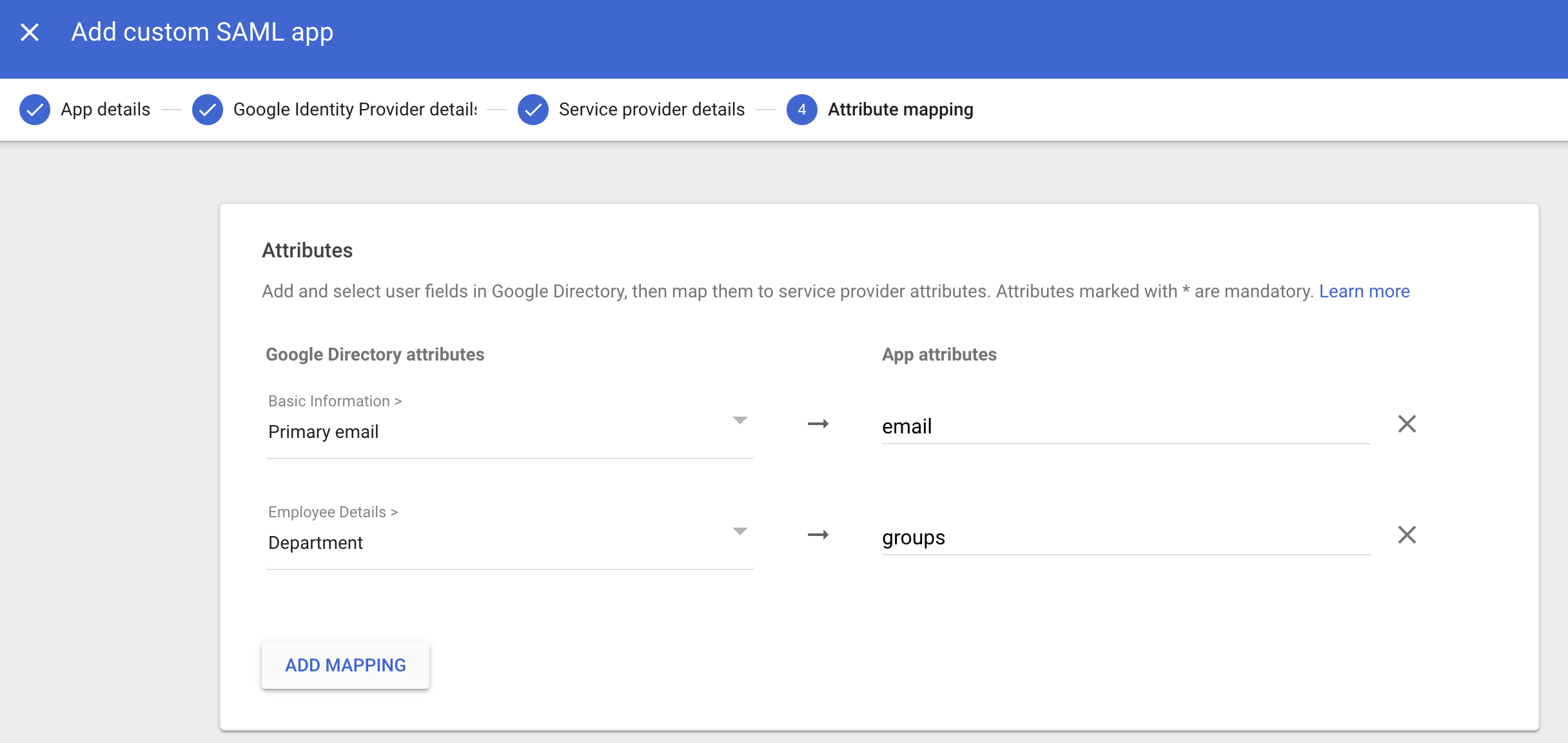 팁(선택 사항)QuWAN SAML SSO 사용자 규칙을 해당하는 Google Workspace 관리자 그룹에 효과적으로 매핑하려면 먼저 그룹 멤버십(선택 사항)에 추가하려는 Google 그룹을 선택한 다음, 그룹을 앱 특성으로 입력합니다.
- 저장을 클릭합니다.
Google Workspace 관리자 콘솔에 설정이 저장됩니다.
- ID 인증을 위한 이메일 특성을 구성합니다.
- 브라우저에서 Google Workspace 관리자 콘솔 탭을 엽니다.
- QuWAN QBelt SAML SSO에 대한 사용자 지정 앱을 활성화합니다.
- https://admin.google.com으로 이동합니다.
- Google Workspace 사용자 이름과 암호를 사용해 로그인합니다.
관리자 콘솔이 나타납니다. - 를 클릭합니다.
- Apps(앱)을 클릭합니다.
- 웹 및 모바일 앱을 클릭합니다.
- 사용자 지정 QuWAN QBelt VPN 서버 앱을 선택합니다.
- 사용자 액세스를 클릭합니다.
- 서비스 상태 페이지에서 On for everyone(모든 사용자에 대해 켜기)을 선택합니다.
- 저장을 클릭합니다.
- 선택 사항: 일련의 그룹에 대한 서비스를 활성화합니다.
- 그룹을 클릭합니다.
- 하나 이상의 그룹을 선택합니다.
- On(켜기)을 선택하여 서비스를 활성화합니다.
- 저장을 클릭합니다.
3. QuWAN Orchestrator에 SAML SSO 사용자 규칙 추가
- QuWAN Orchestrator를 엽니다.
- 조직을 선택합니다.
- VPN 서버 설정 > 권한 설정으로 이동합니다.
- SAML SSO로 이동합니다.
- 지금 SAML SSO 구성을 클릭합니다.
- 새 SAML SSO 사용자 그룹을 추가합니다.
- QuWAN Orchestrator에서 VPN 서버 설정 > 권한 설정 > SAML SSO로 이동합니다.
- SAML SSO 사용자 규칙 옆에서 추가를 클릭합니다.
- 사용자 규칙을 활성화합니다.

- 사용자 그룹 설정을 구성합니다.
설정 사용자 작업 규칙 이름 SAML SSO 사용자 규칙의 이름을 지정합니다. 특성 값 Google Workspace 관리자 콘솔에서 사용자 지정 SAML 앱의 그룹 특성에 대해 구성된 소스 특성에 해당하는 값. 참고- 그룹 멤버십이 Google Workspace에서 구성된 그룹 특성일 경우, QuWAN Orchestrator에서 해당하는 앱 특성 값을 사용하십시오.
- 다른 특성(예: 부서)이 그룹 특성으로 사용되는 경우, QuWAN Orchestrator에서 해당하는 앱 특성을 채택하십시오. Google Workspace 관리자 콘솔의 사용자 페이지에서 부서 특성에 해당하는 값을 찾을 수 있습니다.
- 특성 값을 모든 사용자에게 적용하려면 모든 사용자에 대한 규칙을 선택합니다.
세그먼트 미리 구성한 세그먼트를 선택합니다. 액세스 가능 허브 연결할 하나 이상의 허브를 선택합니다. - 선택 사항: 동시에 여러 장치 연결 허용을 활성화합니다.
- 저장을 클릭합니다.
- 적용을 클릭합니다.
QuWAN Orchestrator가 SAML SSO 설정을 저장합니다.
4. QVPN Client 및 Google Workspace 관리자 SSO를 사용해 QuWAN QBelt VPN 서버 연결
QuWAN SAML SSO를 성공적으로 구성한 후, QVPN Client를 통해 QuWAN QBelt VPN 연결을 설정합니다.
- QNAP 유틸리티로 이동합니다.
- QVPN Client(이전의 QVPN 장치 클라이언트)를 찾습니다.
- 유틸리티를 장치로 다운로드합니다.
- 유틸리티를 장치에 설치합니다.
- QVPN Client를 엽니다.
- QuWAN 프로필 추가를 클릭합니다.
- 조직 ID를 지정합니다.참고QuWAN Orchestrator에서 조직 ID를 찾을 수 있습니다. VPN 서버 설정 > 권한 설정 > SAML SSO로 이동합니다.
- 다음을 클릭합니다.
인증 설정 페이지가 나타납니다. - SAML SSO를 서비스로 선택합니다.
- 다음을 클릭합니다.
기본 브라우저가 열린 후, QVPN Client에서 Google Workspace 관리자 자격 증명을 입력하라는 메시지가 표시됩니다. - 확인을 클릭합니다.
- Google Workspace 관리자 자격 증명을 입력하고 로그인합니다.
- 브라우저를 닫고 QVPN Client로 돌아갑니다.
- 프로필 설정을 구성합니다.
- 프로필 이름을 지정합니다.
- 드롭다운 메뉴에서 지역 허브를 선택합니다.
시스템이 필요에 가장 적합한 허브를 자동으로 선택하게 하거나, 수동으로 특정 허브를 선택하고 연결할 WAN 포트를 지정할 수 있습니다. - 선택 사항: 설정을 적용한 후 즉시 QuWAN 프로필에 연결하려면 저장 후 바로 연결을 선택합니다.
- QVPN Client에서 QuWAN 프로필을 찾은 다음, 연결을 클릭합니다.
QVPN Client가 사용자 인증을 위해 기본 시스템 브라우저를 엽니다. - Google Workspace 관리자 자격 증명을 입력하고 로그인합니다.
Google Workspace 관리자에 로그인한 후 브라우저를 닫고 QVPN Client로 돌아갈 수 있습니다.
QVPN Client가 Google Workspace 관리자 SSO를 사용해 QuWAN QBelt VPN 서버에 연결합니다.
추가 읽기
추가 도움이 필요하시면 커뮤니티에서 다른 사용자 및 QNAP 전문가에게 문의해 보세요. QNAP 커뮤니티로 이동


