


Hoe kan ik op eenmalige aanmelding op basis van SAML configureren voor de QuWAN QBelt VPN-server met Google Workspace Admin als identiteitsprovider?
Toepasselijke producten
- QuWAN Orchestrator
- QVPN Client
- Google Workspace Admin
Details
QuWAN Orchestrator maakt het mogelijk om eenmalige aanmelding (SSO) op basis van Security Assertion Markup Language (SAML) te gebruiken om verificatie- en autorisatiegegevens uit te wisselen met een Identify Provider (IdP) zoals Google Workspace Admin. Met deze functie kunnen gebruikers dezelfde SAML IdP-referenties gebruiken om toegang te krijgen tot verschillende services die SAML-authenticatie ondersteunen. Hierdoor hoeven geen nieuwe referenties te worden toegevoegd voor elke afzonderlijke toepassing en service.
Procedure
1. Een aangepaste gebruikersnaam op basis van SAML maken voor de QuWAN QBelt VPN-server met behulp van het beheerdersaccount voor Google Workspace
- Ga naar https://admin.google.com.
- Meld u aan met uw gebruikersnaam en wachtwoord voor Google Workspace.
De beheerdersconsole wordt weergegeven. - Klik op
 .
. - Klik op Apps.
- Klik op Webapps en mobiele apps.
- Klik op App toevoegen en daarna op Aangepaste SAML-app toevoegen.
- Geef een naam en beschrijving op voor de app.NB:Gebruik een duidelijke, beschrijvende naam voor uw aangepaste SAML-app, zoals de servicenaam zelf (bijvoorbeeld ‘QuWAN QBelt VPN-server’).
- Optioneel: Upload een pictogram voor uw app.
- Klik op Doorgaan.
De pagina met met details van de Google-identiteitsprovider wordt weergegeven. - Kopieer de SSO-URL, de Entiteits-ID en het certificaat naar het klembord.

- Klik op Doorgaan.BelangrijkSluit het venster van de Google Workspace Admin-console niet na deze stap. Ga verder met het configureren van de instellingen voor eenmalige aanmelding via SAML in QuWAN Orchestrator en keer vervolgens terug naar de Google Workspace Admin-console om het maken van de aangepaste SAML-app te voltooien.
2. De instellingen voor de QuWAN QBelt VPN-server configureren in QuWAN Orchestrator en de Google Workspace Admin-console
U moet een koppeling maken tussen Google Workspace Admin-gebruikers en hun bijbehorende SAML SSO-gebruikersgroepen in QuWAN QBelt VPN om eenmalige aanmelding via SAML in Google Workspace Admin in te schakelen.
- Configureer de instellingen voor eenmalige aanmelding via SAML in QuWAN Orchestrator.
- Ga naar https://quwan.qnap.com.
- Meld u aan met de gebruikersnaam en het wachtwoord van uw QNAP-account.
- Selecteer uw organisatie.
- Ga naar Instelling voor VPN-server > Machtigingsinstellingen.
- Ga naar SAML-SSO.
- Klik in het veld Eenvoudige SAML-configuratie op
 .
.
Het venster SAML SSO-instellingen configureren wordt weergegeven. - Plak onder Informatie over de identiteitsprovider de SSO-URL, Entiteits-ID en certificaatgegevens.
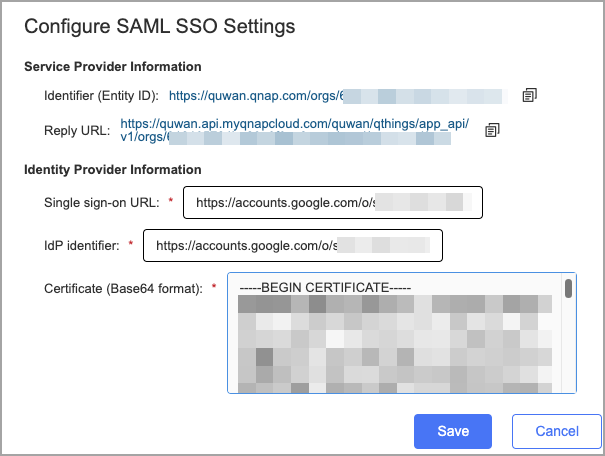
- Kopieer de ‘Identifier’ (Entiteits-ID) en antwoord-URL (ACS-URL) naar het klembord.
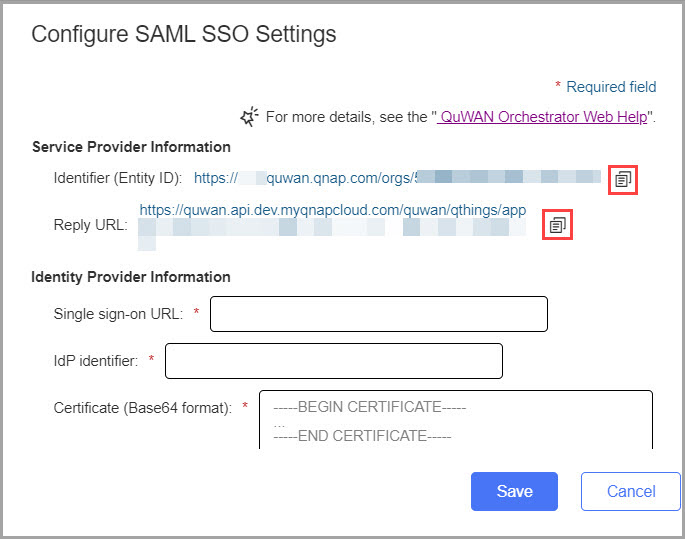
- Klik op Opslaan.
- Configureer de instellingen voor de serviceprovider in de Google Workspace Admin-console.
- Open het tabblad van de Google Workspace Admin-console in uw browser.
De pagina met serviceprovidergegevens wordt weergegeven. - Plak de gekopieerde ‘Identifier’ (Entiteits-ID) en antwoord-URL (ACS-URL) in de desbetreffende velden.

- Klik op Doorgaan.
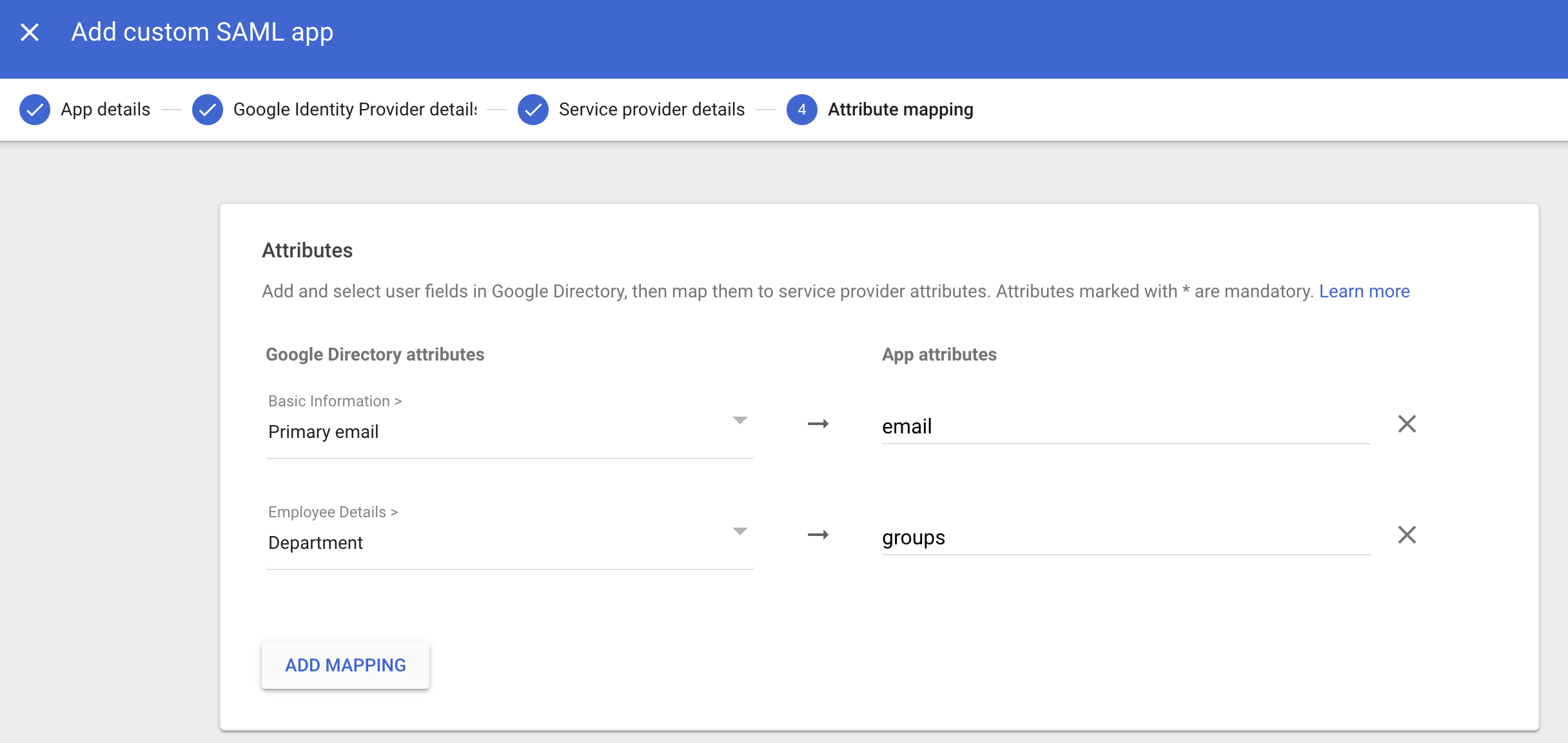
De pagina Kenmerktoewijzing wordt weergegeven. - Wijs gebruikerskenmerken toe op basis van de vereisten voor eenmalige aanmelding via QuWAN-SAML.
- Configureer het e-mailkenmerk voor identiteitsverificatie.
- Klik op Koppeling toevoegen.
- Selecteer Primair e-mailadres onder Google Directory-kenmerken.
- Voer e-mail in het veld App-kenmerken in.
- Configureer het groepskenmerk voor machtigingsbesturingselementen.
- Klik op Koppeling toevoegen.
- Selecteer Afdeling onder Google Directory-kenmerken.
- Voer groepen in het veld App-kenmerken in.
 Tip (optioneel)U kunt de gebruikersregels voor eenmalige aanmelding via SAML in QuWAN effectief toewijzen aan de bijbehorende Google Workspace Admin-groepen door onder Groepslidmaatschap (optioneel) eerst de Google-groepen te selecteren die u aan de SAML-app wilt toevoegen. Voer vervolgens groepen in als het toepassingskenmerk.
- Klik op Opslaan.
De Google Workspace Admin-console slaat de instellingen op.
- Configureer het e-mailkenmerk voor identiteitsverificatie.
- Open het tabblad van de Google Workspace Admin-console in uw browser.
- Activeer de aangepaste toepassing voor eenmalige aanmelding via SAML in QuWAN QBelt.
- Ga naar https://admin.google.com.
- Meld u aan met uw gebruikersnaam en wachtwoord voor Google Workspace.
De beheerdersconsole wordt weergegeven. - Klik op .
- Klik op Apps.
- Klik op Webapps en mobiele apps.
- Selecteer uw aangepaste QuWAN QBelt VPN-servertoepassing.
- Klik op Gebruikerstoegang.
- Selecteer op de pagina Servicestatus de optie Aan voor iedereen.
- Klik op Opslaan.
- Optioneel: Activeer de service voor een reeks groepen.
- Klik op Groepen.
- Selecteer minimaal een groep.
- Selecteer Aan om de service in te schakelen.
- Klik op Opslaan.
3. Een gebruikersregel voor eenmalige aanmelding via SAML toevoegen in QuWAN Orchestrator
- Open QuWAN Orchestrator.
- Selecteer uw organisatie.
- Ga naar Instelling voor VPN-server > Machtigingsinstellingen.
- Ga naar SAML-SSO.
- Klik op SAML-SSO nu configureren.
- Voeg een nieuwe SAML-SSO-gebruikersgroep toe.
- Ga in QuWAN Orchestrator naar Instelling voor VPN-server > Machtigingsinstellingen > SAML-SSO.
- Klik naast Gebruikersregels voor eenmalige aanmelding via SAML op Toevoegen.
- Schakel de gebruikersregel in.

- Configureer de instellingen van de gebruikersgroep.
Instelling Gebruikersactie Regelnaam Geef een naam op voor de regel voor de SAML SSO-gebruiker. Kenmerkwaarde De waarde die overeenkomt met het bronkenmerk dat is geconfigureerd voor het groepskenmerk van de aangepaste SAML-app in de Google Workspace-beheerdersconsole. NB:- Als het geconfigureerde groepskenmerk ‘groepslidmaatschap‘ is in Google Workspace, gebruikt u de bijbehorende kenmerkwaarde voor de toepassing in QuWAN Orchestrator.
- Als een ander kenmerk (bijv. ‘Afdeling’) als het groepskenmerk wordt gebruikt, gebruikt u de bijbehorende kenmerkwaarde voor de toepassing in QuWAN Orchestrator. U vindt de bijbehorende waarde van het kenmerk ‘Afdeling’ op de pagina Gebruikers van de Google Workspace Admin-console.
- Selecteer Regel voor alle gebruikers om de kenmerkwaarde toe te passen op alle gebruikers.
Segment Selecteer een voorgeconfigureerd segment. Toegankelijke hubs Selecteer één of meer te koppelen hubs. - Optioneel: Schakel Verbindingen met meerdere apparaten toestaan in.
- Klik op Opslaan.
- Klik op Toepassen.
QuWAN Orchestrator slaat de SAML-SSO-instellingen op.
4. Verbinding maken met de QuWAN QBelt VPN-server met QVPN Client en eenmalige aanmelding via Google Workspace Admin
Nadat u QuWAN SAML-SSO hebt geconfigureerd, moet u een verbinding met QuWAN QBelt VPN tot stand brengen via QVPN Client.
- Ga naar QNAP-hulpprogramma's.
- Zoek QVPN Client (voorheen ‘QVPN-apparaatclient’ genoemd).
- Download het hulpprogramma op uw apparaat.
- Installeer het hulpprogramma op het apparaat.
- Open ‘QVPN Client’.
- Klik op Voeg een QuWAN-profiel toe.
- Geef de organisatie-ID op.NB:U vindt de organisatie-ID in QuWAN Orchestrator. Ga naar Instelling voor VPN-server > Machtigingsinstellingen > Eenmalige aanmelding via SAML.
- Klik op Volgende.
De pagina Instellingen voor verificatie wordt nu weergegeven. - Selecteer Eenmalige aanmelding via SAML als service.
- Klik op Volgende.
QVPN Client vraagt u om de Google Workspace Admin-referenties in te voeren zodra de standaardbrowser wordt geopend. - Klik op Oké.
- Voer uw Google Workspace Admin-referenties in en meld u aan.
- Sluit de browser af en keer terug naar QVPN Client.
- Configureer de profielinstellingen.
- Geef een profielnaam op.
- Selecteer een regionale hub in het vervolgkeuzemenu.
U kunt het systeem automatisch de optimale hub voor uw behoeften laten selecteren, maar u kunt ook handmatig een specifieke hub kiezen en de WAN-poort opgeven waarmee u verbinding wilt maken. - Optioneel: Selecteer Meteen na opslaan verbinden als u verbinding met het QuWAN-profiel wilt maken zodra de instellingen zijn toegepast.
- Zoek het QuWAN-profiel in QVPN Client en klik vervolgens op Verbinding maken.
QVPN Client opent de standaard systeembrowser voor gebruikersverificatie. - Voer uw Google Workspace Admin-referenties in en meld u aan.
U kunt de browser sluiten nadat u zich hebt aangemeld bij Google Workspace Admin en terugkeren naar QVPN Client.
QVPN Client maakt verbinding met de QuWAN QBelt VPN-server met behulp van eenmalige aanmelding via Google Workspace Admin.
Meer informatie
Voor verdere hulp kunt u andere gebruikers en QNAP-experts in de community vragen. Ga naar de QNAP Community


