


QuRouter'da WireGuard VPN Sunucu ve İstemci Ayarlarını Nasıl Yapılandırılır
- QuRouter'da WireGuard VPN Sunucusu ve İstemci Ayarlarını Yapılandırma
- WireGuard
- WireGuard VPN Sunucusunu Etkinleştirme
- WireGuard VPN Kullanıcısı Ekleme
- Windows 10'da WireGuard'a Bağlanma
- macOS 10.13'te WireGuard'a Bağlanma
- iOS'ta WireGuard'a Bağlanma
- Android 7.0'da WireGuard'a Bağlanma
QuRouter'da WireGuard VPN Sunucusu ve İstemci Ayarlarını Yapılandırma
Bu eğitim, QuRouter kullanarak QNAP yönlendiricinizde WireGuard'ı nasıl yapılandıracağınızı açıklar.
WireGuard
WireGuard, ağ iletişimi için Kullanıcı Datagram Protokolü (UDP) kullanan açık kaynaklı bir VPN protokolüdür. Protokol, güvenli VPN tünellemesi sağlamak için çeşitli kriptografi araçları kullanır.
WireGuard VPN Sunucusunu Etkinleştirme
- Tıklayın
 .

- QVPN Ayarları sayfası görünür.
- WireGuard ayarlarını yapılandırın.
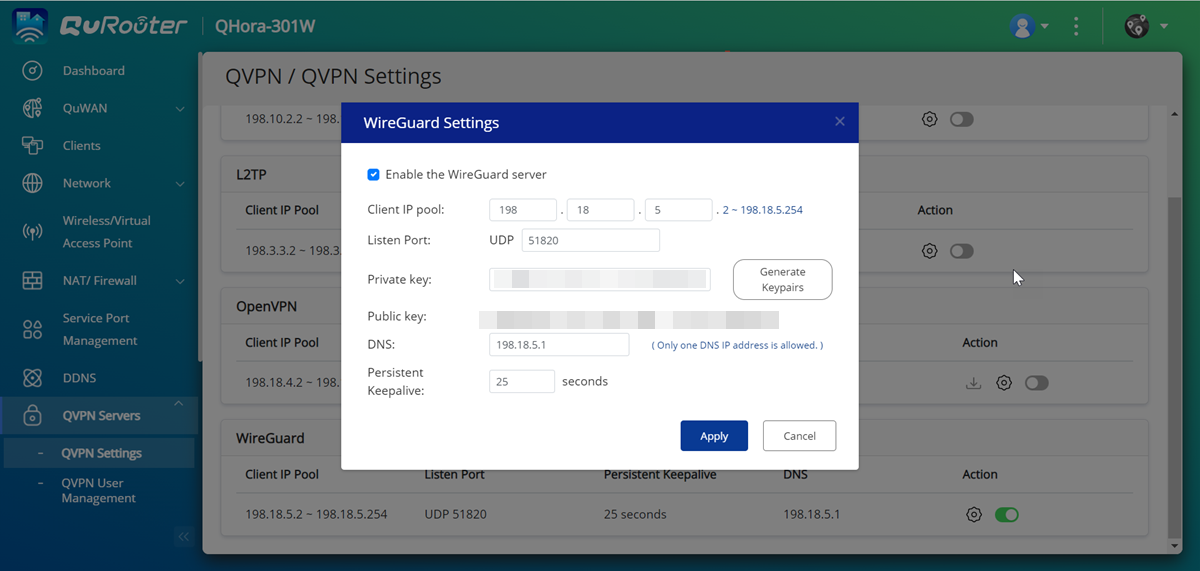
Ayar
Kullanıcı Eylemi
İstemci IP havuzu
VPN sunucusu için sabit bir IP alt ağı girin.Önemli:Varsayılan olarak, bu sunucu 198.18.7.1/24 IP adreslerinin kullanımını ayırır. Başka bir bağlantı bu aralığı kullanacak şekilde yapılandırılmışsa, bir IP çatışması hatası oluşur. Bu sunucuyu eklemeden önce, bir VPN istemcisinin de bu aralığı kullanacak şekilde yapılandırılmadığından emin olun.
Dinleme portu
1 ile 65535 arasında bir UDP port numarası belirtin.
Not:Varsayılan WireGuard port numarası 51820'dir.
Özel anahtar
Anahtar Çiftlerini Oluştur seçeneğine tıklayarak otomatik olarak benzersiz bir 32 baytlık özel anahtar oluşturun.
DNS Sunucusu
WireGuard sunucusu için bir DNS sunucusu belirtin.
Kalıcı keepalive
Eş Güvenlik Duvarı arkasındaysa keepalive paketlerini göndermek için saniye cinsinden aralığı belirtin.
- WireGuard ayarlarını yapılandırın.
- Tıklayın
 .
Bir onay mesajı belirir.
QuRouter, WireGuard sunucusunu etkinleştirir.
WireGuard VPN Kullanıcısı Ekleme
- WireGuard bölümünde, Add öğesine tıklayın.

WireGuard Kullanıcısı Ekle sayfası belirir.

- WireGuard yapılandırma dosyasını indirin.
- İşlemler altında,
 'a tıklayın.

WireGuard Yapılandırmasını İndir penceresi açılır.
- İndir 'a tıklayın.
QuRouter, WireGuard kullanıcı yapılandırma dosyasını indirir.
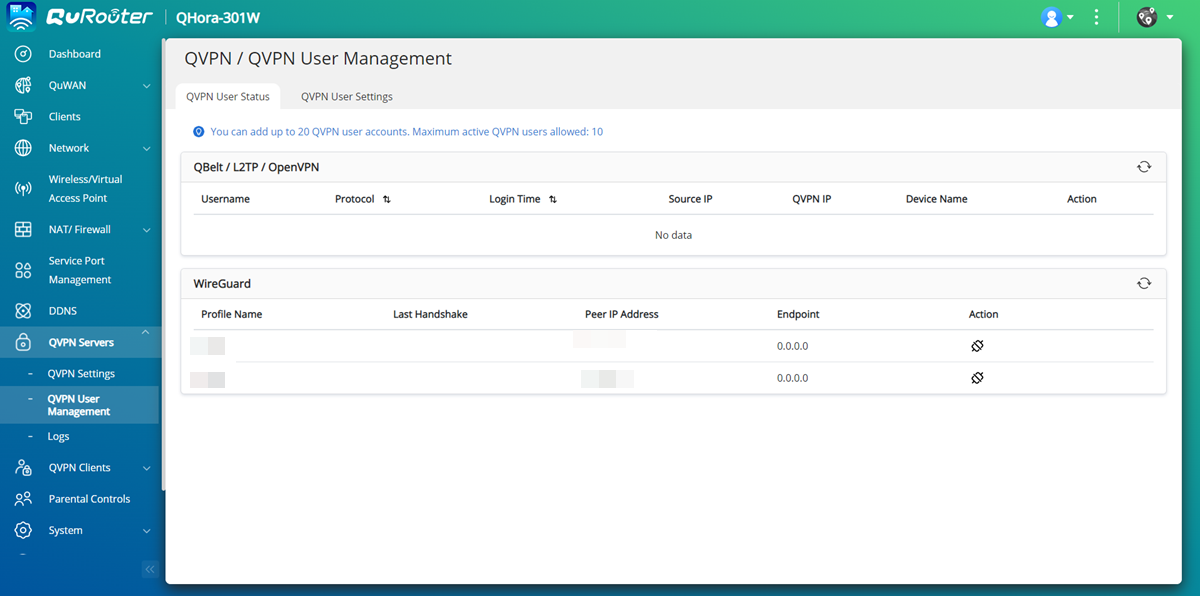
İpucu:Kullanıcı durumunu görüntülemek ve kullanıcının VPN bağlantısını kesmek için 'na gidin.
- İşlemler altında,
Windows 10'da WireGuard'a Bağlanma
WireGuard web sitesinden WireGuard 'i indirin ve yükleyin.
- Tıklayın Tünel Ekle.
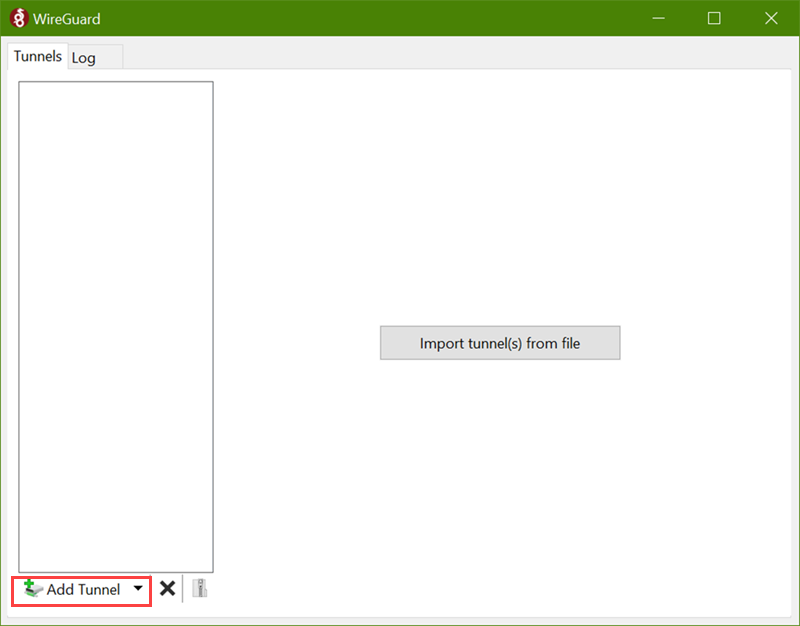
Bir dosya gezgini penceresi açılır.
- Tıklayın Aç.
WireGuard yapılandırılmış ayarları yükler.

- Tünel ayarlarını revize etmek için Düzenle 'ye tıklayın.

Tüneli düzenle penceresi açılır.
- Tünel ayarlarını değiştirin.
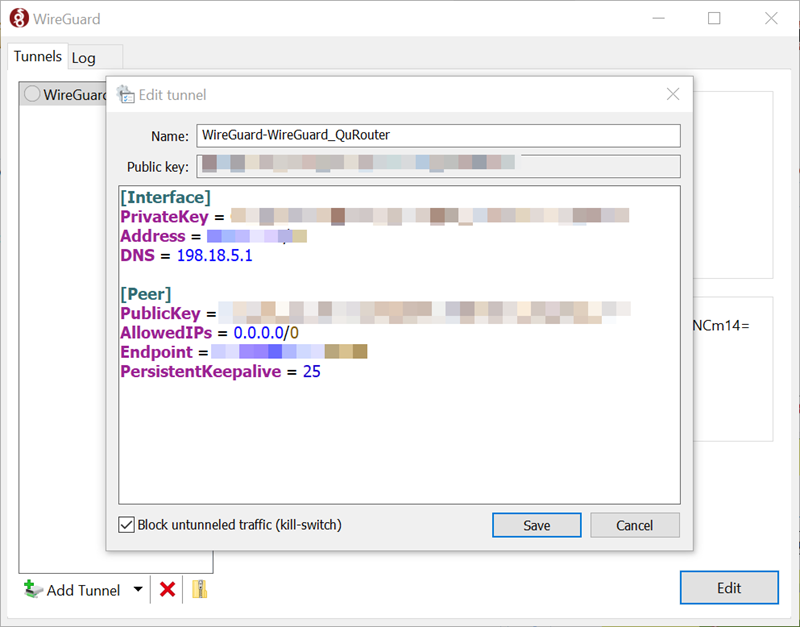
Ayar
Kullanıcı Eylemi
Ad
Tünel için bir ad belirtin.
Genel anahtar
Genel anahtarı kopyalayın.
Önemli:Kopyalanan genel anahtarı QVPN Service WireGuard VPN sunucu eş ayarları sayfasına yapıştırdığınızdan emin olun.
Arayüz
Özel anahtar
Yeni bir tünel oluşturulduğunda özel anahtar otomatik olarak oluşturulur.
Adres
WireGuard VPN sunucu sayfasında belirtilen bir IP alt ağı girin.
DNS Sunucusu
WireGuard VPN istemcisinin VPN tüneli üzerinden erişebileceği özel bir DNS sunucusu IP adresi belirtin.
Eş
Genel anahtar
Genel anahtarı WireGuard VPN sunucu sayfasından kopyalayın ve yapıştırın.
Not:QVPN Service WireGuard VPN sunucu sayfasında üretilen base64 kodlu genel anahtar, hem sunucu hem de istemciyi kimlik doğrulamak için gereklidir.
İzin Verilen IP'ler
Eşe yönlendirilen adreslerin bir listesini belirtin. WireGuard bağlantısının iç IP adreslerini içeren en az bir IP alt ağı girin. Herhangi bir IP alt ağından gelen paketlere izin vermek için 0.0.0.0/0 girin.
Uç Nokta
WireGuard sunucusunun IP adresini IP adresi:dinleme portu formatında belirtin.
Örnek: 192.168.10.1:51820.
- Tıklayın Etkinleştir.

WireGuard uygulaması, VPN sunucusuyla bir VPN tüneli kurar.

macOS 10.13'te WireGuard'a bağlanma
WireGuard web sitesinden WireGuard indirip yükleyin.
- Dosyadan tünel(leri) içe aktar üzerine tıklayın..
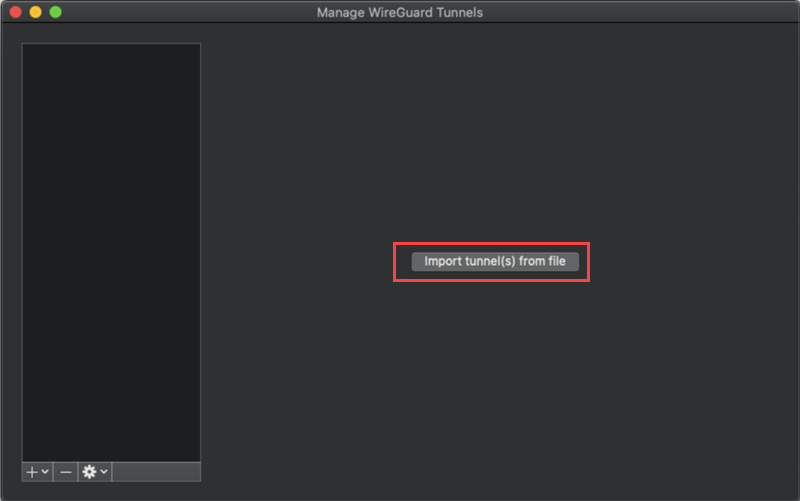
Bir Finder penceresi açılır.
- İçe Aktar üzerine tıklayın..
WireGuard yapılandırılmış ayarları yükler.
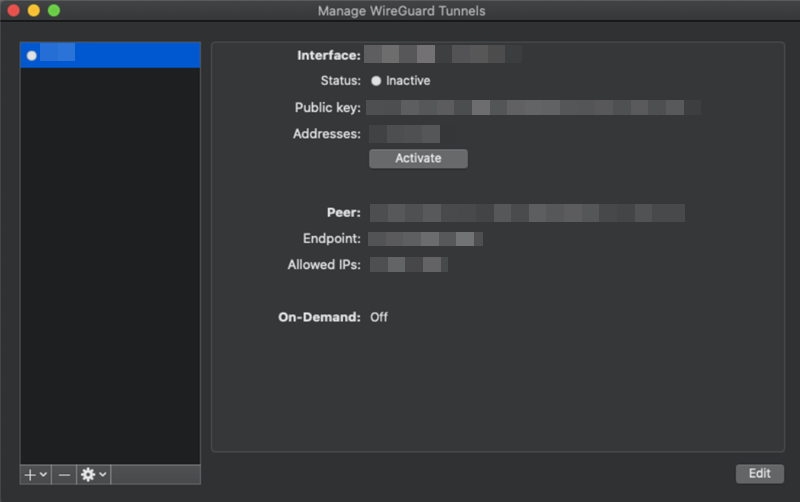
- Tünel ayarlarında değişiklik yapmak için Düzenle 'ye tıklayın.

Tüneli düzenle penceresi açılır.
- Tünel ayarlarını değiştir.

Ayar
Kullanıcı Eylemi
Ad
Tünel için bir ad belirtin.
Genel anahtar
Genel anahtarı kopyalayın.
Önemli:Kopyalanan genel anahtarı QVPN Service WireGuard eş ayarları sayfasında belirttiğinizden emin olun.
Talep Üzerine
WireGuard bağlantısı için ağ arayüzünü belirtin.
Arayüz
Özel anahtar
Yeni bir tünel oluşturulduğunda özel anahtar otomatik olarak üretilir.
Adres
WireGuard VPN sunucu sayfasında belirtilen bir IP alt ağı girin.
DNS sunucusu
WireGuard VPN sunucusunun VPN tüneli üzerinden erişebileceği özel bir DNS sunucusu IP adresi belirtin.
Eş
Genel anahtar
Genel anahtarı WireGuard VPN sunucu sayfasından kopyalayıp yapıştırın.
Not:QVPN Service WireGuard VPN sunucu sayfasında üretilen base64 kodlu genel anahtar, hem sunucu hem de istemciyi kimlik doğrulamak için gereklidir.
İzin Verilen IP'ler
Eşe yönlendirilen adreslerin bir listesini belirtin. WireGuard bağlantısının iç IP adreslerini içeren en az bir IP alt ağı girin. Herhangi bir IP alt ağından gelen paketlere izin vermek için 0.0.0.0/0 girin.
Uç Nokta
WireGuard sunucusunun IP adresini IP adresi:dinleme portu formatında belirtin.
Örnek: 192.168.10.1:51820.
Kalıcı keepalive
Eş bir Güvenlik Duvarı arkasındaysa keepalive paketlerini göndermek için isteğe bağlı bir saniye aralığı belirtin.
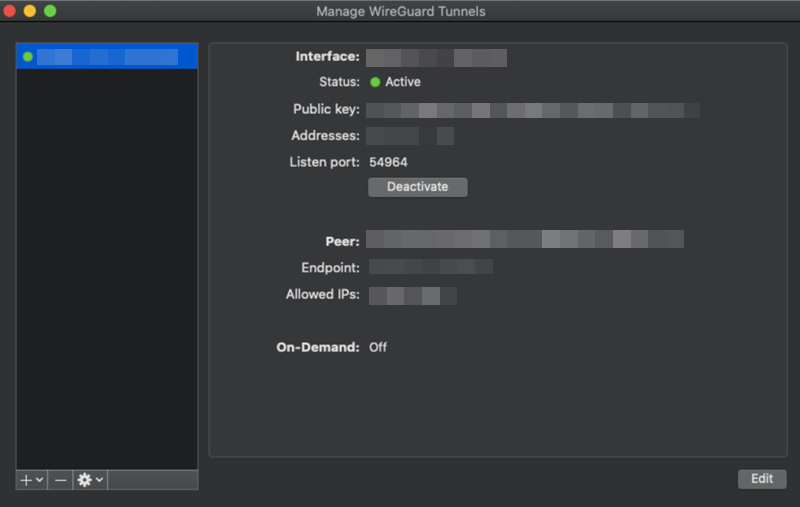
- Tıklayın Aktive Et.

WireGuard uygulaması VPN sunucusuyla bir VPN tüneli kurar.
iOS'ta WireGuard'a Bağlanma
WireGuard web sitesinden WireGuard indirin ve yükleyin.
- Dokunun Bir tünel ekle.
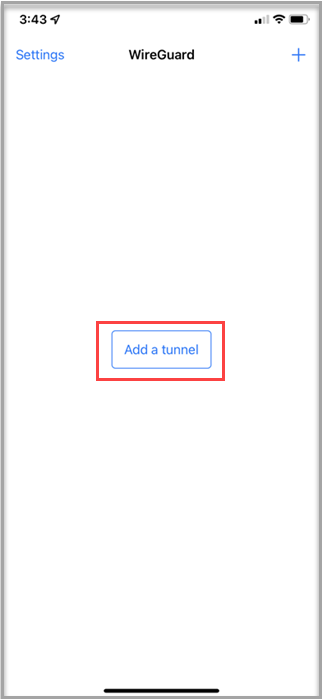
- Dokunun Dosyadan veya arşivden oluştur.
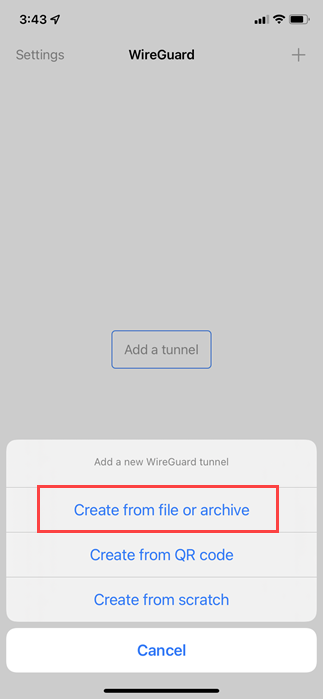
Bir dosya yöneticisi penceresi açılır.
- QuRouter'dan indirilen WireGuard yapılandırma dosyasını seçin QuRouter.

WireGuard yapılandırma dosyasını yükler.
- WireGuard yapılandırma dosyasına dokunun.

WireGuard yapılandırma detaylarını gösterir.
- Tünel ayarlarını yapılandırın. Not:
Mobil cihazda tünel bilgilerini belirtmek için QuRouter 'dan indirilen WireGuard kullanıcı yapılandırma dosyasını açın.

Ayar
Kullanıcı Eylemi
Ad
Tünel için bir ad belirtin.
Özel anahtar
Otomatik olarak benzersiz 32 baytlık özel ve genel anahtarları doldurmak için Anahtar Çiftlerini Oluştur 'a dokunun.
Genel anahtar
Genel anahtarı panoya kopyalayın.
Önemli:Kopyalanan genel anahtarı QuRouter WireGuard VPN sunucu eş ayarları sayfasına yapıştırdığınızdan emin olun.
Adresler
WireGuard VPN sunucu sayfasında belirtilen bir IP alt ağını girin.
Dinleme portu
1 ile 65535 arasında isteğe bağlı bir UDP port numarası belirtin.
İpucu:Uygulamanın dinleme portunu seçmesine izin vermek için alanı boş bırakın.
MTU
İsteğe bağlı bir MTU değeri belirtin.
Not:Önerilen değer 1420'dir.
İpucu:Uygulamanın MTU değerini seçmesine izin vermek için alanı boş bırakın.
DNS sunucuları
WireGuard VPN istemcisinin VPN tüneli üzerinden erişebileceği özel bir DNS sunucu IP adresi belirtin.
- Eş ayarlarını yapılandırın.

Ayar
Kullanıcı Eylemi
Genel anahtar
Genel anahtarı WireGuard VPN sunucu sayfasından kopyalayıp yapıştırın.
Not:QuRouter WireGuard VPN sunucu sayfasında üretilen base64 kodlu genel anahtar, hem sunucu hem de istemciyi doğrulamak için gereklidir.
Önceden paylaşılan anahtar
VPN sunucu cihazında önceden paylaşılan anahtar ayarı yapılandırıldıysa, yalnızca isteğe bağlı bir anahtar belirtin.
Önemli:VPN tüneline bağlanmak için önceden paylaşılan anahtarın hem VPN sunucu hem de istemci yapılandırma sayfasında belirtilmesi gerektiğinden emin olun.
Uç nokta
WireGuard sunucusunun IP adresini IP adresi:dinleme portu formatında belirtin.
Örnek: 192.168.10.1:51820.
İzin verilen IP'ler
Eşe yönlendirilen adresler listesini belirtin.
Not:-
WireGuard bağlantısının iç IP adreslerini içeren en az bir IP alt ağı girin.
-
Herhangi bir IP alt ağından gelen paketlere izin vermek için 0.0.0.0/0 girin.
İpucu:Özel IP adreslerini hariç tutmak için Özel IP'leri Hariç Tut seçeneğini seçin.
Kalıcı keepalive
Eş Güvenlik Duvarı arkasındaysa keepalive paketlerini göndermek için isteğe bağlı bir saniye aralığı belirtin.
Talep üzerine etkinleştirme
WireGuard bağlantısı için ağ arayüzünü seçin.
-
- Aktif'in yanına dokunun.

WireGuard uygulaması, VPN sunucusuyla bir VPN tüneli kurar.

Android 7.0'da WireGuard'a bağlanma
WireGuard web sitesinden WireGuard indirin ve yükleyin.
- Dokun +.
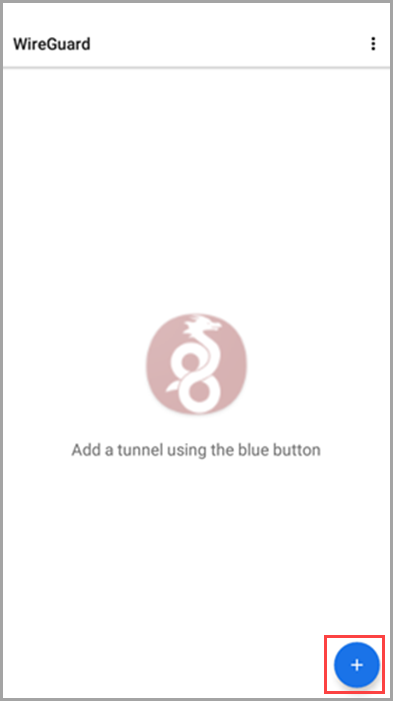
- Dokun DOSYADAN VEYA ARŞİVDEN İÇE AKTAR.
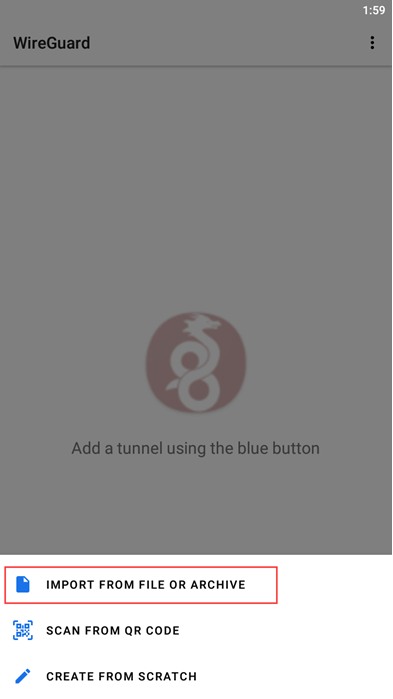
Bir dosya yöneticisi penceresi açılır.
- Dokun
 .
WireGuard yapılandırma sayfası açılır.
- Tünel ayarlarını değiştirin. Not:
Tünel bilgilerini QuRouter 'dan indirilen WireGuard kullanıcı yapılandırma dosyasından kopyalayın.

Ayar
Kullanıcı Eylemi
Ad
Tünel için bir ad belirtin.
Özel anahtar
VPN bağlantısı için özel anahtarı oluşturmak üzere
 'e dokunun.
Genel anahtar
Genel anahtarı kopyalayın.
Önemli:Kopyalanan genel anahtarı QuRouter WireGuard VPN sunucu eş ayarları sayfasına girdiğinizden emin olun.
Adresler
WireGuard VPN sunucu sayfasında belirtilen bir IP alt ağı girin.
Dinleme portu
1 ile 65535 arasında isteğe bağlı bir UDP port numarası belirtin.
İpucu:Uygulamanın dinleme portunu seçmesine izin vermek için alanı boş bırakın.
DNS sunucuları
WireGuard VPN istemcisinin VPN tüneli üzerinden erişebileceği özel bir DNS sunucu IP adresi belirtin.
MTU
İsteğe bağlı bir MTU değeri belirtin.
Not:Önerilen değer 1420'dir.
İpucu:Uygulamanın MTU değerini seçmesine izin vermek için alanı boş bırakın.
- İsteğe bağlı: Tüm Uygulamalar'a dokunun.
Uygulamalar sayfası açılır.

- Dokunun
 .
WireGuard, VPN tünel ayarlarını oluşturur ve kaydeder.
- Dokunun
 .
Bağlantı isteği penceresi görünür.
WireGuard, VPN sunucusuyla bir VPN tüneli kurar.

Hâlâ yardıma mı ihtiyacınız var?
Sorunuzu QNAP Topluluğu'nda paylaşın. QNAP personeli ve deneyimli kullanıcılar yanıtlayacaktır.


