Dessa självstudier beskriver hur du hanterar molnseeding HBS 3.
När organisationer med stora mängder lokalt lagrad data vill flytta en kopia till molnet för första gången uppstår logistikproblem. Datavolymen är så stor att det kan ta över en månad att ladda upp. Under tiden genererar avsevärda volymer data varje dag, vilket ytterligare ökar väntetiden innan det går att utföra inkrementella säkerhetskopieringar eller synkroniseringar till molnet.
En del molnlagringsföretag löser det här problemet genom att tillhandahålla en tjänst där kunden kan skicka en fysisk kopia av baslinjedata till ett av deras datacentra för snabbare fysisk uppladdning, kallad molnseeding.
Om en organisation har 100 TB baslinjedata och nätverkets uppladdningshastighet är 20 MB/s, tar det ungefär 58 dagar att slutföra dataöverföringen till molnet. Som jämförelse kan större molntjänstleverantörer seeda 100 TB data på en eller två veckor, inklusive frakt och hantering.
Molnseeding fungerar med QNAP NAS om du replikerar baslinje- eller säkerhetskopieringsdata på en extern lagringsenhet. När den externa lagringsenheten har skickats till datacentret och data har laddats upp går det att länka om seedad data till NAS-enheten genom HBS 3 och starta inkrementell säkerhetskopiering eller synkronisering med molnet.
Vilka åtgärder som krävs beror på om du vill säkerhetskopiera eller synkronisera till molnet när baslinjedata har seedats.
| Säkerhetskopiera | Synkronisera |
-
Förbered en extern lagringsenhet. Obs!Kontakta din molntjänstleverantör för information om enhetskraven. -
Valfritt: Säkerhetskopiera baslinjedata. Mer information finns i Förbereda säkerhetskopieringsdata för molnseeding. Viktigt!Du kan hoppa över det här steget om du redan har skapat ett säkerhetskopieringsjobb för data. Om du har aktiverat versionshantering måste du dock även aktivera QuDedup så att omlänkning fungerar. -
Replikera säkerhetskopieringsdata till den externa lagringsenheten. -
Skicka den externa lagringsenheten till molntjänstleverantören för fysisk datauppladdning. -
Länka om seedad data till NAS-enheten. Mer information finns i Länka om säkerhetskopieringsdata efter molnseeding. Viktigt! -
HBS 3 stöder inte omlänkning av säkerhetskopieringsdata skapade av jobb med aktiverad versionshantering med med inaktiverad QuDedup. -
Det går endast att länka om säkerhetskopieringsdata om NAS-enheten som skapade det ursprungliga säkerhetskopieringsjobbet fortfarande fungerar. HBS 3 lagrar metadata som gör omlänkning möjlig på NAS-enheten. | -
Förbered en extern lagringsenhet. Obs!Kontakta din molntjänstleverantör för information om enhetskraven. -
Replikera baslinjedata till den externa lagringsenheten. -
Skicka den externa lagringsenheten till molntjänstleverantören för fysisk datauppladdning. -
Länka om seedad data till NAS-enheten. Mer information finns i Länka om synkroniseringsdata efter molnseeding. |
Viktigt!Det går att hoppa över följande steg om du redan har skapat en säkerhetskopia av baslinjedata med HBS 3. Om versionshantering var aktiverat för säkerhetskopieringsjobbet måste du även aktivera QuDedup så att omlänkning fungerar.
Obs!Följande anvisningar gäller endast för de nödvändiga stegen som förbereder säkerhetskopieringsdata för molnseeding. Information om vissa jobbkonfigurationsalternativ finns i dokumentationen till HBS 3.
- Öppna HBS 3 på NAS-enheten.
- Gå till Säkerhetskopiera och återställ.
- Klicka på Skapa klicka sedan på Nytt säkerhetskopieringsjobb.
Fönstret Skapa ett säkerhetskopieringsjobb öppnas.
- Välj källa och mål.
- Välj källa.
Viktigt!Väljer du en mapp väljs även alla filer och undermappar i den.
Fönstret visar antal valda mappar och total storlek.
- Klicka på Nästa.
- Välj ett lagringsutrymme.
Tips:Det går att använda samma NAS-enhet genom att välja Lokal NAS och skapa en tom mapp som mål. När du har kopierat säkerhetskopierad data till den externa lagringsenheten går det att radera mappen för att frigöra lagringsutrymme på NAS-enheten igen.
- Klicka på Välj.
- Välj mål.
- Klicka på OK.
- Valfritt: Ange jobbeskrivningsinformation.
- Klicka på Nästa.
- Valfritt: Konfigurera schemainställningarna.
- Valfritt: Konfigurera inställningar för versionshantering.
Viktigt!Om du har aktiverat versionshantering måste du även aktivera QuDedup i steg 11c så att omlänkning fungerar.
- Valfritt: Konfigurera inställningarna för dataintegritetskontroll.
- Klicka på Nästa.
- Konfigurera jobbmetoder.
- Klicka på Metoder.
- Valfritt: Välj Aktivera filter och konfigurera grundläggande och avancerade filter.
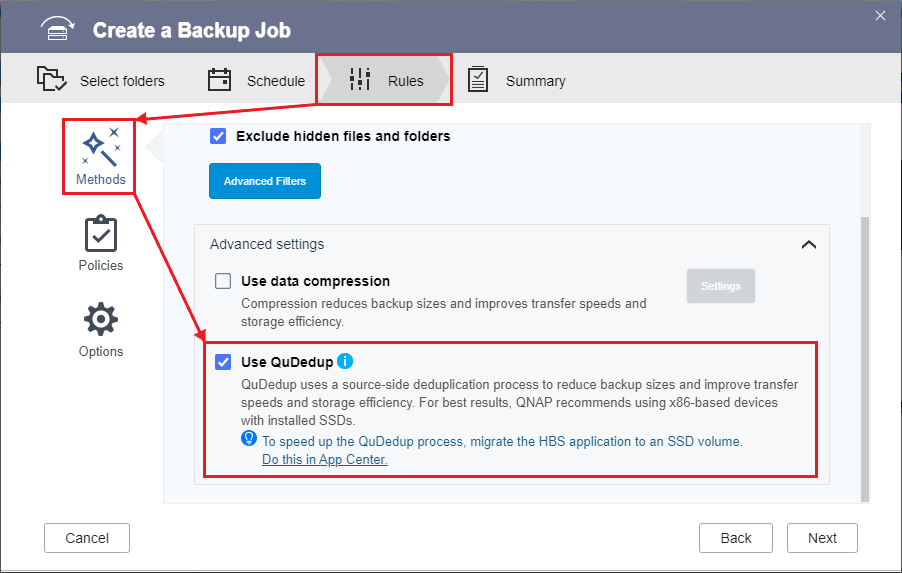
- Om du har aktiverat versionshantering måste du även välja Använd QuDedup.
- Valfritt: Konfigurera jobbprinciper.
- Valfritt: Konfigurera jobbalternativen.
- Valfritt: Konfigurera nätverksgränssnittets tilldelning.
Obs!Den här inställningen är endast tillgänglig när NAS-enheten har två eller flera nätverksgränssnittsanslutningar till målet.
- Klicka på Nästa.
- Granska jobbsammanfattningen.
- Klicka på Skapa.
HBS 3 skapar och kör säkerhetskopieringsjobbet.
När säkerhetskopieringsjobbet slutförs skapas en säkerhetskopieringsmapp i det angivna målet. Om QuDedup var aktiverat innehåller mappnamnet tillägget .qdff.
Säkerhetskopieringsdata är klar för överföring till den externa lagringsenheten.
Följ dessa steg när säkerhetskopieringsdata har seedats till molnlagringsutrymmet. Information om förberedande steg finns i Seeda data till molnet med HBS 3.
Obs!Följande anvisningar gäller endast för de nödvändiga stegen för att länka om seedad säkerhetskopieringsdata i molnet. Information om vissa jobbkonfigurationsalternativ finns i Länka om säkerhetskopieringsjobb i dokumentationen till HBS 3.
- Öppna HBS 3 på NAS-enheten.
- Gå till Säkerhetskopiera och återställ.
- Klicka på Skapa och klicka sedan på Länka om säkerhetskopieringsjobb.
Fönstret Länka om säkerhetskopieringsjobb öppnas.
- Hitta säkerhetskopieringsdata.
- Välj molnlagringsutrymmet där säkerhetskopieringsdata finns.
- Klicka på Välj.
- Hitta och välj säkerhetskopieringsmappen med .qdff.
- Klicka på Nästa.
Ett bekräftelsefönster öppnas.
- Klicka på Ja.
Obs!HBS 3 parkopplar automatiskt säkerhetskopieringsfilen med den ursprungliga källmappen på NAS-enheten.
- Valfritt: Ange jobbeskrivningsinformation.
- Klicka på Nästa.
- Valfritt: Konfigurera schemainställningarna.
- Valfritt: Konfigurera inställningar för versionshantering.
- Valfritt: Konfigurera inställningarna för dataintegritetskontroll.
- Klicka på Nästa.
- Valfritt: Konfigurera jobbmetoder.
- Valfritt: Konfigurera jobbprinciper.
- Valfritt: Konfigurera jobbalternativen.
- Valfritt: Konfigurera nätverksgränssnittets tilldelning.
Obs!Den här inställningen är endast tillgänglig när NAS-enheten har två eller flera anslutningar för nätverksgränssnitt.
- Klicka på Nästa.
- Granska jobbsammanfattningen.
- Klicka på Skapa.
HBS 3 länkar om säkerhetskopieringsjobbet.
Nu går det att börja säkerhetskopiera till molnlagringsutrymmet.
Följ dessa steg när synkroniseringsdata har seedats till molnlagringsutrymmet. Information om förberedande steg finns i Seeda data till molnet med HBS 3.
Obs!Följande anvisningar gäller endast för de nödvändiga stegen för att länka om seedad synkroniseringsdata i molnet. Information om vissa jobbkonfigurationsalternativ finns i Skapa ett envägssynkroniseringsjobb i dokumentationen till HBS 3.
- Öppna HBS 3 på NAS-enheten.
- Gå till Synkronisera
- Klicka på Skapa och klicka sedan på Envägssynkroniseringsjobb.
Fönstret Skapa ett synkjobb öppnas.
- Välj molnlagringen.
- Valfritt: Ange jobbeskrivningsinformation.
- Välj synkroniseringens åtgärdsprincip intill Åtgärd.
| Princip | Beskrivning |
| Spegla | Kopierar data från källan till målet. Källan och målet är identiska efter synkronisering. Alla ytterligare data som lagras på destinationen raderas. |
| Kopiera | Kopierar ny och uppdaterad data från källan till målet. Raderade källfiler tas inte bort från målet. |
| Flytta | Flyttar data från källan till målet. Alla källfiler tas bort när synkroniseringen har slutförts. |
- Välj de parkopplade mapparna.
Viktigt!Väljer du en mapp väljs även alla filer och undermappar i den.
- Klicka på
 under källan.
 - Välj en mapp som innehåller dina baslinjedata.
- Klicka på OK.
- Klicka på under målet.
- Välj motsvarande mapp seedad till molnlagringen.
- Klicka på OK.
- Valfritt: Upprepa föregående steg för att lägga till ytterligare parkopplade mappar.
- Konfigurera konfliktprinciperna.
| Princip | Beskrivning |
| Byt namn på fjärrfiler | Lägger till det aktuella datumet och ett itererat tal i slutet av alla fjärrdubblettfiler. Lokala filer behåller sina ursprungliga namn. |
| Ersätt fjärrfiler | Ersätter alla fjärrdubblettfiler med källfilerna. |
| Hoppa över filer | Hoppar över fjärrfiler som är dubbletter. |
- Klicka på Nästa.
- Valfritt: Konfigurera schemainställningarna.
- Klicka på Nästa.
- Valfritt: Konfigurera jobbmetoder.
- Konfigurera jobbprinciperna.
- Välj Jämför filstorlek och ändringsdatum under inledande synkronisering för att undvika oväntade moln- eller nätverksavgifter.
Viktigt! -
Det här alternativet visas om molntjänstleverantören har en gräns för multipartuppladdning (ofta 100 MB eller 128 MB), där filer större än gränsen laddas upp i delar och därför är hash-värden inte tillgängliga.
-
Som standard jämför HBS 3 hash-värden under inledande synkronisering, där stora filer måste laddas ned för hash-beräkning. Det kan leda till höga avgifter från molntjänst- eller nätverksleverantören.
- Valfritt: Konfigurera jobbalternativen.
- Valfritt: Konfigurera nätverksgränssnittets tilldelning.
Obs!Det här alternativet är endast tillgängligt om NAS-enheten har två eller flera nätverksgränssnittsanslutningar.
- Klicka på Nästa.
- Granska jobbsammanfattningen.
- Klicka på Skapa.
HBS 3 skapar synkroniseringsjobbet.
Nu går det att börja synkronisera till molnlagringsutrymmet.