


-
Vad är QuLog Center?
-
Systemkrav
-
Innan du börjar
-
Visa sammanfattad logganalys
-
Övervaka användarinloggningar
-
-
Visa och hantera loggar
-
Visa lokala loggar
-
Visa fjärrloggar
-
Hantera loggar
-
Konfigurera inställningar för lokala loggar
-
-
Flagga viktiga händelser
-
Skapa regler för händelseflaggor
-
Visa flaggade händelseloggar
-
Ta bort regler för händelseflaggor
-
-
Konfigurera aviseringar för loggar
-
Skapa aviseringsregler för specifika lokala händelseloggar
-
Skicka aviseringar för lokala åtkomstloggar och mottagna loggar
-
-
Skicka loggar till fjärrenheter
-
Ta emot loggar från fjärrenheter
-
Konfigurera filter för mottagna loggar
-
-
Vidare läsning och resurser
Den här guiden gäller QuLog Center version 1.8 och senare
Vad är QuLog Center?
QuLog Center är en app till QNAP-enheten som gör det möjligt att övervaka enhetens aktivitet och hantera system- och programloggar centralt. Loggar är detaljerade händelseregistreringar som äger rum på QNAP-enheten. QuLog Center gör det möjligt att visa, söka och filtrera alla loggar som genereras på enheten och gör det enkelt att snabbt granska viktiga händelser som inträffar på QNAP-enheten. Det går även att skapa aviseringsregler som skickar meddelanden när vissa loggar inträffar och informerar dig om viktiga händelser i realtid.
Det går även att konfigurera QuLog Center för att skicka loggar till andra enheter och ta emot loggar som skickas från andra enheter för att övervaka aktiviteter och loggar på flera enheter samtidigt i QuLog Center.
Systemkrav
Operativsystem som stöds:
- QTS 5.0 eller senare
- QuTS hero h5.0 eller senare
- QNE Network 1.0 eller senare
Innan du börjar
Innan du använder QuLog Center måste du säkerställa att du antingen är administratör för QNAP-enheten eller har tilldelats den delegerade rollen Systemhantering på QNAP NAS-enheten. Mer information om delegerade roller finns i Privilegieinställningar > Delegerad administration i QTS bruksanvisning eller QuTS heros bruksanvisning.
Visa sammanfattad logganalys
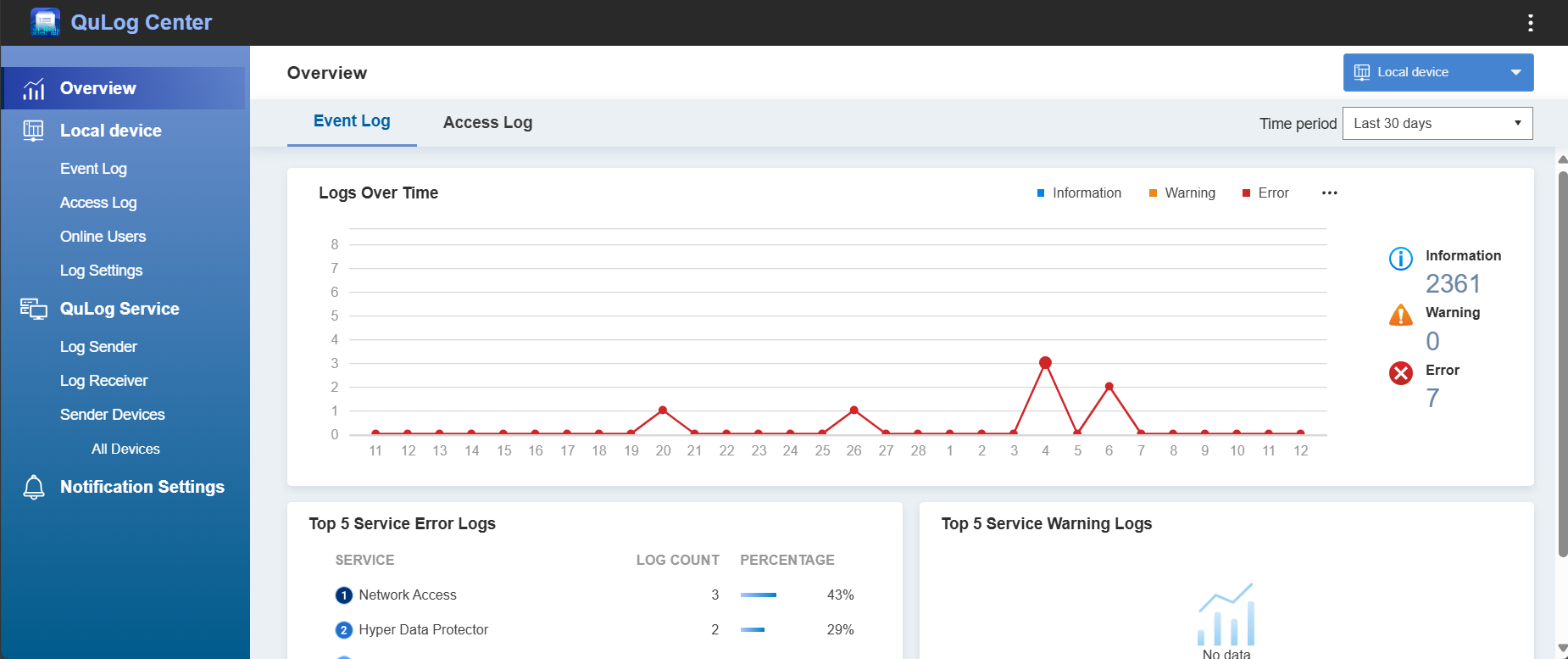
Sidan Översikt sammanställer och sammanfattar viktiga systemhändelser och användaråtkomstloggar i enkla statistiska widgetar, såsom grafer och tabeller. Den gör det möjligt att iaktta viktiga systembeteenden, bedöma långsiktig stabilitet, övervaka systemprestanda, identifiera potentiella säkerhetsproblem och utvärdera den övergripande systemhälsan.
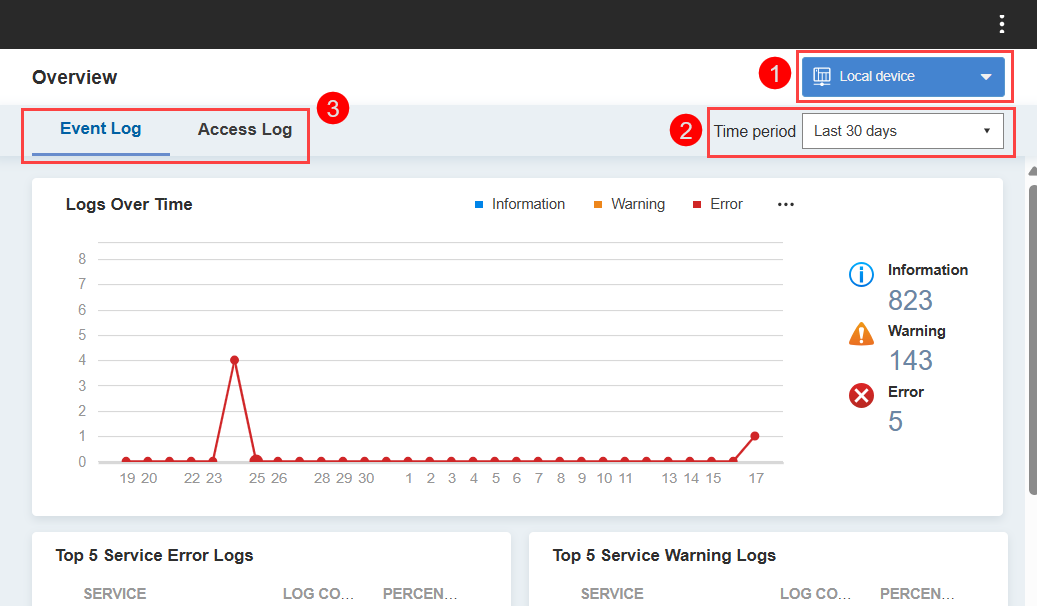
- Öppna QuLog Center och gå till Översikt.
- Välj något av följande på rullgardinsmenyn:
- Lokal enhet: Visa sammanfattade loggar för den aktuella QNAP-enheten
- Sändarenheter > (enhetens IP-adress): Visa sammanfattade loggar för en fjärrenhet
- Sändarenheter > Alla enheter: Visa sammanfattade loggar för alla fjärrenheter
- Välj ett tidsintervall på rullgardinsmenyn intill Tidsperiod.
- Klicka på någon av följande flikar:
- Händelselogg: Innehåller widgetar som visualiserar statistisk data i enheternas händelseloggar.
- Åtkomstlogg: Innehåller widgetar som visualiserar statistisk data i enheternas åtkomstloggar.
Övervaka användarinloggningar
- Öppna QuLog Center och gå till Översikt.
- Klicka på fliken Åtkomstlogg.
- Användarnas inloggningsaktivitet visas. Det går att visa widgetar som sammanfattar flikar för användarinloggning, inklusive följande:
- För närvarande online: Visar aktuella onlineanvändareTips!Det går även att visa aktuella onlineanvändare i Lokal enhet > Onlineanvändare. Mer information finns i Övervakningsloggar i avsnittet QuLog Center i QTS bruksanvisning eller i QuTS heros bruksanvisning.
- Loggade in: Visar slutförda inloggningar per IP-adress eller användarkonto
- Det gick inte att logga in: Visar misslyckade inloggningsförsök per IP-adress eller användarkonto
- För närvarande online: Visar aktuella onlineanvändare
Visa och hantera loggar
Loggar genereras på den lokala enheten eller skickas från en fjärrenhet till den lokala enheten. Det finns två loggtyper:
- Händelseloggar: Registrerar systemhändelser, såsom aviseringar om system, säkerhets och program.
- Åtkomstloggar: Detaljerade poster om användaråtkomst till program och filer på en enhet.
Visa lokala loggar
Det går att visa loggar genererade på den lokala enheten i:
- Lokal enhet > Händelselogg
- Lokal enhet > Åtkomstlogg
Visa fjärrloggar
Det går att visa loggar genererade på fjärrenheter och skickade till den lokala enheten i:
- QuLog-tjänst > Sändarenheter > Alla enheter > Händelselogg/Åtkomstlogg
- QuLog-tjänst > Sändarenheter > (enhetens IP-adress) > Händelselogg/Åtkomstlogg
Visa fjärrloggar genom att konfigurera QuLog Center till att ta emot fjärrloggar. Mer information finns i avsnittet Ta emot loggar från en fjärrenhet i den här guiden.
Hantera loggar
Det går att utföra följande åtgärder när loggar granskas:

| Etikett | Element | Åtgärd |
|---|---|---|
| 1 | Grupperingsläge | Gruppera loggar in i en viss kategori |
| 2 | Exportera loggar | Exportera loggar i CSV- eller HTML-format |
| 3 | Sökfält | Sök i loggar. Klicka på  för att utföra en avancerad sökning. för att utföra en avancerad sökning. |
| 4 | Filter för allvarlighetsgrad | Klicka för att endast visa loggar med vald allvarlighetsgrad |
| 5 | Kolumnfilter | Konfigurera tabellkolumners synlighet |
| 6 | Loggåtgärd | Klicka för att öppna menyn för loggåtgärder |
| 7 | Markera | Klicka för att markera eller avmarkera loggar |
| 8 | Sidnumreringskontroller | Justera de visade loggarnas sidnumrering |
Konfigurera inställningar för lokala loggar
- Öppna QuLog Center och gå till Lokal enhet > Logginställningar.
- Klicka på någon av följande flikar:
- Inställningar för händelselogg: Innehåller inställningar för lokala händelseloggar.
- Inställningar för åtkomstlogg: Innehåller inställningar för lokala åtkomstloggar.
- Konfigurera logginställningar.
Det går att konfigurera inställningar såsom:- Loggdataplats: Mappen där den valda loggdatatypen lagras.
- Loggspråk: Loggarnas genererade språk. Den här inställningen är endast tillgänglig för händelseloggar.
- Anslutningstyper: Loggar registreras vid åtkomst till resurser med den här nätverksanslutningstypen. Den här inställningen är endast tillgänglig för åtkomstloggar.
- Klicka på Tillämpa.
Flagga viktiga händelser
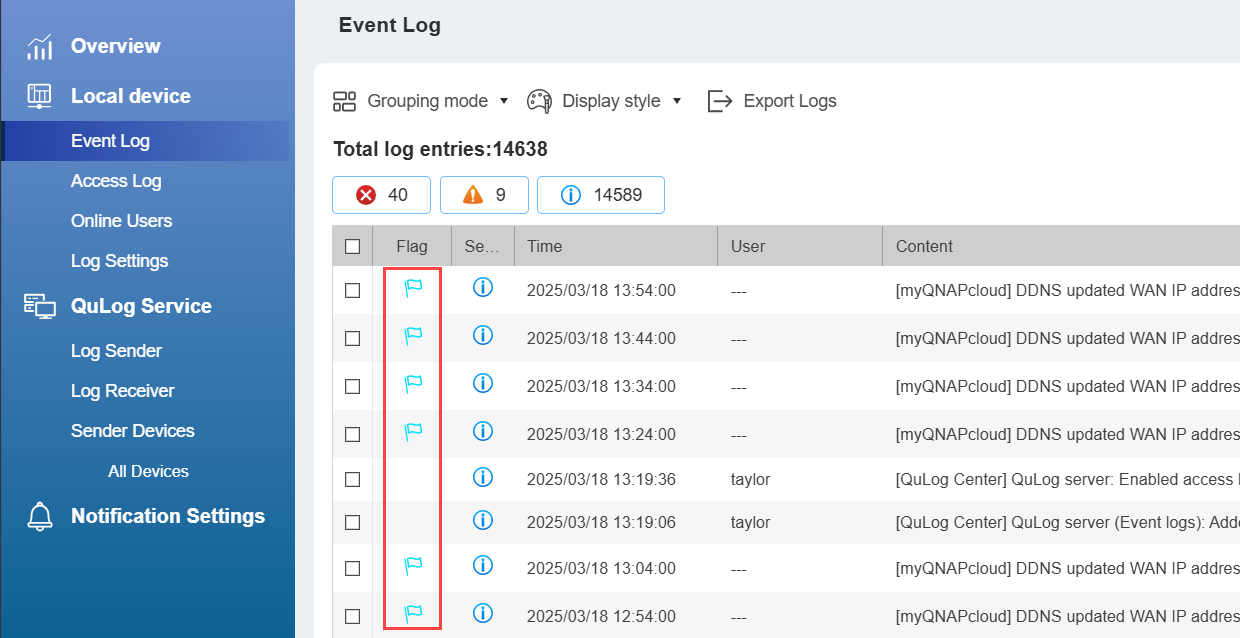
Det går att konfigurera QuLog Center till att flagga händelseloggar som är viktiga för dig, till exempel loggar som indikerar säkerhetshot, ej slutförda viktiga åtgärder eller andra händelsetyper som kräver omedelbar uppmärksamhet. En flaggad logg indikeras med en flaggikon.
Skapa regler för händelseflaggor
När en händelselogg genereras använder QuLog Center flaggregler som avgör om händelseloggen måste flaggas eller inte.
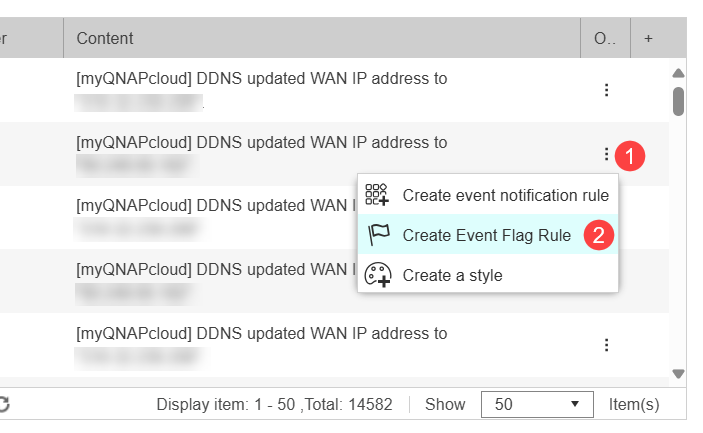
- Öppna QuLog Center och gå till Lokal enhet > Händelselogg.
- Hitta en händelselogg och klicka på
 .
. - Klicka på Skapa regel för händelseflagga.
 Ett bekräftelsefönster öppnas.
 - Klicka på Skapa.
QuLog Center skapar händelseflaggans regel och flaggar alla händelseloggar som motsvarar regeln.
Visa flaggade händelseloggar
- Öppna QuLog Center och gå till Lokal enhet > Händelselogg.
- Klicka på intill sökfältet för att öppna panelen Avancerad sökning.
- Välj Flaggade händelser för fältet Flagga.
- Klicka på Sök.
QuLog Center visar alla flaggade loggar.
Ta bort regler för händelseflaggor
- Öppna QuLog Center och gå till Logginställningar > Händelseindikatorer.
- Hitta en logg och klicka på
 .
.
Ett bekräftelsefönster öppnas. - Klicka på Ja.
Händelseflaggans regel tas bort och QuLog Center flaggar inte längre händelseloggar enligt den här regeln.
Konfigurera aviseringar för loggar
Det går att konfigurera QuLog Center till att skicka aviseringar genom Aviseringscenter som svar på loggar som äger rum genom att skapa aviseringsregler för loggar.
Skapa aviseringsregler för specifika lokala händelseloggar
Det går att skapa aviseringsregler för specifika lokala händelseloggar för att skicka aviseringar när den loggningen inträffar igen.
- Öppna QuLog Center och gå till Lokal enhet > Händelselogg eller QuLog-tjänst > Sändarenheter > Händelselogg.
- Hitta en logg och högerklicka på .
- Klicka på Skapa händelseaviseringsregel.
Aviseringscenter öppnas och fönstret Skapa händelseaviseringsregel öppnas. - Välj Lägg till som en ny regel.
- Klicka på Bekräfta.
Fönstret Skapa händelseavisering öppnas med fliken Namn och händelser öppen. - Följ de återstående stegen i Aviseringscenter för att skapa aviseringsregeln.
Aviseringsregeln skapas i Aviseringscenter. Mer information finns i Aviseringscenter i QTS bruksanvisning eller i QuTS heros bruksanvisning.
Skicka aviseringar för lokala åtkomstloggar och mottagna loggar
Aktivera aviseringar för lokala åtkomstloggar och loggar från fjärrenheter i QuLog Center genom att skapa en aviseringsregel för loggfilter tillsammans med ett eller flera loggfilter.
- Öppna QuLog Center och gå till Aviseringsinställningar.
- Klicka på Konfigurera aviseringsregel i tabellen Inställningar för aviseringsregler.
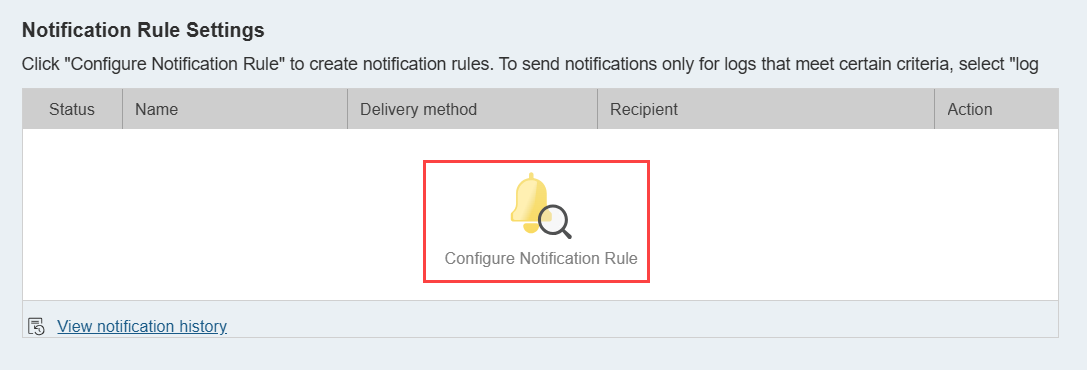 Aviseringscenter öppnas och fönstret Skapa händelseaviseringsregel öppnas.
 - Säkerställ att Loggfiltervillkor på fliken Namn och händelser är aktiverat och att alla andra kategorier är inaktiverade.

- Klicka på Nästa.
- Följ de återstående stegen för att skapa aviseringsregeln i Aviseringscenter.
Mer information finns i Skapa händelseaviseringregel i kapitlet Aviseringscenter i QTS bruksanvisning eller i QuTS heros bruksanvisning. - Konfigurera aviseringsinställningarna i QuLog Center.
- Klicka på Aviseringsinställningar och välj en loggkategori under Skicka filtrerade resultat till Aviseringscenter > Inkluderade loggar.
- Klicka på + Lägg till filtervillkor under önskad loggkategori.
- Konfigurera filtervillkoren.
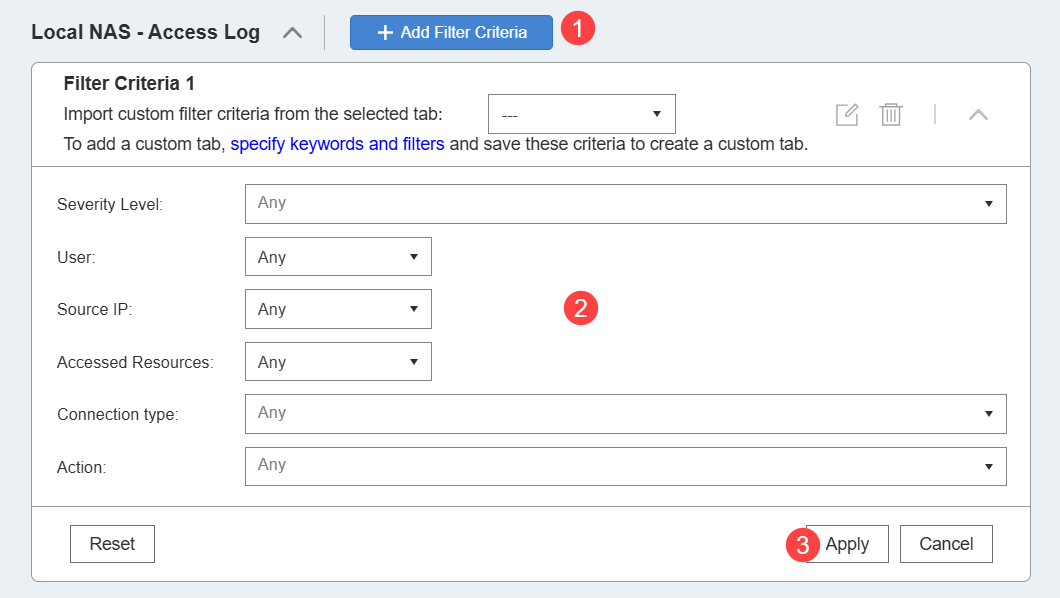
- Klicka på Tillämpa.
Loggfiltret skapas. En avisering utlöses när en logg av ovanstående typ motsvarar ett eller flera loggfilter. Mer information finns i Aviseringsinställningar i avsnittet QuLog Center i QTS bruksanvisning eller i QuTS heros bruksanvisning.
Skicka loggar till fjärrenheter
Det går att konfigurera QuLog Center till att skicka lokala loggar till fjärrenheter. Fjärrenheterna måste stödja protokollet syslog eller vara en QNAP-enhet med QuLog Center installerat och konfigurerat för att ta emot loggar. Konfigurera en fjärrenhet för att ta emot loggar finns beskrivet i avsnittet Ta emot loggar från en fjärrenhet i den här guiden.
- Öppna QuLog Center och gå till QuLog-tjänst > Loggavsändare.
- Välj någon av följande flikar:
- Skicka till QuLog Center: Skicka lokala loggar till en fjärr-QNAP-enhet som har QuLog Center installerat och konfigurerat för att ta emot loggar.
- Skicka till Syslog Server: Skicka lokala loggar till en fjärrenhet som stöder protokollet syslog.
- Aktivera Skicka till fjärr-QuLog Center eller Skicka loggar till en fjärrsyslogserver beroende på vilken flik du valde.
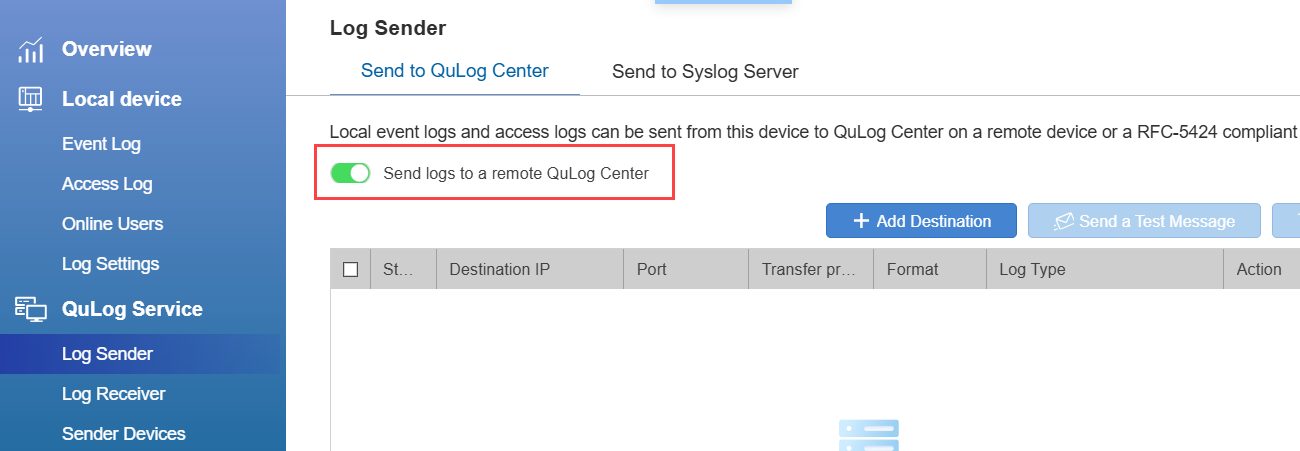
- Klicka på + Lägg till mål.
- Följ de återstående stegen för att lägga till en fjärrenhet.
QuLog Center skickar loggar till den fjärrenheten. Mer information finns i Konfigurera loggavsändarinställningar i kapitlet QuLog Center i QTS bruksanvisning eller i QuTS heros bruksanvisning.
Ta emot loggar från fjärrenheter
Det går att konfigurera QuLog Center till att ta emot händelse- och åtkomstloggar från fjärrenheter.
- Öppna QuLog Center och gå till QuLog-tjänst > Loggmottagare.
- Klicka på fliken Allmänna inställningar.
- Aktivera Ta emot loggar från ett fjärr-QuLog Center.
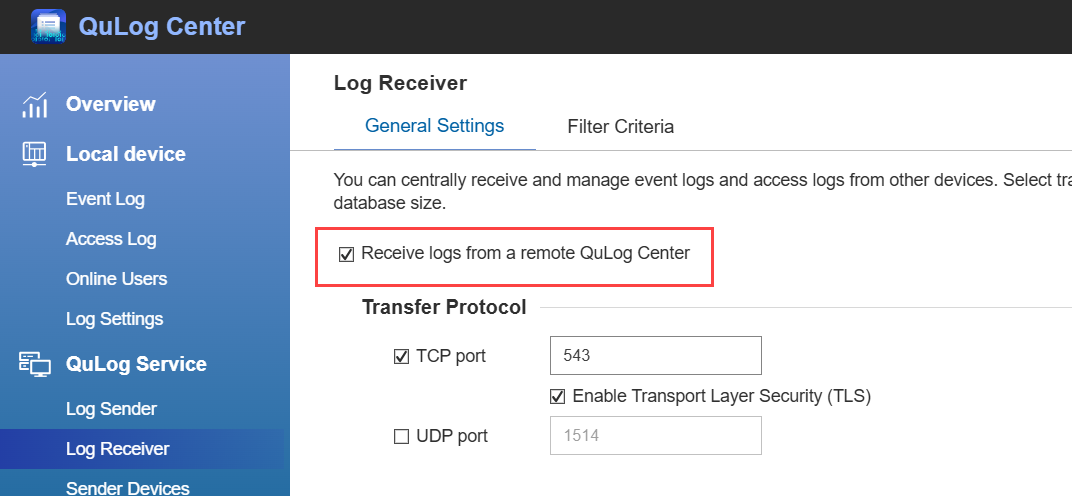
- Aktivera minst ett överföringsprotokoll under Överföringsprotokoll:
- TCP: (Transmission Control Protocol) för tillförlitlig och ordnad loggleverans (t.ex. säkerhets- eller granskningsloggar).
- UDP: (User Datagram Protocol) för snabbare överföring när viss loggförlust är godkänd.
- Aktivera och konfigurera minst en loggtyp under Loggdatabasinställningar.
- Klicka på Tillämpa.
QuLog Center tar emot loggar skickade från fjärrenheter. Mer information finns i Konfigurera loggavsändarinställningar i kapitlet QuLog Center i QTS bruksanvisning eller i QuTS heros bruksanvisning.
Konfigurera filter för mottagna loggar
Det går att konfigurera loggfilter för mottagna loggar för att endast få loggar av intresse.
- Öppna QuLog Center och gå till QuLog-tjänst > Loggmottagare.
- Klicka på fliken Filtervillkor.
- Klicka på fliken Händelselogg eller Åtkomstlogg.
- Klicka på + Lägg till filtervillkor.
Panelen Filtervillkor [NUMMER] öppnas. - Konfigurera filtervillkoren.
- Klicka på Tillämpa.
QuLog Center tar endast emot loggar som motsvarar ett eller flera filtervillkor. Mer information finns i Konfigurera loggmottagarinställningar i kapitlet QuLog Center i QTS bruksanvisning eller i QuTS heros bruksanvisning.
Vidare läsning och resurser
- Bruksanvisning till QTS: Webbhjälp till den senaste QTS-versionen, inklusive ett detaljerat avsnitt om QuLog Center
- Bruksanvisning till QuTS hero: Webbhjälp till den senaste QuTS hero-versionen, inklusive ett detaljerat avsnitt om QuLog Center
- Bruksanvisning till QNE Network: Webbhjälp till den senaste QNE Network-versionen, inklusive ett detaljerat avsnitt om QuLog Center
- Kunskapsdatabas: Sökbar databas med vanliga frågor, självstudier och webbhjälp
- QNAP College: Videohandledningar med anvisningar
- Aviseringscenter: Officiell landningssida och snabbstartguide till Aviseringscenter
För ytterligare hjälp kan du fråga andra användare och QNAP-experter i vår community. Gå till QNAP Community


