


Hur konfigurerar jag QNAP vSphere Client-pluginprogrammet (version 6.0.0) i vSphere 8?
Pluginprogrammet QNAP vSphere Client minskar i hög grad komplexiteten när datalagring skapas i vSphere.
| Utan pluginprogrammet QNAP vSphere Client | Med pluginprogrammet QNAP vSphere Client |
|---|---|
|
|
Procedurer
Distribuera pluginprogrammet QNAP vSphere Client
- Öppna vCenter-konsolen för pluginprogramhantering och klicka på Lägg till.

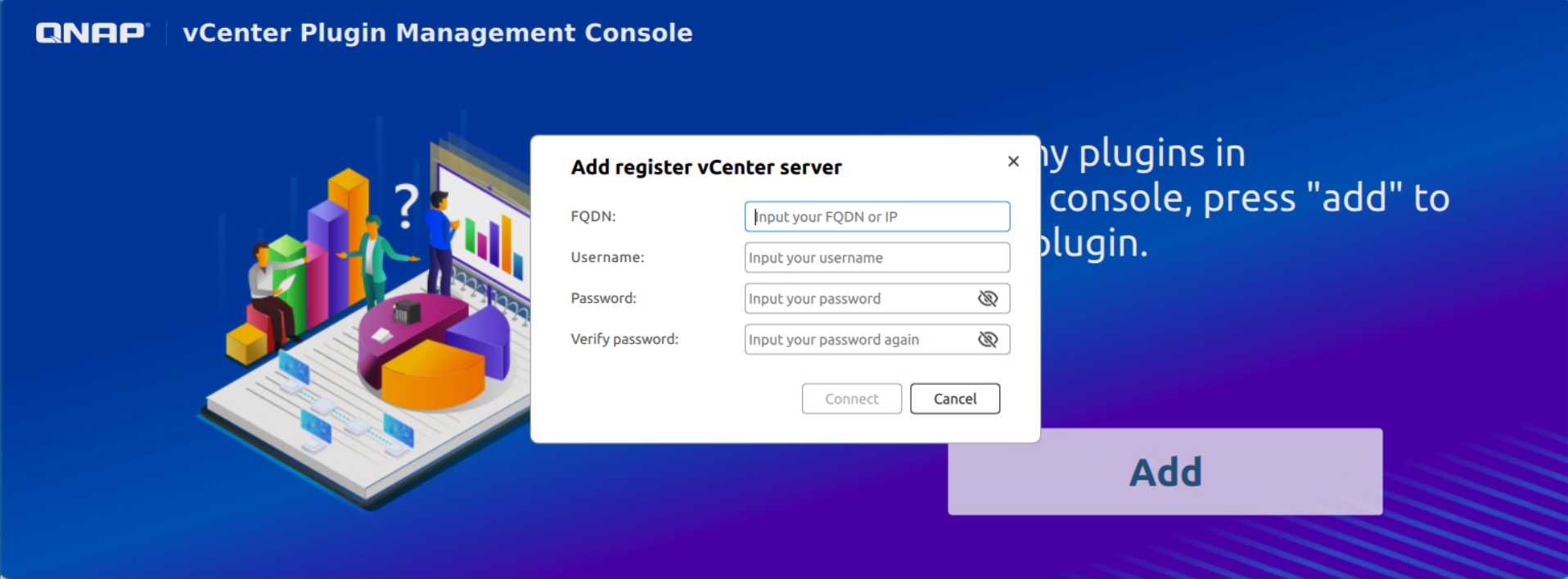
- Mata in IP, användarnamn, lösenord till din vCenter-server och klicka på Anslut.
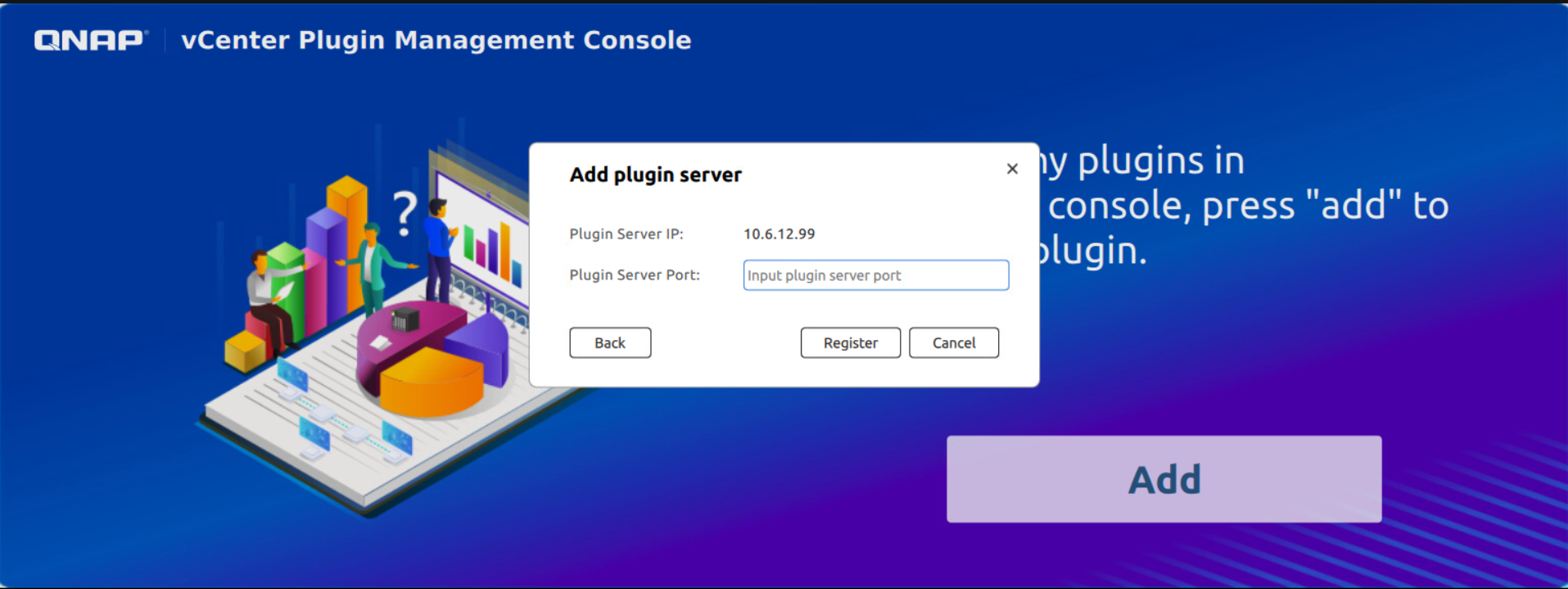
- Mata in serverporten som pluginprogrammet ska använda och klicka på Registrera.
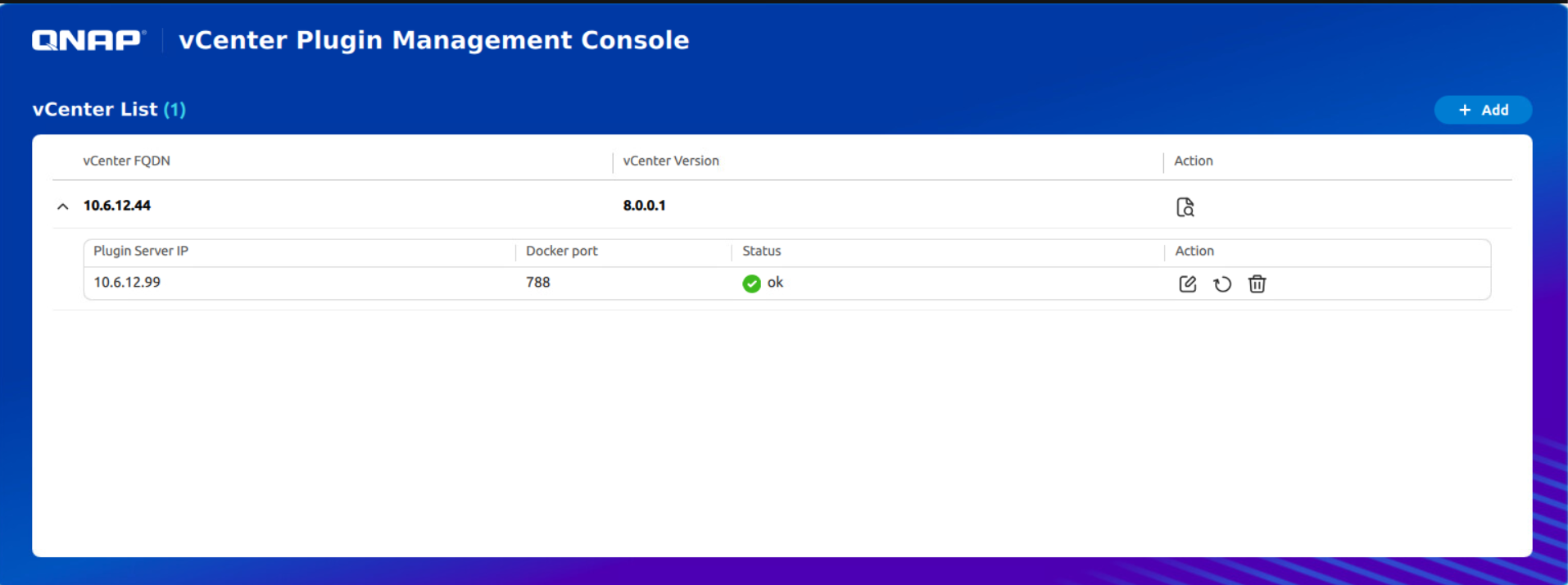
Din pluginprogramserver konfigureras. Pluginprogramserverns ursprungliga status är Initieras och ändras till OK när allt är klart.
Du kan också kontrollera om QNAP-pluginprogrammet är aktivt i vCenter.

Utöka lagringsutrymmet med QNAP NAS i vSphere Client
- Klicka på menyn.
- Välj QNAP-fjärrpluginprogram.

- Gå till fliken Lagring och klicka på Lägg till.

- Mata in NAS:ens IP-adress, portnummer och användarkontots autentiseringsuppgifter.

- Klicka på OK.
Skapa ett datalager
- Gå till fliken datalagring och klicka på Skapa.

- Välj NAS:en under Lagring, välj en anslutningstyp och klicka på Nästa.

- Konfigurera Datalagringsinställningarna efter vilka behov du har och klicka på Nästa.

- Konfigurera vid behov CHAP-inställningar och klicka på Nästa.

- Markera Målvärdarna och klicka på Nästa.

- Välj iSCSI-adaptern och klicka på Nästa.

- Gå igenom dina inställningar och klicka på OK.

Din datalagring konfigureras. Pluginprogramserverns ursprungliga status är SKAPAR och den ändras till KLAR när allt är klart.

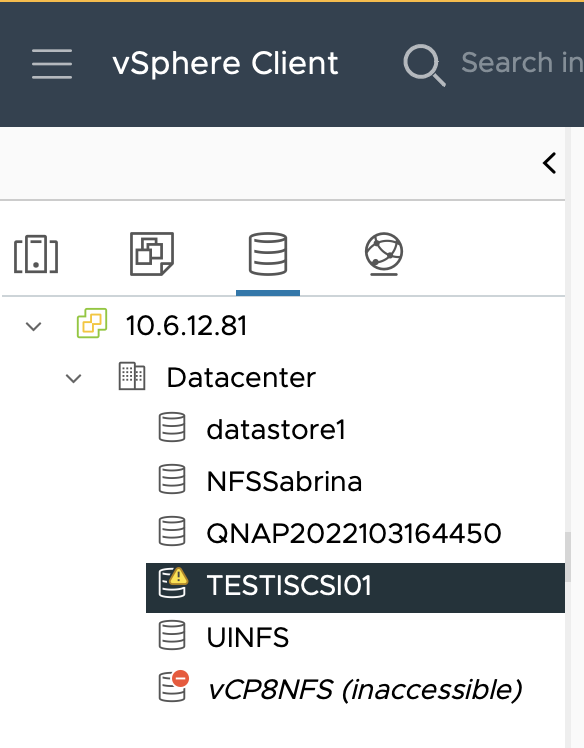
Du kan också hitta datalagringen i vSphere Client-lagret.
För ytterligare hjälp kan du fråga andra användare och QNAP-experter i vår community. Gå till QNAP Community


