


-
O que é o NetBak PC Agent?
-
Requisitos do sistema
-
Antes de começar
-
Efetuar uma cópia de segurança do seu PC ou servidor Windows
-
Criar uma unidade de arranque USB
-
Restaurar o seu PC ou servidor Windows com a unidade de arranque USB
-
Restaurar ficheiros para o seu PC ou servidor Windows com o Explorador da Cópia de segurança do HDP
-
Outras leituras e recursos
Este guia é aplicável ao NetBak PC Agent 1.1.0 e posterior
O que é o NetBak PC Agent?
O NetBak PC Agent é uma aplicação flexível e poderosa para PC e servidores Windows que pode efetuar uma cópia de segurança do sistema e dos dados seu PC/servidor Windows para o seu NAS QNAP. As cópias de segurança podem ser efetuadas manualmente ou automaticamente através de agendamento. Também pode restaurar o seu PC/servidor Windows com o NetBak PC Agent, criando uma unidade de arranque USB.
Para efetuar uma cópia de segurança do sistema e dos dados do seu PC/servidor Windows para o seu NAS, o NetBak PC Agent estabelece ligação ao Hyper Data Protector (HDP) no seu NAS. O HDP é uma aplicação de cópia de segurança e restauro de alta velocidade para PC/servidores Windows e máquinas virtuais. No HDP, pode gerir os dados da sua cópia de segurança, o agendamento de cópias de segurança e muito mais. Para obter mais informações sobre o HDP, consulte Hyper Data Protector.
Pode restaurar ficheiros e pastas individuais cuja cópia de segurança tenha sido efetuada com o NetBak PC Agent utilizando o Explorador da Cópia de segurança do HDP. Para obter mais informações sobre o Explorador da Cópia de segurança do HDP, consulte Como posso restaurar ficheiros para o meu PC ou servidor Windows com o Explorador da Cópia de segurança do HDP?
Requisitos do sistema
- Sistema operativo do NAS:
- QTS 4.5.4 ou posterior
- QuTS hero h4.5.4 ou posterior
- O Hyper Data Protector 2.0 ou posterior está instalado e a ser executado no seu NAS QNAP.
- Sistema operativo do PC Windows: Windows 10 ou 11
- Sistema operativo do servidor Windows: Windows Server 2016, 2019 ou 2022
Antes de começar
Certifique-se de que cumpre os seguintes requisitos antes de efetuar uma cópia de segurança ou restauro do seu PC ou servidor Windows:
- É administrador do NAS.
- Ao efetuar uma cópia de segurança ou um restauro do seu PC/servidor, certifique-se de que:
- O seu PC/servidor tem uma ligação de rede estável ao NAS.
- O HDP está a ser executado no NAS.
- O NetBak PC Agent está instalado no PC/servidor Windows.
Para instalar o NetBak PC Agent, transfira o utilitário NetBak PC Agent, execute o ficheiro executável e siga os passos de instalação. - É necessária uma unidade USB com pelo menos 1 GB de capacidade para criar uma unidade de arranque USB para restaurar o seu PC/servidor Windows.
Efetuar uma cópia de segurança do seu PC ou servidor Windows
Efetuar uma cópia de segurança do seu PC/servidor Windows consiste em criar uma tarefa de cópia de segurança no NetBak PC Agent e, em seguida, executá-la:
- Abra o NetBak PC Agent no PC ou servidor Windows.
- Inicie sessão utilizando a sua conta NAS.
Após iniciar sessão, o NetBak PC Agent cria automaticamente um inventário no HDP para o PC/servidor. Um inventário HDP armazena informações de configuração e ligação para o PC/servidor e permite-lhe gerir facilmente as suas cópias de segurança.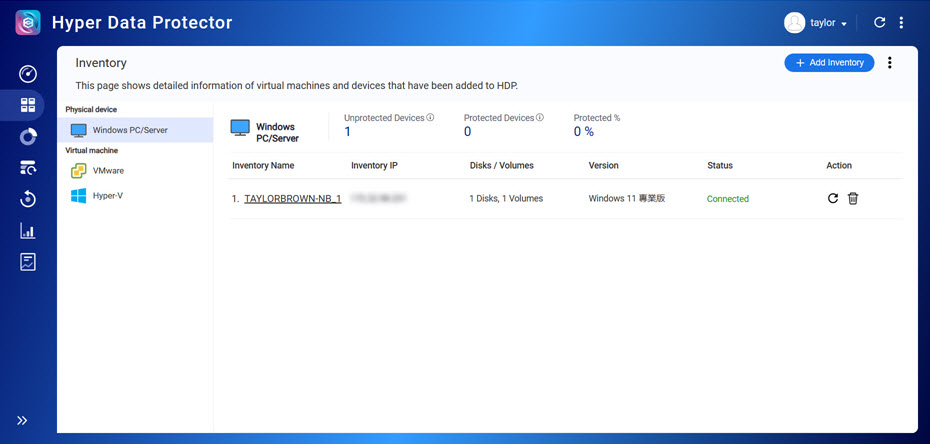
É apresentada a janela Criar tarefa de cópia de segurança.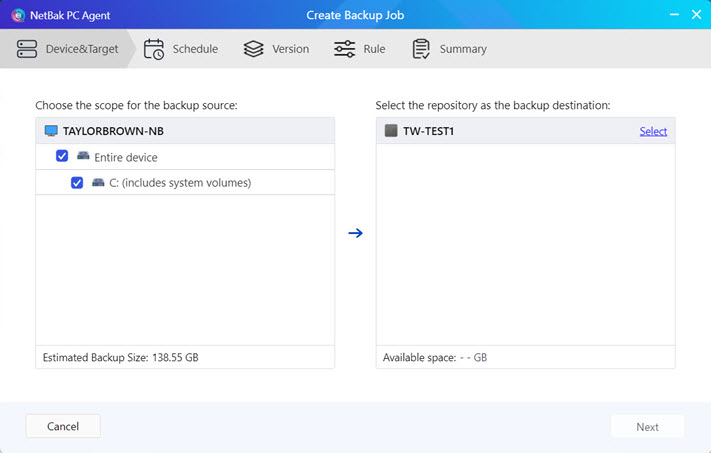
- Crie um repositório no seu NAS.
Um repositório é uma pasta partilhada no NAS onde os dados da cópia de segurança são armazenados.- Clique em Selecionar junto ao seu dispositivo NAS.

- Siga os restantes passos para criar um repositório.
- Clique em Seguinte.
- Clique em Selecionar junto ao seu dispositivo NAS.
- Especifique quando pretende que a tarefa de cópia de segurança seja executada. Pode executar a tarefa de cópia de segurança manualmente em qualquer altura, automaticamente com base num agendamento ou automaticamente com base num evento acionador.

- Clique em Seguinte e siga os restantes passos para criar a tarefa de cópia de segurança.
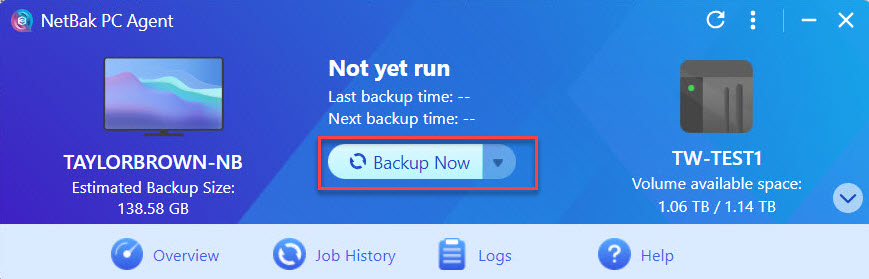
- Depois de criar a tarefa de cópia de segurança, execute-a clicando em Criar cópia de segurança agora.AvisoEnquanto está a ser efetuada uma cópia de segurança do seu PC/servidor:
- O PC/servidor deve manter uma ligação de rede estável ao seu NAS.
- Não desligue, reinicie ou coloque o seu PC/servidor em modo de suspensão.
- Não desligue, reinicie ou coloque o NAS em modo de suspensão.
Criar uma unidade de arranque USB
Para restaurar o seu PC/servidor, pode criar uma unidade de arranque USB no NetBak PC Agent. A unidade de arranque USB só precisa de ser criada uma vez e pode ser utilizada para restaurar o seu PC/servidor com qualquer versão de cópia de segurança. Os dados de cópia de segurança não são armazenados na própria unidade de arranque USB, mas são transferidos do HDP para o seu NAS durante o processo de restauro.
- Insira o USB no seu PC/servidor.
- Abra o NetBak PC Agent no PC ou servidor Windows.
- Inicie sessão com os dados da sua conta NAS.
- Clique em
 (seta para baixo) no canto inferior direito e em Criar unidade de arranque USB.
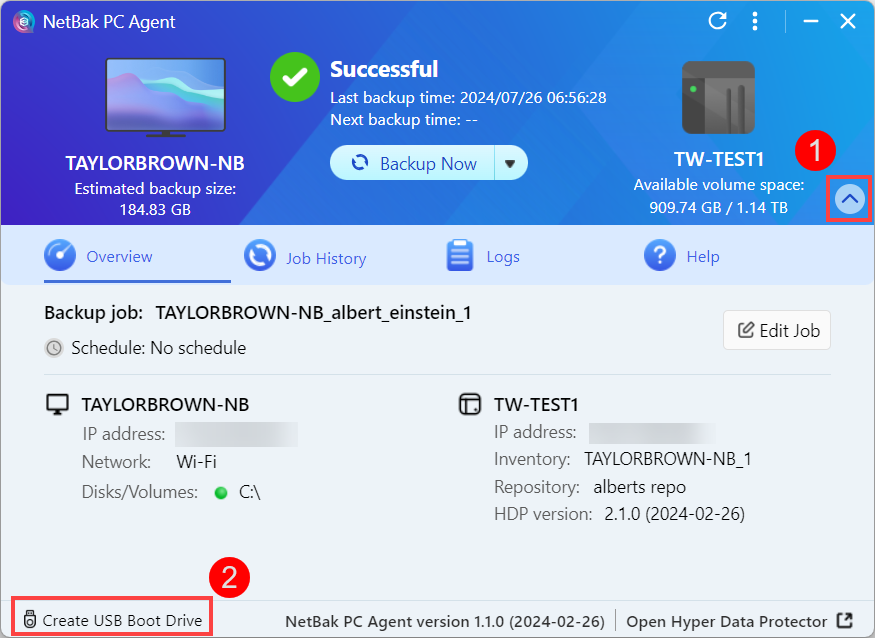 Abre-se a janela NetBak PC Agent Recovery Media Creator.
 - Em Unidade USB, selecione a sua unidade USB e clique em Seguinte.AvisoA unidade USB será formatada e todos os dados serão eliminados. Certifique-se de efetua uma cópia de segurança segura de todos os dados importantes da unidade USB antes de continuar.
- Siga os restantes passos do NetBak PC Agent Recovery Media Creator para criar uma unidade de arranque USB.
Para mais informações, consulte a secção “Criar uma unidade de arranque USB” em Como devo proceder para efetuar cópia de segurança e restaurar o meu servidor ou PC Windows com o NetBak PC Agent?
Restaurar o seu PC ou servidor Windows com a unidade de arranque USB
Depois de criar uma unidade de arranque USB, pode utilizar a unidade para restaurar o seu PC/servidor Windows:
- Desligue o seu servidor/PC.
- Insira a unidade de arranque USB no PC/servidor.
- Ligue o seu servidor/PC.
- Aceda ao ecrã do BIOS. O método de acesso ao ecrã do BIOS pode variar consoante o fabricante do seu PC/servidor.SugestãoNa maior parte dos dispositivos, pode aceder ao ecrã do BIOS premindo repetidamente a tecla F2 antes de o Windows terminar o arranque.
- Depois de aceder ao ecrã do BIOS, configure a ordem de arranque do seu PC/servidor de modo a que a unidade de arranque USB tenha a prioridade de arranque mais elevada. O método de configuração da ordem de arranque pode variar consoante o fabricante do PC/servidor.
- Saia do ecrã do BIOS e continue o processo de arranque do PC/servidor.
- O PC/servidor deve manter uma ligação de rede estável ao seu NAS.
- Não desligue, reinicie ou coloque o seu PC/servidor em modo de suspensão.
- Não desligue, reinicie ou coloque o NAS em modo de suspensão.
Se o processo de restauro for interrompido ou não for concluído, pode repetir os passos acima para tentar novamente.
Restaurar ficheiros para o seu PC ou servidor Windows com o Explorador da Cópia de segurança do HDP
Pode utilizar o Explorador da Cópia de segurança do HDP para restaurar cópias de segurança de ficheiros e pastas para o seu PC/servidor Windows:
- Abra o NetBak PC Agent no PC ou servidor Windows.
- Inicie sessão com os dados da sua conta NAS.
- Selecione Explorador da Cópia de segurança na lista pendente.
 É apresentada a janela Explorador da Cópia de segurança do HDP.
 - No Explorador da Cópia de segurança do HDP, selecione a versão da sua cópia de segurança, selecione os ficheiros e pastas e, em seguida, clique em Transferir para transferir os ficheiros/pastas para o seu PC/servidor. Pode então substituir os ficheiros/pastas originais pelos ficheiros/pastas transferidos, se necessário.
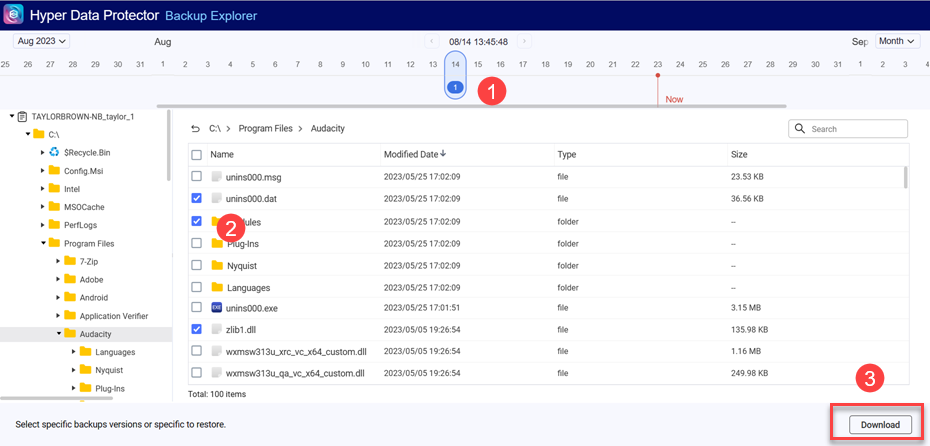 Para obter mais informações, consulte a secção “Restaurar um ficheiro ou pasta com o Explorador da Cópia de segurança do HDP” em Como devo proceder para restaurar ficheiros para o meu servidor ou PC Windows com o Explorador da Cópia de segurança do HDP?
Outras leituras e recursos
- NetBak PC Agent: página de destino oficial da QNAP para o NetBak PC Agent
- Hyper Data Protector (HDP): página de destino oficial da QNAP para o Hyper Data Protector (HDP)
- Utilitário NetBak PC Agent: página de transferência do NetBak PC Agent
- Base de conhecimento: Base de dados pesquisável de perguntas frequentes, tutoriais e ajudas web
- QNAP College: tutoriais em vídeo com instruções
- Guia do Utilizador do QTS: ajuda web para a versão mais recente do QTS
- Guia do Utilizador do QuTS hero: ajuda web para a versão mais recente do QuTS hero
Para obter mais ajuda, pergunte a outros utilizadores e aos especialistas da QNAP na comunidade. Ir para a Comunidade QNAP


