


-
Wat is QuLog Center?
-
Systeemvereisten
-
Voordat u begint
-
Bekijk een overzicht van logbestandanalyse
-
Monitor aanmeldingen van gebruikers
-
-
Logbestanden weergeven en beheren
-
Lokale logbestanden weergeven
-
Remote logbestanden weergeven
-
Logbestanden beheren
-
Configureer instellingen voor logbestanden
-
-
Belangrijke gebeurtenissen markeren
-
Regels voor markering van gebeurtenissen maken
-
Gemarkeerde gebeurtenislogbestanden weergeven
-
Regels voor markering van gebeurtenissen verwijderen
-
-
Meldingen voor logbestanden configureren
-
Meldingregels voor specifieke lokale gebeurtenislogbestanden maken
-
Meldingen voor lokale toegangslogbestanden en ontvangen logbestanden verzenden
-
-
Logbestanden naar remote apparaten verzenden
-
Logbestanden van remote apparaten ontvangen
-
Filters voor ontvangen logbestanden configureren
-
-
Meer informatie en bronnen
Deze handleiding is van toepassing op QuLog Center versie 1.8 en later.
Wat is QuLog Center?
QuLog Center is een app voor uw QNAP-apparaat waarmee u de apparaatactiviteit kunt monitoren en systeemlogbestanden en toepassingslogbestanden centraal kunt beheren. Logbestanden zijn gedetailleerde registraties van gebeurtenissen op uw QNAP-apparaat. Met QuLog Center kunt u alle logbestanden die op uw apparaat zijn gegenereerd, bekijken, doorzoeken en filteren, voor het snel en eenvoudig beoordelen van belangrijke gebeurtenissen op uw QNAP-apparaat. U kunt ook meldingregels maken die meldingen verzenden als bepaalde logbestanden worden opgeslagen. Zo blijft u in realtime op de hoogte van essentiële gebeurtenissen.
U kunt QuLog Center ook configureren om logbestanden naar andere apparaten te sturen en logbestanden te ontvangen die door andere apparaten zijn verzonden. Zo kunt u de activiteiten en logbestanden van meerdere apparaten tegelijkertijd in QuLog Center monitoren.
Systeemvereisten
Ondersteunde besturingssystemen:
- QTS 5.0 of later
- QuTS hero h5.0 of later
- QNE Network 1.0 of later
Voordat u begint
Voordat u QuLog Center gebruikt, moet u ervoor zorgen dat u een QNAP-apparaatbeheerder bent of dat u de gedelegeerde rol van "Systeembeheer" op uw QNAP NAS heeft gekregen. Raadpleeg voor meer informatie over gedelegeerde rollen "Gedelegeerd beheer" in de QTS Gebruikershandleiding of de QuTS hero Gebruikershandleiding.
Bekijk een overzicht van logbestandanalyse
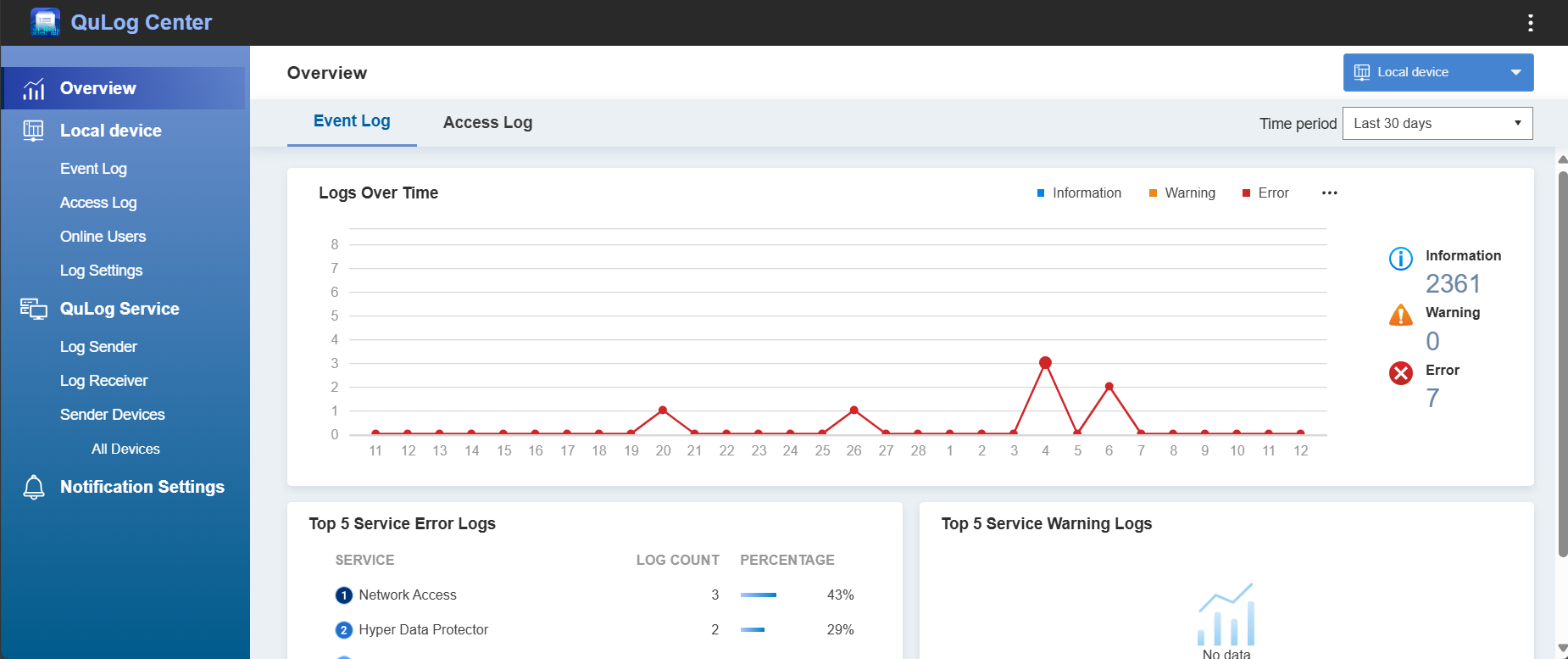
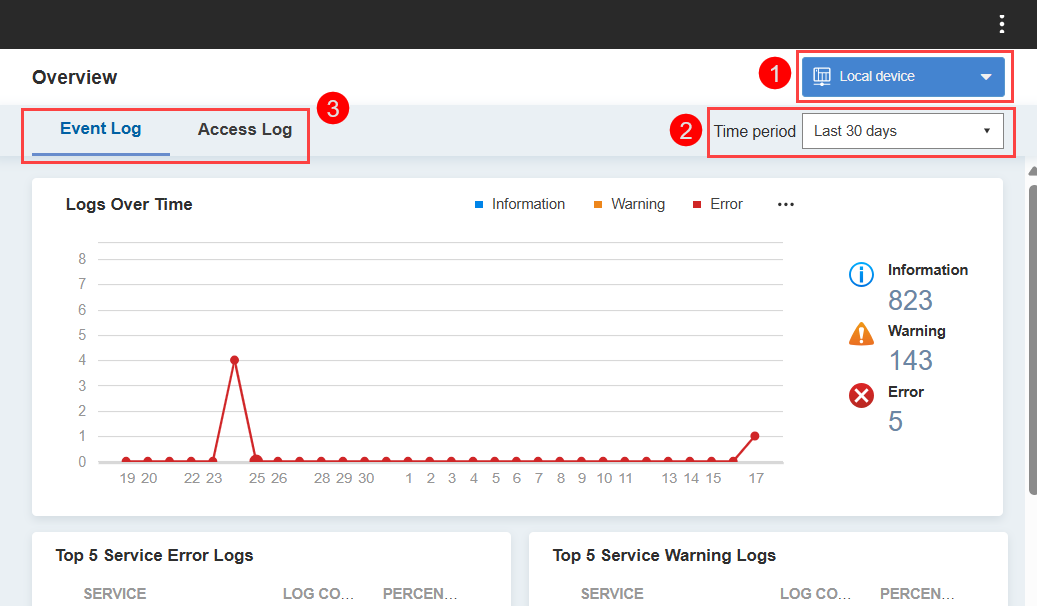
Op de pagina Overzicht worden de belangrijkste systeemgebeurtenissen en toegangslogbestanden van gebruikers samengevoegd en samengevat in eenvoudige statistische widgets, zoals grafieken en tabellen. Hierdoor kunt u belangrijk systeemgedrag observeren, de stabiliteit op de lange termijn beoordelen, de systeemprestaties monitoren, mogelijke beveiligingsproblemen detecteren en de algemene status van het systeem evalueren.
- Open QuLog Center en ga naar Overzicht.
- Kies een van de volgende items in de vervolgkeuzelijst:
- Lokaal apparaat: Bekijk samengevatte logbestanden van het huidige QNAP-apparaat
- Afzenderapparaten > (IP-adres van apparaat): Bekijk samengevatte logbestanden van een remote apparaat
- Afzenderapparaten > Alle apparaten: Bekijk samengevatte logbestanden van alle remote apparaten
- Selecteer een tijdsbereik uit de vervolgkeuzelijst naast Tijdsperiode.
- Klik op een van de volgende tabs:
- Gebeurtenislogbestand: Bevat widgets die de statistische gegevens van de gebeurtenislogbestanden van uw apparaten visualiseren.
- Toegangslogbestand: Bevat widgets die de statistische gegevens van de toegangslogbestanden van uw apparaten visualiseren.
Monitor aanmeldingen van gebruikers
- Open QuLog Center en ga naar Overzicht.
- Klik op de tab Toegangslogbestand.
- Aanmeldingsactiviteit van gebruiker wordt getoond. U kunt widgets bekijken die de tabs voor gebruikersaanmelding samenvatten, waaronder de volgende:
- Nu online: Toont de gebruikers die nu online zijnTipU kunt deze online gebruikers ook zien in Lokaal apparaat > Online gebruikers. Raadpleeg voor meer informatie "Logbestanden monitoren" in het hoofdstuk "QuLog Center" in de QTS Gebruikershandleiding of de QuTS hero Gebruikershandleiding.
- Aangemeld: Toont succesvolle aanmeldpogingen per IP-adres of gebruikersaccount
- Aanmelden mislukt: Toont mislukte aanmeldpogingen per IP-adres of gebruikersaccount
- Nu online: Toont de gebruikers die nu online zijn
Logbestanden weergeven en beheren
Logbestanden worden gegenereerd op uw lokale apparaat of vanaf een extern apparaat naar uw lokale apparaat verzonden. Er zijn twee soorten logbestanden:
- Gebeurtenislogbestanden: Registraties van systeemgebeurtenissen, zoals meldingen over systeem, beveiliging en toepassingen.
- Toegangslogbestanden: Gedetailleerde registraties van gebruikerstoegang tot toepassingen en bestanden op een apparaat.
Lokale logbestanden weergeven
U kunt logbestanden bekijken die op uw lokale apparaat zijn gegenereerd, via:
- Lokaal apparaat > Gebeurtenislogbestand
- Lokaal apparaat > Toegangslogbestand
Remote logbestanden weergeven
U kunt logbestanden bekijken die op externe apparaten zijn gegenereerd en naar uw lokale apparaat zijn verzonden op:
- QuLog-service > Afzenderapparaten > Alle apparaten > Gebeurtenislogbestand/Toegangslogbestand
- QuLog-service > Afzenderapparaten > (IP-adres van apparaat) > Gebeurtenislogbestand/Toegangslogbestand
Als u remote logbestanden wilt bekijken, moet u QuLog Center configureren voor het ontvangen van remote logbestanden. Raadpleeg voor meer informatie, de sectie "Logbestanden ontvangen van een remote apparaat" van deze handleiding.
Logbestanden beheren
Bij het bekijken van logbestanden kunnen de volgende acties worden uitgevoerd:

| Label | Element | Actie |
|---|---|---|
| 1 | Groepmodus | Zet logbestanden in een bepaalde categorie |
| 2 | Logbestanden exporteren | Exporteer logbestanden in de indeling CSV of HTML |
| 3 | Zoekbalk | Logbestanden zoeken. Klik op  voor een geavanceerde zoekopdracht. voor een geavanceerde zoekopdracht. |
| 4 | Ernstfilters | Klik om alleen logbestanden met het gekozen ernstniveau te bekijken |
| 5 | Kolomfilter | Configureer de zichtbaarheid van tabelkolommen |
| 6 | Logbestandactie | Klik voor het openen van het logbestandactiemenu |
| 7 | Selecteren | Klik voor het selecteren of deselecteren van een logbestand |
| 8 | Besturingselementen voor bladzijdenummering | Pas de bladzijdenummering van getoonde logbestanden aan |
Configureer instellingen voor logbestanden
- Open QuLog Center en ga naar Lokaal apparaat > Instellingen voor logbestanden.
- Klik op een van de volgende tabs:
- Instellingen voor gebeurtenislogbestand: Bevat instellingen voor lokale gebeurtenislogbestanden.
- Instellingen voor toegangslogbestanden: Bevat instellingen voor toegangslogbestanden.
- Configureer logbestand instellingen.
U kunt instellingen configureren, zoals:- Locatie voor gegevens van logbestanden: De map waar de geregistreerde gegevens van het geselecteerde typ zijn opgeslagen.
- Logbestandstaal: De taal waarin logbestanden worden gegenereerd. Deze instelling is alleen beschikbaar voor gebeurtenislogbestanden.
- Verbindingstypen: Logbestanden worden geregistreerd als bronnen worden benaderd met dit type netwerkverbinding. Deze instelling is alleen beschikbaar voor toegangslogbestanden.
- Klik op Toepassen.
Belangrijke gebeurtenissen markeren
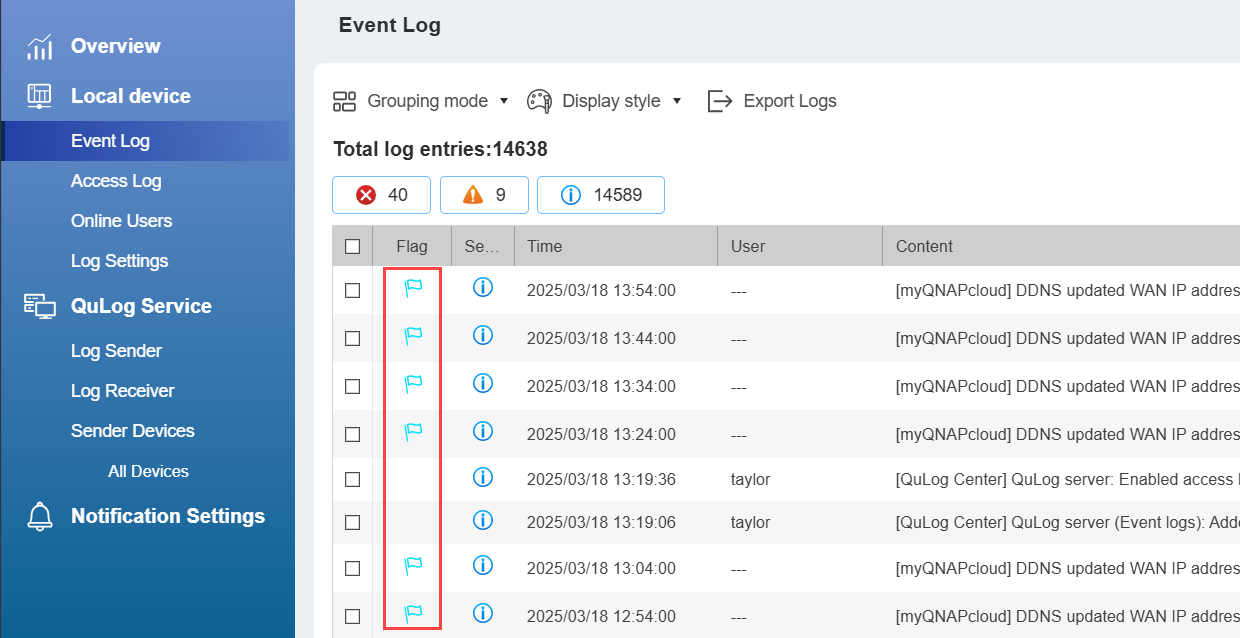
U kunt QuLog Center configureren om gebeurtenislogbestanden te markeren die voor u belangrijk kunnen zijn, bijvoorbeeld logbestanden met beveiligingsbedreigingen, mislukte essentiële acties of andere gebeurtenissen die mogelijk dringend aandacht vereisen. Een gemarkeerd logbestand wordt aangegeven met een vlaggetje.
Regels voor markering van gebeurtenissen maken
Als er een gebeurtenislogbestand wordt gegenereerd, gebruikt QuLog Center markeringsregels om te bepalen of het gebeurtenislogbestand moet worden gemarkeerd of niet.
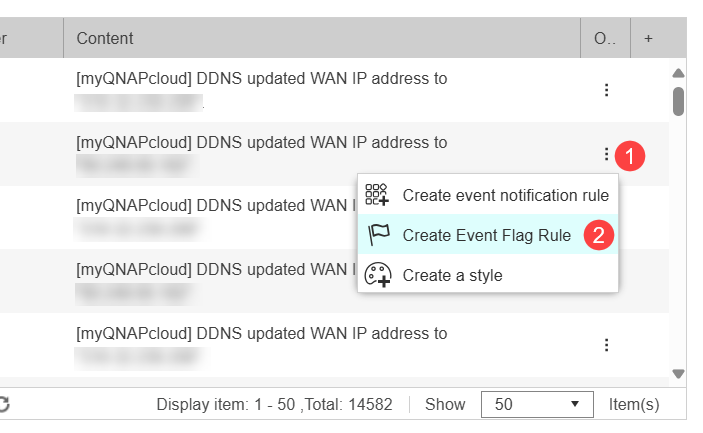
- Open QuLog Center en ga naar Lokaal apparaat > Gebeurtenislogbestand.
- Zoek een gebeurtenislogbestand en klik op
 .
. - Klik op Regel voor gebeurtenismarkering maken.
 Er verschijnt een bevestigingsvenster.
 - Klik op Maken.
QuLog Center maakt de regel voor markering van gebeurtenis en markeert elk gebeurtenislogbestand dat overeenkomt met de regel.
Gemarkeerde gebeurtenislogbestanden weergeven
- Open QuLog Center en ga naar Lokaal apparaat > Gebeurtenislogbestand.
- Klik naast de zoekbalk op voor het openen van het paneel Geavanceerd zoeken.
- Selecteer voor het veld Markering, Gemarkeerde gebeurtenissen.
- Klik op Zoeken.
QuLog Center toont alle gemarkeerde logbestanden.
Regels voor markering van gebeurtenissen verwijderen
- Open QuLog Center en ga naar Instellingen voor logbestand > Gebeurtenisindicatoren.
- Zoek een logbestand en klik op
 .
.
Er verschijnt een bevestigingsvenster. - Klik op Ja.
De regel voor markering van gebeurtenissen wordt verwijderd en QuLog Center markeert gebeurtenislogbestanden niet meer volgens deze regel.
Meldingen voor logbestanden configureren
U kunt QuLog Center configureren om meldingen te sturen via Meldingencentrum in reactie op logbestanden door meldingregels voor logbestanden te maken.
Meldingregels voor specifieke lokale gebeurtenislogbestanden maken
U kunt meldingregels maken voor specifieke lokale gebeurtenislogbestanden, zodat er een melding wordt verzonden als dat logbestand zich opnieuw voordoet.
- Open QuLog Center en ga naar Lokaal apparaat > Gebeurtenislogbestand of QuLog-service > Afzenderapparaten > Gebeurtenislogbestand.
- Zoek een logbestand en klik met rechts op .
- Klik op Regel voor gebeurtenismeldingen maken.
Meldingencentrum wordt geopend en het venster Regel voor gebeurtenismeldingen maken verschijnt. - Selecteer Toevoegen als een nieuwe regel.
- Klik op Bevestigen.
Het venster Melding voor gebeurtenis maken verschijnt met de tab Naam en gebeurtenissen open. - Volg de overige stappen in Meldingencentrum om de meldingregel te maken.
De meldingregel wordt gemaakt in Meldingencentrum. Raadpleeg voor meer informatie "Meldingencentrum" in de QTS Gebruikershandleiding of de QuTS hero Gebruikershandleiding.
Meldingen voor lokale toegangslogbestanden en ontvangen logbestanden verzenden
Als u meldingen voor lokale toegangslogbestanden en logbestanden van remote apparaten in QuLog Center wilt inschakelen, moet u een meldingregel voor logfilters maken samen met een of meer logfilters.
- Open QuLog Center en ga naar Instellingen voor meldingen.
- Klik in de tabel Meldingsregel Instellingen, op Meldingregel configureren.
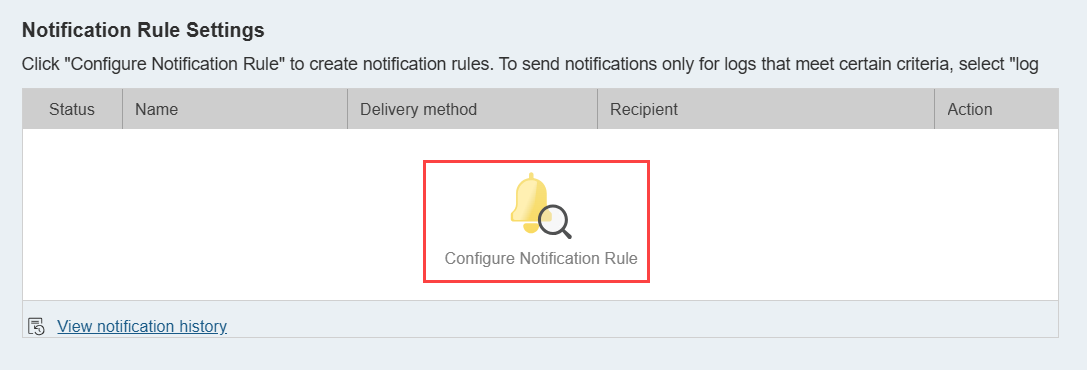 Meldingencentrum wordt geopend en het venster Regel voor gebeurtenismeldingen maken verschijnt.
 - Zorg dat in de tab Naam en gebeurtenissen, Logfiltercriteria is ingeschakeld en andere categorieën uitgeschakeld.

- Klik op Volgende.
- Volg de overige stappen om de meldingregel in Meldingencentrum te maken.
Raadpleeg voor meer informatie, "Een meldingregel voor gebeurtenissen maken" in het hoofdstuk "Meldingencentrum" van de QTS Gebruikershandleiding of de QuTS hero Gebruikershandleiding. - Configureer de instellingen voor meldingen in QuLog Center.
- Klik op Instellingen voor meldingen en kies onder Gefilterde resultaten naar Meldingencentrum sturen > Bijgevoegde logbestanden, een logbestandcategorie.
- Klik onder de gewenste logbestandcategorie op + Filtercriteria toevoegen.
- Configureer de filtercriteria.
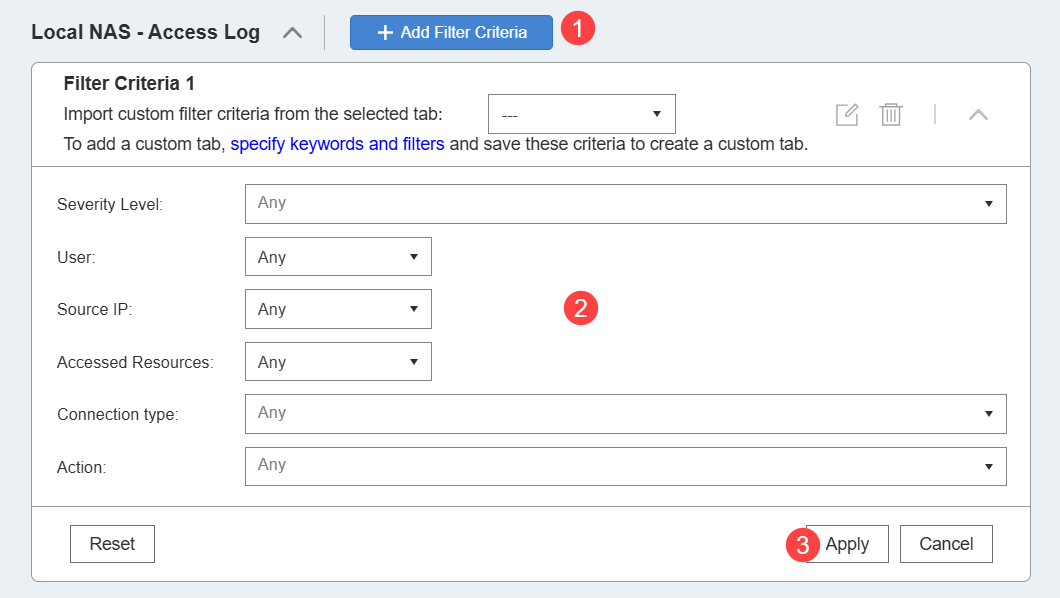
- Klik op Toepassen.
De logbestandfilter wordt gemaakt. Er wordt een melding geactiveerd als een logbestand van het bovenstaande type overeenkomt met een of meer logbestandfilters. Raadpleeg voor meer informatie "Instellingen voor meldingen" in het hoofdstuk "QuLog Center" van de QTS Gebruikershandleiding of de QuTS hero Gebruikershandleiding.
Logbestanden naar remote apparaten verzenden
U kunt QuLog Center configureren om lokale logbestanden naar remote apparaten te verzenden. De remote apparaten moeten het syslogprotocol ondersteunen of een QNAP-apparaat zijn waarop QuLog Center is geïnstalleerd en geconfigureerd voor het ontvangen van logbestanden. Raadpleeg om een remote apparaat te configureren voor het ontvangen van logbestanden, de sectie "Logbestanden ontvangen van een remote apparaat" van deze handleiding.
- Open QuLog Center en ga naar QuLog-service > Logbestandenafzender.
- Selecteer een van de volgende tabs:
- Verzenden naar QuLog Center: Stuur lokale logbestanden naar een remote QNAP-apparaat waarop QuLog Center is geïnstalleerd en dat is geconfigureerd voor het ontvangen van logbestanden.
- Verzenden naar Syslog Server: Stuur lokale logbestanden naar een remote apparaat dat het syslogprotocol ondersteunt.
- Schakel Stuur naar een remote QuLog Center of Logbestanden naar een externe syslog-server sturen, afhankelijk van de geselecteerde tab.
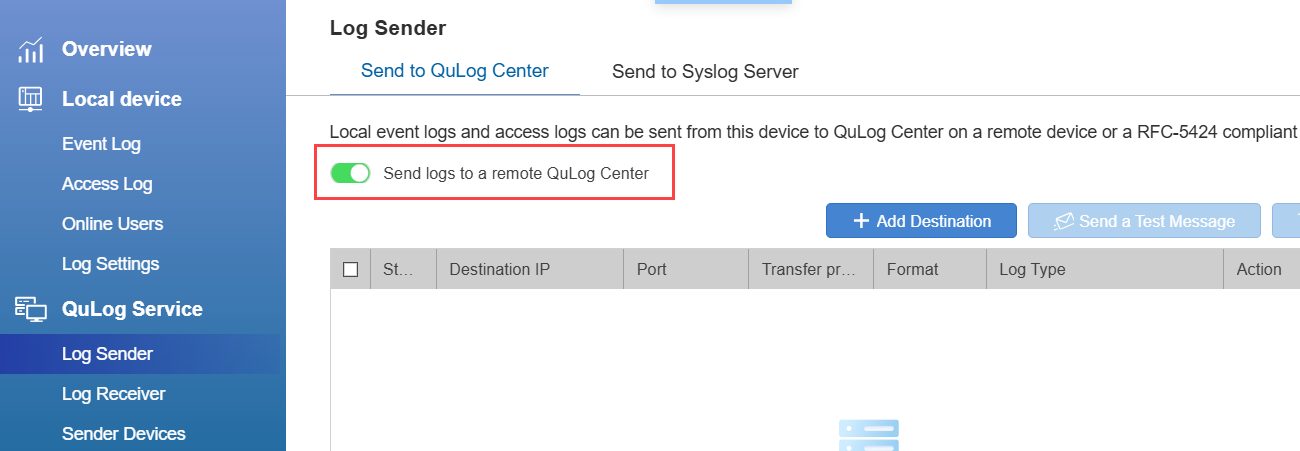
- Klik op + Bestemming toevoegen.
- Volg de overige stappen voor het toevoegen van een remote apparaat.
QuLog Center stuurt zal logbestanden naar het remote apparaat sturen. Raadpleeg voor meer informatie "Instellingen voor afzenders van logbestanden configureren" in het hoofdstuk "QuLog Center" van de QTS Gebruikershandleiding of de QuTS hero Gebruikershandleiding.
Logbestanden van remote apparaten ontvangen
U kunt QuLog Center configureren om gebeurtenislogbestanden en toegangslogbestanden van remote apparaten te ontvangen.
- Open QuLog Center en ga naar QuLog-service > Logbestandenontvanger.
- Klik op de tab Algemene instellingen.
- Schakel Logbestanden ontvangen van een extern QuLog Center in.
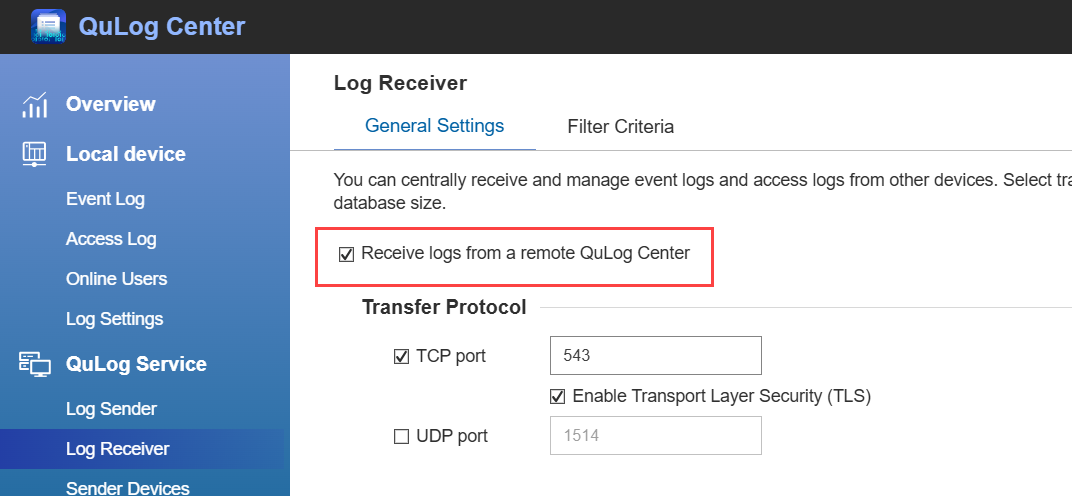
- Schakel onder Overdrachtsprotocol, minstens één overdrachtsprotocol in:
- TCP: (Transmission Control Protocol) voor betrouwbare, geordende levering van logbestanden (bijvoorbeeld beveiligingslogbestanden of controlelogbestanden).
- UDP: (User Datagram Protocol) voor snellere transmissie wanneer enig verlies van logbestand acceptabel is.
- Schakel onder Instellingen voor logbestanddatabase, minstens één logbestandtype in.
- Klik op Toepassen.
QuLog Center zal logbestanden ontvangen die worden verzonden door remote apparaten. Raadpleeg voor meer informatie "Instellingen voor afzenders van logbestanden configureren" in het hoofdstuk "QuLog Center" van de QTS Gebruikershandleiding of de QuTS hero Gebruikershandleiding.
Filters voor ontvangen logbestanden configureren
U kunt logbestandfilters configureren voor ontvangen logbestanden, zodat u alleen logbestanden krijgt die voor u interessant zijn.
- Open QuLog Center en ga naar QuLog-service > Logbestandenontvanger.
- Klik op de tab Filtercriteria.
- Klik op de tab Gebeurtenislogbestand of Toegangslogbestand.
- Klik op + Filtercriteria toevoegen.
Het paneel Filtercriteria [NUMBER] verschijnt. - Configureer de filtercriteria.
- Klik op Toepassen.
QuLog Center zal alleen logbestanden ontvangen die voldoen aan een of meer filtercriteria. Raadpleeg voor meer informatie "Instellingen voor ontvanger van logbestanden configureren" in het hoofdstuk "QuLog Center" van de QTS Gebruikershandleiding of de QuTS hero Gebruikershandleiding.
Meer informatie en bronnen
- QTS Gebruikershandleiding: Web Help voor de laatste versie van QTS, inclusief een gedetailleerd hoofdstuk over QuLog Center
- QuTS hero Gebruikershandleiding: Web Help voor de laatste versie van QuTS Hero, inclusief een gedetailleerd hoofdstuk over QuLog Center
- QNE Network Gebruikershandleiding: Web Help voor de laatste versie van QNE Network, inclusief een gedetailleerd hoofdstuk over QuLog Center
- Knowledge Base: Doorzoekbare database met veelgestelde vragen, tutorials en webhelp
- QNAP College: Instructionele video-tutorials
- Meldingencentrum: Officiële landingspagina en beknopte handleiding voor Meldingencentrum
Voor verdere hulp kunt u andere gebruikers en QNAP-experts in de community vragen. Ga naar de QNAP Community


