


이 콘텐츠는 기계 번역된 것입니다. 기계 번역 부인정보를 참조하십시오.
영어로 전환
myQNAPcloud Surveillance 라이선스를 QVR Surveillance의 채널에 할당하는 방법은?
최신 업데이트일:
2025-10-28
적용되는 제품
- myQNAPcloud Surveillance
- QVR Surveillance 3.0.0 이상 버전
상세 정보
myQNAPcloud Surveillance에 녹화를 업로드하는 방법은 두 가지가 있습니다. 라이선스를 할당한 후이 문서에서는 myQNAPcloud Surveillance 라이선스를 구입한 후 채널에라이선스를 할당하는 방법을 소개합니다.다른 방법은myQNAPcloud Surveillance에 녹화를 업로드하는 방법은?를 참조하십시오.
1. 이동: 녹화스토리지 > 채널 관리 > myQNAPcloud Surveillance.
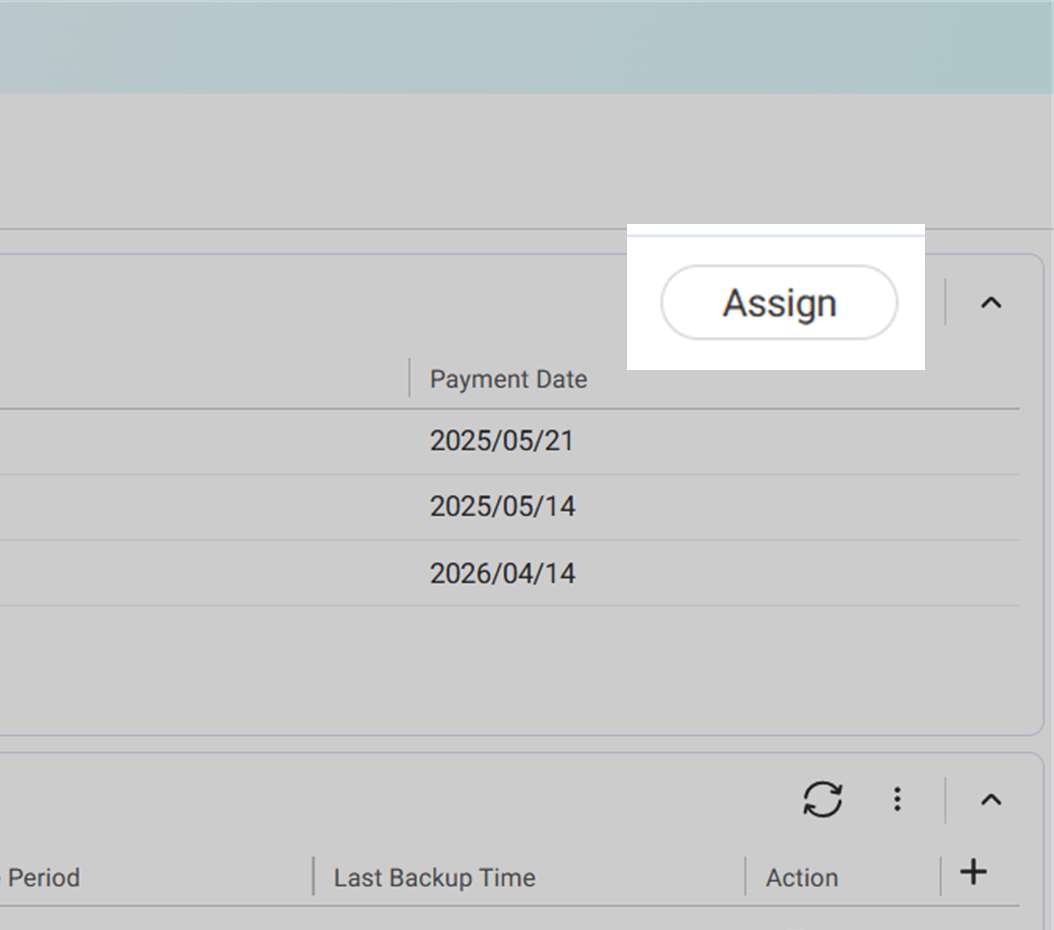
2. 클릭: 할당 사용 가능한라이선스테이블의 오른쪽 상단 모서리에서.
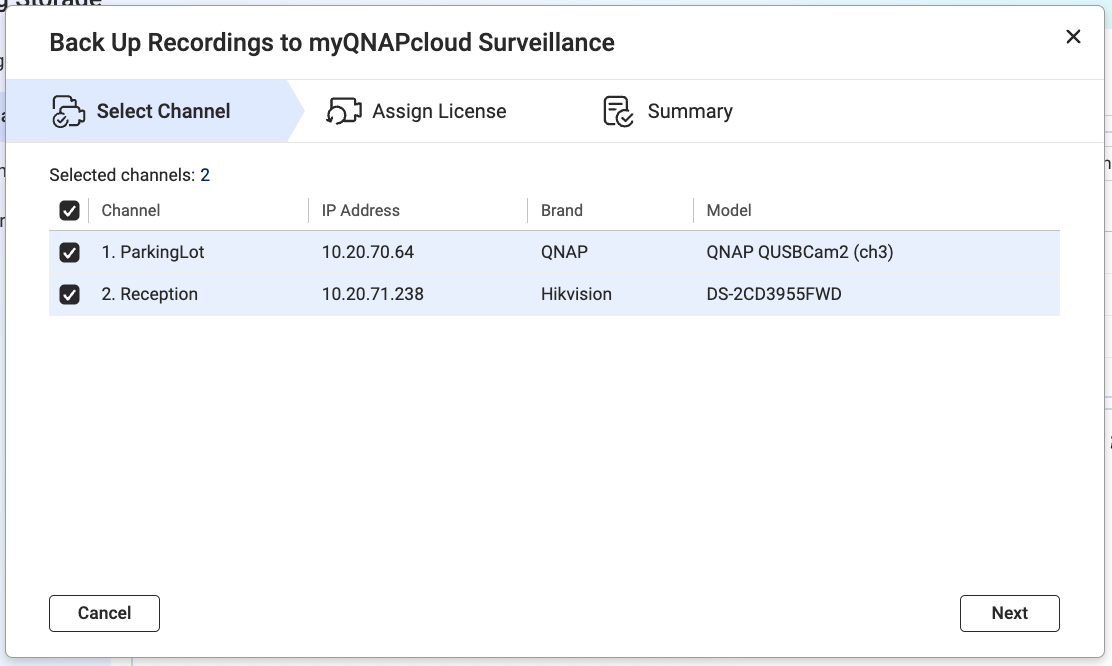
3. 목록에서 하나 이상의 채널을 선택합니다.
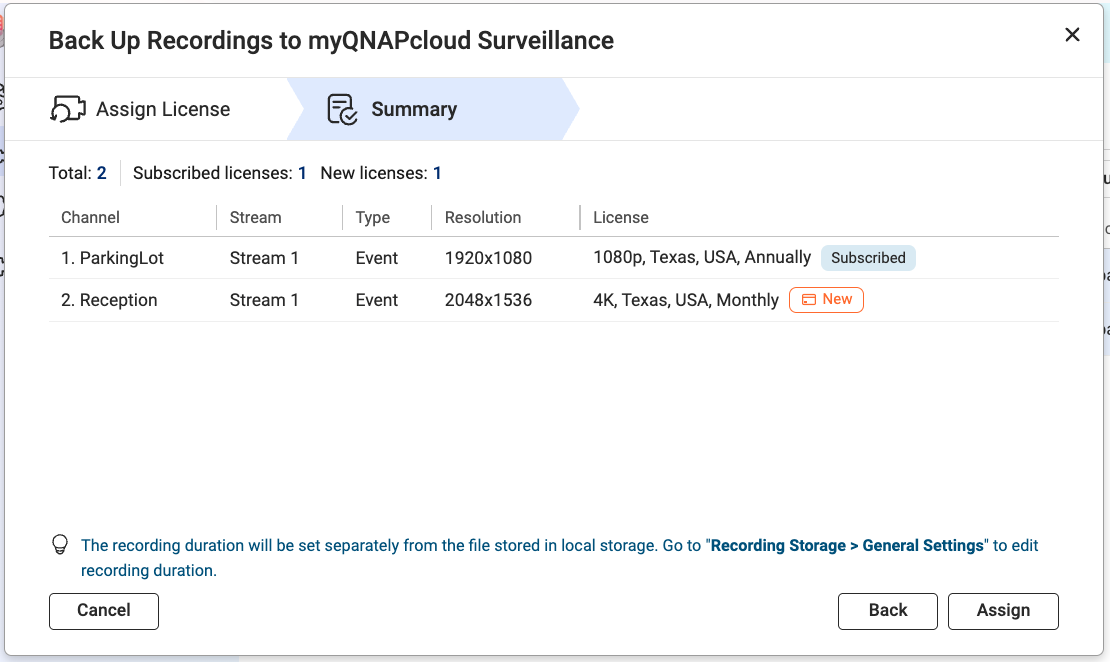
4. 스트림과 녹화 유형을 확인하고, 선택한라이선스를 검토한 후 클릭: 다음.
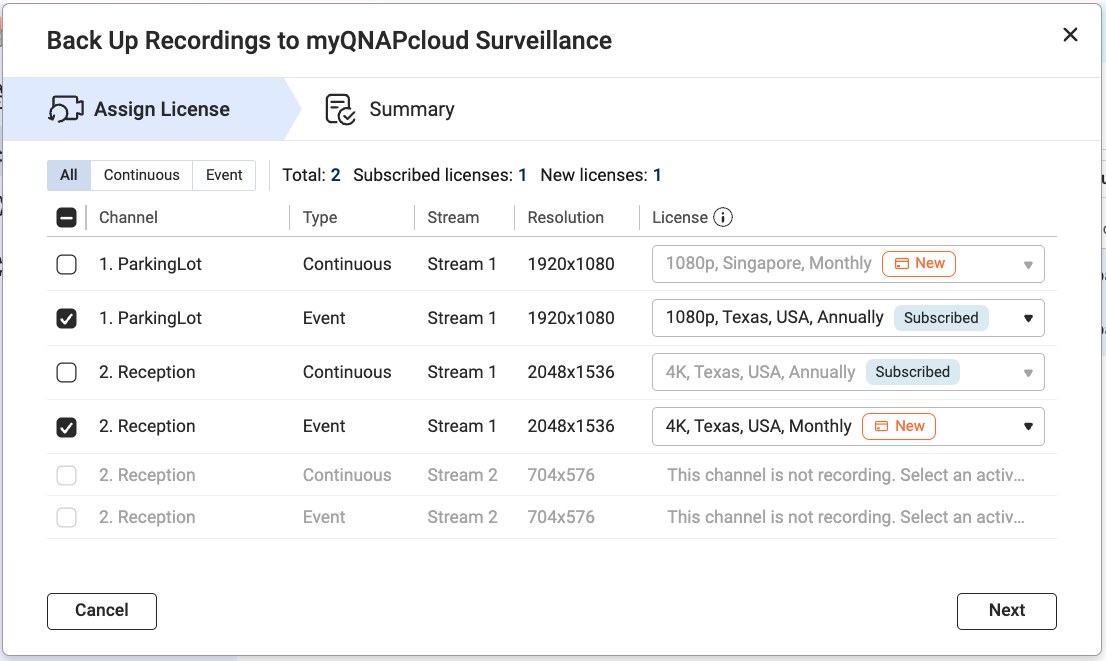
- 구독됨:
- 이는 당신이 이미 구입한 이라이선스입니다.
- 구입한라이선스를 선택할 수 없는 경우, 스트림의 해상도가라이선스기준을 충족하지 않을 수 있습니다. 스트림의 설정을라이선스해상도에 맞게 조정한 후 카메라 설정에서 프로세스를 다시 시작하십시오.
- 자세한 내용은myQNAPcloud Surveillance에 어떤 라이선스를 준비해야 하나요를 참조하십시오.
- 새로운:
- 이는 당신이 구매해야 합니까 라이선스을(를) 클릭한 후할당 마지막 단계에서.
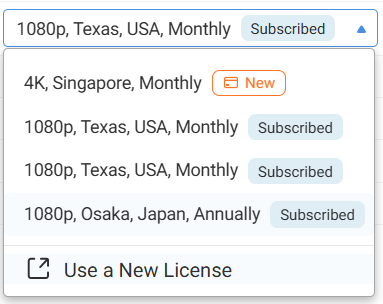
- 미리 할당된라이선스의 해상도, 지역 또는 구독 기간을 변경할 수 있습니다. 선택하여 새라이선스사용 드롭다운 메뉴에서.
5. 요약을 검토한 후, 클릭합니다 할당.
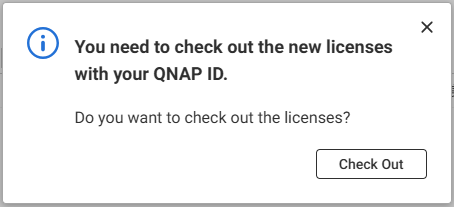
만약 당신이 새라이선스을(를) 선택하면, 당신은 요구될 것입니다 라이선스을(를) 체크아웃 당신의 QNAP ID로.
6. 클릭합니다 체크아웃 이 할당에 사용된 새라이선스의 체크아웃 프로세스를 시작합니다.
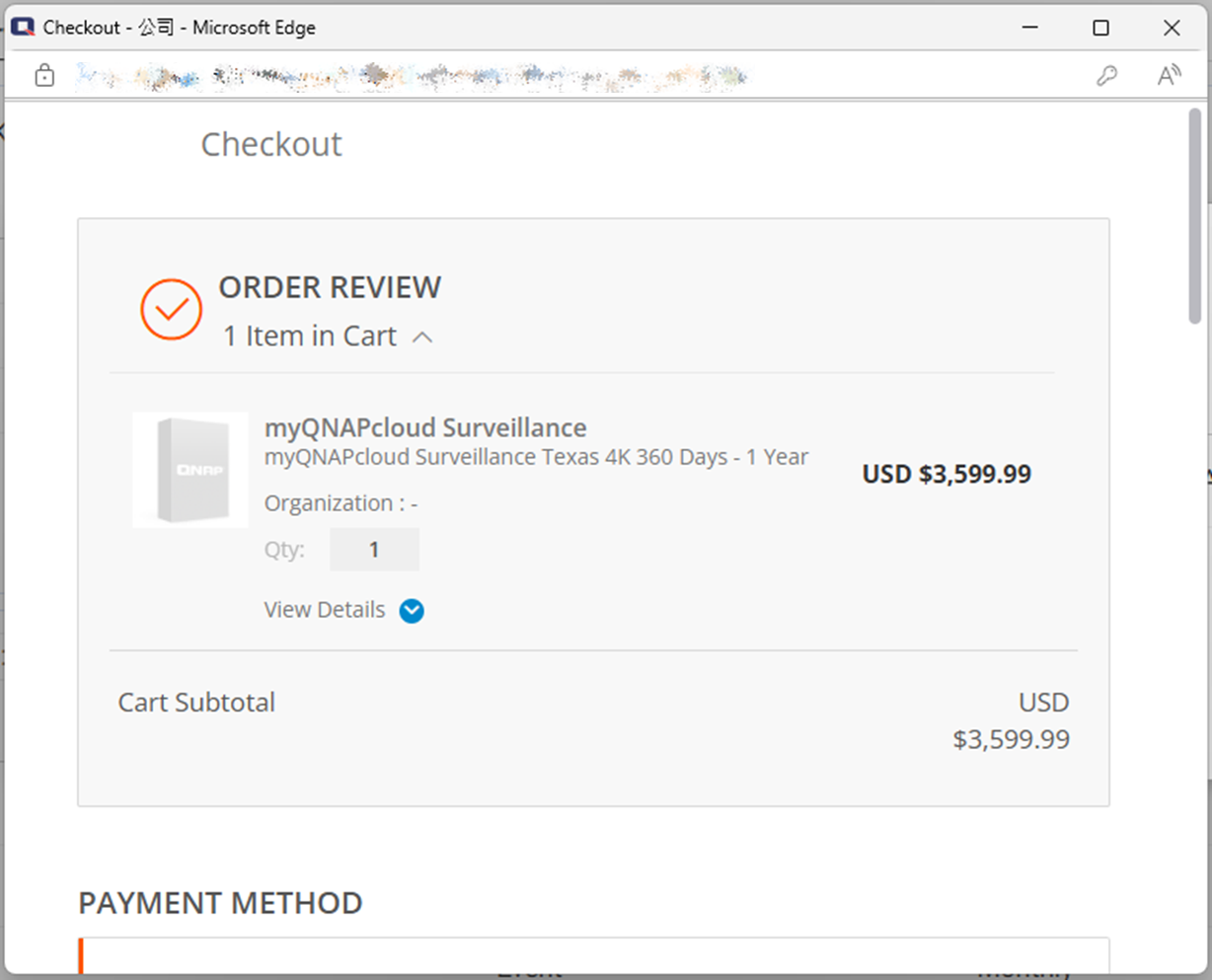
7. 할당 상태를 확인합니다.
중요
- 결과 창을 닫는 것 취소하지 않습니다 체크아웃 또는 할당 프로세스를.
- 창을 닫은 후, 결과를 확인할 수 있습니다 Surveillance Logs > myQNAPcloud Logs.
- 할당 프로세스가계속 실패하면, 왜 myQNAPcloud Surveillance 라이선스를 채널에 할당할 수 없습니까?을 참조하십시오
추가 읽기
추가 도움이 필요하시면 커뮤니티에서 다른 사용자 및 QNAP 전문가에게 문의해 보세요. QNAP 커뮤니티로 이동


