


Comment accéder à un Bureau à distance en utilisant RDP dans QRM+
QRM+ propose plusieurs méthodes pour utiliser la fonctionnalité de bureau à distance afin d'accéder à des appareils différents :
- Appareils Windows : Bureau à distance RDP ou VNC
- Appareils Linux : Bureau à distance VNC ou connexion SSH (un programme client SSH n'est pas requis)
- Appareils IPMI : Programme de gestion d'ordinateur distant KVM sur IP
Suivez ces étapes pour accéder à un bureau à distance en utilisant RDP dans QRM+ :
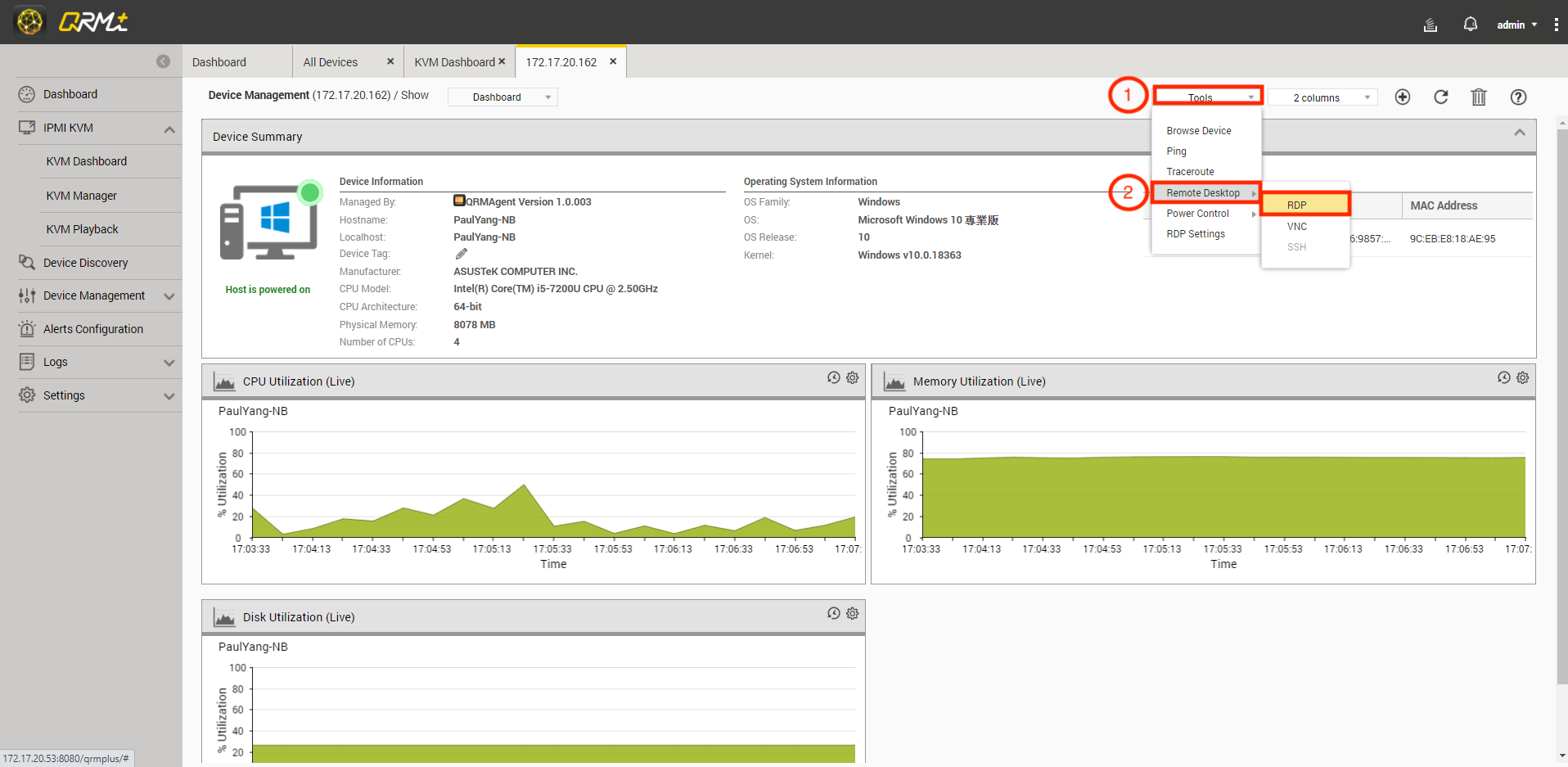
Étape 1 : Ouvrez un appareil dans QRMAgent puis cliquez sur « Outils ».
Étape 2 : Sélectionnez « Bureau à distance » > « RDP ».
Étape 3 : Entrez le Nom d'utilisateur et le Mot de passe pour l'appareil distant dans le Contrôle de sécurité.
Étape 4 : Cliquez sur « Appliquer ».

Étape 5 : Le navigateur va ouvrir une nouvelle page. Si la connexion est réussie, le bureau à distance va s'afficher. En cas d'échec de connexion, un message d'erreur va s'afficher et l'utilisateur peut réessayer de se connecter.

QRM+ peut configurer le Bureau à distance RDP dans l'appareil Windows
Étapes de configuration :
Étape 1 : Ouvrez un appareil dans QRMAgent puis cliquez sur « Outils ».
Étape 2 : Sélectionnez « Paramètres RDP ».

QRM+ va lire la configuration de l'appareil pour les appareils sélectionnés.

Étape 3 : Choisissez les types de connexions de bureau à distance à attribuer.


