


Ce contenu est traduit automatiquement. Veuillez consulter la Clause de non-responsabilité relative à la traduction automatique.
Overschakelen naar Engels
Comment configurer mon dossier partagé NAS pour l'accès NFS depuis des clients Linux ?
Date de la dernière modification :
2025-12-23
Produits applicables
- All NAS running QTS or QuTS hero
Aperçu
Le Network File System (NFS) est un protocole qui permet aux utilisateurs de Linux et FreeBSD d'accéder à des dossiers partagés sur un NAS QNAP. Pour garantir qu'un dossier partagé est accessible via NFS, vérifiez que le service NFS est activé et que les autorisations de dossier appropriées sont configurées.
Remarque : Assurez-vous que votre NAS et l'appareil client sont sur le même réseau pour permettre l'accès NFS.
Procédure
Étape 1 : Activer le service NFS sur votre NAS QNAP
- Connectez-vous à QTS ou QuTS hero en tant que administrateur.
- Ouvrir Panneau de configuration.
- Allez dans Réseau et services de fichiers > Win/Mac/NFS/WebDAV > Service NFS.
- Sélectionner Activer le service Network File System (NFS).
- Sélectionnez les versions NFS souhaitées, telles que NFSv4 et NFSv4.1.
- Cliquez sur Appliquer.
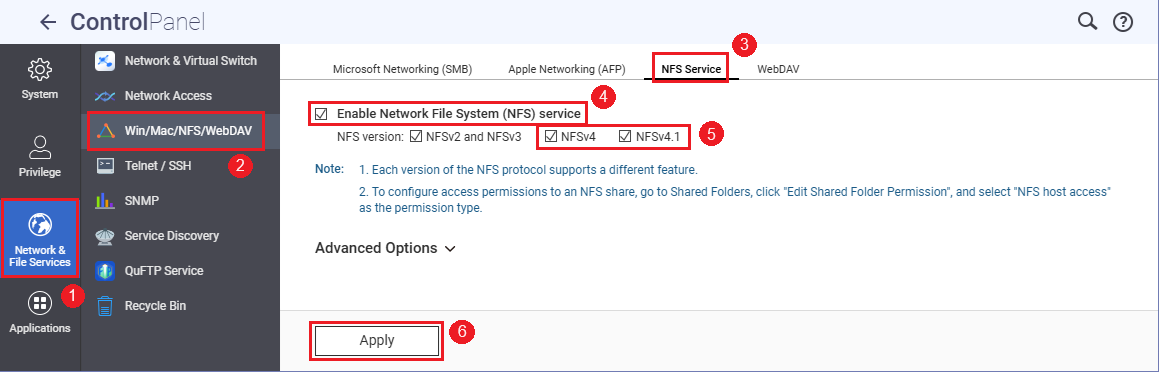
Capture d'écran : Activation du service NFS
Étape 2 : Configurer les autorisations d'accès NFS pour un dossier partagé
- Dans Panneau de configuration, allez dans Allez dans Privilège > Dossiers partagés > Dossier partagé.
- Identifiez le dossier partagé auquel vous voulez accorder l'accès NFS.
- Cliquez sur l'icône Modifier l'autorisation du dossier partagé.
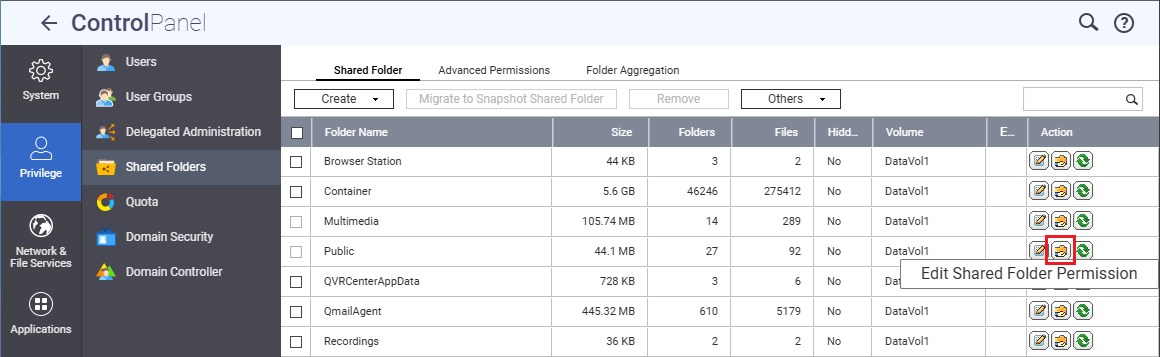
Capture d'écran : fenêtre Modifier l'autorisation du dossier partagé - Dans la fenêtre d'autorisation, sélectionnez Accès hôte NFS.
- Cliquez sur Ajouter pour créer une nouvelle règle d'accès.
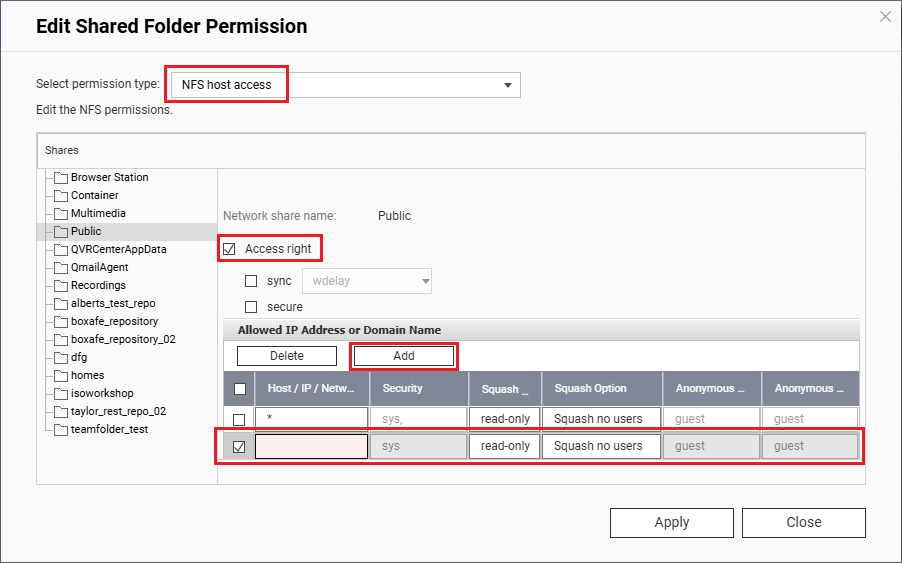
Capture d'écran : Ajout d'une règle d'accès hôte NFS - Pour Hôte / IP / Réseau, entrez l'adresse IP de l'appareil client qui accédera au dossier partagé.
- Sélectionnez le Droit d'accès (Lecture seule, Lecture/Écriture, etc.).
- Configurez les autres paramètres si nécessaire.
- Cliquez sur Appliquer, puis Fermer.
Étape 3 : Vérifiez l'accès NFS depuis un client Linux
- Sur votre appareil client Linux, ouvrez un terminal.
- Exécutez la commande suivante pour afficher les dossiers partagés accessibles via NFS :
showmount -e [NAS_IP]
Remplacez[NAS_IP]par l'adresse IP de votre NAS. Par exemple :showmount -e 10.32.72.25 - Si votre dossier partagé apparaît dans le résultat, il est accessible via NFS.

Capture d'écran : Exemple de résultat de la commandeshowmount -e
Note : Si le dossier n'apparaît pas, vérifiez les paramètres d'autorisation NFS sur votre NAS et la connectivité réseau.


