


使用 QTS 4.4.3 時,如何在 macOS 與 Windows 之間同時使用 DaVinci Resolve Studio 16?
這篇教學文章將說明使用 DaVinci Resolve Studio 16 和 QNAP NAS 建立一個多位使用者協作線上編輯環境的程序。DaVinci Resolve Studio 免費版並不支援本文所述的協作功能。
網路拓樸

| 項目 | 說明 |
|---|---|
| 1 | 執行 QTS 4.4.3 的 QNAP NAS |
| 2 | 10Gbps Cat 6 連線 |
| 3 | 10Gbps Cat 6 連線 |
| 4 | QNAP QSW-1208-8C 交換器 |
| 5 | 10Gbps Cat 6 連線 |
| 6 | 10Gbps Cat 6 連線 |
| 7 | 具有 10GbE 網路介面卡的 macOS 工作站 |
| 8 | 具有 10GbE 網路介面卡的 Windows 工作站 |
設定 NAS
設定 DaVinci Studio 之前,您必須準備 QNAP NAS 以用來裝載協作環境。
建立共用資料夾
第一個工作是在 NAS 上建立空資料夾。PostgreSQL 容器將使用這個資料夾儲存 DaVinci 資料庫。儲存這類的資料庫時,即使容器移除,資料依然可以保留下來。PostgreSQL 容器只能掛載空資料夾。
- 登入 QTS。
- 開啟 File Station。
- 點擊
 。
- 選擇[共用資料夾]。

此時就會建立共用資料夾。 - 前往所建立的資料夾。
- 點選 。
- 選擇[資料夾]。

空資料夾隨即建立。
安裝 Container Station
- 登入 QTS。
- 開啟 App Center。
- 搜尋 Container Station。
- 點選[安裝]。
App Center 隨即安裝 Container Station。

安裝 PostgreSQL 容器
- 前往[Container Station]>[建立]。
- 找到搜尋列。
- 輸入 postgresql。
- 前往 Docker Hub 分頁。

- 找出 official postgres 容器。

- 按一下[安裝]。
[選擇安裝版本]視窗隨即開啟。

- 選擇 9.5.4 版本。
- 按一下[下一步]。
[建立容器]視窗隨即開啟。 - 編輯 PostgreSQL 容器設定。
- 按一下[進階設定]。

- 設定連接埠轉址
- 前往[網路]>[連接埠轉址]。
- 點選[新增]。
- 將主機連接埠設為 5432。
- 將容器連接埠設為 5432。

- 設定共用資料夾。
- 前往[共用資料夾]>[主機的磁碟區]。
- 點選[新增]。
- 設定主機的磁碟區。
- 找出空資料夾。
- 輸入資料夾的路徑。
- 設定掛載點。
- 輸入 /var/lib/postgresql/data
- 選擇[讀取]。
- 選擇[寫入]。
- 按一下[建立]。

- 檢視容器的設定值。
- 按一下[確定]。
Container Station 隨即建立容器。


PostgreSQL 容器目前執行中。您可以檢查狀態,或透過[總覽]頁面進一步設定容器。
修改 pg_hba.conf 檔案和 postgresql.conf 檔案
允許 SSH 連線
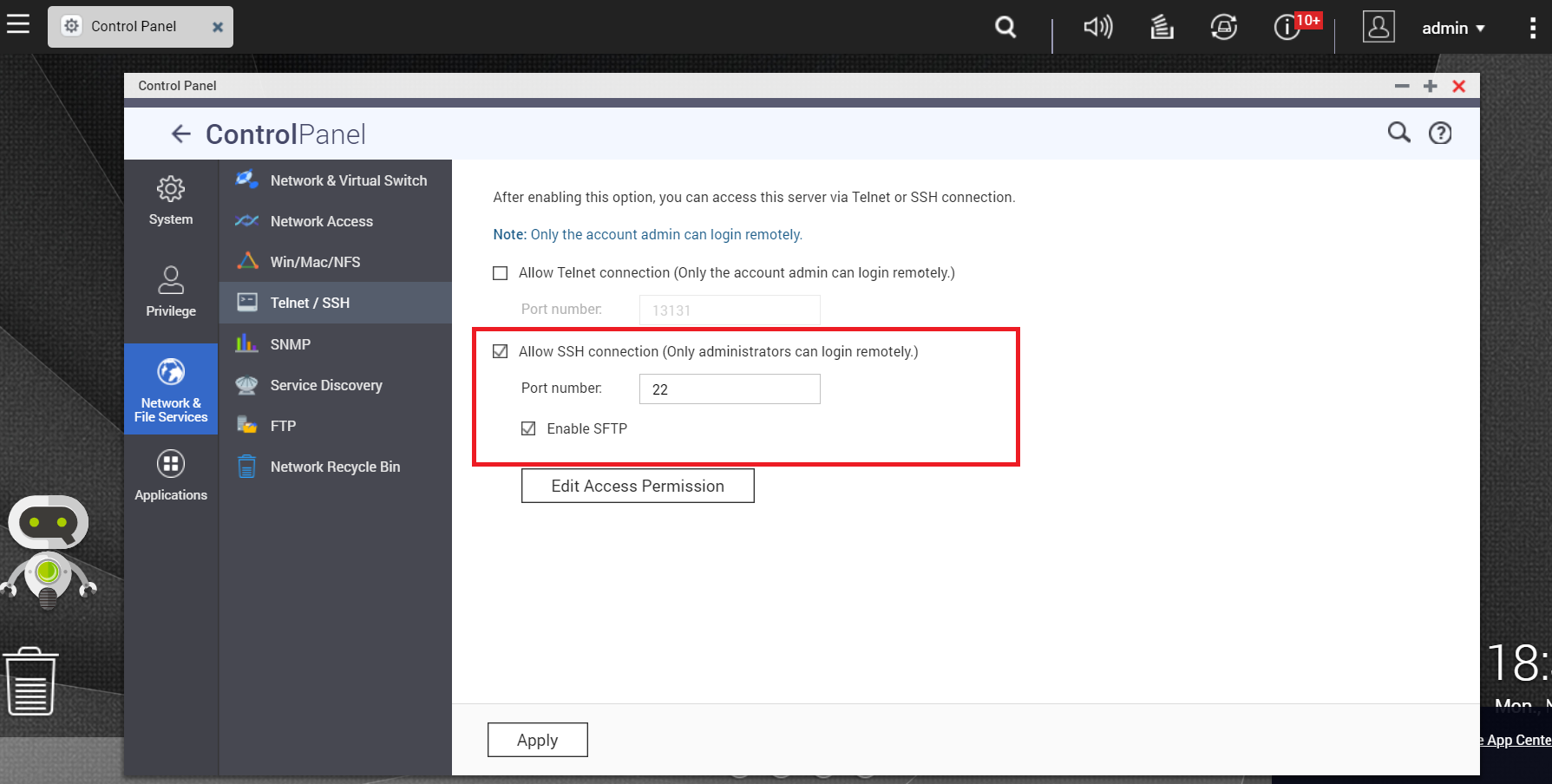
- 前往[控制台]>[網路與檔案服務]>[Telnet/SSH]。

- 選擇[允許 SSH 連線]。
- 將連接埠設為 22。
- 點擊[套用]。
修改 pg_hba.conf 檔案
以下程序將引導您完成修改 pg_hba.conf 檔案以允許外部 TCP/IP 連線的過程。
- 建立與 NAS 的 SSH 連線。
- 登入您的 MacOS 裝置。
- 開啟 theterminal
- 輸入下列指令。
ssh admin@<您的_NAS_IP> - 輸入 NAS 的管理者密碼。
- 找出 pg_hba.conf 檔案。
- 輸入下列指令。
find / -name pg_hba.conf - 請記下傳回的路徑。
- 輸入下列指令。
- 開啟檔案。
- 輸入下列指令。
cat <RETURNED PATH TO FILE>
- 輸入下列指令。
- 修改檔案。
- 輸入下列指令。
echo "host all all <YOUR NAS IP>/<NETWORK SEGMENT> trust" >
<RETURNED PATH TO FILE>
,DaVinci Resolve Studio 不允許使用 md5 或密碼的安全性措施。如果您有專用網絡,這應該不是問題。 - 輸入下列指令。
- 確認修改。
- 輸入下列指令。
cat <RETURNED PATH TO FILE>
- 輸入下列指令。
修改 postgresql.conf 檔案
以下程序將引導您逐步瞭解如何修改 postgresql.conf 檔案的偵聽位址,以偵聽外部 IP 位址,而不僅僅是偵聽本地端 IP 位址。
- 建立與 NAS 的 SSH 連線。
- 登入您的 MacOS 裝置。
- 開啟 theterminal
- 輸入下列指令。
ssh admin@<您的_NAS_IP> - 輸入 NAS 的管理者密碼。
- 找出 pg_hba.conf 檔案。
- 輸入下列指令。
find / -name postgresql.conf - 請記下傳回的路徑。
- 輸入下列指令。
- 開啟檔案。
- 輸入下列指令。
cat <RETURNED PATH TO FILE>
- 輸入下列指令。
- 修改檔案。
- 輸入下列指令。
echo "listen_addresses = '*' " >>
<RETURNED PATH TO FILE>
- 輸入下列指令。
- 確認修改。
- 輸入下列指令。
cat <RETURNED PATH TO FILE>
- 輸入下列指令。
您必須重新啟動 NAS 才成完成修改。
將共用資料夾連線到您的工作站
設定 NAS 後,您就可以將共用資料夾連線到工作站作為網路磁碟機。這樣您就可以從 Davinci Resolve Studio 16 中存取資料夾。
在 macOS 上連接網路磁碟機
- 登入 macOS。
- 前往[Finder]>[前往]>[連接伺服器]。

[連接伺服器]視窗隨即開啟。 - 輸入 smb://<您的 NAS IP 位址>
- 按一下[連線]。
登入視窗隨即開啟。 - 輸入 QNAP NAS 管理者使用者名稱。
- 輸入 QNAP NAS 管理者密碼。

- 按一下[連線]。
資料夾選取視窗隨即開啟。 - 選擇共用 DaVinci 資料庫資料夾。
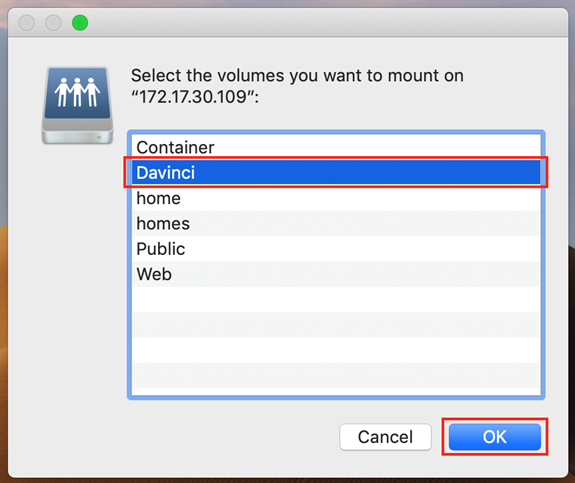
- 按一下[確定]。
macOS 隨即連接該共用資料夾。
在 Windows 10 上連接網路磁碟機
- 登入 Windows 10。
- 開啟檔案總管視窗。
- 連線到 NAS。
- 輸入 \\<您的 NAS IP 位址>。
- 登入視窗隨即開啟。
- 輸入 QNAP NAS 管理者使用者名稱。
- 輸入 QNAP NAS 管理者密碼。
- 按一下[確定]。
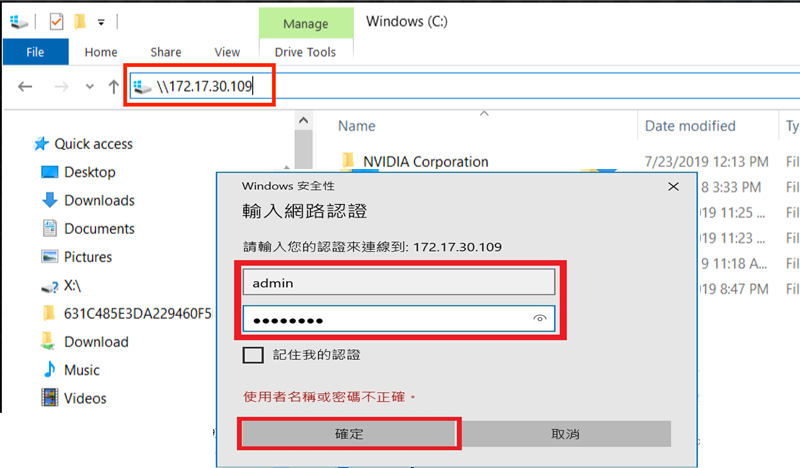
Windows 就會連線至 NAS。
- 用滑鼠右鍵點選共用 DaVinci 資料庫資料夾。
- 選擇[連線網路磁碟機]。
[連線網路磁碟機]視窗隨即開啟。

- 按一下[完成]。
Windows 10 隨即連接該共用資料夾。
設定 DaVinci Resolve Studio 16
現在,共用資料夾已連線到您的工作站,您可以開始設定 DaVinci Resolve Studio 了。第一步是在您剛建立的 PostgreSQL 容器中建立資料庫。
建立新的 DaVinci 資料庫
- 開啟 DaVinci Resolve。
- 點選[New Database(新建資料庫)]。

[New Database(新建資料庫)]視窗隨即開啟。 - 按一下[Create(建立)]。
- 輸入資料庫名稱。
- 將位置設為您的 NAS IP 位址。
- 按一下[Create(建立)]。

DaVinci 就會建立新資料庫。
建立新的 DaVinci 專案
- 選擇所建立的 PostgreSQL 資料庫。
- 點選[New Project(新專案)]。
[Create New Project(建立新專案)]視窗隨即開啟。 - 輸入專案名稱。
- 按一下[Create(建立)]。
DaVinci 就會建立新專案。

編輯 DaVinci 專案設定
- 開啟剛建立的專案。
- 前往[File(檔案)]>[Project Settings(專案設定)]。

[Project Settings(專案設定)]視窗隨即開啟。 - 前往[Master Settings(主設定)]。
- 設定工作資料夾。

- 將 Cache Files(快取檔案)位置設為 NAS 資料夾。
- 將 Gallery Stills(靜態圖素材庫)位置設為 NAS 資料夾。
- 前往[Capture and Playback(擷取並播放)]。
- 編輯擷取設定。
- 將 Save Clips(儲存剪輯片段)位置設為 NAS 資料夾。

- 將 Save Clips(儲存剪輯片段)位置設為 NAS 資料夾。
- 點選[Save(儲存)]。
確認視窗隨即開啟。 - 按一下[Update(更新)]。

非必要:編輯連接掛載設定
如果您的 DaVinci 環境同時使用 Mac 和 Windows 工作站,那麼您將需要執行額外步驟,以確保共用環境正常運作。如果沒有同時使用 Windows 和 Mac 工作站,則不需要執行這個步驟。
在 macOS 上編輯連接掛載設定
- 開啟 DaVinci Resolve Studio。
- 前往[DaVinci Resolve]>[Preferences(偏好設定)]。

[Preferences(偏好設定)]視窗隨即開啟。 - 前往[Media Storage(媒體儲存)]。
- 點選[Add(新增)]。
- 將掛載位置設為 macOS 連接的網路磁碟機(/Volumes/Davinci)。
- 將連接掛載位置設為 Windows 連接的網路磁碟機(X:\)。

- 點選[Save(儲存)]。
[Preferences(偏好設定)]視窗隨即關閉。 - 前往[File(檔案)]>[Enable Collaboration(啟用協作)]。

|
注意: 開啟 DaVinci Resolve,前往[Preferences(偏好設定)]>[Media Storage(媒體儲存)]>[Mapped Mount(連接掛載)]。 |
在 Windows 10 上編輯連接掛載設定
- 開啟 DaVinci Resolve Studio。
- 點選[New Database(新建資料庫)]>[Connect(連線)]。
- 選取 PostgreSQL。
[New Database(新建資料庫)]視窗隨即開啟。 - 編輯資料庫設定。
- 指定資料庫的名稱。
- 在「Location(位置)」下指定 NAS 的 IP 位址。
- 點選[Add(新增)]。

- 前往[Preferences(偏好設定)]。
[Preferences(偏好設定)]視窗隨即開啟。 - 前往[Media Storage(媒體儲存)]。
- 點選[Add(新增)]。
- 將連接掛載位置設為 Windows 連接的網路磁碟機(X:\)。
- 將連接掛載位置設為 macOS 連接的網路磁碟機(/Volumes/Davinci)。

- 點選[Save(儲存)]。
[Preferences(偏好設定)]視窗隨即關閉。
|
注意: 開啟 DaVinci Resolve,前往[Preferences(偏好設定)]>[Media Storage(媒體儲存)]>[Mapped Mount(連接掛載)]。 |
還有疑問?
在 QNAP 官方社群提問,獲得 QNAP 官方與熱心用戶的第一手建議。


