


如何針對連接 QNAP NAS 的第三方裝置啟用完整軟體功能?
適用產品
QuTS hero h5.1.0 (及以上版本)
摘要
從 QuTS hero h5.1.0 開始,您可針對連接 QNAP NAS 的特定第三方裝置運用其完整軟體功能。您可從 QNAP 軟體商店購買授權並啟用此功能。
在購買授權之後,請在 NAS 的授權中心中啟用授權,然後前往[儲存與快照總管]>[儲存空間]>[磁碟/VJBOD]>[更多]>[管理裝置授權],向第三方裝置指派授權。詳細步驟說明如下。
若要連接同一第三方裝置至兩台不同 NAS 裝置,須購買兩項授權,並在每台 NAS 各自啟用一項授權。
在購買授權之後,如何指派授權至第三方裝置?
在 QNAP 軟體商店購買授權之後,必須先在 NAS 授權中心中啟用授權,然後在[儲存與快照總管]指派授權至裝置。
- 啟用授權。
- 登入 NAS。
- 開啟[授權中心]。
- 前往[裝置上的授權]。
- 按一下[啟用授權]。
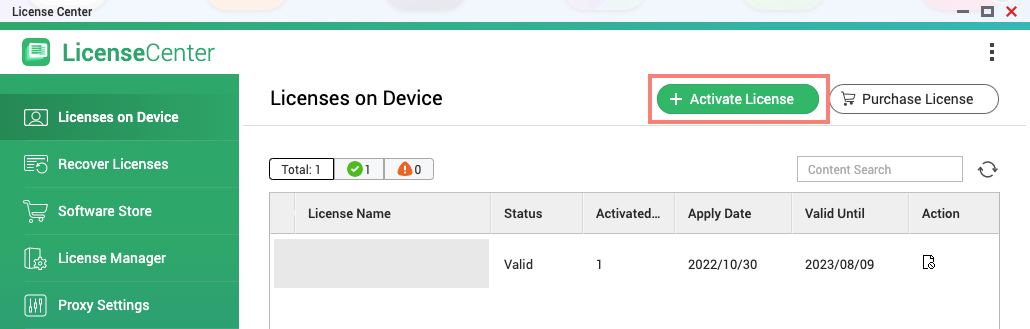 [啟用授權]視窗隨即開啟。
- 選取授權啟用方式,然後按照畫面指示操作。
有多種方式可啟用授權。如需詳細資訊,請參見:《QuTS hero 使用手冊》的「啟用授權」。
- 指派授權至第三方裝置。
- 開啟[儲存與快照總管]。
- 前往[儲存空間]>[磁碟/VJBOD]。
- 按一下[更多]>[管理裝置授權]。
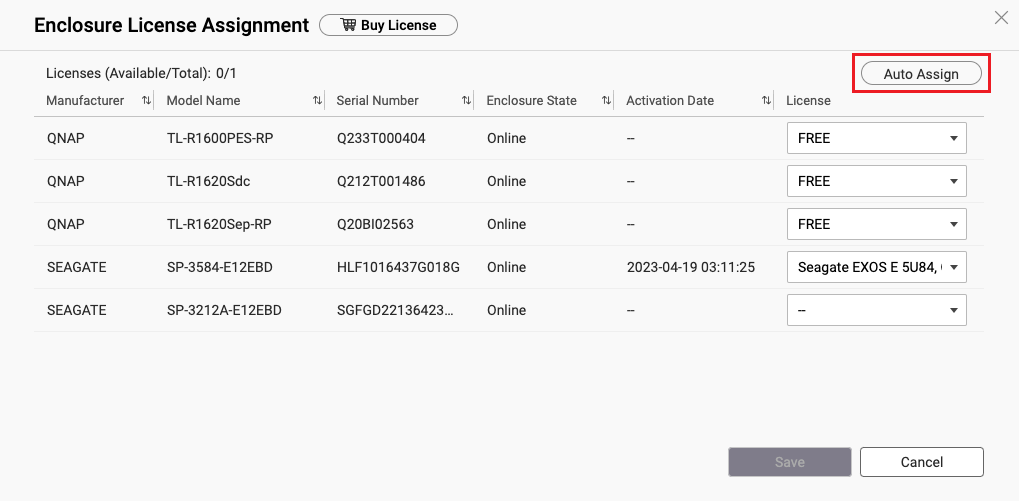
 [裝置授權指派]視窗隨即開啟。
- 確認要指派授權的第三方裝置。
- 在[授權]下,選取要指派的可用授權。備註下拉式清單僅顯示已啟用的授權。如未看見已購買的授權,請務必先在 NAS 加以啟用。
- 按一下[儲存]。
QuTS hero 將向第三方裝置指派授權。
您現在可以在 QuTS hero 運用第三方裝置的完整軟體功能。
若移除裝置的授權會發生什麼事?
在移除裝置的授權之後,如果裝置具儲存池,則可安全卸離。
為維護資料完整性,請先把儲存池所有 iSCSI 啟動器中斷連線,再移除裝置的授權。
如再次向裝置指派授權,您可前往[儲存與快照總管]>[儲存空間]>[磁碟/VJBOD]>[更多]>[復原]>[掛載並還原儲存池]來復原儲存池。
如何執行「自動指派」功能?
按一下[裝置授權指派]視窗的[自動指派]按鈕,儲存與快照總管會自動向未授權裝置指派可用授權。可用授權包含未指派授權,以及已向特定裝置指派的授權 (但這些裝置目前處於離線狀態)。
按下[自動指派]之後,在每個未授權裝置旁邊,您會在[授權]看見自動選取的授權。請記得按一下[儲存]以套用新指派。
您可在[儲存與快照總管]>[儲存空間]>[磁碟/VJBOD]>[更多]>[管理裝置授權]找到[自動指派]按鈕。
深入閱讀
如需停用授權的資訊,請參見:《QuTS hero 使用手冊的「停用授權」。
需要進一步協助,歡迎前往官方社群發文,與其他用戶及 QNAP 專家交流。 前往 QNAP 官方社群


