


QNAP NAS üzerinde iSCSI hedef hizmeti nasıl oluşturulur ve kullanılır
"Yüksek ROI ile ağ Depolama çözümlerini uygulamanın hızlı ve basit bir yöntemi"
- iSCSI'ye Giriş ve Faydaları
Başlamadan önce - Bir iSCSI Hedefi Oluşturma
- Bir iSCSI LUN Oluşturma
- iSCSI Hedeflerini ve LUN'ları Yönetme
- Windows'ta Microsoft iSCSI başlatıcısını kullanarak bir iSCSI hedefine bağlanma
- Mac OS'ta globalSAN iSCSI başlatıcısını kullanarak bir iSCSI hedefine bağlanma
- Linux'ta Open-iSCSI Başlatıcısını kullanarak bir iSCSI Hedefine bağlanma
Ek Linux komutları. - Referans: Blok tabanlı ve Dosya tabanlı LUN Özelliklerinin Karşılaştırılması
1. iSCSI'ye Giriş ve Faydaları
iSCSI (Internet Small Computer System Interface), veri Depolama tesislerini bağlamak için IP tabanlı (Internet Protokolü) bir Depolama ağ standardıdır. SCSI komutlarını IP ağları üzerinden taşıyarak, iSCSI, LAN'lar (Yerel Alan Ağları) ve WAN'lar (Geniş Alan Ağları) üzerinden konumdan bağımsız veri Depolama ve geri alma işlemlerini kolaylaştırmak için kullanılır.
iSCSI, bilgisayarlar, sunucular ve sanal makineler gibi istemcilerin QNAP NAS'ınızdan sanal diskler olarak Depolama kullanmasını sağlar. İstemciler sanal diskleri yerel diskler gibi bölümlendirebilir, biçimlendirebilir ve kullanabilir, ardından bunları Depolama genişletme veya yedekleme hedefleri olarak kullanabilir.

Başlamadan önce
iSCSI Hedefi: Bir iSCSI Depolama sunucusu. Bu öğreticide hedef NAS'ınızdır.
iSCSI başlatıcı: Bir iSCSI istemcisi. Başlatıcılar hedeflere bağlanır ve onların Depolama kullanır.
Uyarı: Aynı hedefe birden fazla başlatıcı bağlamak veri kaybına veya NAS disklerinde hasara yol açabilir.
2. iSCSI Hedefi Oluşturma
- Depolama & Anlık Görüntü > iSCSI Depolama bölümüne gidin.
iSCSI'yi ilk kez kullanıyorsanız, QTS size
iSCSI hizmetini etkinleştirmenizi isteyecektir.
- Yeni iSCSI Hedefi öğesine tıklayın.

iSCSI Hedefi Oluşturma Sihirbazı açılır. - İleri öğesine tıklayın.
- Bir ad ve takma ad belirtin, ardından İleri öğesine tıklayın.
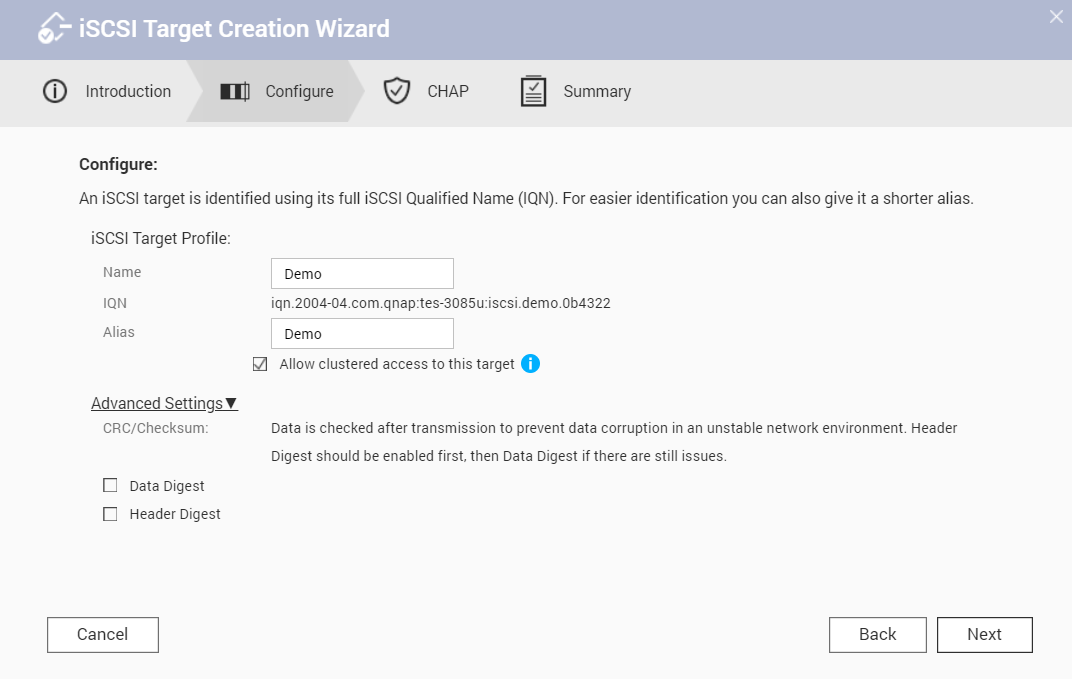
- İsteğe bağlı: CHAP kimlik doğrulamasını yapılandırın, ardından İleri öğesine tıklayın.
Bağlanırken başlatıcılar belirtilen kullanıcı adı ve şifre ile kimlik doğrulaması yapmalıdır.
- İsteğe bağlı: Bir iSCSI LUN oluşturun ve bu hedefe eşleyin seçeneğini seçin.
Hedefi oluşturmayı tamamladıktan sonra, QTS Blok Tabanlı iSCSI
LUN Oluşturma Sihirbazı açılır. Blok tabanlı bir LUN oluşturmak için bu sihirbazı takip edin.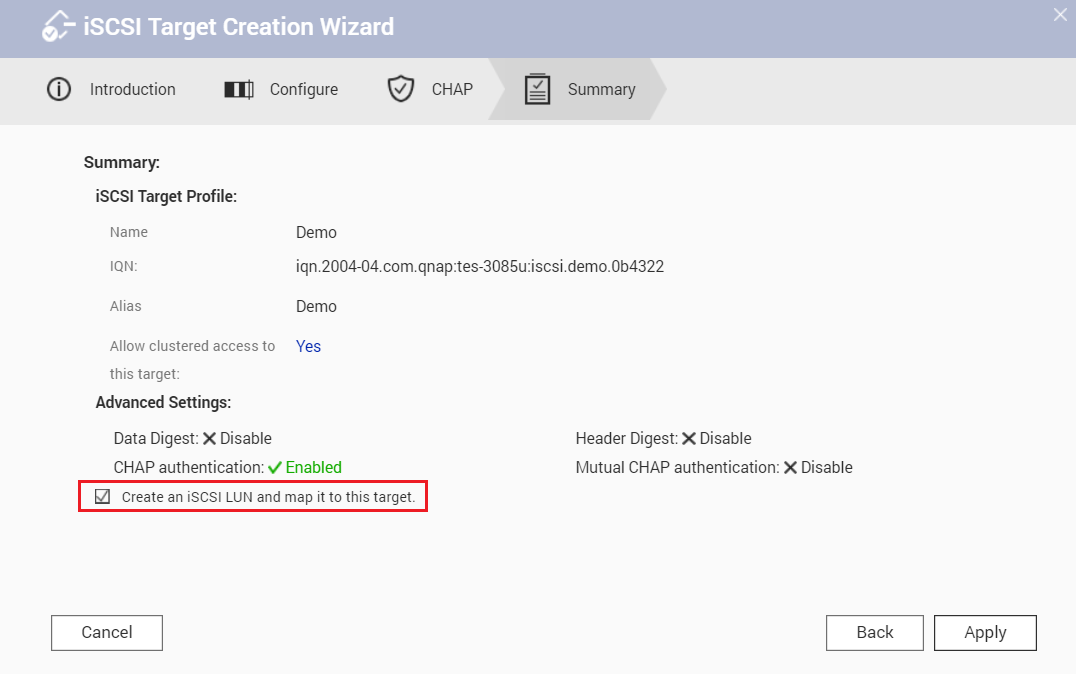
- Uygula öğesine tıklayın.
QTS hedefi oluşturur. Depolama ve Anlık Görüntüler > iSCSI Depolama > iSCSI Hedef Listesi bölümünde görüntüleyebilirsiniz.
3. Bir iSCSI LUN Oluşturma
Bir iSCSI LUN, hedefe bağlanarak başlatıcılar tarafından kullanılabilen Depolama alanının bir bölümüdür. QTS'de iki tür LUN mevcuttur.
Blok tabanlı LUN'lar, bir Depolama havuzundan alan kullanır .
Dosya tabanlı LUN'lar, birimden alan kullanır.
Genel olarak, blok tabanlı LUN'lar dosya tabanlı LUN'lar yerine kullanılmalıdır, çünkü daha fazla Anlık Görüntü ve sanallaştırma özelliğini desteklerler. Daha ayrıntılı bir karşılaştırma için bu öğreticinin sonundaki tabloya bakın.
- Depolama ve Anlık Görüntüler > Depolama/Anlık Görüntü bölümüne gidin.
- Aşağıdaki yöntemlerden birini uygulayarak bir LUN oluşturun.
| LUN Türü | Adımlar |
|---|---|
| Blok tabanlı |
|
| Dosya tabanlı |
|
Bu öğreticide blok tabanlı bir LUN oluşturacağız.

iSCSI oluşturma sihirbazı açılır.
- Bir Depolama havuzu seçin.
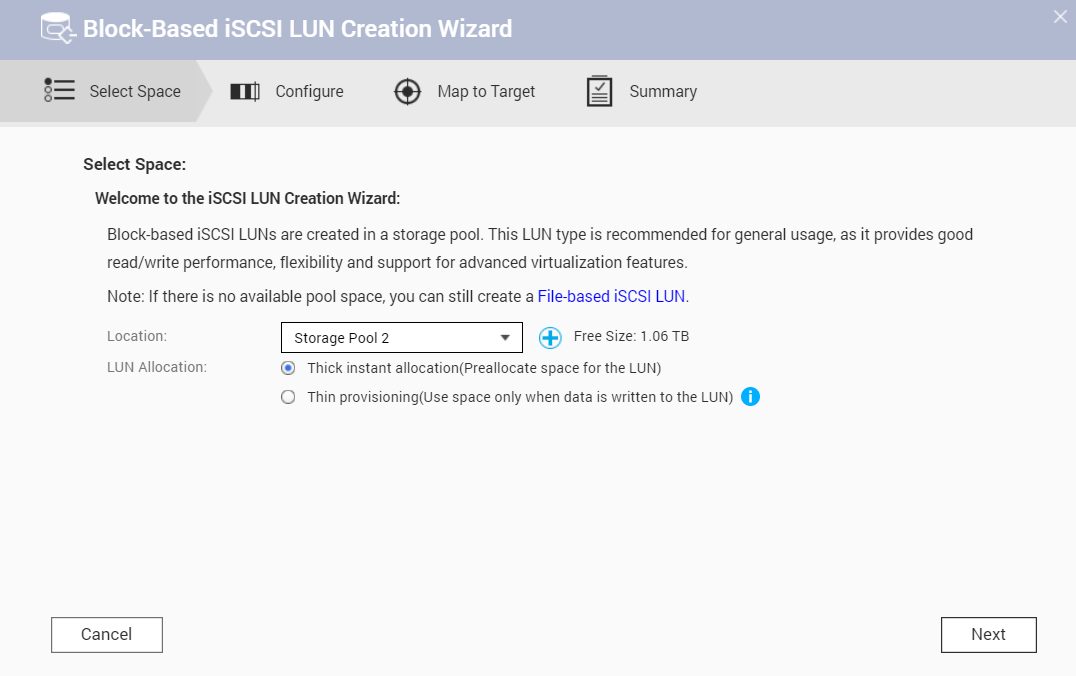
- Tahsis türünü seçin ve ardından İleri tıklayın.
Tahsis Türü Açıklama Kalın Anında Tahsis QES, LUN oluştururken havuz alanını tahsis eder. Bu, bağlı iSCSI başlatıcıları için alanın mevcut olacağını garanti eder. Ölçülü kaynak sağlama QTS, Depolama havuz alanını yalnızca gerektiğinde bir LUN'ye tahsis eder. Bu, boş alanın israf edilmemesi nedeniyle daha fazla esneklik sunar. Ancak, Depolama havuzu alanı biterse, QTS LUN'ye veri kaydedemez. - LUN adını belirtin.

- LUN kapasitesini belirtin.
- İsteğe bağlı: Gelişmiş ayarları yapılandırın.
Bir ayar hakkında daha fazla bilgi için, ipucuna tıklayın. - Next düğmesine tıklayın.
- LUN'u bir hedefe eşleyin.
Bir iSCSI LUN'unu bir hedefe eşlemek, iSCSI başlatıcılarının ona bağlanmasına olanak tanır.
- Next düğmesine tıklayın.
- Özeti inceleyin ve ardından Finish düğmesine tıklayın.

QTS, iSCSI LUN'u oluşturur. Depolama ve Anlık Görüntüler > iSCSI Depolama > iSCSI Hedef Listesi 'nde görüntüleyebilirsiniz.
4. iSCSI Hedeflerini ve LUN'ları Yönetme
Depolama ve Anlık Görüntüler > iSCSI Depolama > iSCSI Hedef Listesi 'ne giderek iSCSI hedeflerini, iSCSI LUN'larını ve bunların eşlemelerini görüntüleyebilir ve değiştirebilirsiniz. Eşlenmiş LUN'lar hedeflerinin altında iç içe görünür.

Ayrıca Depolama ve Anlık Görüntüler > Depolama/Anlık Görüntü 'ne giderek blok tabanlı iSCSI LUN'ların Depolama durumunu görüntüleyebilirsiniz.
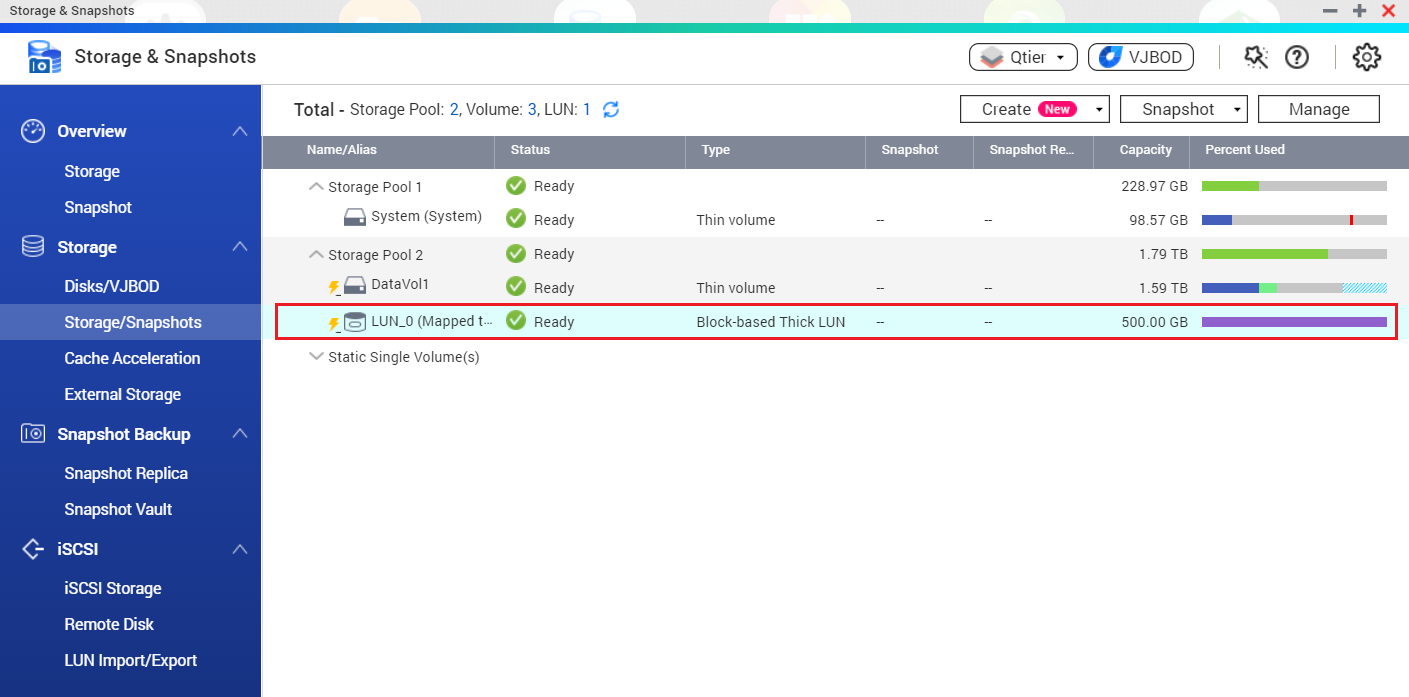
Not:
- Dosya tabanlı LUN'lar Depolama ve Anlık Görüntüler > Depolama/Anlık Görüntü listesinde görünmez.
- Dosya tabanlı bir LUN'un sağlık durumu her zaman ana hacminin durumu ile aynıdır.

5. Windows'ta Microsoft iSCSI başlatıcısını kullanarak bir iSCSI hedefine bağlanma
Microsoft iSCSI Başlatıcısı, Windows Vista ve Windows Server 2008'den itibaren tüm Windows sürümlerine entegre edilmiştir. Windows 2003, Windows XP ve Windows 2000 üzerine indirip yükleyebilirsiniz.
- Windows'ta, iSCSI Başlatıcısı 'nı bulun ve çalıştırın.
Windows sürümünüze bağlı olarak, Windows program aramasında arayabilir veya Kontrol Paneli" > Yönetim Araçları altında bulabilirsiniz.
- İsteğe bağlı: Windows, iSCSI hizmetini başlatmanızı isterse Evet 'e tıklayın.
- Hedefler > Hedef altında NAS IP adresini girin ve ardından Hızlı Bağlan 'a tıklayın.

iSCSI Başlatıcı mevcut iSCSI hedeflerini arar ve bunları Keşfedilen Hedefler listesine ekler.

- Opsiyonel: Hedefe CHAP kimlik doğrulama bilgilerini ekleyin.
NAS üzerinde CHAP kimlik doğrulaması yapılandırdıysanız, hedefin durumu Etkin Olmayan olarak görünecektir. Bağlanmak için CHAP kullanıcı adı ve şifresini belirtmelisiniz.- Keşfedilen Hedefler Listesi 'nde bir hedef seçin.
- Bağlan 'a tıklayın.
- Gelişmiş 'e tıklayın.
- CHAP girişini etkinleştir 'i seçin.
- Ad, altında CHAP kullanıcı adını belirtin .
- Hedef Gizliliği, altında CHAP şifresini belirtin.
- Tamam 'a ve ardından Tamam 'a tıklayın.

Hedefin durumu artık Bağlı. - Bağlı LUN'u Windows'ta bir disk olarak biçimlendirin.
Bu kılavuz için Windows 10 kullanacağız. Daha eski Windows sürümleri için Disk Yönetimi kullanmalısınız.- Arayın ve çalıştırın Depolama.

- Tıklayın Manage Depolama Spaces.

- Tıklayın Create a new pool and Depolama space.
- Bir veya daha fazla iSCSI LUN seçin ve ardından tıklayın Create Pool.

- Havuz biçimlendirme seçeneklerini belirtin ve ardından tıklayın Create Depolama Space.
 iSCSI LUN alanı Windows'ta bir sürücü olarak görünür.

- Arayın ve çalıştırın Depolama.
6. Mac OS'te globalSAN iSCSI başlatıcısını kullanarak bir iSCSI hedefine bağlanma
Mac OS varsayılan olarak bir iSCSI başlatıcı istemcisi içermez. QNAP NAS'ınızdaki iSCSI hedefine bağlanmak için üçüncü taraf iSCSI başlatıcı yazılımı yüklemeniz gerekecek. Bu eğitim için GlobalSAN iSCSI Başlatıcısını kullanacağız.
- Mac OS'te, OS X için globalSAN iSCSI Başlatıcısını indirin ve yükleyin.
Bu yazılım Mac OS X 10.4 veya daha yenisini gerektirir. Ayrıntılar için bkz. http://www.studionetworksolutions.com/globalsan-iscsi-initiator. - Sistem Tercihleri 'ne gidin.
- globalSAN iSCSI başlatıcısına çift tıklayın.
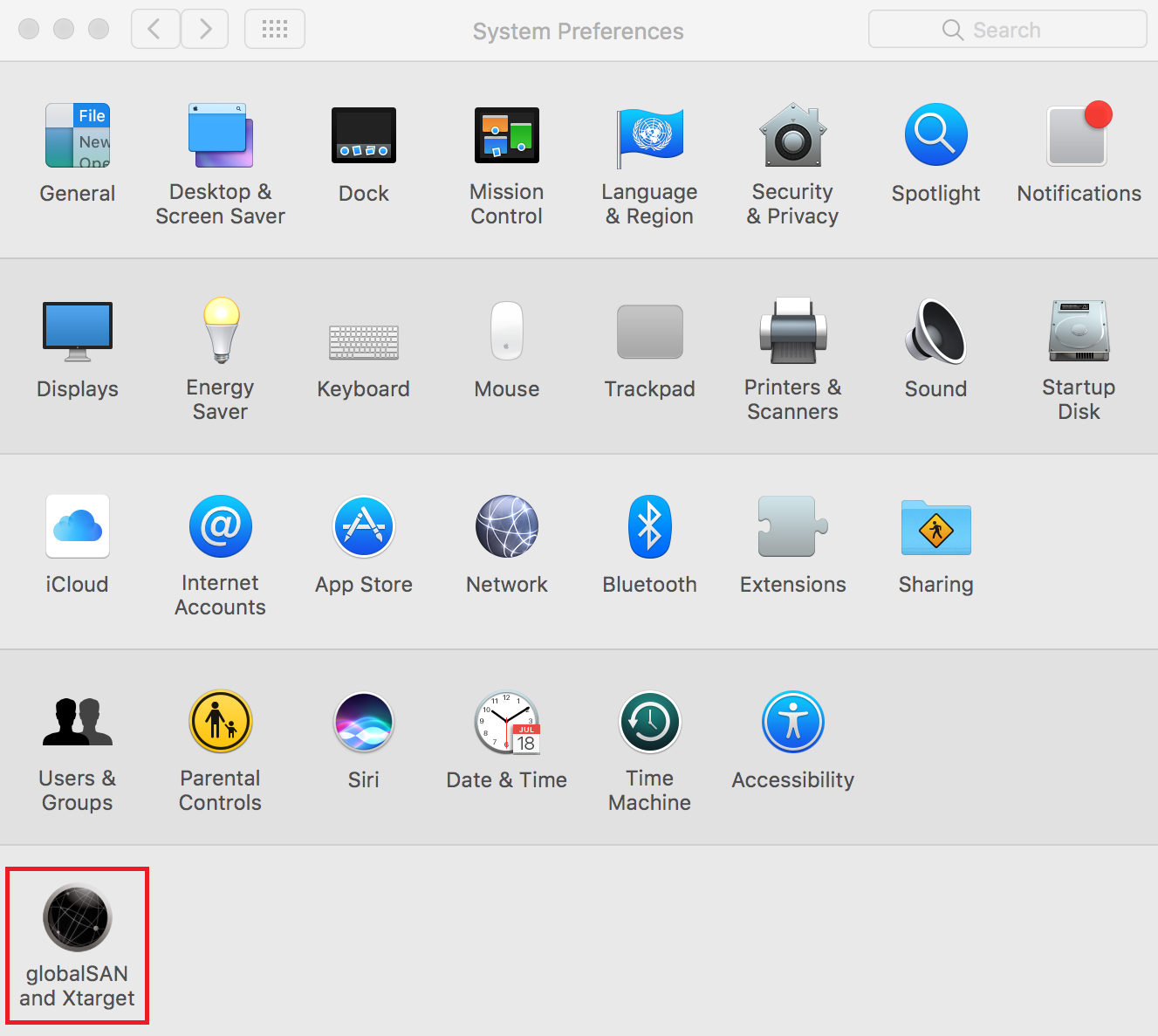
- +'ya tıklayın ve ardından Portal/Grup seçin.

- Bir ad belirtin.
- NAS DNS adını veya IP adresini belirtin ve ardından Ekle 'ye tıklayın.

- Sol listedeki bir hedefi seçin.

- iSCSI hedefiyle bağlantı kurmak için kullanılacak IP adresini seçin.
- Bağlan 'a tıklayın.
- İsteğe bağlı: Başlat 'a tıklayın.
Bu hedefe ilk kez bağlanıyorsanız, Mac OS diski biçimlendirmenizi isteyecektir.

Hedefin durumu Bağlı olarak değişir. Yeni sürücü kullanıma hazırdır ve Mac OS masaüstünde görünür.

7. Open-iSCSI Başlatıcı kullanarak Linux'ta bir iSCSI Hedefine Bağlanma
Linux Open-iSCSI Başlatıcı, Ubuntu 8.04 LTS ve sonraki sürümlerde yerleşik bir pakettir. Ubuntu hakkında daha fazla bilgi için http://www.ubuntu.com bakın.
- open-iscsi paketini yükleyin.
Aşağıdaki komutu çalıştırın.
| # sudo apt-get install open-iscsi |
- İsteğe bağlı: iscsid.conf dosyasına CHAP kimlik bilgilerini ekleyin.
- Dosyayı düzenleyin.
Aşağıdaki komutu çalıştırın.
- Dosyayı düzenleyin.
| # vi /etc/iscsi/iscsid.conf |
- node.session.auth.username altında hedef CHAP kullanıcı adını ekleyin.
- node.session.auth.password altında CHAP şifresini ekleyin.
- Dosyayı kaydedin ve ardından kapatın.
- open-iscsi hizmetini yeniden başlatın.
Aşağıdaki komutu çalıştırın.
| # /etc/init.d/open-iscsi restart |
- Tüm iSCSI hedeflerini NAS üzerinde keşfedin.
Bu örnekte NAS IP adresi 10.8.12.31 ve varsayılan iSCSI portu 3260'dır.
Aşağıdaki komutu çalıştırın.
| # iscsiadm -m discovery -t sendtargets -p 10.8.12.31:3260 |
- Kullanılabilir iSCSI düğümlerini kontrol edin.
Aşağıdaki komutu çalıştırın.
| # iscsiadm -m node |
- Opsiyonel: Bağlanmak istemediğiniz düğümleri silin.
Aşağıdaki komutu çalıştırın.
| # iscsiadm -m node --op delete --targetname THE_TARGET_IQN |
- Tüm kullanılabilir düğümlere giriş yapmak için open-iscsi hizmetini yeniden başlatın.
Aşağıdaki komutu çalıştırın.
| # /etc/init.d/open-iscsi restart |
Linux bir oturum açma mesajı gösterir. Örnek:
Login session [iface: default, target: iqn.2004-04.com:NAS:iSCSI.ForUbuntu.B9281B, portal: 10.8.12.31,3260] [ OK ]
- dmesg ile aygıt durumunu kontrol edin.
Aşağıdaki komutu çalıştırın.
| # dmesg | tail |
- Bir bölüm oluşturun.
Bu örnekte, aygıt adı /dev/sdb'dir. Aşağıdaki komutu çalıştırın.
| # fdisk /dev/sdb |
- Bölümü biçimlendirin.
Aşağıdaki komutu çalıştırın.
| # mkfs.ext3 /dev/sdb1 |
- Dosya sistemini bağlayın.
Aşağıdaki iki komutu çalıştırın.
| # mkdir /mnt/iscsi |
| # mount /dev/sdb1 /mnt/iscsi/ |
Depolama artık kullanıma hazır.
Ek Linux komutları.
| Eylem | Komut |
|---|---|
| iSCSI LUN'un I/O hızını test edin. | # hdparm -tT /dev/sdb1 |
| Hedefleri ana bilgisayarda keşfedin | # iscsiadm -m discovery --type sendtargets --portal HOST_IP |
| Bir hedefe giriş yapın | # iscsiadm –m node --targetname THE_TARGET_IQN --login |
| Bir hedeften çıkış yapın | # iscsiadm –m node --targetname THE_TARGET_IQN --logout |
| Bir Hedefi Silin | # iscsiadm –m node --op delete --targetname THE_TARGET_IQN |
8. Referans: Blok tabanlı ve Dosya tabanlı LUN Özelliklerinin Karşılaştırılması
| Özellik Adı | Blok Tabanlı LUN | Dosya Tabanlı LUN |
|---|---|---|
| VAAI Tam Kopya | ✓ | ✓ |
| VAAI Blok Sıfırlama | ✓ | ✓ |
| VAAI Donanım Destekli Kilitleme | ✓ | ✓ |
| VAAI Ölçülü kaynak sağlama ve Alan Geri Kazanımı | ✓ | |
| Ölçülü kaynak sağlama | ✓ | ✓ |
| Alan geri kazanımı | ✓ Desteklenen: VMware ESXi ile VAAI, Windows Server 2012 veya üstü, Windows 8 veya üstü | |
| Microsoft ODX | ✓ | |
| LUN İçe Aktarma/Dışa Aktarma | ✓ | ✓ |
| LUN Anlık Görüntü | ✓ | Üst hacmin Anlık Görüntü'ini almalısınız. |
Hâlâ yardıma mı ihtiyacınız var?
Sorunuzu QNAP Topluluğu'nda paylaşın. QNAP personeli ve deneyimli kullanıcılar yanıtlayacaktır.


