


Bu içerik makine çevirisidir. Lütfen Makine Çevirisi Sorumluluk Reddi metnine bakın.
İngilizce'ye geç
Windows dosya sunucusundan QNAP NAS'a Windows ACL ile dosyaları nasıl çoğaltılır
Last modified date:
2022-03-30
Geçerli Ürünler:
QTS 4.4.1 veya üzeri.
Aşağıdaki talimatlar, Windows ACL ile dosyaları bir Windows dosya sunucusundan QNAP NAS'a çoğaltmanız için size rehberlik edecektir. Talimatlar, Windows Server 2019 ve QTS 4.4.1 ile test edilmiştir. Windows Dosya sunucusu ve Windows AD hizmeti Windows Server 2019 üzerinde çalışmaktadır.
- Lütfen hem Windows dosya sunucusunun hem de QNAP NAS'ın aynı AD domainine katıldığından emin olun.
- Windows ACL desteğini Kontrol Paneli > Ayrıcalık > Paylaşılan klasör > Gelişmiş izin ile etkinleştirin
- Windows dosya sunucusundan çoğaltılan Windows ACL ile dosyaları depolamak için NAS admin hesabı ile bir paylaşılan klasör oluşturun.

-
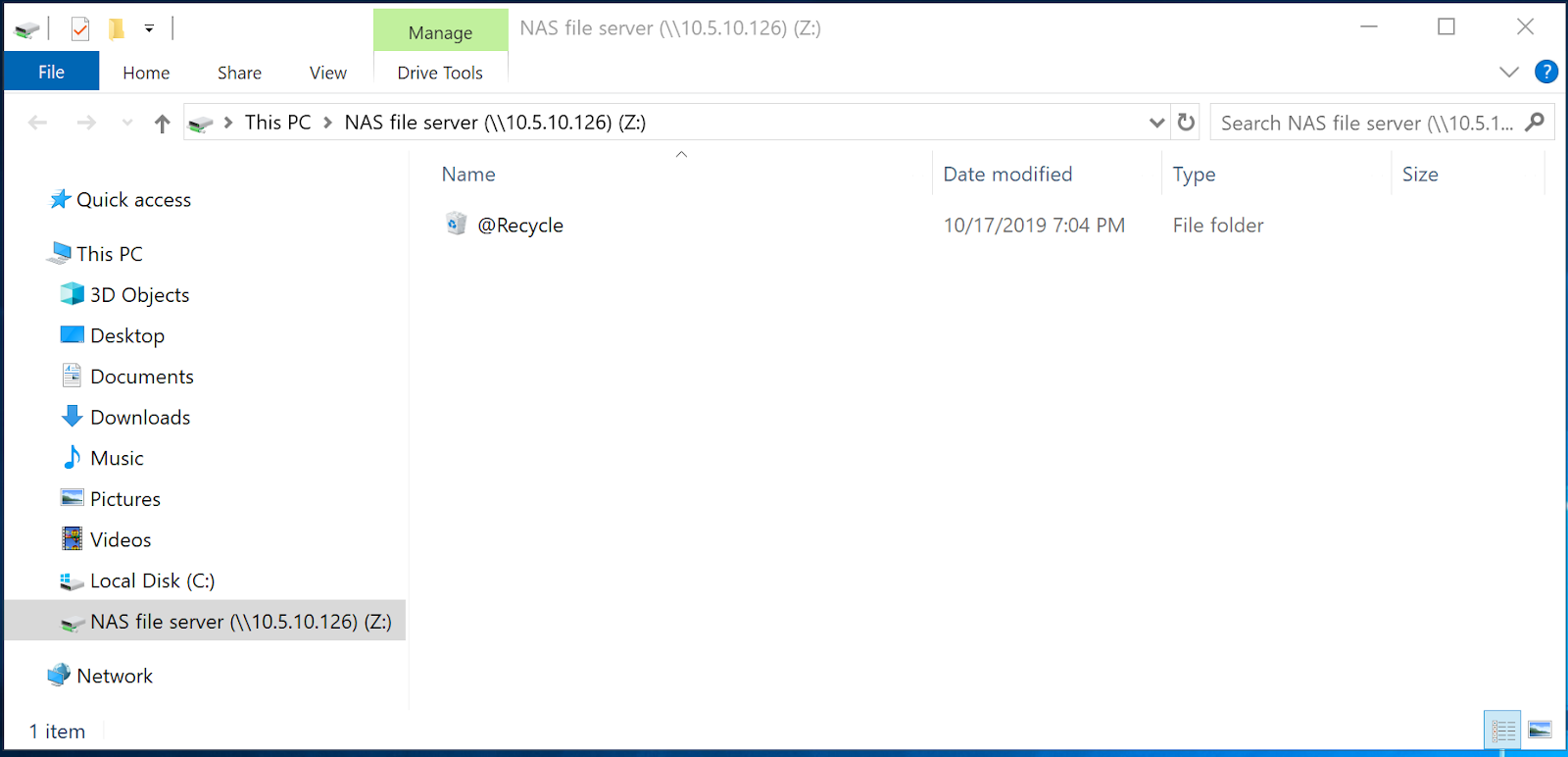
Bu aynı klasörü Windows Dosya Sunucusunda bir ağ sürücüsü olarak bağlayın
-
Ağ sürücüsünün İzinlerini Düzenle
- Ağ sürücüsüne sağ tıklayın ve Özellikler öğesine tıklayın
- Güvenlik sekmesi altında Gelişmiş öğesini bulun
- Herkes
öğesine çift tıklayın
- Uygulama alanı seçeneğini Yalnızca bu klasör
olarak değiştirin
- Uyarı mesajı ile karşılaştığınızda Evet öğesine tıklayın.
-
FastCopy indirin, yükleyin ve çalıştırın
- Dosyaları çoğaltmak için kaynak klasörü seçin
- Ağ sürücüsünü hedef klasör olarak seçin
- ACL'yi Etkinleştir
- Yürüt
öğesine tıklayın
FastCopy, dosyaları Windows ACL ile Windows dosya sunucusundan QNAP NAS'a çoğaltmaya başlayacaktır
Hâlâ yardıma mı ihtiyacınız var?
Sorunuzu QNAP Topluluğu'nda paylaşın. QNAP personeli ve deneyimli kullanıcılar yanıtlayacaktır.


