


Flexibel övervakning av flera fokuserade områden på en kamera genom att använda funktionen för val av intresseområde (ROI)
Krav:
- VioStor NVR som kör QVR 5.1.0 eller en senare version
- Operativsystem: Microsoft Windows 7/8
- Webbläsare: Google Chrome 43.0.2357.130 m (Windows-dator), Microsoft Internet Explorer 10/11 (Windows-dator, skrivbordsläge, 32-bitars), Mozilla Firefox 39.0 (Windows-dator)
OBS! Funktionen stöds inte på Local Display och QVR Client för Mac.
Kameror med hög megapixelupplösning och fisheyekameror har ett större täckningsområde. Om du vill övervaka endast ett fokuserat område på en kamera kan du använda den digitala zoomen. När du vill övervaka flera områden på en enda kamera utgör funktionen för val av intresseområde (ROI) en unik och helt förträfflig lösning för att du ska kunna se flera fokuserade områden och den större vyn på samma gång. Inga ytterligare kameralicenser krävs.
Innan du konfigurerar funktionen för val av intresseområde (ROI) rekommenderar vi starkt att du använder en videoström med minst megapixelupplösning. På övervakningssidan kan du klicka på den interaktiva kontrollknappen  på kameran och sedan välja ”Properties” (egenskaper). I extrafönstret som öppnas väljer du först ”Fixed resolution”(fast upplösning) under alternativet ”Video Resolution”(videoupplösning), och väljer sedan den högsta upplösningen i listrutemenyn.

Följ nedanstående steg för att konfigurera funktionen för val av intresseområde (ROI).
OBS! Du kan ta bort specifika områden genom att klicka på  .
.
-
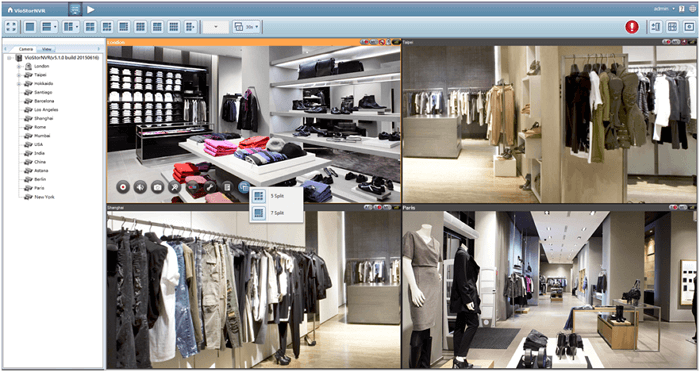
För övervakning med läget för val av intresseområde finns två övervakningslayouter. På övervakningssidan klickar du på den interaktiva kontrollknappen
 på kameran. Välj
  (5 Split) (5 delar) eller
  (7 Split) (7 delar) för att systemet automatiskt ska försättas i läget för val av intresseområde (ROI).
-
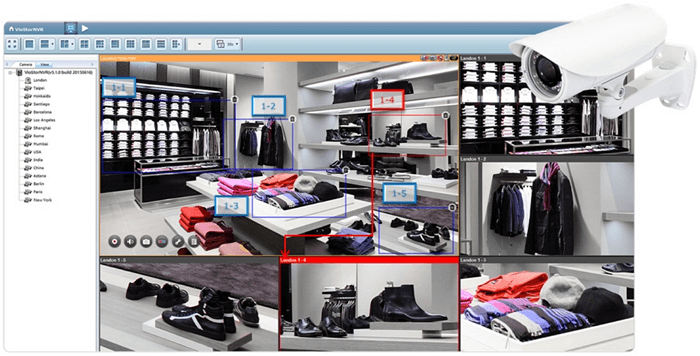
Du kan dra ett område för att definiera intresseområdet på kamerans bildvinkel. Systemet kommer automatiskt att visa intresseområdena i rutnätet. Du kan även använda musen för att definiera ett intresseområde samt dra det för att ändra dess placering eller justera dess storlek.
-
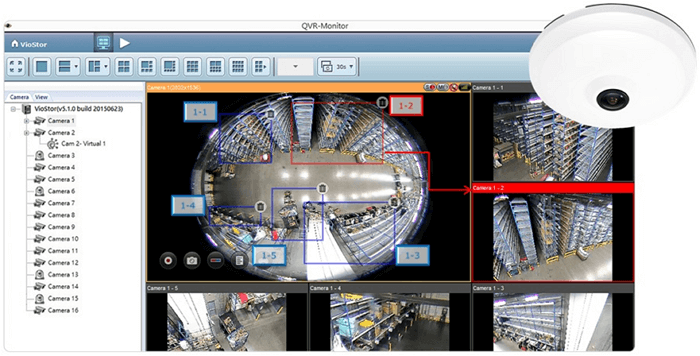
Om kameran är en fisheyekamera kan du rita upp intresseområden på huvudkanalen så kommer de att återspeglas i de infällda fönstren. Du kan visa den ursprungliga bilden och flera fisheyeförvrängda bilder i en och samma vy.
För ytterligare hjälp kan du fråga andra användare och QNAP-experter i vår community. Gå till QNAP Community


