


Hur kan jag samarbeta i DaVinci Resolve Studio 16 mellan macOS och Windows i QTS 4.4.3?
Den här självstudien beskriver processen med att skapa en miljö för redigeringssamarbeten mellan flera användare där DaVinci Resolve Studio 16 och din QNAP NAS används. Samarbetsfunktioner som den här självstudien omfattar stöds inte i den kostnadsfria versionen av DaVinci Resolve Studio.
Nätverkstopografi

| Objekt | Beskrivning |
|---|---|
| 1 | QNAP NAS kör QTS 4.4.3 |
| 2 | 10Gbps Cat 6-anslutning |
| 3 | 10Gbps Cat 6-anslutning |
| 4 | QNAP QSW-1208-8C-växel |
| 5 | 10Gbps Cat 6-anslutning |
| 6 | 10Gbps Cat 6-anslutning |
| 7 | macOS-arbetsstation med 10GbE-nätverksadapter |
| 8 | Windows arbetsstation med 10GbE-nätverksadapter |
Konfigurerar NAS:en
Efter att DaVinci Studio konfigurerats måste du förbereda din QNAP NAS så den kan vara värd för samarbetsmiljön.
Skapa en delad mapp
Den första uppgiften är att skapa en tom mapp på NAS. Mappen används av PostgreSQL-behållaren för att lagra DaVinci-databasen. Att lagra databasen på det här sättet gör det möjligt att bevara data även om behållaren är borttagen. PostgreSQL-behållaren kan bara montera tomma mappar.
- Logga in på QTS.
- Öppna File Station.
- Klicka på
 .
. - Välj Delad mapp.

En delad mapp skapas. - Navigera till den mapp som skapats.
- Klicka på .
- Välj Mapp.

Det skapas en tom mapp.
Installera Container Station
- Logga in på QTS.
- Öppna App Center.
- Sök efter Container Station.
- Klicka på Installera.
App Center installerar Container Station.

Installera PostgreSQL-behållaren
- Gå till Container Station > Skapa.
- Lokalisera sökfältet.
- Ange postgresql.
- Gå till fliken Docker Hub.

- Lokalisera den officiella postgres-behållaren.

- Klicka på Installera.
Fönstret Välj installationsversion öppnas.

- Välj version 9.5.4.
- Klicka på Nästa.
Fönstret Skapa behållare öppnas. - Konfigurera inställningarna för PostgreSQL-behållare.
- Klicka på Avancerade inställningar.

- Konfigurera portvidarebefordran.
- Gå till Nätverk > Portvidarebefordran.
- Klicka på Lägg till.
- Ställ in värdporten till 5432.
- Ställ in behållarporten till 5432.

- Konfigurera delade mappar.
- Gå till Delade mappar > Volym från värd.
- Klicka på Lägg till.
- Ställ in Volym från värd.
- Identifiera en tom mapp.
- Ange mappens sökväg.
- Ställ in Monteringspunkt.
- Ange /var/lib/postgresql/data
- Välj Läsa.
- Välj Skriva.
- Klicka på Skapa.

- Gå igenom behållarinställningarna.
- Klicka på OK.
Container Station skapar behållaren.


PostgreSQL-behållaren körs nu. Du kan kontrollera statusen eller fortsätta att konfigurera behållaren från sidan Översikt.
Modifiera filerna pg_hba.conf file och postgresql.conf
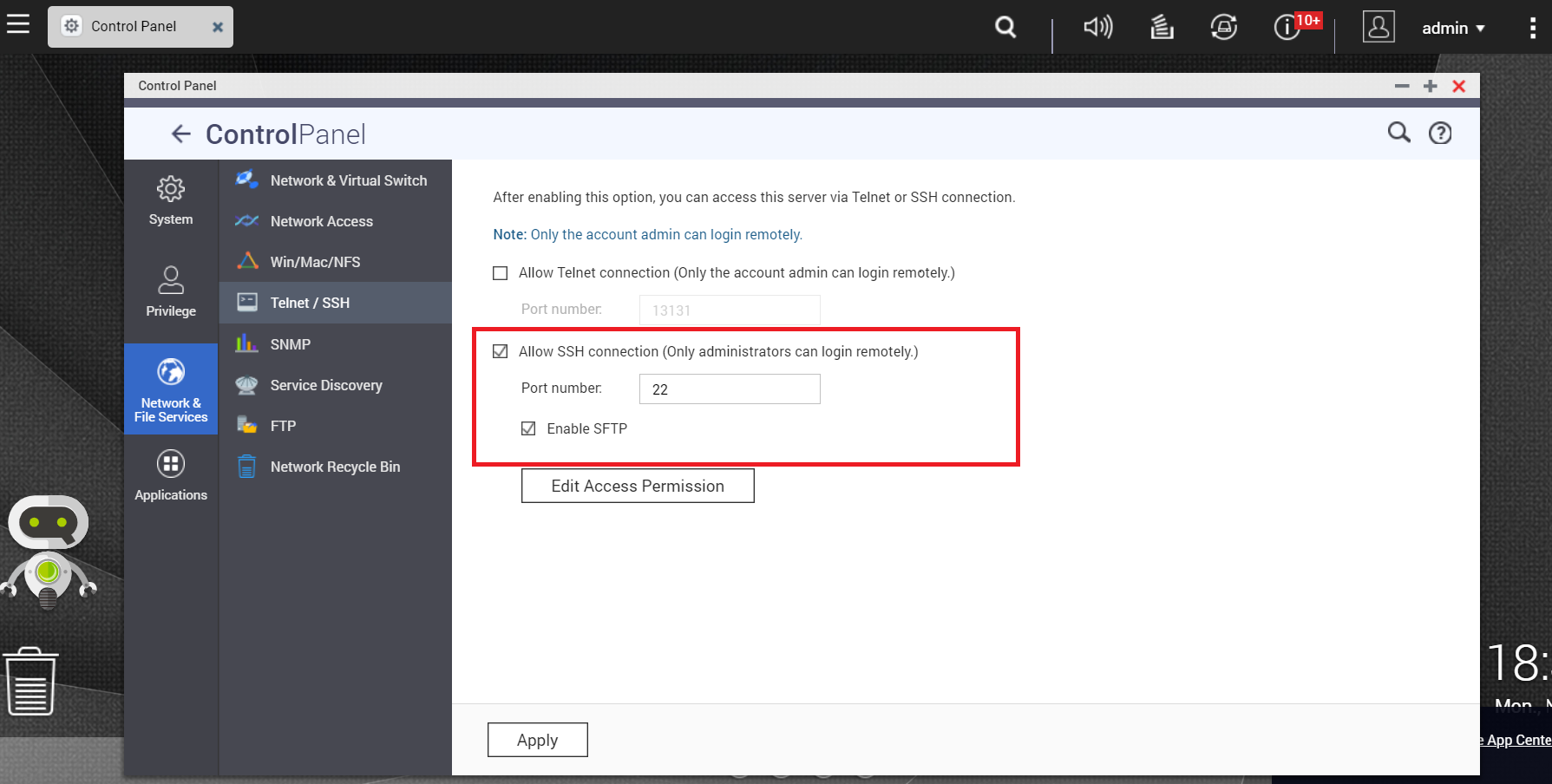
Tillåta SSH-anslutningar
- Gå till Kontrollpanelen > Nätverk och filtjänster > Telnet/SSH.

- Välj Tillåt SSH-anslutning.
- Ställ in porten till 22.
- Klicka på Tillämpa.
Modifiera filen pg_hba.conf
Här vägleds du genom processen med att modifiera din fil pg_hba.conf för att tillåta externa anslutningar med TCP/IP.
- Upprätta en SSH-anslutning med NAS:en.
- Logga in på din macOS-enhet.
- Öppna theterminal
- Ange följande kommando.
ssh admin@<YOUR_NAS_IP> - Ange NAS:ens adminlösenord.
- Lokalisera filen pg_hba.conf.
- Ange följande kommando.
find / -name pg_hba.conf - Anteckna sökvägen som returneras.
- Öppna filen.
- Ange följande kommando.
cat <RETURNED PATH TO FILE> - Modifiera filen.
- Ange följande kommando.
echo "host all all <YOUR NAS IP>/<NETWORK SEGMENT> trust" >
<RETURNED PATH TO FILE>
DaVinci Resolve Studio medger inte användningen av md5 eller lösenord för säkerhet. Har du ett privat nätverk bör det inte vara ett problem. - Ange följande kommando.
- Verifiera modifieringen.
- Ange följande kommando.
cat <RETURNED PATH TO FILE>
Modifiera filen postgresql.conf
Här vägleds du genom processen att modifiera lyssnaradress för din fil postgresql.conf för att lyssna på en extern IP-adress istället för bara en localhost-IP-adress.
- Upprätta en SSH-anslutning med NAS:en.
- Logga in på din macOS-enhet.
- Öppna theterminal
- Ange följande kommando.
ssh admin@<YOUR_NAS_IP> - Ange NAS:ens adminlösenord.
- Lokalisera filen pg_hba.conf.
- Ange följande kommando.
find / -name postgresql.conf - Anteckna sökvägen som returneras.
- Öppna filen.
- Ange följande kommando.
cat <RETURNED PATH TO FILE> - Modifiera filen.
- Ange följande kommando.
echo "listen_addresses = '*' " >>
<RETURNED PATH TO FILE> - Verifiera modifieringen.
- Ange följande kommando.
cat <RETURNED PATH TO FILE>
Du måste starta om din NAS för att slutföra modifieringarna.
Mappa delade mappar till din arbetsstation
När NAS konfigurerats är du klar att låta dina arbetsstationer använda den delade mappen som en nätverksenhet. Det gör att du kan komma åt mappen inuti DaVinci Resolve Studio 16.
Mappa nätverksenheter på macOS
- Logga in på macOS.
- Gå till Finder > Gå > Anslut till server.

Fönstret Anslut till server öppnas. - Ange smb://<YOUR_NAS_IP-ADDRESS>
- Klicka på Anslut.
Ett inloggningsfönster öppnas. - Ange ditt QNAP NAS-adminanvändarnamn.
- Ange lösenordet till din QNAP NAS.

- Klicka på Anslut.
Ett fönster för att välja mapp öppnas. - Välj den delade DaVinci-databasmappen.
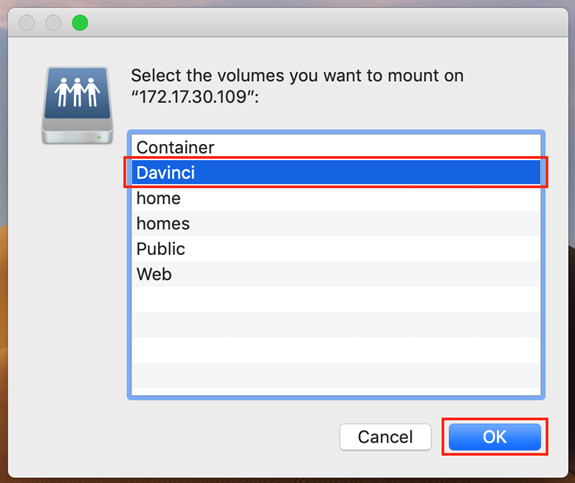
- Klicka på OK.
macOS mappar den delade mappen.
Mappa nätverksenheter i Windows 10
- Logga in på Windows 10.
- Öppna ett fönster i Utforskaren.
- Anslut till NAS:en.
- Skriv \\<YOUR_NAS_IP-ADDRESS>.
- Ett inloggningsfönster öppnas.
- Ange ditt QNAP NAS-adminanvändarnamn.
- Ange lösenordet till din QNAP NAS.
- Klicka på OK.
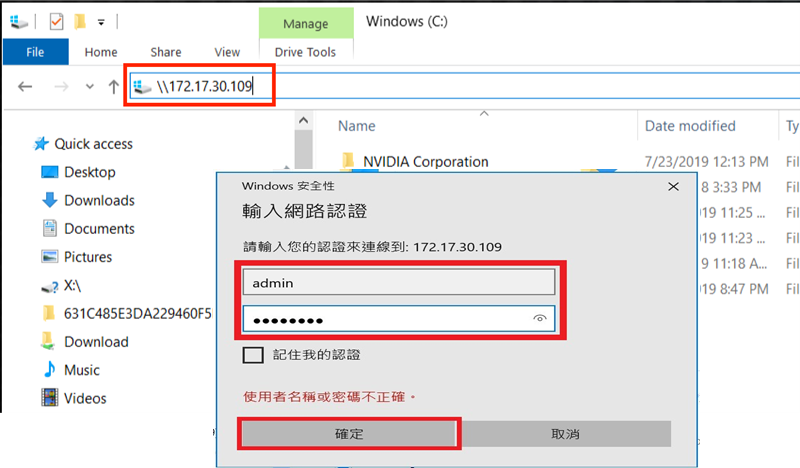
Windows ansluter till NAS:en.
- Högerklicka på den delade DaVinci-databasmappen.
- Välj Anslut nätverksenhet.
Fönstret Anslut nätverksenhet öppnas.

- Klicka på Slutför.
Windows 10 ansluter den delade mappen.
Konfigurera DaVinci Resolve Studio 16
Nu när de delade mapparna har mappats på dina arbetsstationer är du redo att konfigurera DaVinci Resolve Studio. Det första steget är att skapa en databas i PostgreSQL-behållaren som du tidigare skapat.
Skapa en ny DaVinci-databas
- Öppna DaVinci Resolve.
- Klicka på Ny databas (New Database).

Fönstret Ny databas (New Database) öppnas. - Klicka på Skapa.
- Ange ett databasnamn.
- Ställ in platsen till den IP-adress som din NAS har.
- Klicka på Skapa.

DaVinci skapar den nya databasen.
Skapa ett nytt DaVinci-projekt
- Välj den PostgreSQL-databas som skapats.
- Klicka på Nytt projekt (New Project).
Fönstret Skapa nytt projekt (Create New Project) öppnas. - Ange ett projektnamn.
- Klicka på Skapa.
DaVinci skapar det nya projektet.

Konfigurera DaVinci-projektinställningar
- Öppna det projekt som nyligen skapats.
- Gå till Arkiv (File) > Projektinställningar (Project Settings).

Fönstret Projektinställningar (Project Settings) öppnas. - Gå till Masterinställningar (Master Settings).
- Konfigurera arbetsmapparna (Working Folders).

- Ställ in cachefilernas (Cache Files) plats till NAS-mappen.
- Ställ in platsen för stillbildsgalleriet (Gallery Stills) till NAS-mappen.
- Gå till Inspelning och uppspelning (Capture and Playback).
- Konfigurera inspelningsinställningarna (Capture Settings).
- Ställ in platsen för att spara klipp (Save Clips location) till NAS-mappen.

- Ställ in platsen för att spara klipp (Save Clips location) till NAS-mappen.
- Klicka på Spara (Save).
Ett bekräftelsefönster öppnas. - Klicka på Uppdatera (Update).

Valfritt: Konfigurera inställningarna för mappad montering (Mapped Mount Settings)
Om din DaVinci-miljö har arbetsstationer med Mac och Windows behöver du utföra ytterligare steg för att säkerställa att den delade miljön fungerar korrekt. Om du inte använder arbetsstationer med Windows och Mac är det här steget inte nödvändigt.
Konfigurera de mappade monteringsinställningarna (Mapped Mount Settings) på macOS
- Öppna DaVinci Resolve Studio.
- Gå till DaVinci Resolve > Inställningar (Preferences).

Fönstret Inställningar (Preferences) öppnas. - Gå till Medielagring (Media Storage).
- Klicka på Lägg till (Add).
- Ställ in monteringsplatsen (Mount location) till den mappade nätverksenheten i macOS (/Volumes/Davinci).
- Ställ in den mappade monteringsplatsen (Mapped Mount location) till den mappade nätverksenheten i Windows (X:\).

- Klicka på Spara (Save).
Fönstret Inställningar (Preferences) stängs. - Gå till Arkiv (File) > Aktivera samarbete (Aktivera samarbete).

Obs: Öppna DaVinci Resolve och gå till Inställningar (Preferences) > Medialagring (Media Storage) > Mappad montering (Mapped Mount). |
Konfigurera mappad monteringsinställning (Mapped Mount Setting) i Windows 10
- Öppna DaVinci Resolve Studio.
- Klicka på Ny databas (New Database) > Anslut (Connect).
- Välj PostgreSQL.
Fönstret Ny databas (New Database) öppnas. - Konfigurera databasinställningarna.
- Ge databasen ett namn
- Under Plats (Location); ange NAS:ens IP-adress.
- Klicka på Lägg till (Add).

- Gå till Inställningar (Preferences).
Fönstret Inställningar (Preferences) öppnas. - Gå till Medielagring (Media Storage).
- Klicka på Lägg till (Add).
- Ställ in monteringsplatsen (Mount location) för Windows mappade nätverksenhet (X:).
- Ställ in den mappade monteringsplatsen (Mapped Mount location) för macOS mappade nätverksenhet (/Volumes/Davinci).

- Klicka på Spara (Save).
Fönstret Inställningar (Preferences) stängs.
Obs: Öppna DaVinci Resolve och gå till Inställningar (Preferences) > Medialagring (Media Storage) > Mappad montering (Mapped Mount). |
Behöver du fortfarande hjälp?
Ställ din fråga i QNAP Community. QNAP-personal och erfarna användare svarar.


