O QuWAN vRouter é uma solução SD-WAN disponibilizada na nuvem que pode ser implementada em plataformas VM (Virtual Machine - máquina virtual) de terceiros.
O QuWAN vRouter permite uma interligação perfeita entre a solução SD-WAN da QNAP e hipervisores. Proporciona uma fácil configuração, aprovisionamento e resolução de problemas de rede alargada (WAN) usando técnicas de implementação simplificadas.
Para usar o QuWAN vRouter, deve adquirir e ativar uma licença QuWAN vRouter na QNAP Software Store.
A licença QuWAN vRouter é uma licença baseada em subscrição. A QNAP Software Store oferece vários planos de subscrição. Pode escolher um período de subscrição e um plano tarifário de transferência de dados, de acordo com as suas necessidades.
- Aceda a https://software.qnap.com.
- Inicie sessão com a sua QNAP ID.
Nota:Se não tiver uma conta QNAP, crie primeiro uma.
- Na caixa de pesquisa, escreva QuWAN vRouter.
O QuWAN vRouter é exibido nos resultados da pesquisa.
- Selecione QuWAN vRouter.
- Selecione um plano de subscrição.
- Especifique o número de licenças.
- Clique em ADICIONAR AO CARRINHO.
- Clique em
 .
. - Verifique o conteúdo do carrinho de compras.
- Clique em FINALIZAR COMPRA.
- Especifique as informações de pagamento.
- Selecione CONCORDO COM OS TERMOS E CONDIÇÕES DA QNAP.
- Clique em Pagar com PAYPAL.
É apresentada a janela Pagar com PayPal.
- Especifique as informações da sua conta PayPal e efetue o pagamento.
- Clique em Iniciar sessão.
É exibida a janela Caixa de saída PayPal.
- Clique em Clique para Continuar.
A QNAP Software Store conclui o processo de pagamento.
- Transfira a subscrição da licença QuWAN vRouter da sua QNAP ID pessoal para a sua organização QuWAN.
- Clique em Ativar Licença.
Abre-se a página QNAP License Manager.
- Inicie sessão com a sua QNAP ID.
A página QNAP License Manager exibe a lista de licenças adquiridas.
- Identifique a subscrição da licença do QuWAN vRouter.
- Em Opções avançadas, clique em
 .
. É exibida a janela Transferir Licença.
- Clique em Seguinte.
- Selecione a sua organização QuWAN.
Importante:Depois de transferir a licença para uma organização, não pode transferi-la de volta para a sua QNAP ID ou para uma organização diferente.
Sugestão:Para criar uma nova organização, aceda a http://www.account.qnap.com, clique em Organização e depois clique em Criar Organização.
- Clique em Transferir.
O QNAP License Manager transfere a licença para a sua organização QuWAN.
- Clique em OK.
A janela Transferir Licença fecha-se.
Sugestão:Para atualizar uma subscrição, aceda a .
Para verificar o estado das licenças adquiridas no QuWAN Orchestrator, aceda a http://www.quwan.qnap.com e clique em Subscrições de Licença.
Depois de adquirir uma licença QuWAN vRouter, deve criar um dispositivo QuWAN e depois criar uma chave de junção.
Nota:Os administradores de dispositivos são solicitados a fornecer uma chave de junção válida durante a configuração do QuWAN vRouter.
- Aceda a https://quwan.qnap.com.
- Inicie sessão no QuWAN Orchestrator.
É exibida a página Visão geral.
- Aceda a Dispositivo QuWAN.
- Clique em Criar Dispositivo QuWAN novo.
É exibida a janela Criar Dispositivo QuWAN novo.
- Especifique as seguintes informações.
| Definições | Ação pelo Utilizador |
| Região | Selecione uma região na lista suspensa. Sugestão:Para adicionar uma nova região, aceda a e clique depois em Adicionar Região. |
| Local | Selecione um local na lista suspensa. |
| Nome do dispositivo QuWAN | Especifique um nome para o seu dispositivo QuWAN. |
| Modelo do dispositivo | Selecione QuWAN vRouter Edition se estiver a instalar o QuWAN num hipervisor de terceiros. |
| Licença | Selecione um tipo de licença na lista de licenças adquiridas. Nota:A licença selecionada está vinculada ao dispositivo QuWAN. |
- Clique em Criar.
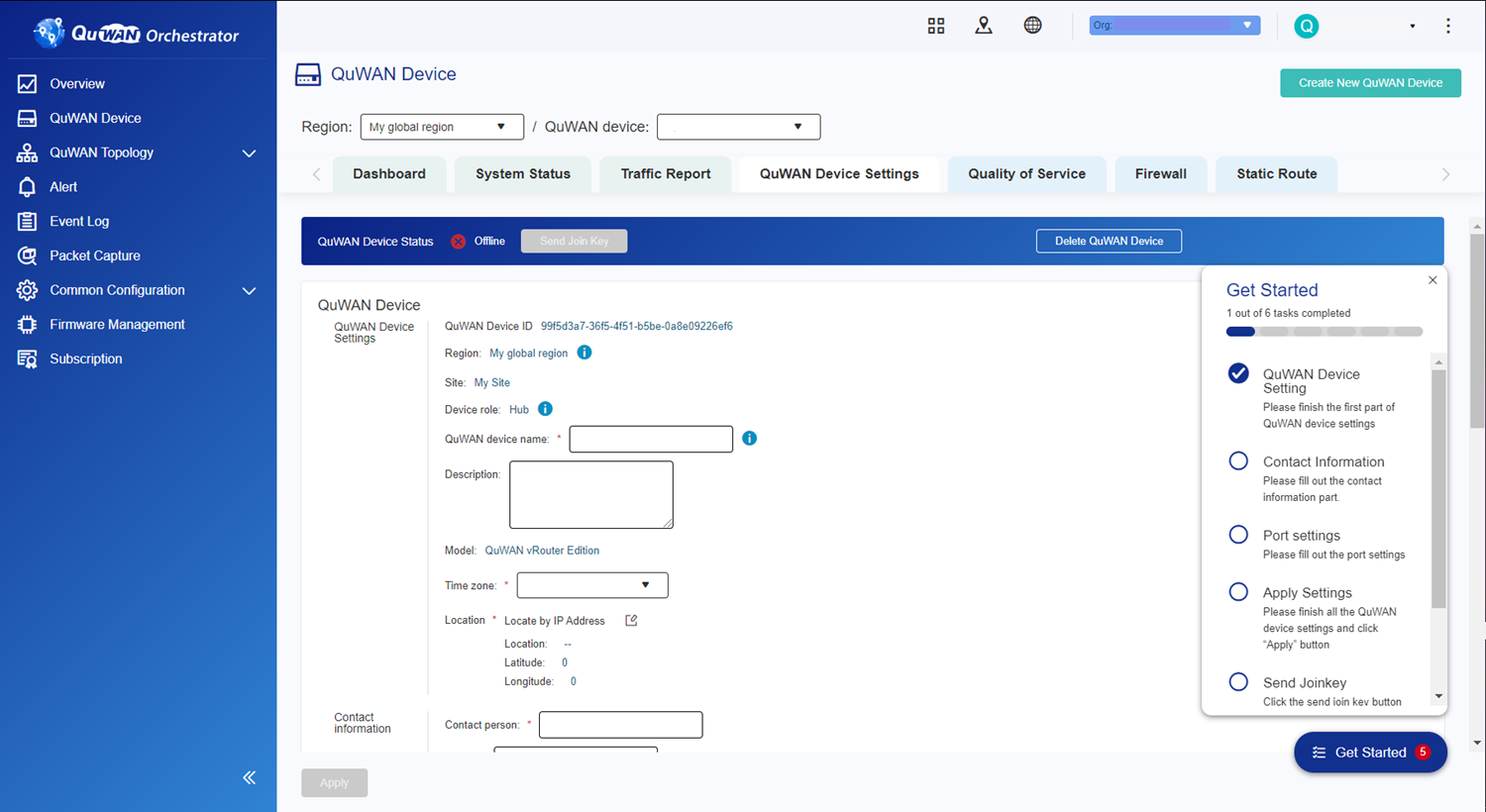
O QuWAN Orchestrator cria o dispositivo QuWAN e é exibida a página de Definições do Dispositivo QuWAN.
- Especifique as informações de contacto.
| Definições | Ação pelo Utilizador |
| Pessoa de contacto | Especifique o nome do administrador do dispositivo. |
| E-mail | Especifique o e-mail do administrador do dispositivo. |
| Telefone | Especifique o telefone do administrador do dispositivo. |
- Configure as definições de rede.
- Configure as definições da porta 1.
- Clique em
 .
. Abre-se a janela de Configuração da Porta 1.
- Configure as definições de IP da WAN.
| Definições | Ação pelo Utilizador |
| Obter as definições do endereço IP automaticamente via DHCP | Selecione esta opção para obter automaticamente um endereço IP. Se a rede suportar DHCP, a porta do dispositivo obtém automaticamente o endereço IP e as definições de rede. |
| Endereço IP estático | Selecione esta opção para obter manualmente um endereço IP. Ao atribuir um endereço IP estático, especifique as seguintes informações: -
Endereço IP fixo -
Máscara de sub-rede -
Gateway predefinido |
| PPPoE | Selecione esta opção para especificar um nome de utilizador e a palavra-passe para o Point-to-Point Protocol over Ethernet (PPPoE). |
- Configure as definições restantes.
| Definições | Ação pelo Utilizador |
| Velocidade da linha do ISP | Especifique a velocidade de transferência de bits bruta da camada física em termos de fluxo de transmissão e receção de dados. |
| Descrição | Introduza a descrição da porta WAN. |
- Clique em Guardar.
O QuWAN Orchestrator atualiza as definições da WAN.
- Configure as definições da porta 8.
- Clique em .
Abre-se a janela de Configuração da Porta 8.
- Configure as definições de IP da LAN.
| Definições | Ação pelo Utilizador |
| Segmento | Selecione o tipo de segmento de LAN na lista suspensa. |
| Endereço IP fixo | Especifique um endereço IP fixo. |
| Máscara de sub-rede | Especifique a máscara de sub-rede usada para subdividir o seu endereço IP. |
- Opcional: Ative o serviço DHCP.
- Especifique o tipo de serviço DHCP.
- Configure as definições DHCP.
| Definições | Ação pelo Utilizador |
| IP Inicial | Especifique o endereço IP inicial num intervalo alocado para clientes DHCP. |
| IP Final | Especifique os endereços IP finais num intervalo alocado para clientes DHCP. |
| Duração da concessão | Especifique o período de tempo em que um endereço IP fica reservado para um cliente DHCP. O endereço IP é disponibilizado para outros clientes quando a concessão expira. |
| Servidores DNS | Especifique um servidor DNS para o servidor DHCP. Sugestão:Especifique até 3 servidores DNS e separe-os com vírgulas (,). |
| Descrição | Introduza a descrição da porta LAN. |
- Clique em Guardar.
- Opcional: Selecione um servidor DNS.
- Especifique o servidor Network Time Protocol (NTP).
Nota:O servidor NTP predefinido é pool.ntp.org.
- Ative o Simple Network Management Protocol (SNMP).
- Clique em Aplicar.
O QuWAN Orchestrator atualiza as informações do dispositivo.
Depois de criar um dispositivo QuWAN deve enviar a chave de junção ao administrador do dispositivo.
- Aceda a https://quwan.qnap.com.
- Inicie sessão no QuWAN Orchestrator.
É exibida a página Visão geral.
- Aceda a Dispositivo QuWAN.
- Selecione a região e o dispositivo QuWAN.
- Selecione Definições do Dispositivo QuWAN.
- Clique em Enviar Chave de Junção.
É apresentada uma mensagem de confirmação.
- Verifique se recebeu o e-mail da chave de junção.
Para implementar o QuWAN vRouter, deve criar uma máquina virtual usando o ficheiro de imagem do QuWAN vRouter. O QuWAN vRouter é atualmente suportado na plataforma VMware ESXi, versão 7.0.
Depois de implementar a máquina virtual, configure as definições de VM e atribua adaptadores de rede à imagem SD-WAN virtual.
Depois de enviar a chave de junção para o administrador do dispositivo QuWAN e descarregar a imagem, deve implementar o QuWAN vRouter na plataforma VM.
Importante:O QuWAN vRouter é apenas suportado na plataforma VMware ESXi, versão 7.0 e posterior.
- Descarregue a imagem do QuWAN vRouter.
- Aceda a https://www.qnap.com/en-us/download.
- Selecione o QuWAN vRouter Edition como o tipo e modelo do produto.
- Em Link para descarregar, clique em
 .
. O dispositivo descarrega a imagem VM.
- Descompacte o ficheiro descarregado.
- Inicie sessão no VMware ESXi.
- Crie a máquina virtual.
- No painel esquerdo, aceda a Máquinas Virtuais.
- Clique em Criar/Registar VM.
Abre-se a janela Nova Máquina Virtual.
- Selecione o tipo de criação.
- Selecione Implementar uma máquina virtual de um ficheiro OVF ou OVA.
- Clique em Seguinte.
- Selecione os ficheiros VM.
- Introduza um nome para a VM.
- Clique em Clique para selecionar ficheiros ou arraste/solte.
Abre-se uma janela do explorador de ficheiros.
- Localize a pasta descompactada.
- Selecione todos os ficheiros na pasta.
- Clique em Abrir.
A janela do explorador de ficheiros fecha-se.
- Configure o armazenamento da VM.
- Use a opção predefinida.
- Clique em Seguinte.
- Configure as opções de implementação.
- Para Mapeamentos de rede selecione a rede VM.
- Anule a seleção de Ligar automaticamente.
- Clique em Seguinte.
Nota:Ajuste estas definições com base nas suas necessidades específicas.
- Reveja as definições.
- Clique em Terminar.
- Configure as definições do switch virtual (vSwitch).
Importante:Certifique-se de que desliga a máquina virtual antes de configurar as definições do switch virtual.
- Aceda a .
- Clique em Adicionar switch virtual padrão.
Abre-se a janela Adicionar switch virtual padrão - Novo switch.
- Configure as definições do switch virtual.
Importante:O QuWAN vRouter requer três vSwitches para funcionar. Um vSwitch está associado à ligação WAN, outro vSwitch está associado à ligação LAN e os seis vSwitches restantes estão reservados para uso interno da VM.
| Definições | Ação pelo Utilizador |
| Nome do vSwitch | Especifique um nome para o switch virtual. Nota: Sugestão:O nome predefinido do vSwitch é Novo switch. A QNAP recomenda a alteração do nome paravSwitch0. |
| MTU | Especifique o tamanho da Maximum Transmission Unit (MTU). |
| Uplink 1 | Selecione um uplink físico para ligar ao switch virtual. |
- Clique em Adicionar.
O VMware ESXi adiciona o vSwitch.
- Configure as definições do grupo de portas.
Importante:Deve criar três grupos de portas e ligar cada grupo de portas aos vSwitches criados.
-
O QuWAN vRouter requer oito portas virtuais. Crie um grupo de portas WAN e ligue-o ao vSwitch predefinido que está ligado à rede.
-
Crie um grupo de portas LAN e ligue-o a um segundo vSwitch.
-
Crie um terceiro grupo de portas para ligar os vSwitches restantes.
- Aceda a .
- Clique em Adicionar grupo de portas.
É exibida a janela Adicionar grupo de portas - Novo grupo de portas.
- Configure as definições do grupo de portas.
| Definições | Ação pelo Utilizador |
| Nome | Especifique um nome de grupo de portas personalizado para o grupo de portas do QuWAN vRouter. Sugestão:O nome predefinido do grupo de portas é Novo grupo de portas. A QNAP recomenda a utilização do seguinte formato de nome do grupo de portas: QuWAN_[interface]_[número de porta]. Com este formato, pode criar os seguintes nomes de grupos de portas: QuWAN_WAN_1 e QuWAN_LAN_8. |
| ID da VLAN | Especifique a ID da VLAN para configurar a identificação da VLAN no grupo de portas. |
| Switch virtual | Selecione um switch virtual no menu suspenso. |
- Expanda Segurança para configurar o modo promíscuo, alterações de endereço MAC e definições de transmissão forjadas.
- Clique em Adicionar.
O VMware cria o grupo de portas e liga o grupo de portas ao vSwitch selecionado.
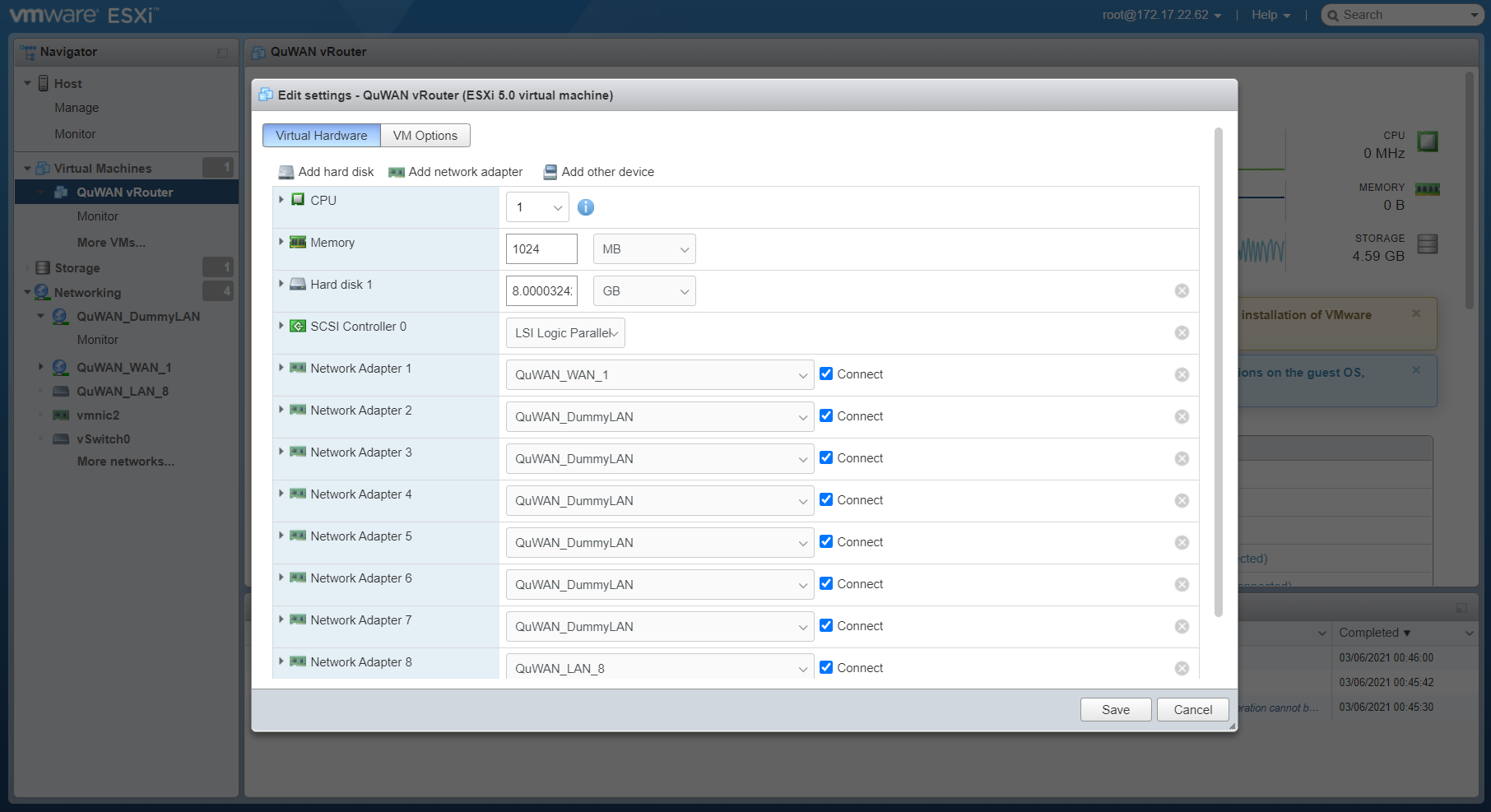
Depois da implementação do QuWAN vRouter no VMware ESXi, deve configurar as definições da VM e atribuir grupos de portas aos adaptadores de rede.
- Aceda a .
- Clique em Editar.
Abre-se a janela Editar definições.
- Expanda a CPU para alocar recursos da CPU.
| Opção | Ação pelo Utilizador |
| Reserva | Especifique a alocação mínima garantida da CPU para a máquina virtual. |
| Limites | Especifique o limite superior para a alocação da CPU. Sugestão:Selecione Ilimitado para não especificar qualquer limite superior. |
| Partilhas | Aloque partilhas da CPU relativamente ao número total de CPUs virtuais disponíveis para o sistema. |
- Expanda a Memória para alocar recursos de memória.
| Definições | Ação pelo Utilizador |
| Reserva | Especifique a alocação mínima garantida de memória para a máquina virtual. |
| Limites | Especifique o limite superior para a alocação de memória. Sugestão:Selecione Ilimitado para não especificar qualquer limite superior. |
| Partilhas | Aloque partilhas de memória relativamente à memória total disponível para o sistema. |
- Expanda o Disco rígido para alterar as definições do disco rígido virtual.
| Definições | Ação pelo Utilizador |
| Disco rígido | Especifique o tamanho do disco virtual para a máquina virtual. |
| Partilhas | Aloque partilhas do disco virtual relativamente ao tamanho total do disco disponível para o sistema. |
| Limite - IOPs | Especifique o valor do limite superior de operações de E/S por segundo alocadas para o disco virtual. |
| Modo de disco | Selecione um modo de disco para determinar de que forma o disco virtual é afetado pelos instantâneos da VM. |
- Expanda o Adaptador de Rede para configurar as definições do adaptador de rede.
| Definições | Ação pelo Utilizador |
| Adaptador de Rede | Selecione um grupo de portas no menu suspenso para ligar ao adaptador de rede. |
| Estado | Selecione Ligado quando a VM estiver ligada para se ligar ao adaptador de rede virtual. Selecione Ligar quando ativar a corrente para ligar à VM quando tiver a corrente ativada. |
- Configure as definições do adaptador de rede para todos os 8 adaptadores.
- Clique em Guardar.
- Aceda a Opções da VM para configurar as definições gerais da VM.
- Clique em Guardar.
O VMware ESXi guarda as definições.
- Clique em Ligar a corrente.
O VMware ESXi liga a corrente do QuWAN vRouter.
Depois da implementação e configuração do QuWAN vRouter no VMware ESXi, deve inicializar o QuWAN vRouter.
- Verifique se o seu dispositivo está ligado à porta 8 do QuWAN na plataforma VMware.
- Inicie sessão no VMware ESXi.
- No painel esquerdo, aceda a Rede.
- Clique em Switches virtuais.
- Selecione o vSwitch da LAN.
É exibida a página do vSwitch da LAN.
- Em Topologia do vSwitch, verifique se o vSwitch está ligado ao adaptador físico.
Importante:Verifique se o seu computador está ligado ao adaptador físico.
- Abra um navegador de internet no seu computador.
- Aceda a local.quwan.
É exibida a página Bem-vindo ao QuWAN.
- Clique em Iniciar.
É exibida a página Definições de Palavra-passe.
- Especifique um nome de utilizador e palavra-passe para a conta do QuWAN vRouter.
- Clique em Guardar.
É exibida a página Definições da Porta 1 do QuWAN.
- Configure as definições de IP da WAN.
| Definições | Ação pelo Utilizador |
| Obter as definições do endereço IP automaticamente via DHCP | Selecione esta opção para obter automaticamente um endereço IP. Se a rede suportar DHCP, a porta do dispositivo obtem automaticamente o endereço IP e as definições de rede. |
| Endereço IP estático | Selecione esta opção para obter manualmente um endereço IP. Ao atribuir um endereço IP estático, especifique as seguintes informações: -
Endereço IP fixo -
Máscara de sub-rede -
Gateway predefinido |
| PPPoE | Selecione esta opção para especificar um nome de utilizador e a palavra-passe para o Point-to-Point Protocol over Ethernet (PPPoE). |
- Clique em Seguinte.
É exibida a página Introduzir a Chave de Junção.
- Introduza a chave de junção.
- Selecione o tipo de domínio.
- Clique em Enviar.
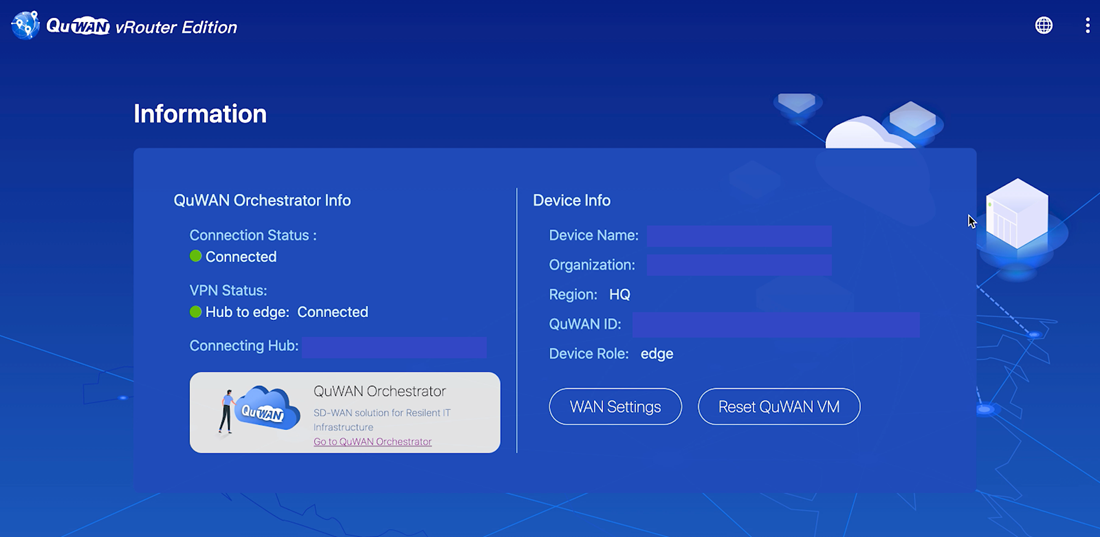
O dispositivo inicializa a implementação do QuWAN vRouter e exibe o ecrã de informações depois de terminar a implementação.
O QuWAN vRouter está agora pronto a usar. Aceda a https://quwan.qnap.com para aceder depois ao QuWAN Orchestrator. Pode configurar e gerir múltiplos dispositivos QuWAN numa única organização.
Para saber mais sobre como usar o QuWAN Orchestrator, consulte a Ajuda do QuWAN Orchestrator em https://docs.qnap.com/cloud/quwan/en-us/index.html.