QuWAN vRouter es una solución de SD-WAN en la nube que se puede implementar en plataformas de máquinas virtuales (VM) de otros fabricantes.
QuWAN vRouter facilita la interconexión sin problemas entre la solución de SD-WAN de QNAP y los hipervisores. Facilita la configuración, el aprovisionamiento y la resolución de problemas de la red de área amplia (WAN) utilizando técnicas de implementación simplificadas.
Para usar QuWAN vRouter, deberá adquirir y activar una licencia de QuWAN vRouter en QNAP Software Store.
La licencia de QuWAN vRouter se adquiere mediante una suscripción. QNAP Software Store ofrece distintos planes de suscripción. Puede elegir el período de suscripción y el plan de velocidad de transferencia de datos según sus necesidades.
- Visite https://software.qnap.com.
- Inicie sesión con su QNAP ID.
Nota:Si no tiene una cuenta en QNAP, primero deberá crear una.
- En el cuadro de búsqueda, escriba QuWAN vRouter.
QuWAN vRouter aparecerá en los resultados de la búsqueda.
- Seleccione QuWAN vRouter.
- Seleccione un plan de suscripción.
- Especifique el número de licencias.
- Haga clic en AÑADIR AL CARRITO.
- Haga clic en
 .
. - Verifique el contenido del carrito de la compra.
- Haga clic en TRAMITAR PEDIDO.
- Especifique su información de pago.
- Seleccione ACEPTO LOS TÉRMINOS Y CONDICIONES DE QNAP.
- Haga clic en Pagar con PAYPAL.
Aparecerá la ventana Pagar con PayPal.
- Especifique la información de su cuenta de PayPal y complete el pago.
- Haga clic en Iniciar sesión.
Aparecerá la ventana Pago con PayPal.
- Haga clic en Haga clic para continuar.
QNAP Software Store completará el proceso de pago.
- Transfiera la suscripción de la licencia de QuWAN vRouter desde su QNAP ID personal hasta su organización de QuWAN.
- Haga clic en Activar licencia.
Se abrirá la página QNAP License Manager.
- Inicie sesión con su QNAP ID.
QNAP License Manager mostrará la lista de licencias adquiridas.
- Identifique la suscripción a la licencia de QuWAN vRouter.
- En Opciones avanzadas, haga clic en
 .
. Aparecerá la ventana Transferir licencia.
- Haga clic en Siguiente.
- Seleccione su organización de QuWAN.
Importante:Una vez que transfiera la licencia a una organización, no podrá transferirla de nuevo a su QNAP ID ni a otra organización.
Sugerencia:Para crear una nueva organización, vaya a http://www.account.qnap.com, haga clic en Organización y, a continuación, haga clic en Crear organización.
- Haga clic e Transferir.
QNAP License Manager transfiere la licencia a su organización de QuWAN.
- Haga clic en Aceptar.
Se cerrará la ventana Transferir licencia.
Sugerencia:Para actualizar una suscripción, vaya a .
Para comprobar el estado de las licencias que haya adquirido en QuWAN Orchestrator, vaya a http://www.quwan.qnap.com y, a continuación, haga clic en Suscripciones a licencias.
Después de adquirir una licencia de QuWAN vRouter, debe crear un dispositivo QuWAN y, a continuación, crear una clave de acceso.
Nota:Es necesario que los administradores de dispositivos proporcionen una clave de acceso válida mientras configuran QuWAN vRouter.
- Vaya a https://quwan.qnap.com.
- Inicie sesión en QuWAN Orchestrator.
Aparecerá la página Información general.
- Vaya a Dispositivo QuWAN.
- Haga clic Crear nuevo dispositivo QuWAN.
Aparecerá la ventana Crear nuevo dispositivo QuWAN.
- Especifique la siguiente información.
| Ajuste | Acción del usuario |
| Región | Seleccione una región en la lista desplegable. Sugerencia:Para agregar una nueva región, vaya a y, a continuación, haga clic en Añadir región. |
| Ubicación | Seleccione una ubicación en la lista desplegable. |
| Nombre del dispositivo QuWAN | Especifique un nombre para su dispositivo QuWAN. |
| Modelo de dispositivo | Seleccione QuWAN vRouter Edition si está instalando QuWAN en un hipervisor de otro fabricante. |
| Licencia | Seleccione un tipo de licencia desde la lista de licencias adquiridas. Nota:La licencia seleccionada se vinculará al dispositivo QuWAN. |
- Haga clic en Crear.
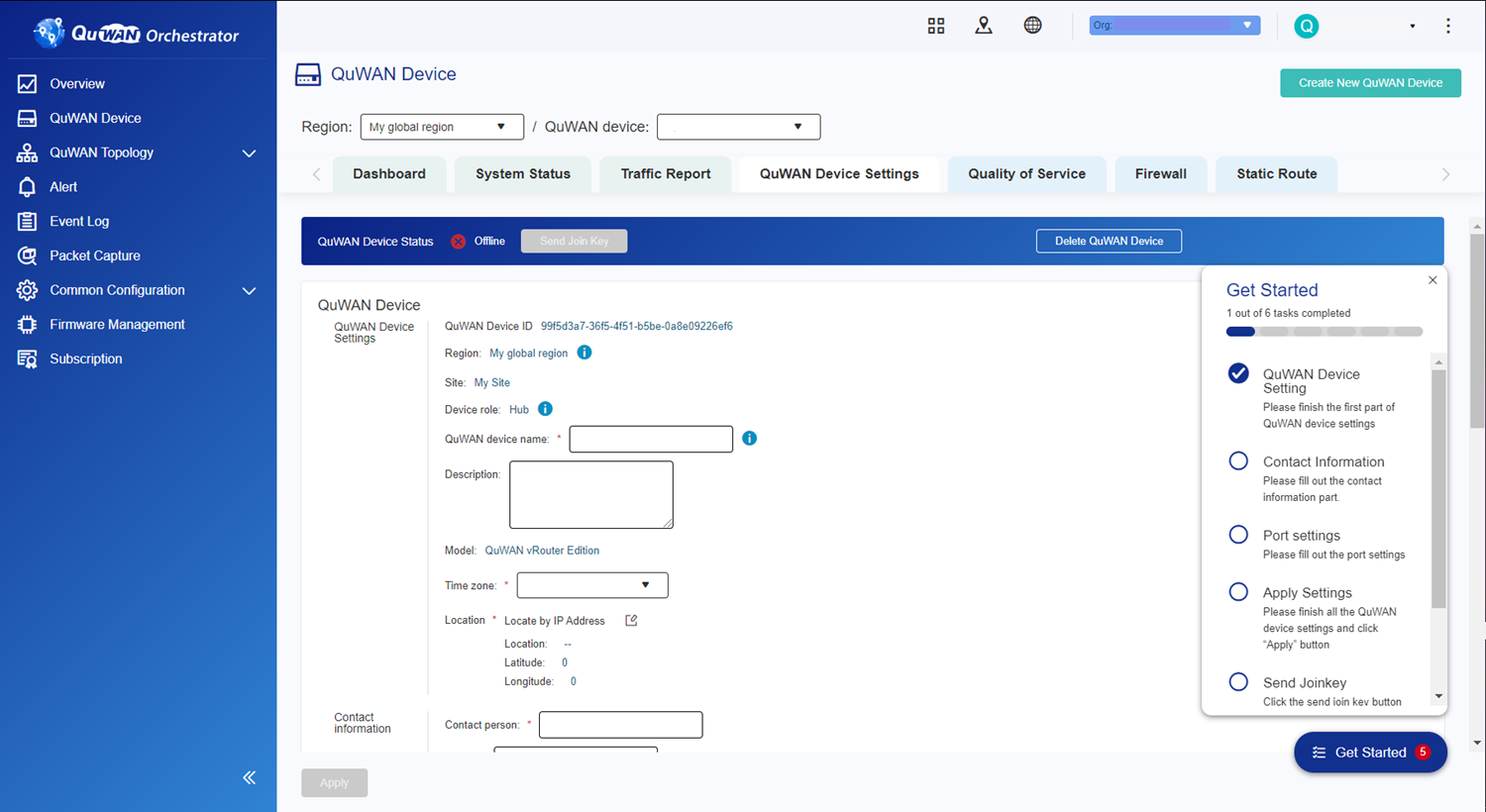
QuWAN Orchestrator crea el dispositivo QuWAN y aparece la página Configuración del dispositivo QuWAN.
- Especifique la información de contacto.
| Ajuste | Acción del usuario |
| Persona de contacto | Especifique el nombre del administrador del dispositivo. |
| Correo electrónico | Especifique el correo electrónico del administrador del dispositivo. |
| Teléfono | Especifique el número de teléfono del administrador del dispositivo. |
- Ajuste la configuración de la red.
- Configure el puerto 1.
- Haga clic en
 .
. Se abrirá la ventana Configuración del puerto 1.
- Establezca la configuración de la IP WAN.
| Ajuste | Acción del usuario |
| Obtener la configuración de dirección IP automáticamente a través de DHCP | Seleccione esta opción para obtener una dirección IP automáticamente. Si la red admite DHCP, el puerto del dispositivo obtendrá automáticamente la dirección IP y la configuración de la red. |
| Dirección IP estática | Seleccione esta opción para introducir manualmente una dirección IP. Al asignar una dirección IP estática, especifique la siguiente información: |
| PPPoE | Seleccione esta opción para introducir un nombre de usuario y contraseña para el Protocolo Punto a Punto sobre Ethernet (PPPoE, por sus siglas en inglés). |
- Establezca la configuración restante.
| Ajuste | Acción del usuario |
| Tarifa de línea del proveedor de acceso a Internet | Especifique la velocidad de bits bruta de la capa física en términos de velocidad de datos de transmisión y recepción. |
| Descripción | Introduzca la descripción del puerto WAN. |
- Haga clic en Guardar.
QuWAN Orchestrator actualiza la configuración de WAN.
- Configure el puerto 8.
- Haga clic en .
Se abrirá la ventana Configuración del puerto 8.
- Establezca la configuración de la IP LAN.
| Ajuste | Acción del usuario |
| Segmento | Seleccione el tipo de segmento LAN en la lista desplegable. |
| Dirección IP fija | Especifique una dirección IP fija. |
| Máscara de subred | Especifique la máscara de la subred usada para subdividir su dirección IP. |
- Opcional: Habilite el servicio DHCP.
- Especifique el tipo de servicio DHCP.
- Configure los ajustes de DHCP.
| Ajuste | Acción del usuario |
| IP inicial | Especifique la dirección IP inicial en un rango asignado a clientes DHCP. |
| IP final | Especifique las direcciones IP finales en un rango asignado a clientes DHCP. |
| Tiempo de concesión | Especifique el periodo de tiempo durante el que una dirección IP se reserva para un cliente DHCP. La dirección IP se pondrá a disposición de otros clientes cuando finalice la concesión. |
| Servidores DNS | Especifique un servidor DNS para el servidor DHCP. Sugerencia:Especifique hasta 3 servidores DNS y sepárelos con comas (,). |
| Descripción | Introduzca la descripción del puerto LAN. |
- Haga clic en Guardar.
- Opcional: Seleccione un servidor DNS.
- Especifique el servidor NTP (Protocolo de tiempo de red).
Nota:El servidor NTP predeterminado es pool.ntp.org.
- Habilite el Protocolo de administración de red simple (SNMP).
- Haga clic en Aplicar.
QuWAN Orchestrator actualiza la información del dispositivo.
Después de crear un dispositivo QuWAN, deberá enviar la clave de acceso al administrador del dispositivo.
- Vaya a https://quwan.qnap.com.
- Inicie sesión en QuWAN Orchestrator.
Aparecerá la página Información general.
- Vaya a Dispositivo QuWAN.
- Seleccione la región y el dispositivo QuWAN.
- Seleccione Configuración del dispositivo QuWAN.
- Haga clic Enviar clave de acceso.
Aparecerá un mensaje de confirmación.
- Verifique si ha recibido el correo electrónico con la clave de acceso.
Para implementar QuWAN vRouter, deberá crear una máquina virtual usando el archivo de imagen de QuWAN vRouter. QuWAN vRouter se admite actualmente en la plataforma VMware ESXi versión 7.0.
Después de implementar la máquina virtual, configure la VM y asigne adaptadores de red a la imagen de SD-WAN virtual.
Después de enviar la clave de acceso al administrador del dispositivo QuWAN y de descargar la imagen, deberá implementar QuWAN vRouter en la plataforma de la VM.
Importante:QuWAN vRouter solo se admite en VMware ESXi versión 7.0 y posteriores.
- Descargue la imagen de QuWAN vRouter.
- Vaya a https://www.qnap.com/en-us/download.
- Seleccione QuWAN vRouter Edition como tipo de producto y modelo.
- En Enlace de descarga, haga clic en
 .
. El dispositivo descargará la imagen de la VM.
- Descomprima el archivo descargado.
- Inicie sesión en VMware ESXi.
- Cree la máquina virtual.
- En el panel izquierdo, vaya a Máquinas virtuales.
- Haga clic en Crear/Registrar VM.
Se abrirá la ventana Nueva máquina virtual.
- Seleccione el tipo de creación.
- Seleccione Implementar una máquina virtual desde un archivo OVF u OVA.
- Haga clic en Siguiente.
- Seleccione los archivos VM.
- Introduzca un nombre para la VM.
- Haga clic en Haga clic para seleccionar archivos o arrastre y suelte.
Se abrirá una ventana del explorador de archivos.
- Localice la carpeta descomprimida.
- Seleccione todos los archivos dentro de la carpeta.
- Haga clic en Abrir.
Se cerrará la ventana del Explorar de archivos.
- Configure el almacenamientos de VM.
- Use la opción predeterminada.
- Haga clic en Siguiente.
- Configure las opciones de implementación.
- En Asignaciones de red, seleccione Red VM.
- Anule la selección de Encender automáticamente.
- Haga clic en Siguiente.
Nota:Ajuste esta configuración según sus necesidades específicas.
- Compruebe la configuración.
- Haga clic en Finalizar.
VMware ESXi creará la VM.
- Configure el conmutador virtual (vSwitch).
Importante:Asegúrese de apagar la máquina virtual antes de configurar el conmutador virtual.
- Vaya a .
- Haga clic en Añadir conmutador virtual estándar.
Aparecerá la ventana Añadir conmutador virtual estándar - Nuevo conmutador.
- Configure el conmutador virtual.
Importante:QuWAN vRouter requiere tres vSwitches para funcionar. Un vSwitch está vinculado con la conexión WAN, otro vSwitch está vinculado con la conexión LAN y los otros seis vSwitches están reservados para uso interno de la VM.
| Ajuste | Acción del usuario |
| Nombre del vSwitch | Especifique un nombre para el conmutador virtual. Nota: Sugerencia:El nombre predeterminado del vSwitch es New switch. QNAP recomienda cambiar el nombre a vSwitch0. |
| MTU | Especifique el tamaño de MTU (Unidad de transmisión máxima). |
| Enlace ascendente 1 | Seleccione un enlace ascendente físico para conectarlo al conmutador virtual. |
- Haga clic en Añadir.
VMware ESXi añadirá el vSwitch.
- Configure el grupo de puertos.
Importante:Deberá crear tres grupos de puertos y conectar cada uno de ellos a los vSwitches creados.
-
QuWAN vRouter requiere ocho puertos virtuales. Cree un grupo de puertos WAN y conéctelo al vSwitch predeterminado que está conectado a la red.
-
Cree un grupo de puertos LAN y conéctelo a un segundo vSwitch.
-
Cree un tercer grupo de puertos para conectar los vSwitches virtuales.
- Vaya a .
- Haga clic en Añadir grupo de puertos.
Aparecerá la ventana Añadir grupo de puertos Nuevo grupo de puertos.
- Configure el grupo de puertos.
| Ajuste | Acción del usuario |
| Nombre | Especifique un nombre personalizado para el grupo de puertos QuWAN vRouter. Sugerencia:El nombre del grupo de puertos predeterminado es New port group. QNAP recomienda el uso del siguiente formato para el nombre del grupo de puertos: QuWAN_[interfaz]_[número de puerto]. Con este formato, podrá crear los siguientes nombres de grupos de puertos: QuWAN_WAN_1 y QuWAN_LAN_8. |
| ID de VLAN | Especifique el ID de VLAN para configurar el etiquetado VLAN en el grupo de puertos. |
| Conmutador virtual | Seleccione un conmutador virtual desde el menú desplegable. |
- Expanda Seguridad para configurar el modo promiscuo, los cambios en la dirección MAC y la configuración de transmisiones falsificadas.
- Haga clic en Añadir.
VMware crea el grupo de puertos y lo conecta al vSwitch seleccionado.
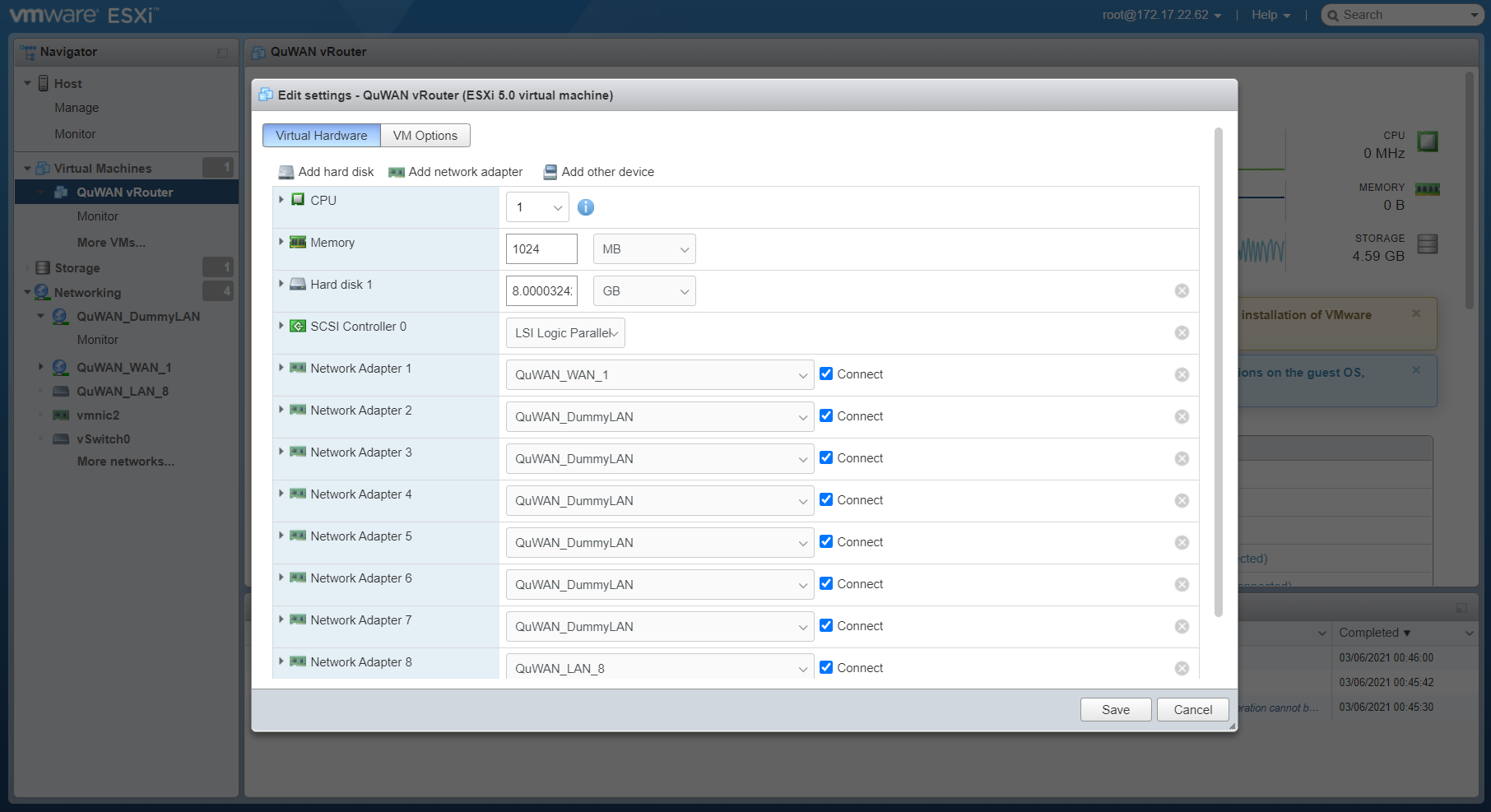
Después de implementar QuWAN vRouter en VMware ESXi, deberá configurar la VM y asignar grupos de puertos a los adaptadores de red.
- Vaya a .
- Haga clic en Editar.
Se abrirá la ventana Editar configuración.
- Expanda la CPU para asignar recursos de CPU.
| Opción | Acción del usuario |
| Reserva | Especifique la asignación de CPU mínima garantizada para la máquina virtual. |
| Límites | Especifique el límite superior para la asignación de CPU. Sugerencia:Seleccione Ilimitada para no especificar ningún límite superior. |
| Recursos compartidos | Asigne recursos compartidos de CPU con respecto al número total de CPU virtuales disponibles para el sistema. |
- Expanda Memoria para asignar recursos de memoria.
| Ajuste | Acción del usuario |
| Reserva | Especifique la asignación de memoria mínima garantizada para la máquina virtual. |
| Límites | Especifique el límite superior para la asignación de memoria. Sugerencia:Seleccione Ilimitada para no especificar ningún límite superior. |
| Recursos compartidos | Asigne recursos compartidos de memoria con respecto a la memoria total disponible para el sistema. |
- Expanda Disco duro para cambiar la configuración del disco virtual.
| Ajuste | Acción del usuario |
| Disco duro | Especifique el tamaño del disco virtual para la máquina virtual. |
| Recursos compartidos | Asigne recursos compartidos del disco virtual con respecto al tamaño de disco total disponible para el sistema. |
| Límite - IOPs | Especifique el valor del límite superior de operaciones de E/S por segundo asignado al disco virtual. |
| Modo de disco | Seleccione un modo de disco para determinar cómo se ve afectado el disco virtual por las instantáneas de la VM. |
- Expanda Adaptador de red para configurar el adaptador de red.
| Ajuste | Acción del usuario |
| Adaptador de red | Seleccione un grupo de puertos desde el menú desplegable para conectarlo al adaptador de red. |
| Estado | Seleccione Conectado si la VM se enciende para conectarse a la red virtual. Seleccione Conectarse al encender para que se conecte a la VM cuando esta se encienda. |
- Configure el adaptador de red para los 8 adaptadores.
- Haga clic en Guardar.
- Vaya a Opciones de VM para configurar los ajustes generales de la VM.
- Haga clic en Guardar.
VMware ESXi guarda la configuración.
- Haga clic en Encender.
VMware ESXi enciende QuWAN vRouter.
Después de implementar y configurar QuWAN vRouter en VMware ESXi, deberá inicializar QuWAN vRouter.
- Verifique si su dispositivo está conectado al puerto 8 de QuWAN en la plataforma VMware.
- Inicie sesión en VMware ESXi.
- En el panel izquierdo, vaya a Conexión a red.
- Haga clic en Conmutadores virtuales.
- Seleccione el vSwitch LAN.
Aparecerá la página vSwitch LAN.
- En Topología de vSwitch, verifique si el vSwitch está conectado al adaptador físico.
Importante:Verifique si el ordenador está conectado al adaptador físico.
- Abra un navegador web en su ordenador.
- Acceda a local.quwan.
Aparecerá la página Bienvenido a QuWAN.
- Haga clic en Iniciar.
Aparecerá la página Configuración de contraseña.
- Especifique un nombre de usuario y contraseña para la cuenta QuWAN vRouter.
- Haga clic en Guardar.
Aparecerá la página Configuración del puerto 1 de QuWAN.
- Establezca la configuración de la IP WAN.
| Ajuste | Acción del usuario |
| Obtener la configuración de dirección IP automáticamente a través de DHCP | Seleccione esta opción para obtener una dirección IP automáticamente. Si la red admite DHCP, el puerto del dispositivo obtendrá automáticamente la dirección IP y la configuración de la red. |
| Dirección IP estática | Seleccione esta opción para introducir manualmente una dirección IP. Al asignar una dirección IP estática, especifique la siguiente información: |
| PPPoE | Seleccione esta opción para introducir un nombre de usuario y contraseña para el Protocolo Punto a Punto sobre Ethernet (PPPoE, por sus siglas en inglés). |
- Haga clic en Siguiente.
Aparecerá la página Introduzca la clave de acceso.
- Introduzca la clave de acceso.
- Seleccione el tipo de dominio.
- Haga clic en Enviar.
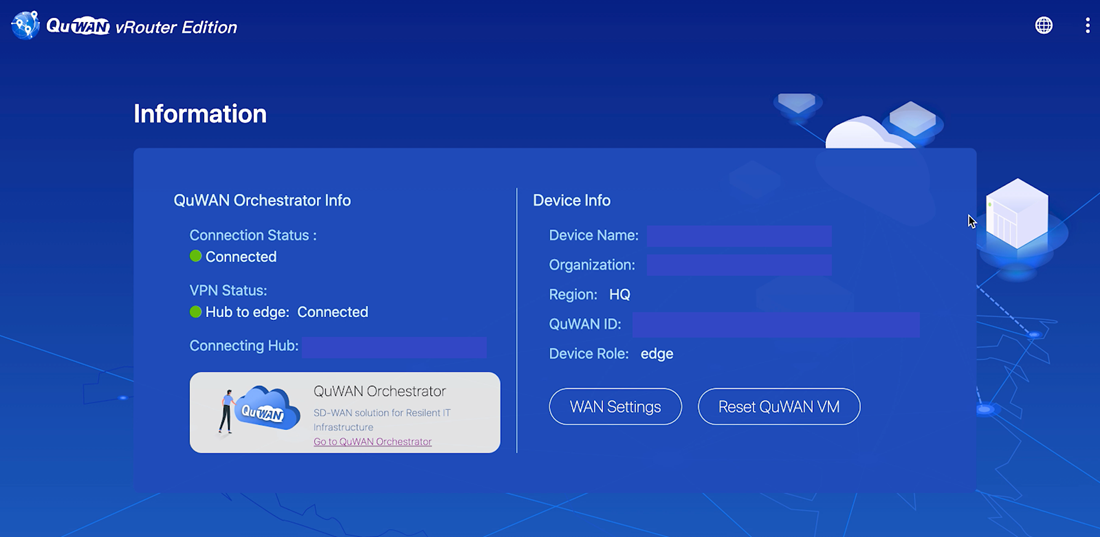
El dispositivo inicializa la implementación de QuWAN vRouter y muestra la pantalla de información una vez finalizada la implementación.
QuWAN vRouter ya está listo para su uso. Vaya a https://quwan.qnap.com para acceder a QuWAN Orchestrator. Puede configurar y administrar varios dispositivos QuWAN dentro de una sola organización.
Para obtener más información sobre el modo de usar QuWAN Orchestrator, consulte la Ayuda de QuWAN Orchestrator en https://docs.qnap.com/cloud/quwan/en-us/index.html.