QuWAN vRouterは、サードパーティ製の仮想マシン (VM) プラットフォームにデプロイできるクラウド配信SD-WANソリューションです。
QuWAN vRouterにより、QNAPのSD-WANソリューションとハイパーバイザー間をシームレスに相互接続できます。これにより、簡単なデプロイメントテクニックを用いてワイドエリアネットワーク (WAN) の構成、プロビジョニング、トラブルシューティングが容易に行なえます。
QuWAN vRouterを使用するには、QuWAN vRouterライセンスをQNAP Software Storeで購入する必要があります。
QuWAN vRouterライセンスは、サブスクリプションベースのライセンスです。QNAP Software Storeでは、多彩なサブスクリプションプランを提供しています。ニーズに応じてサブスクリプション期間とデータ転送率のプランをお選びいただけます。
- https://software.qnap.comに進みます。
- ご自身のQNAP IDでログインします。
注意:QNAPアカウントをお持ちでない場合、まずアカウントをサインアップする必要があります。
- 検索ボックスに入力します。QuWAN vRouterに設定します。
検索結果にQuWAN vRouterが表示されます。
- QuWAN vRouterを選択します。
- サブスクリプションプランを選択します。
- ライセンス数を指定します。
- [カートに追加]をクリックします。
 をクリックします。
- ショッピングカートの中身を確認します。
- [レジに進む]をクリックします。
- 支払い情報を指定します。
- [QNAP利用規約を読んで、これに同意します]を選択します。
- [PAYPALで支払い]をクリックします。
- ご自分のPayPal情報を指定し、支払いを完了してください。
- [ログイン]をクリックします。
PayPal チェックアウトウィンドウが開きます。
- [クリックして続行]をクリックします。
QNAP Software Storeが支払い処理を完了します。
- QuWAN vRouterライセンスサブスクリプションをご自分のQNAP IDからご自分のQuWAN組織に転送します。
- [ライセンス認証]をクリックします。
QNAP License Managerページが開きます。
- ご自身のQNAP IDでログインします。
QNAP License Managerが購入したライセンスの一覧を表示します。
- QuWAN vRouterライセンスサブスクリプションを確認します。
- [詳細オプション]の下で、
 をクリックします。
 - [次へ]をクリックします。
- ご自分のQuWAN組織を選択します。
重要:ライセンスを組織に転送した後は、それをQNAP IDや別の組織に転送することはできません。
- [転送]をクリックします。
QNAP License Managerがライセンスをご自分のQuWAN組織に転送します。
- [OK]をクリックします。
ヒント:サブスクリプションをアップグレードするには、に進みます。
QuWAN Orchestratorで購入済ライセンスの状態を確認するには、http://www.quwan.qnap.comに進み、[ライセンスサブスクリプション]をクリックします。
QuWAN vRouterライセンスを購入後、QuWANデバイスを作成してから参加キーを作成する必要があります。
注意:デバイス管理者は、QuWAN vRouter設定中に正しい参加キーを渡す必要があります。
- https://quwan.qnap.comに進みます。
- QuWAN Orchestratorにログインします。
- QuWAN デバイスに進みます。
- [QuWANデバイスの新規作成]をクリックします。
QuWANデバイスの新規作成ウィンドウが開きます。
- 以下の情報を指定します。
| 設定 | ユーザーの操作 |
| リージョン | ドロップダウンリストからリージョンを選択します。 ヒント:新しいリージョンを追加するには、に進んだ後、[リージョンの追加]をクリックします。 |
| サイト | ドロップダウンリストからサイトを選択します。 |
| QuWANデバイス名 | QuWANデバイス用の名称を指定します。 |
| デバイスモデル | QuWANをサードパーティのハイパーバイザーにインストールする場合は、QuWAN vRouter Editionを選択します。 |
| ライセンス | 購入したライセンスの一覧からライセンスタイプを選択します。 注意:選択したライセンスは、QuWANデバイスにリンクされます。 |
- [作成]をクリックします。
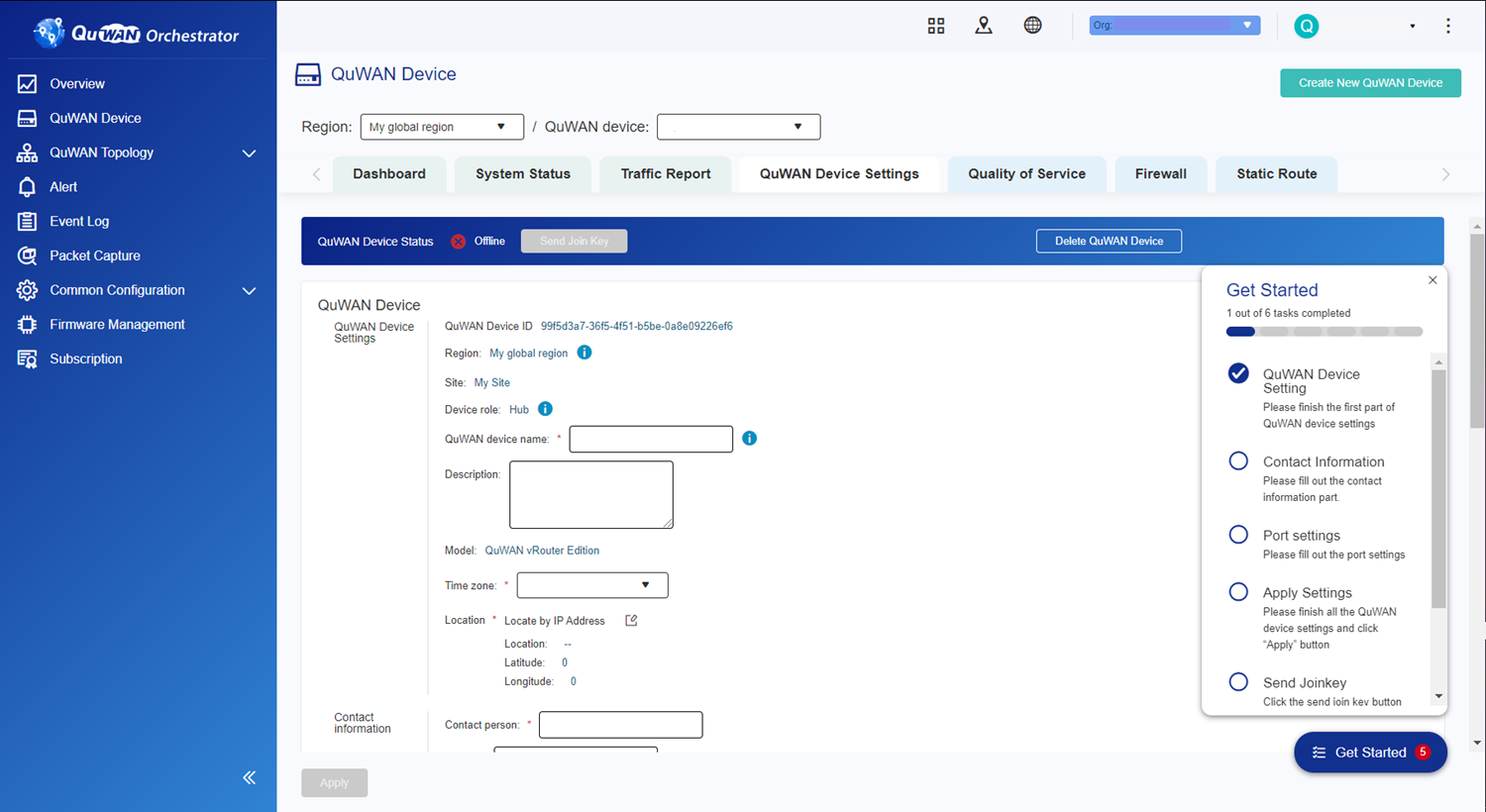
QuWAN OrchestratorがQuWANデバイスを作成し、QuWANデバイス設定ページが表示されます。
- 連絡先の情報を指定してください。
| 設定 | ユーザーの操作 |
| 連絡担当者 | デバイス管理者の名前を指定します。 |
| メール | デバイス管理者のメールを指定します。 |
| 電話 | デバイス管理者の電話番号を指定します。 |
- ネットワーク設定を構成します。
- ポート1を設定します。
 をクリックします。
 - WANのIP設定を構成します。
| 設定 | ユーザーの操作 |
| DHCP から自動で IP アドレス設定を取得する | IP アドレスを自動的に取得するには、このオプションを選択します。 ネットワークが DHCP をサポートしている場合は、デバイスポートは IP アドレスとネットワーク設定を自動的に取得します。 |
| スタティック IP アドレス | IP アドレスを手動で指定するには、このオプションを選択します。 スタティック IP アドレスを割り当てる場合は、以下の情報を指定します: -
固定 IP アドレス -
サブネットマスク -
デフォルトゲートウェイ |
| PPPoE | PPPoE(イーサネットを経由したポイント・ツー・ポイントプロトコル) のユーザー名とパスワードを指定するにはこのオプションを選択します。 |
- 残りの設定を行います。
| 設定 | ユーザーの操作 |
| ISP 回線速度 | 送信および受信のデータレートに関し、物理層の総ビットレートを指定します。 |
| 説明 | WANポートの説明を入力します。 |
- [保存]をクリックします。
QuWAN Orchestratorが、WAN設定を更新します。
- ポート8の設定を行います。
- をクリックします。
- LANのIP設定を構成します。
| 設定 | ユーザーの操作 |
| セグメント | ドロップダウンリストからLANセグメントタイプを選択します。 |
| 固定 IP アドレス | 固定 IP アドレスを指定します。 |
| サブネットマスク | IP アドレスを分割するサブネットマスクを指定します。 |
- 任意: DHCPサービスを有効にします。
- DHCPサービスタイプを指定します。
- DHCP 設定を行います。
| 設定 | ユーザーの操作 |
| 開始IP | DHCP クライアントに割り当てられている範囲内の開始 IPアドレスを指定します。 |
| 終了IP | DHCP クライアントに割り当てられている範囲内の終了 IPアドレスを指定します。 |
| リース時間 | IP アドレスが DHCP クライアントに割り当てられている時間を指定します。リース時間が切れるとその IP アドレスは他のクライアントに使用されます。 |
| DNS サーバー | DHCPサーバー用のDNSサーバーを指定します。 ヒント:3台までのDNSサーバーをコンマ (,) で区切って指定します。 |
| 説明 | LANポートの説明を入力します。 |
- [保存]をクリックします。
- 任意: DNSサーバーを選択します。
- ネットワークタイムプロトコル (NTP) サーバーを指定します。
注意:デフォルトのNTPサーバーはpool.ntp.orgです.
- シンプルネットワーク管理プロトコル (SNMP) を有効にします。
- [適用]をクリックします。
QuWAN Orchestratorが、デバイス情報を更新します。
QuWANデバイスを作成した後は、参加キーをデバイスの管理者に送る必要があります。
- https://quwan.qnap.comに進みます。
- QuWAN Orchestratorにログインします。
- QuWAN デバイスに進みます。
- リージョンとQuWANを選択します。
- [QuWAN デバイス設定]を選択します。
- [参加キーを送信]をクリックします。
- メールで参加キーを受け取ったことを確認します。
QuWAN vRouterをデプロイするには、QuWAN vRouterイメージファイルを使用して仮想マシンを作成する必要があります。QuWAN vRouterは現在、VMware ESXiバージョン7.0プラットフォーム上でサポートされています。
仮想マシンをデプロイした後、VMの設定を行い、ネットワークアダプターを仮想SD-WANイメージに割り当てます。
参加キーをQuWANデバイス管理者に送信し、イメージをダウンロードした後、QuWAN vRouterをVMプラットフォームにデプロイします。
重要:QuWAN vRouterは現在、VMware ESXiバージョン7.0以降だけでサポートされています。
- QuWAN vRouterイメージをダウンロードします。
- https://www.qnap.com/en-us/downloadに進みます。
- 製品タイプとモデルとしてQuWAN vRouter Editionを選択します。
- ダウンロードリンクの下の、
 をクリックします。
 - ダウンロードされたファイルをzip解凍します。
- VMware ESXiにログインします。
- 仮想マシンを作成します。
- 左パネルで、[仮想マシン]に進みます。
- [VMの作成/登録]をクリックします。
- 作成タイプを選択します。
- [仮想マシンをOVFまたはOVAファイルからデプロイする]を選択します。
- [次へ]をクリックします。
- VMファイルを選択します。
- VMの名称を入力します。
- [選択ファイルをクリックまたはドラッグ/ドロップ]をクリックします。
- 解凍されたフォルダーを見つけます。
- フォルダー内の全ファイルを選択します。
- [開く]をクリックします。
- VMストレージを設定します。
- デフォルトのオプションを使用します。
- [次へ]をクリックします。
- デプロイメントオプションを設定します。
- ネットワークマッピング用にVMネットワークを選択します。
- [自動的にパワーオン]の選択を外します。
- [次へ]をクリックします。
注意:これらの設定は、ニーズによって調整してください。
- 設定を確認します。
- [終了]をクリックします。
- 仮想スイッチ (vSwitch) を設定します。
重要:仮想スイッチ設定を行う前には、必ず仮想マシンの電源を切ってください。
- に進みます。
- [標準の仮想スイッチを追加]をクリックします。
[標準の仮想スイッチ - 新スイッチを追加]ウィンドウが表示されます。
- 仮想スイッチを設定します。
重要:QuWAN vRouter では、3つの vSwitches が動作していることが求められます。1つの vSwitch がWAN接続にリンクされ、別の vSwitch がLAN接続に、そして残りの6つの vSwitches は内部VMの利用に確保されています。
| 設定 | ユーザーの操作 |
| vSwitch名 | 仮想スイッチ用の名称を指定します。 注意: ヒント:デフォルトの vSwitch 名は New switch です。QNAP では、その名前をvSwitch0に変更することをお勧めします。 |
| MTU | 最大転送単位 (MTU) サイズを指定します。 |
| アップリンク1 | 仮想スイッチに接続する物理アップリンクを選択します。 |
- [追加]をクリックします。
VMware ESXiがvSwitchを追加します。
- ポート設定を行います。
重要:3つのポートグループを作成し、各ポートグループを作成したvSwitchに接続します。
-
QuWAN vRouterには仮想ポートが8つ必要です。WANポートグループを作成し、それをネットワークに接続されているvSwitchに接続します。
-
LANポートグループを作成し、それを2つ目のvSwitchに接続します。
-
残りの vSwitch をつなぐために3番目のポートグループを作成します。
- に進みます。
- [ポートグループの追加]をクリックします。
ポートグループの追加 - 新しいポートグループウィンドウが表示されます。
- ポートグループ設定を行います。
| 設定 | ユーザーの操作 |
| 名前 | QuWAN vRouter ポートグループに対し、カスタムポートグループ名を指定します。 ヒント:デフォルトのポートグループは、New port group です。QNAP では、次のポートグループ名の形式を使うことをお勧めします。QuWAN_[interface]_[port number]に設定します。この形式を使用して、次のポートグループ名を作成できます。QuWAN_WAN_1 と QuWAN_LAN_8に設定します。 |
| VLAN ID | VLAN IDを指定し、ポートグループのVLANタギングを設定します。 |
| 仮想スイッチ | ドロップダウンメニューから仮想スイッチを選択します。 |
- セキュリティを拡張し、プロミスキャスモード、MACアドレスの変更、偽装転送の設定を行います。
- [追加]をクリックします。
VMwareはポートグループを作成し、ポートグループを選択したvSwitchに接続します。
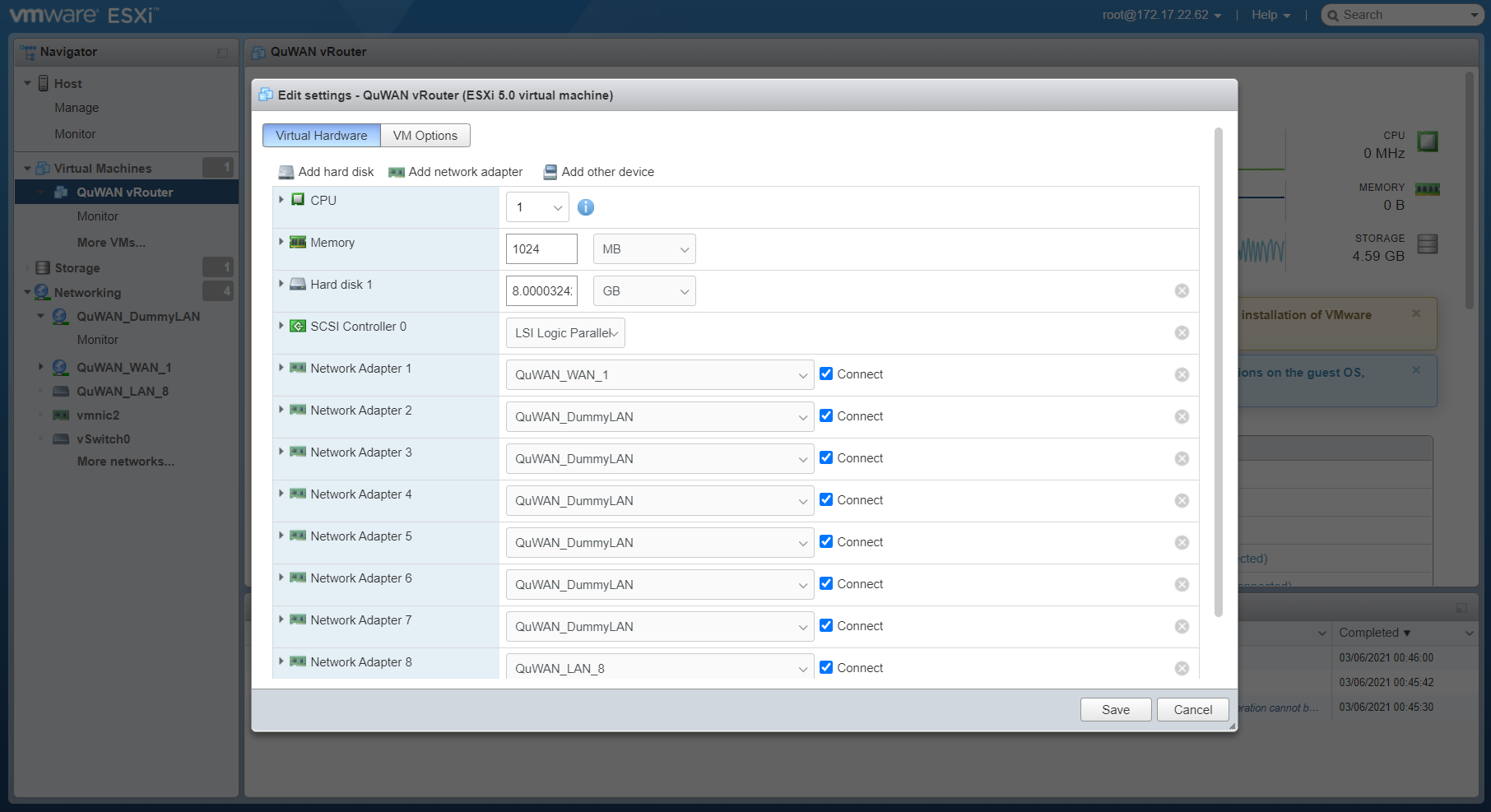
QuWAN vRouterをVMware ESXi上にデプロイした後、VMを設定し、ポートグループをネットワークアダプターに割り当てます。
- に進みます。
- [編集]をクリックします。
- CPUを拡張し、CPUリソースを割り当てます。
| オプション | ユーザーの操作 |
| 予約 | 仮想マシンに対する保証された最小CPU割り当てを指定します。 |
| 制限あり | CPU割り当ての上限を指定します。 ヒント:[無制限]を選択して上限なしを指定します。 |
| 共有ファイル | システムに利用できる仮想CPUの総数に対しCPUシェアを割り当てます。 |
- メモリを拡張し、メモリリソースを割り当てます。
| 設定 | ユーザーの操作 |
| 予約 | 仮想マシンに対する保証された最小メモリ割り当てを指定します。 |
| 制限あり | メモリ割り当ての上限を指定します。 ヒント:[無制限]を選択して上限なしを指定します。 |
| 共有ファイル | システムに利用できるメモリ総数に対しメモリシェアを割り当てます。 |
- [ハードディスク]を拡張し、仮想ディスクディスク設定を変更します。
| 設定 | ユーザーの操作 |
| ハードディスク | 仮想マシンに対する仮想ディスクサイズを指定します。 |
| 共有ファイル | システムに利用できるディスクサイズ総数に対し仮想ディスクシェアを割り当てます。 |
| 制限あり - IOPs | 仮想ディスクに割り当てられた秒あたりI/O動作の上限値を指定します。 |
| ディスクモード | 仮想ディスクがVMスナップショットにどのように影響されるかを定めるディスクモードを選択します。 |
- [ネットワークアダプター]を拡張し、ネットワークアダプター設定を行います。
| 設定 | ユーザーの操作 |
| ネットワークアダプター | ドロップダウンメニューでネットワークアダプターに接続するポートグループを選択します。 |
| 状態 | VMの電源が投入された時に仮想ネットワークアダプターに接続するには、[接続済]を選択します。 電源オン時にVMに接続するには、[電源オン時に接続]を選択します。 |
- 8個のアダプターすべてに対しネットワークアダプターを設定します。
- [保存]をクリックします。
- [VMオプション]に進み、一般VM設定をします。
- [保存]をクリックします。
- [電源オン]をクリックします。
VMware ESXi がQuWAN vRouterをパワーオンします。
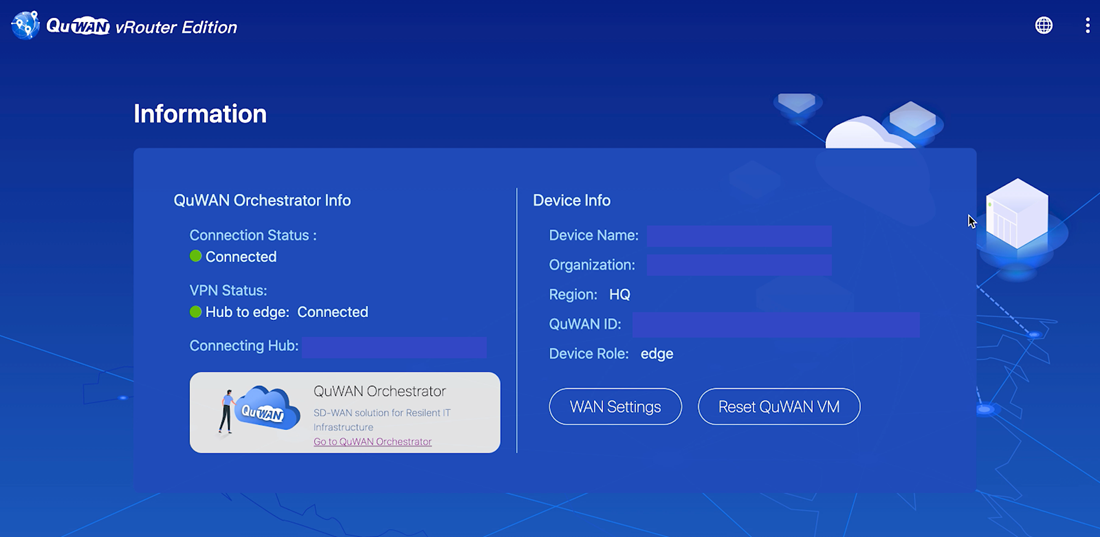
VMware ESXi上でQuWAN vRouterをデプロイし設定した後、QuWAN vRouterを初期化する必要があります。
- デバイスがVMwareプラットフォーム上のQuWANポート8に接続されていることを確認します。
- VMware ESXiにログインします。
- 左パネルで、[ネットワーキング]に進みます。
- [仮想スイッチ]をクリックします。
- LAN vSwitchを選択します。
- vSwitchトポロジーの下で、vSwitchが物理アダプターに接続されていることを確認します。
重要:コンピューターが物理アダプターに接続されていることを確認します。
- コンピューター上の Web ブラウザーを開きます。
- local.quwanを入力します
- [開始]をクリックします。
- QuWAN vRouterアカウントのユーザー名とパスワードを指定します。
- [保存]をクリックします。
- WANのIP設定を構成します。
| 設定 | ユーザーの操作 |
| DHCP から自動で IP アドレス設定を取得する | IP アドレスを自動的に取得するには、このオプションを選択します。 ネットワークが DHCP をサポートしている場合は、デバイスポートは IP アドレスとネットワーク設定を自動的に取得します。 |
| スタティック IP アドレス | IP アドレスを手動で指定するには、このオプションを選択します。 スタティック IP アドレスを割り当てる場合は、以下の情報を指定します: -
固定 IP アドレス -
サブネットマスク -
デフォルトゲートウェイ |
| PPPoE | PPPoE(イーサネットを経由したポイント・ツー・ポイントプロトコル) のユーザー名とパスワードを指定するにはこのオプションを選択します。 |
- [次へ]をクリックします。
- 参加 キーを入力します。
- ドメインタイプを選択します。
- [送信]をクリックします。