QuWAN vRouter è una soluzione SD-WAN distribuita nel cloud che può essere implementata su piattaforme Virtual Machine (VM) di terze parti.
QuWAN vRouter consente l'interconnessione ininterrotta tra la soluzione SD WAN di QNAP e gli hypervisor. Fornisce una facile configurazione, provisioning e risoluzione dei problemi della rete WAN (Wide Area Network) utilizzando tecniche di implementazione semplificate.
Per utilizzare QuWAN vRouter, è necessario acquistare e attivare una licenza QuWAN vRouter tramite QNAP Software Store.
La licenza QuWAN vRouter è una licenza su abbonamento. QNAP Software Store propone vari piani di abbonamento. È possibile scegliere un periodo di abbonamento e il piano di velocità di trasferimento dati in base a specifiche esigenze.
- Andare su https://software.qnap.com.
- Accedere con l'ID QNAP.
Nota:Se non si dispone di un account QNAP, occorrerà prima registrarne uno.
- Nella casella di ricerca immettereQuWAN vRouter.
QuWAN vRouter appare nei risultati della ricerca.
- Selezionare QuWAN vRouter.
- Selezionare un piano di abbonamento.
- Specificare il numero di licenze.
- Fai clic su AGGIUNGI AL CARRELLO.
- Fare clic su
 .
. - Verificare il contenuto nel carrello.
- Fare clic su COMPLETA TRANSAZIONE.
- Specificare le informazioni di pagamento.
- Selezionare ACCETTO TERMINI E CONDIZIONI DI QNAP.
- Fare clic su Paga con PAYPAL.
Viene visualizzata la finestra Paga con PayPal.
- Specificare le informazioni dell'account Paypal e completare il pagamento.
- Fare clic su Accedi.
Viene visualizzata la finestra PayPal Checkout.
- Fare clic su Clic per continuare.
QNAP Software Store completa la procedura di pagamento.
- Trasferire l'abbonamento con licenza QuWAN vRouter dall'ID QNAP personale all'organizzazione QuWAN.
- Fare clic su Attiva licenza.
Viene aperta la pagina QNAP License Manager.
- Accedere con l'ID QNAP.
QNAP License Manager visualizza l'elenco di licenze acquistate.
- Individuare l'abbonamento con licenza QuWAN vRouter.
- In Opzioni avanzate, fare clic su
 .
. Viene visualizzata la finestra Trasferisci licenza.
- Fare clic su Avanti.
- Selezionare l'organizzazione QuWAN.
Importante:dopo avere trasferito la licenza a un'organizzazione, non sarà possibile ritrasferirla all'ID QNAP o a un'organizzazione differente.
Suggerimento:per creare una nuova organizzazione, accedere a http://www.account.qnap.com, fare clic su Organizzazione, quindi fare clic su Crea organizzazione.
- Fare clic su Trasferisci.
QNAP License Manager trasferisce la licenza all'organizzazione QuWAN.
- Fare clic su OK.
La finestra Trasferisci licenza viene chiusa.
Suggerimento:per eseguire l'upgrade di un abbonamento, accedere a .
Per controllare lo stato delle licenze acquistate in QuWAN Orchestrator, andare su http://www.quwan.qnap.com e fare clic su License Subscriptions (Abbonamenti con licenza).
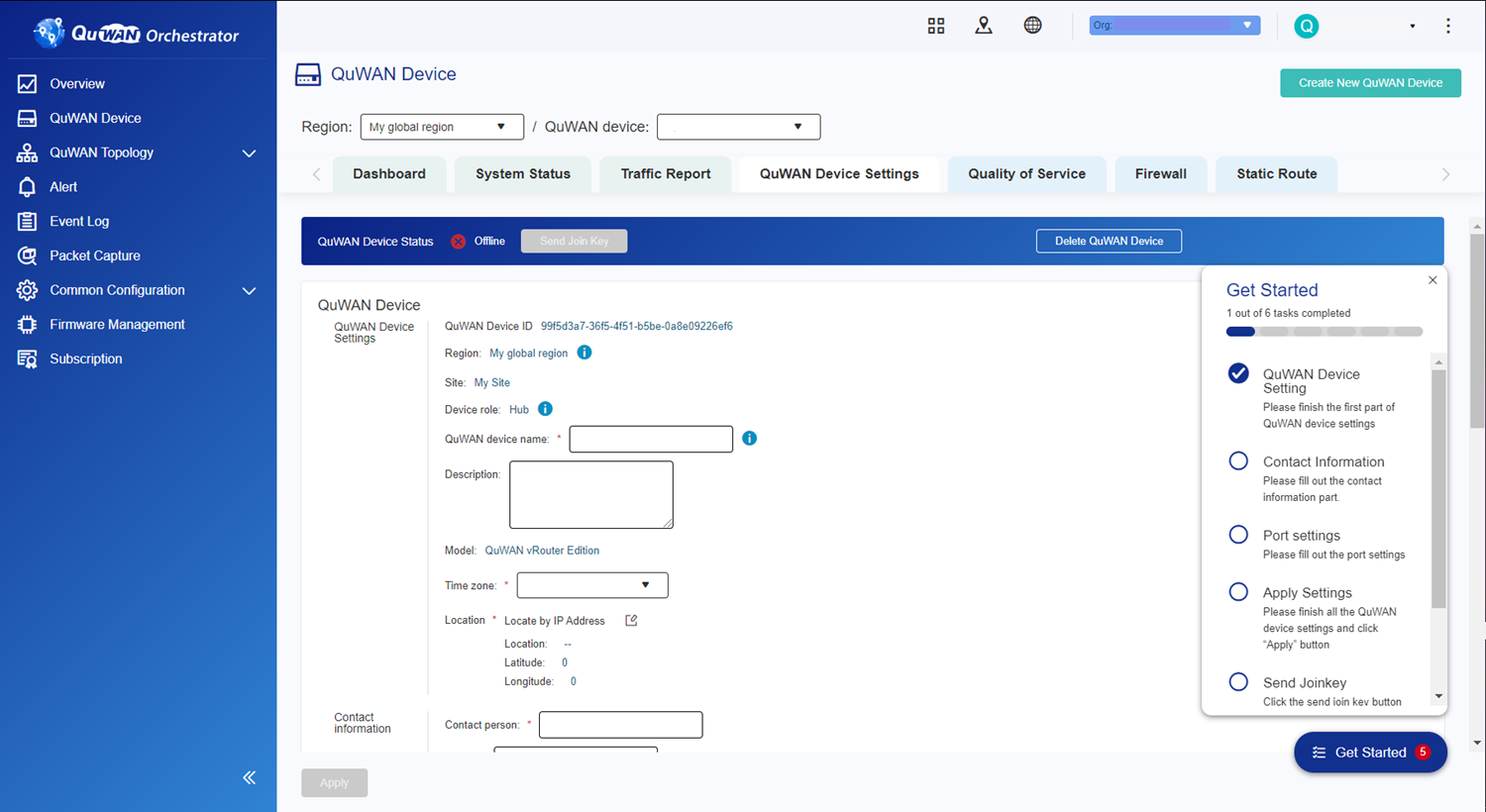
Dopo avere acquistato una licenza QuWAN vRouter, creare prima un dispositivo QuWAN e poi una chiave di associazione.
Nota:gli amministratori del dispositivo devono fornire una chiave di associazione valida durante la configurazione di QuWAN vRouter.
- Andare su https://quwan.qnap.com.
- Accedere a QuWAN Orchestrator.
Viene visualizzata la pagina Panoramica.
- Passare al Dispositivo QuWAN.
- Fare clic su Crea nuovo dispositivo QuWAN.
Viene visualizzata la finestra Crea nuovo dispositivo QuWAN.
- Specificare le seguenti informazioni.
| Impostazione | Azione utente |
| Regione | Selezionare una regione dall'elenco a discesa. Suggerimento:per aggiungere una nuova regione, accedere a (Impostazioni topologia), quindi fare clic su Add Region (Aggiungi regione). |
| Sito | Selezionare un sito dall'elenco a discesa. Nota:per aggiungere un nuovo sito, andare su https://account.qnap.com. Accedere a (Sito), quindi fare clic su Create Site (Crea sito). |
| Nome dispositivo QuWAN | Specificare un nome per il dispositivo QuWAN. |
| Modello dispositivo | Selezionare QuWAN vRouter Edition se QuWAN viene installato in un hypervisor di terze parti. |
| Licenza | Selezionare un tipo di licenza dall'elenco di licenze acquistate. Nota:la licenza selezionata è collegata al dispositivo QuWAN. |
- Fare clic su Create (Crea).
QuWAN Orchestrator crea il dispositivo QuWAN e viene visualizzata la pagina Impostazioni dispositivo QuWAN.
- Specificare le informazioni di contatto.
| Impostazione | Azione utente |
| Persona da contattare | Specificare il nome dell'amministratore del dispositivo. |
| E-mail | Specificare l'e-mail dell'amministratore del dispositivo. |
| Telefono | Specificare il numero di telefono dell'amministratore del dispositivo. |
- Configurare le impostazioni di rete.
- Configurare le impostazioni della porta 1.
- Fare clic su
 .
. Viene aperta la finestra Configurazione Porta 1.
- Configurare le impostazioni IP WAN.
| Impostazione | Azione utente |
| Ottieni impostazioni indirizzo IP automaticamente via DHCP | Selezionare quest'opzione per ottenere automaticamente un indirizzo IP. Se la rete supporta DHCP, la porta dispositivo ottiene automaticamente l’indirizzo IP e le impostazioni di rete. |
| Indirizzo IP statico | Selezionare quest'opzione per specificare manualmente un indirizzo IP. Quando si assegna un indirizzo IP statico, specificare le seguenti informazioni: -
Indirizzo IP fisso -
Subnet mask -
Gateway predefinito |
| PPPoE | Selezionare questa opzione per specificare un nome utente e una password per PPPoE (Point-to-Point Protocol over Ethernet). |
- Configurare le impostazioni restanti.
| Impostazione | Azione utente |
| Velocità di linea ISP | Specificare il bit rate lordo del livello fisico in termini di velocità dei dati di trasmissione e ricezione. |
| Descrizione | Inserire la descrizione della porta WAN. |
- Fare clic su Salva.
QuWAN Orchestrator aggiorna le impostazioni WAN.
- Configurare le impostazioni della porta 8.
- Fare clic su .
Viene aperta la finestra Configurazione Porta 8.
- Configurare le impostazioni IP LAN.
| Impostazione | Azione utente |
| Segmento | Selezionare il tipo di segmento LAN dall'elenco a discesa. |
| Indirizzo IP fisso | Specificare un indirizzo IP fisso. |
| Subnet mask | Specificare la maschera di sottorete usata per suddividere l'indirizzo IP. |
- Opzionale: Abilitare il servizio DHCP.
- Specificare il tipo di servizio DHCP.
- Configurare le impostazioni DHCP.
| Impostazione | Azione utente |
| IP iniziale | specificare l'indirizzo IP di inizio in un range allocato ai client DHCP. |
| IP finale | Specificare gli indirizzi IP finali in un range allocato ai client DHCP. |
| Durata lease | Specificare la durata di conservazione di un indirizzo IP per un client DHCP. L'indirizzo IP è reso disponibile agli altri client alla scadenza del lease. |
| Server DNS | Specificare un server DNS per il server DHCP. Suggerimento:specificare fino a 3 server DNS e separarli utilizzando delle virgole (,). |
| Descrizione | Inserire la descrizione della porta LAN. |
- Fare clic su Salva.
- Opzionale: selezionare un server DNS.
- Specificare il server NTP (Network Time Protocol).
Nota:il server NTP è pool.ntp.org.
- Abilitare SNMP (Simple Network Management Protocol).
- Fare clic su Applica.
QuWAN Orchestrator aggiorna le informazioni del dispositivo.
Dopo avere creato un dispositivo QuWAN, è necessario inviare la chiave di associazione all'amministratore del dispositivo.
- Andare su https://quwan.qnap.com.
- Accedere a QuWAN Orchestrator.
Viene visualizzata la pagina Panoramica.
- Passare al Dispositivo QuWAN.
- Selezionare la regione e il dispositivo QuWAN.
- Selezionare le Impostazioni dispositivo QuWAN.
- Fare clic su Invia chiave di associazione.
Viene visualizzato un messaggio di conferma.
- Verificare se è stata ricevuta l'e-mail della chiave di associazione.
Per distribuire QuWAN vRouter, è necessario creare una macchina virtuale utilizzare il file immagine QuWAN vRouter. QuWAN vRouter è attualmente supportato nella piattaforma VMware ESXi versione 7.0
Dopo aver distribuito la macchina virtuale, configurare le impostazioni della VM e assegnare gli adattatori di rete all'immagine SD-WAN virtuale.
Dopo avere inviato la chiave di associazione all'amministratore del dispositivo QuWAN e dopo avere scaricato l'immagine, è necessario distribuire QuWAN vRouter nella piattaforma VM.
Importante:QuWAN vRouter è supportato solo in VMware ESXi versione 7.0 e successive.
- Scaricare l'immagine QuWAN vRouter.
- Accedere a https://www.qnap.com/en-us/download.
- Selezionare QuWAN vRouter Edition come modello e tipo di prodotto.
- In Download Link (Scarica link), fare clic su
 .
. Il dispositivo scarica l'immagine VM.
- Decomprimere il file scaricato.
- Accedere a VMware ESXi.
- Creare la macchina virtuale.
- Nel pannello di sinistra, accedere alle Macchine virtuali.
- Fare clic su Crea/Registra VM.
Viene visualizzata la finestra Nuova macchina virtuale.
- Selezionare il tipo di creazione.
- Selezionare Distribuire una macchina virtuale da un file OVF o OVA.
- Fare clic su Avanti.
- Selezionare i file VM.
- Immettere un nome per la VM.
- Fare clic su Fare clic per selezionare file o per trascinare.
Viene visualizzata un finestra di ricerca file.
- Individuare la cartella decompressa.
- Selezionare tutti i file entro cartella.
- Fare clic su Apri.
Viene visualizzata la finestra di ricerca file.
- Configurare l'archiviazione VM.
- Utilizzare l'opzione predefinita
- Fare clic su Avanti.
- Configurare le opzioni di distribuzione.
- Per Network Mappings (Mappature di rete) selezionare la rete VM.
- Deselezionare Accendi automaticamente.
- Fare clic su Avanti.
Nota:regolare queste impostazioni in base alle specifiche esigenze.
- Rivedere le impostazioni.
- Fare clic su Finish (Fine).
- Configurare le impostazioni dello switch virtuale (vSwitch).
Importante:verificare di spegnere la macchina virtuale prima di configurare le impostazioni dello switch virtuale.
- Accedere a .
- Fare clic su Add standard virtual switch (Aggiungi switch virtuale standard).
Viene visualizzata la finestra Add standard virtual switch - New switch (Aggiungi switch virtuale standard - Nuovo switch).
- Configurare le impostazioni dello switch virtuale.
Importante:QuWAN vRouter richiede tre vSwitch per funzionare. Un vSwitch è collegato alla connessione WAN, un altro vSwitch è collegato alla connessione LAN e gli altri sei vSwitch sono riservati per l'utilizzo interno della VM.
| Impostazione | Azione utente |
| Nome vSwitch | Specificare un nome per lo switch virtuale. Nota: Suggerimento:il nome vSwitch predefinito è Nuovo switch. QNAP consiglia di modificare il nome in vSwitch0. |
| MTU | Specificare le dimensioni MTU (Maximum Transmission Unit, unità di trasmissione massima). |
| Uplink 1 | Selezionare un uplink fisico da connettere allo switch virtuale. |
- Fare clic su Aggiungi.
VMware ESXi aggiunge lo vSwitch.
- Configurare le impostazioni della porta gruppo.
Importante:è necessario creare te gruppi di porte e connettere ciascun gruppo porte ai vSwitch creati.
-
QuWAN vRouter richiede otto porte virtuali. Creare un gruppo di porte WAN e collegarlo al vSwitch predefinito collegato alla rete.
-
Creare un gruppo di porte LAN e collegarlo a un secondo vSwitch.
-
Creare un terzo gruppo di porte per collegare gli altri vSwitch.
- Accedere a (Gruppi di porte).
- Fare clic su Aggiungi gruppo porte.
Viene visualizzata la finestra Add port group - New port group (Aggiungi gruppo porte - Nuovo gruppo porte).
- Configurare le impostazioni del gruppo porte.
| Impostazione | Azione utente |
| Nome | Specificare un nome di gruppo di porte personalizzato per il gruppo di porte QuWAN vRouter. Suggerimento:il nome del gruppo di porte predefinito è Nuovo gruppo di porte. QNAP consiglia di utilizzare il seguente formato di nome del gruppo di porte: QuWAN_[interfaccia]_[numero porta]. Utilizzando questo formato, è possibile creare i seguenti nomi di gruppi di porte: QuWAN_WAN_1 e QuWAN_LAN_8. |
| ID VLAN | Specificare l'ID VLAN per configurare la VLAN con il tag nel gruppo porte. |
| Switch virtuale | Selezionare uno switch virtuale dal menu a discesa. |
- Espandere Security (Sicurezza) per configurare la modalità promiscua, le modifiche dell'indirizzo MAC e ignorare le impostazioni di trasmissione.
- Fare clic su Aggiungi.
VMware crea il gruppo porte e connette il gruppo porte al vSwitch selezionato.
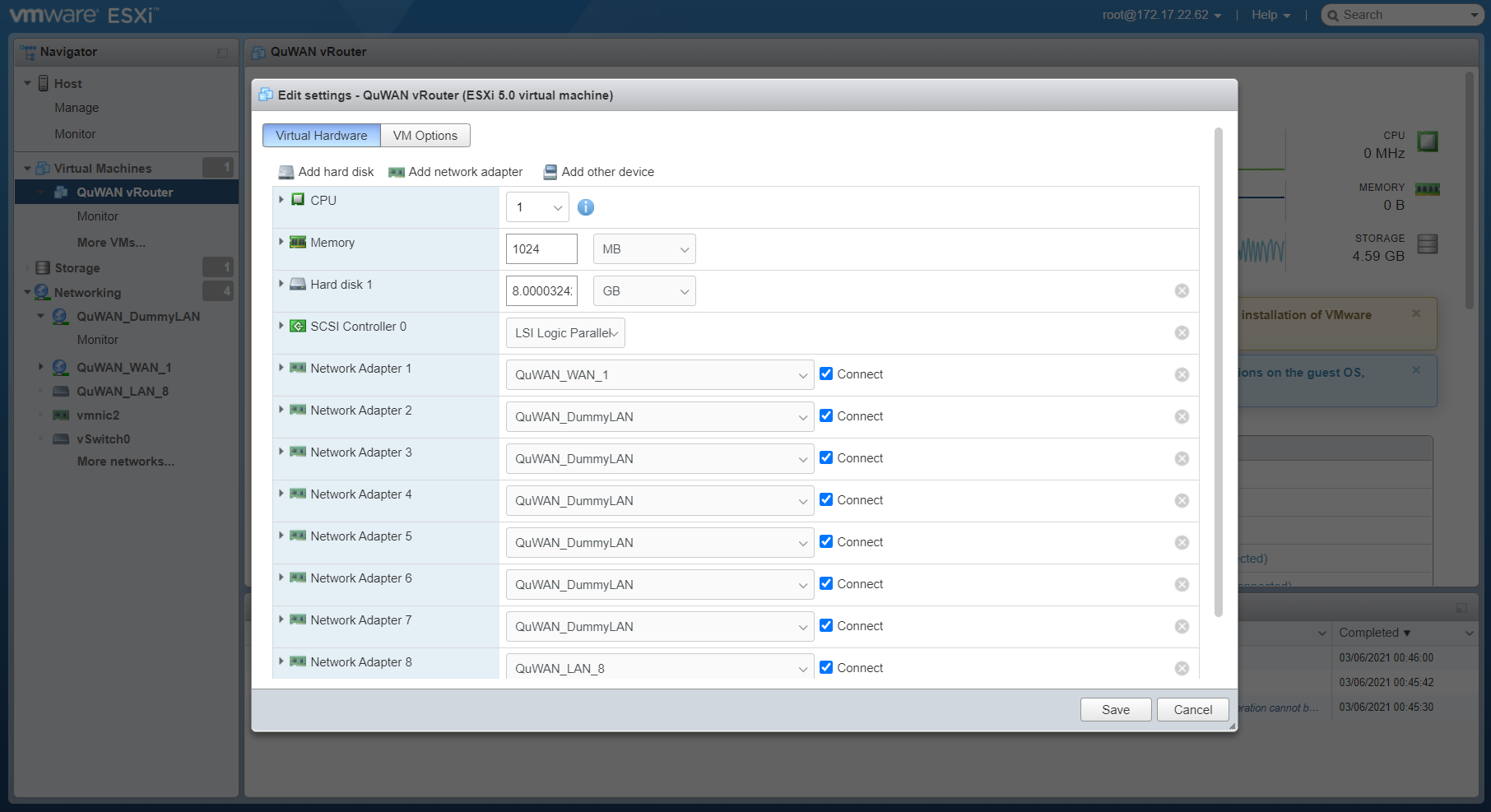
Dopo la distribuzione QuWAN vRouter in VMware ESXi, è necessario configurare le impostazioni VM e assegnare gruppi di porte agli adattatori di rete.
- Accedere a .
- Fare clic su Modifica.
Viene visualizzata la finestra Modifica impostazioni.
- Espandere la CPU per assegnare risorse CPU.
| Opzione | Azione utente |
| Prenotazione | Specificare l'allocazione CPU minima garantita per la macchina virtuale. |
| Limiti | Specificare il limite superiore velocità per l'assegnazione CPU. Suggerimento:selezionare Illimitato per non specificare alcun limite superiore. |
| Condivisioni | Assegnare le quote di CPU rispetto al numero totale di CPU virtuali disponibili per il sistema. |
- Espandere la Memoria per assegnare risorse di memoria.
| Impostazione | Azione utente |
| Prenotazione | Specificare l'assegnazione di memoria minima garantita per la macchina virtuale. |
| Limiti | Specificare il limite superiore per l'assegnazione Memoria. Suggerimento:selezionare Illimitato per non specificare alcun limite superiore. |
| Condivisioni | Assegnare le quote di memoria rispetto alla memoria totale disponibile per il sistema. |
- Espandere il Disco rigido per modificare le impostazioni del disco virtuale.
| Impostazione | Azione utente |
| Disco rigido | Specificare le dimensioni del disco virtuale per il computer virtuale. |
| Condivisioni | Assegnare quote di disco virtuale rispetto alle dimensioni disco totali disponibili per il sistema. |
| Limite - IOPs | Specificare il valore del limite superiore delle operazioni di I/O al secondo assegnate al disco virtuale. |
| Modalità disco | Selezionare una modalità del disco per determinare come il disco virtuale è influenzato dalle snapshot della VM. |
- Espandere Network Adapter (Adattatore di rete) per configurare le impostazioni dell'adattatore di rete.
| Impostazione | Azione utente |
| Adattatore di rete | Selezionare un gruppo di porte dal menu a discesa per connettersi all'adattatore di rete. |
| Stato | Selezionare Connected (Connesso) quando la VM è accesa per connettersi alla scheda di rete virtuale. Selezionare Connect at power on (Connetti all'accensione) per connettersi alla VM quando si accende. |
- Configurare le impostazioni dell'adattatore di rete per tutti gli 8 adattatori.
- Fare clic su Salva.
- Accedere a VM Options (Opzioni VM) per configurare le impostazioni generali della VM.
- Fare clic su Salva.
VMware ESXi salva le impostazioni.
- Fare clic su Accensione.
VMware ESXi attiva QuWAN vRouter.
Dopo la distribuzione e la configurazione di QuWAN vRouter in VMware ESXi, sarà necessario inizializzare QuWAN vRouter.
- Verificare se il dispositivo è connesso alla porta 8 di QuWAN nella piattaforma VMware.
- Accedere a VMware ESXi.
- Nel pannello di sinistra, accedere alla Rete.
- Fare clic Switch virtuali.
- Selezionare il vSwitch LAN.
Viene visualizzata la pagina vSwitch LAN.
- In vSwitch Topology (Topologia vSwitch), verificare se il vSwitch è collegato all'adattatore fisico.
Importante:verificare se il computer è collegato all'adattatore fisico.
- Aprire un browser Web sul computer in uso.
- Immettere local.quwan.
Viene visualizzata la pagina Welcome to QuWAN (Benvenuti in QuWAN).
- Fare clic su Avvio.
Viene visualizzata la pagina Impostazioni password.
- Specificare un nome utente e una password per l'account QuWAN vRouter.
- Fare clic su Salva.
Viene visualizzata la pagina Impostazioni porta 1 QuWAN.
- Configurare le impostazioni IP WAN.
| Impostazione | Azione utente |
| Ottieni impostazioni indirizzo IP automaticamente via DHCP | Selezionare quest'opzione per ottenere automaticamente un indirizzo IP. Se la rete supporta DHCP, la porta dispositivo ottiene automaticamente l’indirizzo IP e le impostazioni di rete. |
| Indirizzo IP statico | Selezionare quest'opzione per specificare manualmente un indirizzo IP. Quando si assegna un indirizzo IP statico, specificare le seguenti informazioni: -
Indirizzo IP fisso -
Subnet mask -
Gateway predefinito |
| PPPoE | Selezionare questa opzione per specificare un nome utente e una password per PPPoE (Point-to-Point Protocol over Ethernet). |
- Fare clic su Avanti.
Viene visualizzata la pagina Enter Join Key (Inserisci chiave di associazione).
- Immettere la chiave di associazione.
- Selezionare il tipo di dominio.
- Fare clic su Invia.
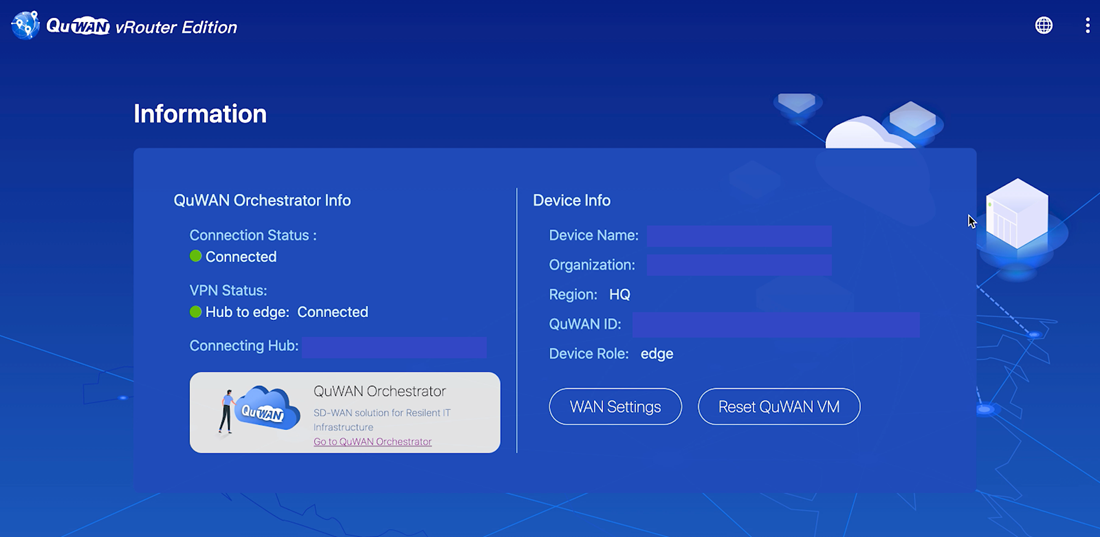
Il dispositivo inizializza la distribuzione QuWAN vRouter e visualizza la schermata delle informazioni al termine della distribuzione.
QuWAN vRouter è adesso pronto per l'uso. Andare su https://quwan.qnap.com per accedere a QuWAN Orchestrator. È possibile configurare e gestire più dispositivi QuWAN all'interno di una singola organizzazione.
Per ulteriori informazioni su come utilizzare QuWAN Orchestrator, consultare la guida di QuWAN Orchestrator all'indirizzo https://docs.qnap.com/cloud/quwan/en-us/index.html.