


Deze content is door een machine vertaald. Raadpleeg de Disclaimer voor machinevertalingen.
Overschakelen naar Engels
Qutil gebruiken om Windows-registers in te stellen op een Windows-host
Laatst gewijzigd op:
2026-02-25
- Overzicht
- Configureer iSCSI initiator MPIO
- Installeer de Multipath I/O-functie
- Schakel Qutil in en stel het MPIO-beleid in op RRWS (Round-Robin with Subset)
Overzicht
Qutil is een configuratiehulpprogramma dat Windows-hosts helpt de MPIO (Multipath I/O) functionaliteit van QNAP NAS-apparaten te ondersteunen en te optimaliseren. Het biedt PowerShell-scripts om de benodigde registerinstellingen te configureren en stelt gebruikers in staat om aan te geven op welke QNAP iSCSI LUNs het RRWS (Round-Robin with Subset) load-balancing beleid moet worden toegepast.
Basis specificaties:
Item Beschrijving QNAP Firmware - QTS 4.2.x en later
- QuTS hero (Alle versies)
- QES (Alle versies)
Besturingssystemen van derden Windows Server 2008 en later Ondersteunde talen Alleen Engels Configureer iSCSI initiator MPIO
- Klik op Start, typ "iSCSI" in Start zoeken, en klik vervolgens onder Programma's op iSCSI Initiator.
Als dit de eerste keer is dat u Microsoft iSCSI Initiator start, ontvangt u een melding dat de Microsoft iSCSI-service niet actief is. U moet de service starten om Microsoft iSCSI Initiator correct te laten werken.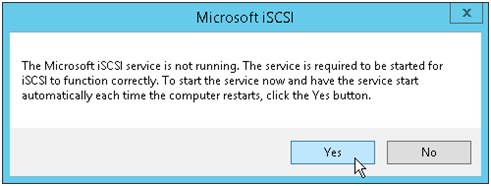
- Klik op Ja om de Microsoft iSCSI-service te starten.
Het venster iSCSI Initiator-eigenschappen wordt geopend. - Ga naar het tabblad Discovery.
- Voeg iSCSI-targets toe.
- Klik op Discover Portal.
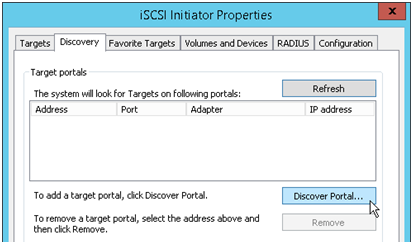 Het dialoogvenster Discover Target Portal verschijnt.
 - Voer het IP-adres of de DNS-naam van de targetportal in.
- Behoud het standaard TCP-poortnummer 3260.
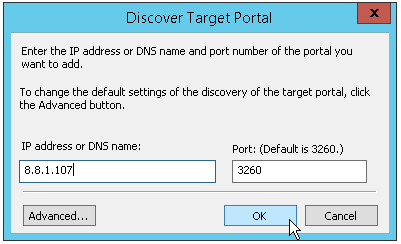
- Klik OK.
- Herhaal de bovenstaande sub-stappen om een extra iSCSI-target toe te voegen.
We voeren de IP-adressen van de dataport (in plaats van de beheerpoort) in, die zich in hetzelfde subnet bevinden.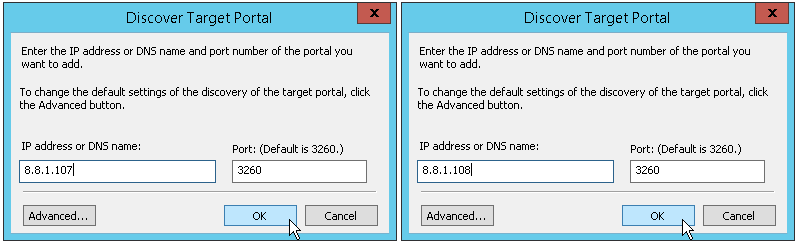
- Klik op Discover Portal.
- Verbind met een iSCSI-target.
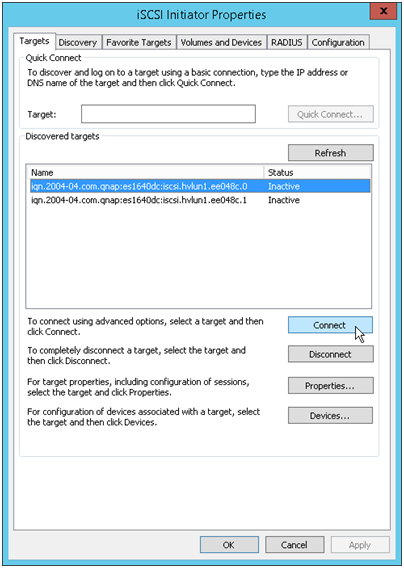
- Selecteer het target waarmee je verbinding wilt maken en klik op Connect.
Het Connect To Target venster opent.
- Selecteer Enable multi-path.
- Klik op Advanced.
Het Advanced Settings venster opent.
- Selecteer naast Local adapter, Microsoft iSCSI Initiator.
- Naast Initiator IP en Doelportaal IP, selecteer de juiste IP-adressen.
Zorg ervoor dat de twee IP-adressen in hetzelfde subnet zitten. - Klik op OK om het venster Geavanceerde instellingen te sluiten.
- Klik op OK om het venster Verbinden met doel te sluiten.
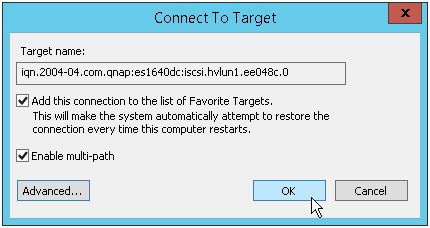
Zodra de verbinding succesvol is, wordt de status van de iSCSI-doel weergegeven als "Verbonden" in het tabblad Doelen in het venster iSCSI Initiator-eigenschappen.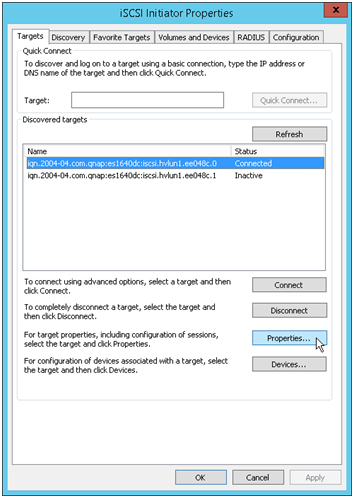
- Klik op Eigenschappen.
Het venster Eigenschappen wordt geopend. - In het tabblad Sessies, klik op Sessie toevoegen.

Het venster Verbinden met doel wordt geopend.
- Selecteer Multi-path inschakelen.
- Klik op Advanced.
Het venster Geavanceerde instellingen wordt geopend. - Selecteer de IP-adressen van de andere dataport die tot een ander subnet behoren.
Zorg ervoor dat de initiator-IP en de doelportaal-IP in hetzelfde subnet zitten.
- Klik op OK om het venster Geavanceerde instellingen te sluiten.
- Klik op OK om het venster Verbinden met doel te sluiten.
De nieuw toegevoegde sessie wordt weergegeven in het tabblad Sessies van het venster Eigenschappen .
- Klik op OK om het Eigenschappen venster te sluiten.
- Selecteer het target waarmee je verbinding wilt maken en klik op Connect.
- Herhaal stappen 5a tot 5o om het andere iSCSI-target met MPIO in te stellen.
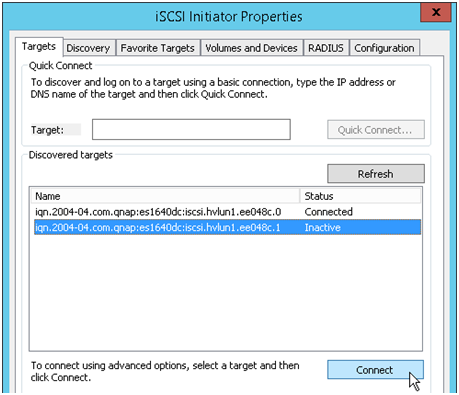
- Nadat beide targets met MPIO zijn geconfigureerd, voegt u het iSCSI-volume en/of apparaat toe dat persistent aan de iSCSI-service moet worden gebonden.
Dit zorgt ervoor dat de iSCSI Initiator-service de initialisatie niet voltooit totdat alle persistent gebonden volumes en apparaten beschikbaar zijn voor de computer.- Ga naar het tabblad Volumes en Apparaten in het venster iSCSI Initiator Eigenschappen.

- Klik op Auto Configureren om automatisch alle beschikbare apparaten te configureren.
Onder Volumelijst zou u een nieuwe volumennaam moeten zien die begint met "mpio#disk...". - Klik op OK om het venster iSCSI Initiator Eigenschappen te sluiten.
- Ga naar het tabblad Volumes en Apparaten in het venster iSCSI Initiator Eigenschappen.
Installeer de Multipath I/O-functie
- In het Windows Server Start menu, typ "Server Manager" in het zoekvak en druk vervolgens op Enter.
Server Manager wordt geopend. - Klik in Server Manager op Beheren > Rollen en Functies toevoegen.
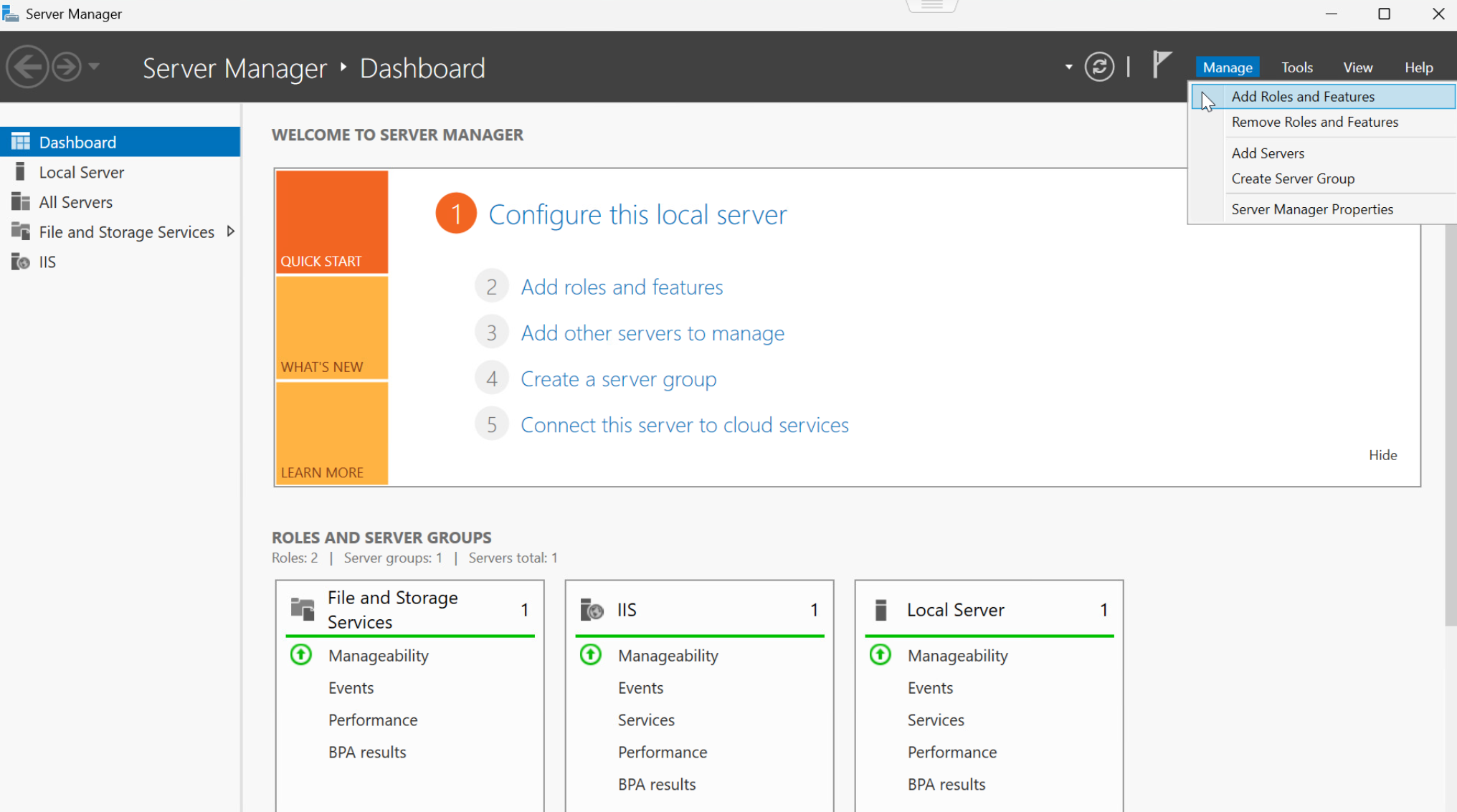
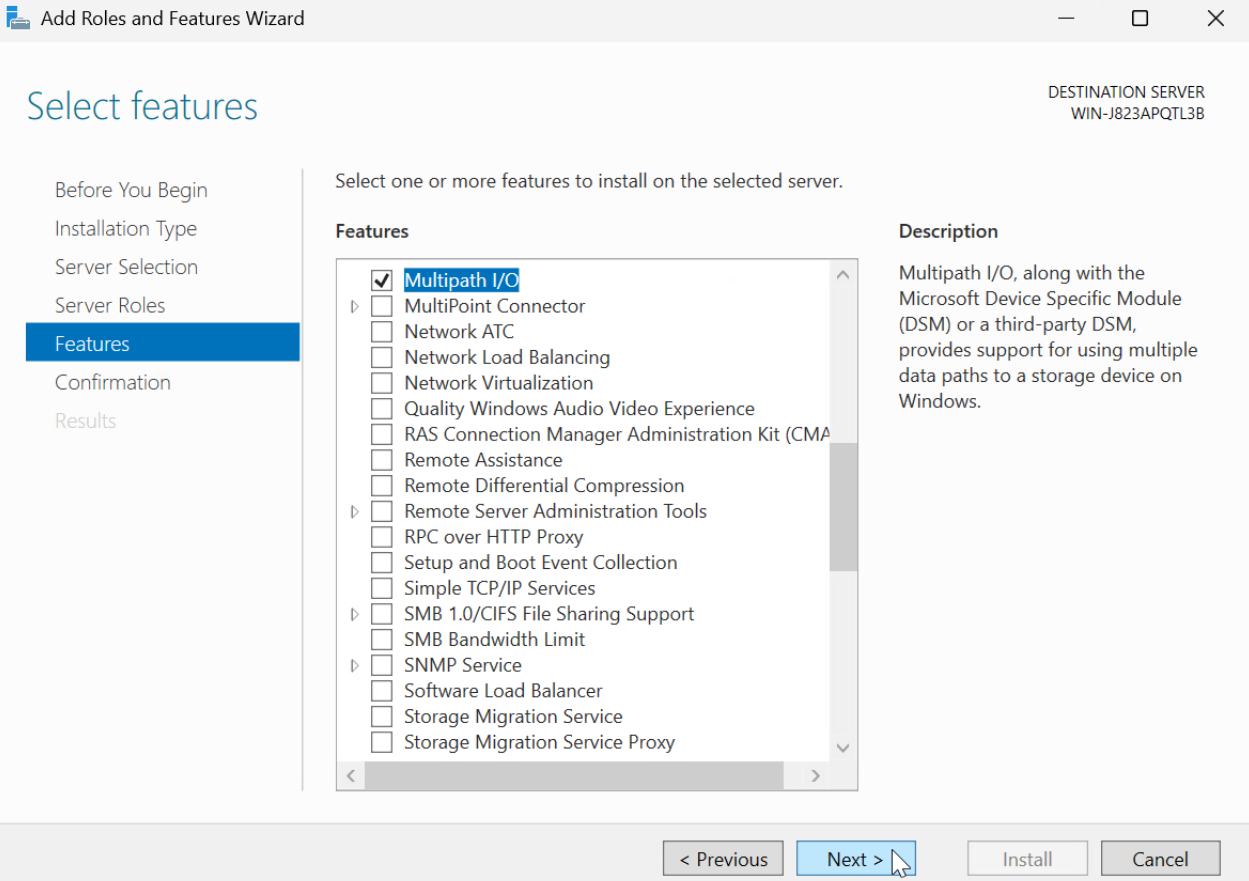
De Wizard Rollen en Functies toevoegen wordt geopend. - Klik in het linker vak op Functies.
- Selecteer Multipath I/O, klik op Next, en klik daarna op Install.
Schakel Qutil in en stel het MPIO-beleid in op RRWS (Round-Robin met Subset)
- Pak de Qutil ZIP-map uit.
Je kunt de nieuwste Qutil downloaden van https://www.qnap.com/download. - Zoek het bestand " setup.cmd", klik met de rechtermuisknop en selecteer Uitvoeren als beheerder.
Windows Server start het installatieproces.
De Qutil-registersleutelconfiguratiepagina verschijnt.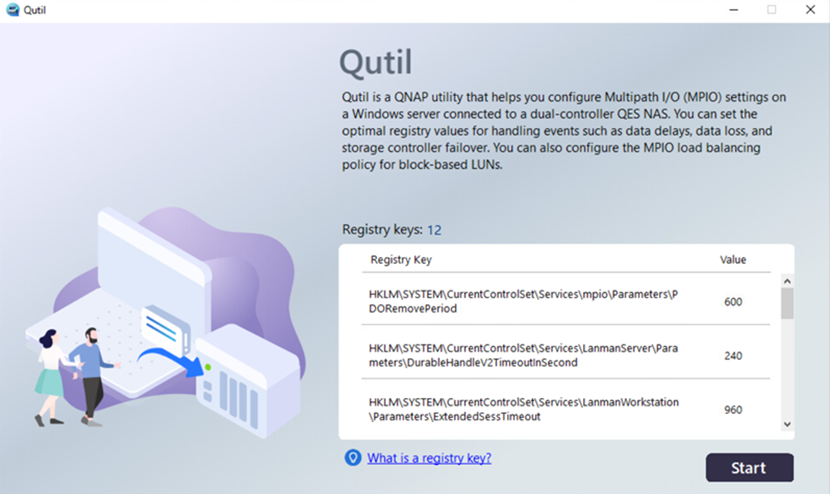
- Klik op Start en selecteer vervolgens Nu opnieuw opstarten om het systeem onmiddellijk opnieuw op te starten.
Deze actie configureert de Windows-registerwaarden zodat de host MPIO-functionaliteit correct kan inschakelen en gebruiken bij het verbinden met iSCSI LUNs op je QNAP NAS. - Na de herstart, open Qutil vanaf het Windows Server-bureaublad.
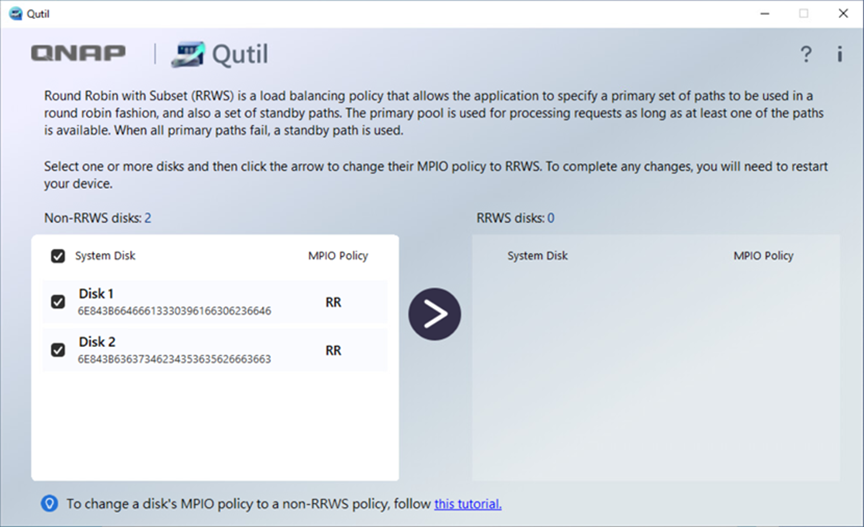
- Selecteer de schijven waarvoor je het load-balancing beleid wilt wijzigen, en klik vervolgens op de middelste pijl om het MPIO-beleid in te stellen op RRWS (Round-Robin met Subset).
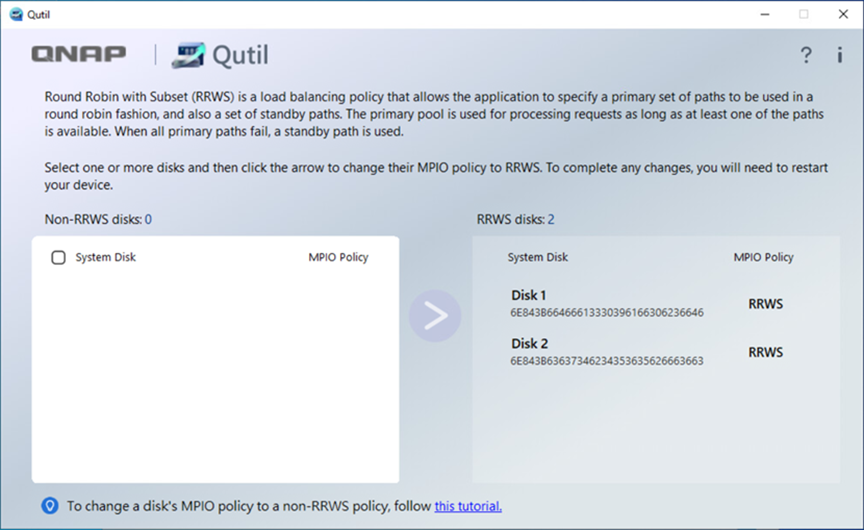 OpmerkingOm naar een ander load-balancing beleid te wijzigen, zie Hoe configureer ik het MPIO-beleid voor iSCSI LUNs op Windows Server?
Voor verdere hulp kunt u andere gebruikers en QNAP-experts in de community vragen. Ga naar de QNAP Community


