


Hoe kan ik een reservekopie maken van een WordPress-website met MARS en weer herstellen?
Overzicht
Het maken van een reservekopie van uw WordPress-website is waarschijnlijk een cruciaal onderdeel van de strategie voor bescherming van gegevens van uw bedrijf. De typische oplossing voor reservekopie kan echter vaak complex, tijdrovend en kostbaar zijn. Ook het gebruik van de reservekopieservices van een typische WordPress-hostingprovider brengt zijn eigen risico's met zich mee, zoals gegevenscorruptie, cyberaanvallen of plotselinge beëindiging van het bedrijf. MARS (Multi-Application Recovery Service) van QNAP is ontworpen om u te helpen deze obstakels te overwinnen door een permanente, veilige en eenvoudige oplossing voor reservekopie aan te bieden. Deze tutorial laat u het proces zien van het maken van reservekopieën en het herstellen van uw WordPress-website met behulp van MARS.
Een reservekopie maken van een WordPress-website
Voer de volgende stappen uit voor het maken van een reservekopie van een WordPress-website:
- Maak een WordPress-service voor de WordPress-website:
- Installeer de QNAP NAS Backup-plugin in WordPress.
Raadpleeg voor meer informatie QNAP NAS Backup installeren in WordPress. - Vraag een toegangssleutel voor WordPress aan.
Raadpleeg voor meer informatie De toegangssleutel van WordPress verkrijgen. - Maak een WordPress-service.
Raadpleeg voor meer informatie Een WordPress-service maken..
- Installeer de QNAP NAS Backup-plugin in WordPress.
- Maak een reservekopietaak voor de WordPress-service.
De reservekopietaak kan handmatig of gepland uitgevoerd worden. Raadpleeg voor meer informatie Een reservekopietaak maken.
QNAP NAS Backup installeren in WordPress
Met de QNAP NAS Backup-plugin voor WordPress kunt u reservekopietaken en hersteltaken voor WordPress maken in MARS, en u kunt ook taakrecords van MARS bekijken in WordPress.
- Meld u aan in WordPress met een beheerdersaccount.
- Ga naar Plugins > Nieuwe toevoegen.
- Typ QNAP NAS Backup in de zoekbalk.
De QNAP NAS Backup moet in de zoekresultaten staan.

- Klik op Nu installeren.
- Klik op Activeren.
De WordPress-plugin QNAP NAS Backup wordt geïnstalleerd.
De toegangssleutel van WordPress verkrijgen
MARS vereist een toegangssleutel van WordPress voor het maken van een WordPress-service. De toegangssleutel wordt gegenereerd door de QNAP NAS Backup-plugin.

- Ga naar QNAP Backup.
- Klik naast Toegangssleutel op Kopiëren.
De toegangssleutel wordt gekopieerd naar uw klembord.
Een WordPress-service maken
Met een WordPress-service kan MARS een reservekopie maken van een volledige WordPress-toepassing (inclusief alle thema's en plug-ins) of alleen de database die door een WordPress-toepassing wordt gebruikt.
- Open MARS.
- Ga naar Toepassing > WordPress.
- Klik op Service toevoegen.
Het venster Service toevoegen wordt geopend.
- Geef de volgende informatie:
- Servicenaam
- Host-URL
- QNAP NAS Backup-toegangssleutel

- Klik op Verifiëren.
MARS controleert of de WordPress-toepassing toegankelijk is met de QNAP NAS Backup-toegangssleutel.
- Klik op Toepassen.
De WordPress-service wordt gemaakt en verschijnt in de servicelijst.

Een reservekopietaak maken
- Ga naar Reservekopie.

- Klik op Reservekopietaak maken.
Het venster Reservekopietaak maken wordt geopend.

- Geef onder Taakgegevens de taakgegevens op.
Veld
Actie
Servicetype
Selecteer WordPress.
Taaknaam
Geef de taaknaam op.
De taaknaam moet tussen de 1 en 32 tekens zijn.
Beschrijving (optioneel)
Geef een beschrijving op.
De beschrijving kan maximaal 100 tekens hebben.
- Geef onder Bron en Bestemming, de brontoepassing om reservekopie van te maken.
- Klik onder Bron, op Bladeren.
- Selecteer een service en klik op Selecteren.
- Geef onder Bron en Bestemming, de bestemmingsmap voor reservekopie op.
- Klik onder Bestemming, op Bladeren.
- Selecteer een bestemmingsmap voor reservekopie en klik op Selecteren.TipKlik op Map toevoegen om een nieuwe bestemmingsmap te maken.
- Geef onder Onderdeel van reservekopie, de onderdelen van brontoepassing om reservekopie van te maken.
Kies een van het volgende:
- Alles (WordPress-bestand en database)
- WordPress-bestand
- Database
- Geef onder Planning van reservekopie, een planning voor reservekopie:
Type planning
Beschrijving
Handmatig
Wordt alleen uitgevoerd als een gebruiker de taak start.
Erna eenmalig uitvoeren
Voert de taak uit nadat een gekoppelde taak is voltooid.
WaarschuwingAls de gekoppelde taak mislukt, wordt de taak niet uitgevoerd.- Klik op Selecteer een gekoppelde taak.
- Kies een gekoppelde taak.
Uitvoeren volgens planning
Voert de taak uit volgens een periodieke planning.
- Kies een van het volgende en geef de relevante informatie op:
- Eenmalig: Geef de datum en tijd op.
- Dagelijks: Geef de tijd op.
- Wekelijks: Geef de tijd en dagen van de week op.
- Maandelijks: Geef de tijd en dagen van de maand op.
- Periodiek: Geef de datum, tijd en wachtinterval op. Een taak met een periodieke planning wordt uitgevoerd op de opgegeven datum en tijd en wordt vervolgens elk wachtinterval herhaald. Als het wachtinterval bijvoorbeeld 2 uur is, wordt de taak elke twee uur uitgevoerd na de eerste uitvoering.
- Optioneel: Selecteer Eindtijd instellen en geef de datum en tijd dat de taakplanning beëindigd moet worden.
- Klik op Toepassen.
Er is een planning gemaakt die wordt weergegeven in de planninglijst.
- Optioneel: Versiebeheer inschakelen.
- Selecteer Bewaarbeleid voor versies van reservekopie inschakelen voor meerdere reservekopieën.
- Kies onder Bewaarbeleid een van het volgende:
- Aantal dagen behouden: Elke reservekopie wordt gedurende het opgegeven aantal dagen in de bestemmingsmap bewaard en daarna verwijderd.
- Behouden versies: Maar een bepaald aantal versies wordt bewaard in de bestemmingsmap. Als het aantal is bereikt, vervangt de nieuwste versie de oudste versie.
- Geef onder Drempelwaarde, een nummer dat overeenkomt met het aantal dagen of versies om te behouden.
- Klik op Toepassen of Nu reservekopie maken.
De reservekopietaak is gemaakt.
Als u op Nu reservekopie maken heeft geklikt, wordt de taak meteen uitgevoerd.
Een WordPress-website herstellen
Voer de volgende stappen uit voor het herstellen van een WordPress-website:
- Optioneel: Verhoog de maximale grootte voor het uploaden van bestanden.
Raadpleeg voor meer informatie De maximale grootte voor uploaden van bestanden verhogen. - Maak een hersteltaak.
Raadpleeg voor meer informatie Een hersteltaak maken..
De maximale grootte voor uploaden van bestanden verhogen
Om met succes een reservekopie te maken of te herstellen van grote WordPress-toepassingen met veel plug-ins, thema's of databases, moet u mogelijk de maximale grootte voor de bestandsupload verhogen.
- Open een Secure Shell (SSH)-verbinding naar uw QNAP NAS.
Raadpleeg voor meer informatie https://www.qnap.com/en-uk/how-to/knowledge-base/article/how-to-access-qnap-nas-by-ssh.
- Geef de volgende opdrachten in de terminal, afhankelijk van het type WordPress-toepassing en de versie van Container Station die op uw QNAP-apparaat is geïnstalleerd:WaarschuwingOm WordPress in staat te stellen grotere bestandsoverdrachten te verwerken, verhogen de volgende opdrachten ook de gebruikslimiet van PHP RAM en de tijdslimiet voor het uitvoeren van PHP-scripts.
Een systeemeigen WordPress-toepassing
Versie van Container Station Opdrachten 3.x cat <<EOF >> /proc/`system-docker inspect -f '{{.State.Pid}}' wordpress-wordpress-1`/root/var/www/html/WordPress/.htaccess php_value upload_max_filesize 1280M php_value post_max_size 1280M php_value memory_limit 2560M php_value max_execution_time 3000 php_value max_input_time 3000 EOF2.x cat <<EOF >> /proc/`system-docker inspect -f '{{.State.Pid}}' wordpress_wordpress_1`/root/var/www/html/WordPress/.htaccess php_value upload_max_filesize 1280M php_value post_max_size 1280M php_value memory_limit 2560M php_value max_execution_time 3000 php_value max_input_time 3000 EOFUw terminal ziet er als volgt uit (Container Station v3.x):

Een WordPress-toepassingscontainer in Container Station
Versie van Container Station Opdrachten 3.x
Vervang {@container_name} door de naam van de WordPress-container.export CONTAINER_NAME={@container_name} cat <<EOF >> /proc/`docker inspect -f '{{.State.Pid}}' ${CONTAINER_NAME}-wordpress-1`/root/var/www/html/.htaccess php_value upload_max_filesize 1280M php_value post_max_size 1280M php_value memory_limit 2560M php_value max_execution_time 3000 php_value max_input_time 3000 EOF2.x
Vervang {@container_name} door de naam van de WordPress-container.export CONTAINER_NAME={@container_name} cat <<EOF >> /proc/`docker inspect -f '{{.State.Pid}}' ${CONTAINER_NAME}_wordpress_1`/root/var/www/html/.htaccess php_value upload_max_filesize 1280M php_value post_max_size 1280M php_value memory_limit 2560M php_value max_execution_time 3000 php_value max_input_time 3000 EOF


De limiet voor het uploaden van bestanden van de WordPress-toepassing is verhoogd.
Een hersteltaak maken
- Ga naar Herstellen.
- Klik op Maak hersteltaak.
Het venster Maak hersteltaak wordt geopend.
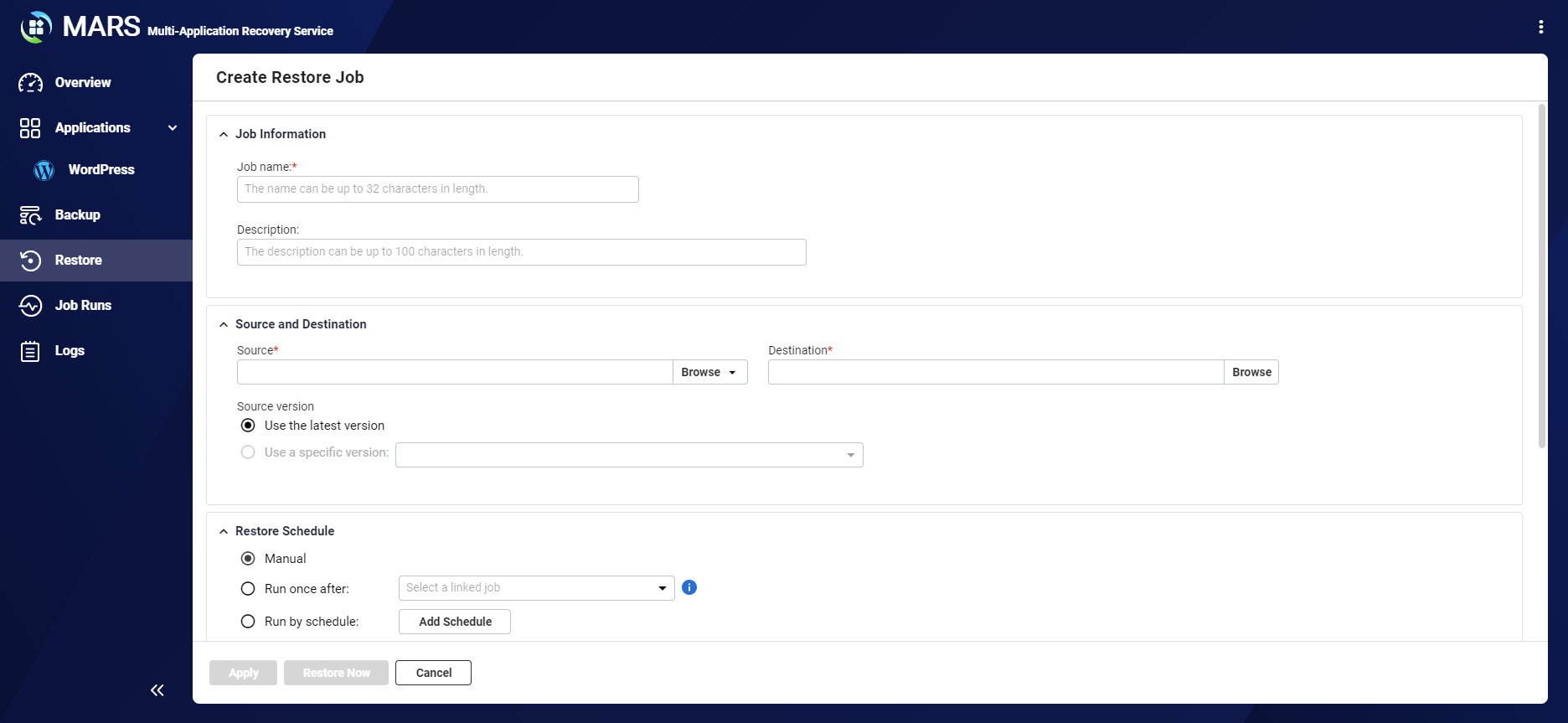
- Geef onder Taakgegevens de taakgegevens op.
Veld
Actie
Servicetype
Selecteer WordPress.
Taaknaam
Geef de taaknaam op.
De taaknaam moet tussen de 1 en 32 tekens zijn.
Beschrijving (optioneel)
Geef een beschrijving op.
De beschrijving kan maximaal 100 tekens hebben.
- Geef onder Bron en Bestemming, de brontoepassing.
- Klik onder Bron, op Bladeren.
- Selecteer het brontype:
Brontype
Actie
Reservekopietaak
- Klik op Reservekopietaak.
- Selecteer een service.
Map
- Klik op Map.
- Selecteer de map met het brontoepassingsbestand.
Dit kan de bestemmingsmap van een reservekopietaak zijn. Raadpleeg voor meer informatie Een reservekopietaak maken.
- Klik op Selecteren.
- Geef onder Bron en Bestemming, de bestemmingstoepassing.
- Klik onder Bestemming, op Bladeren.
- Selecteer een service.
- Klik op Selecteren.
- Optioneel: Selecteer onder Bron en Bestemming > Bronversie, de bronversie om te herstellen.
Meerdere bronversies zijn alleen beschikbaar als voor de bijbehorende reservekopietaak versiebeheer is ingeschakeld. Raadpleeg voor meer informatie over het inschakelen van versiebeheer Een reservekopietaak maken.
- Geef onder Herstelplanning, een planning voor herstel:
Type planning
Beschrijving
Handmatig
Wordt alleen uitgevoerd als een gebruiker de taak start.
Erna eenmalig uitvoeren
Voert de taak uit nadat een gekoppelde taak is voltooid.
TipAls de gekoppelde taak mislukt, wordt de taak niet uitgevoerd.- Klik op Selecteer een gekoppelde taak.
- Kies een gekoppelde taak.
Uitvoeren volgens planning
Voert de taak uit volgens een periodieke planning.
- Kies een van het volgende en geef de relevante informatie op:
- Eenmalig: Geef de datum en tijd op.
- Dagelijks: Geef de tijd op.
- Wekelijks: Geef de tijd en dagen van de week op.
- Maandelijks: Geef de tijd en dagen van de maand op.
- Periodiek: Geef de datum, tijd en wachtinterval op. Een taak met een periodieke planning wordt uitgevoerd op de opgegeven datum en tijd en wordt vervolgens elk wachtinterval herhaald. Als het wachtinterval bijvoorbeeld 2 uur is, wordt de taak elke twee uur uitgevoerd na de eerste uitvoering.
- Optioneel: Selecteer Eindtijd instellen en geef de datum en tijd dat de taakplanning beëindigd moet worden.
- Klik op Toepassen.
Er is een planning gemaakt die wordt weergegeven in de planninglijst.
- Klik op Toepassen of Nu herstellen.
De hersteltaak is gemaakt.
Als u op Nu herstellen heeft geklikt, wordt de taak meteen uitgevoerd.

Voor verdere hulp kunt u andere gebruikers en QNAP-experts in de community vragen. Ga naar de QNAP Community


