


Het instellen van een toegangsbeheersysteem met gezichtsherkenning
Overzicht
In deze tutorial wordt uitgelegd hoe u een toegangsbeheersysteem voor uw locatie kunt configureren. QNAP gaat ervan uit dat de gebruiker de vereiste camera's en hardware voor bediening van deuren al heeft geïnstalleerd en aangesloten.
QNAP-toepassingen kunnen een volledig beheersysteem bieden. QVR Pro legt videostreams vast. QVR Face zorgt voor gezichtsherkenning in de streams. QVR DoorAccess vergelijkt de gezichtsherkenning met goedgekeurde bestanden. Als het is goedgekeurd, dan zal QVR Pro een open deur-signaal activeren om toegang te geven.
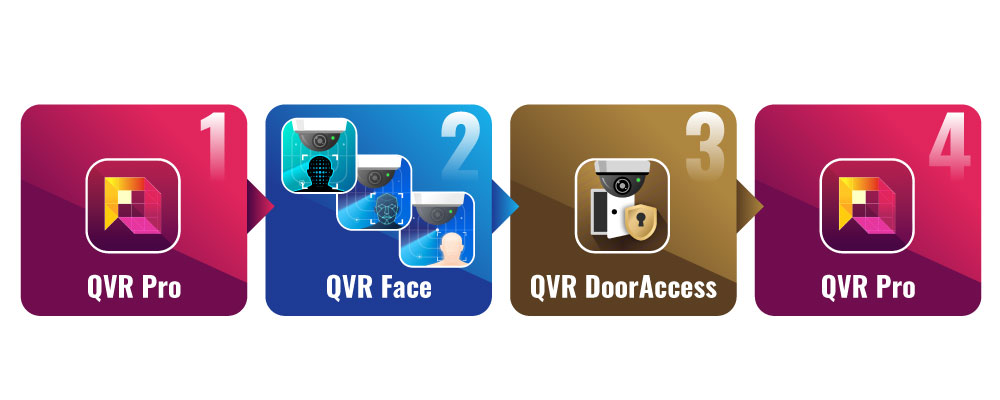
| Naam | Beschrijving |
|---|---|
| QVR Pro | QVR Pro is een uitgebreid bewakingssysteem dat gebruik maakt van de krachtige opslagfuncties van QNAP QNAP NAS. |
| QVR Face | QVR Face is een QTS-toepassing die camerastreams en video's analyseert voor gezichtsherkenning, realtime analyseresultaten levert en meteen gebeurtenismeldingen geeft. |
| QVR DoorAccess | QVR DoorAccess is een intelligent deursysteem dat snel en eenvoudig kan worden geïmplementeerd en beheerd. Het kan gemakkelijk worden geïntegreerd in een bestaand deurtoegangssysteem met ondersteuning voor kaartsystemen van derden. |
Systeemvereisten
| Categorie | Vereisten |
|---|---|
| Hardware |
|
| Software |
Opmerking: De minimale systeemvereisten voor het maken van live analyse-taken voor QVR Pro-camerastreams zijn:
|
Instellingen voor toegangsbeheer met gezichtsherkenning
Met QVR Face, QVR Pro en QVR DoorAccess kunnen gebruikers eenvoudig een uitgebreid systeem voor toegangsbeheer maken.
Met dit systeem kunnen gebruikers regels instellen die van toepassing zijn op de hele locatie of de toegang tot specifieke deuren binnen het systeem beheren.
Analysetaken
De eerste stap is het maken van een analysetaak om mensen te detecteren die in streams van QVR Pro-camera of RTSP voorkomen. De analyses van QVR Face kunnen worden gebruikt voor het configureren van profielen, groepen en gebeurtenismeldingen voor directe gezichtsherkenning.
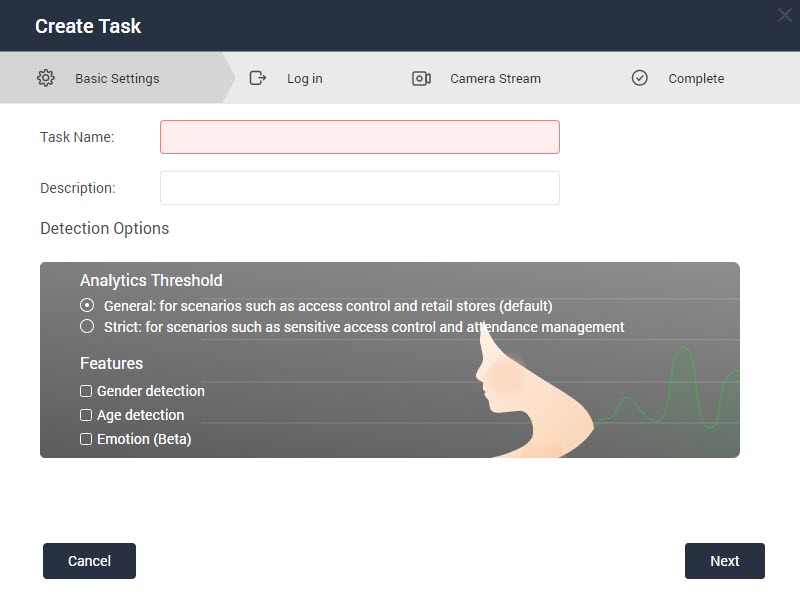
Een live analyse-taak maken voor een QVR Pro-camerastream
U kunt live analyse-taken maken om personen te herkennen die in QVR Pro-camerastreams verschijnen.
- Optioneel: Schakel detectie van geslacht , leeftijd en emotie in.
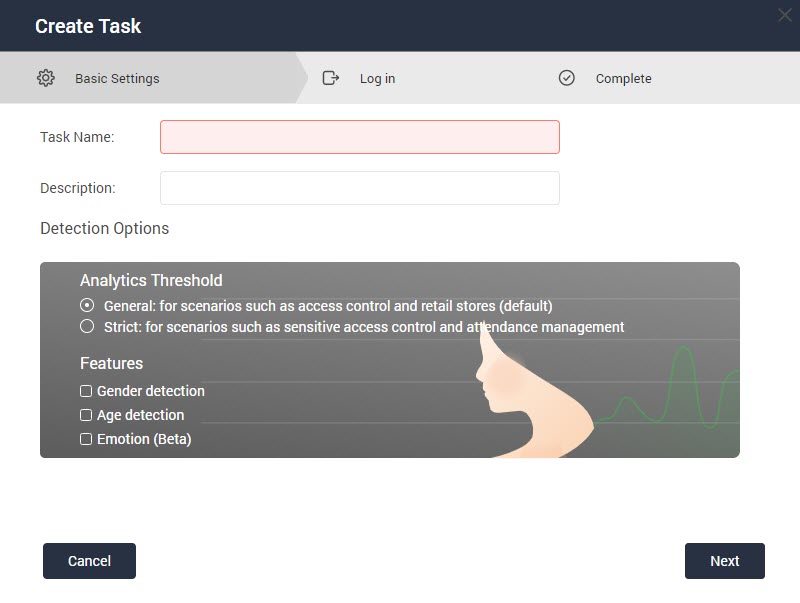
Een live analyse-taak maken voor een RTSP-stream
U kunt live analyse-taken maken om personen te herkennen die in RTSP-streams verschijnen.
- Optioneel: Schakel detectie van geslacht , leeftijd en emotie in.
Profielen van personen
De tweede stap is het maken van profielen voor leden. U kunt profielen maken voor personen die worden gedetecteerd in videostreams en analyserapporten genereren om de aanwezigheid beter te bewaken en de toegang binnen uw organisatie te beheren.
Maak profielen voor organisatieleden
U kunt foto's uploaden om profielen te maken voor de leden van uw organisatie of uw gezin.
Verzeker u voor betere nauwkeurigheid bij gezichtsherkenning van het volgende.
-
Upload foto's die vanuit verschillende hoeken zijn gemaakt. Zorg dat de persoon recht in de camera kijkt en 20 graden omhoog, omlaag, naar links en naar rechts kijkt.
-
Gezichtsoriëntatiepunten (weergegeven als groene stippen) komen overeen met de meest opvallende gelaatstrekken van elke persoon, zoals ogen, neus en lippen.
- Klik op
 .
.
Profielen maken voor gevonden onbekende personen
QVR Face geeft nummers aan onbekende personen die worden gedetecteerd in streams of video's. U kunt voor onbekende personen profielen maken in de database.
Regels voor gebeurtenis
De laatste stap is het maken van gebeurtenisregels in QVR Face om andere toepassingen via URL's te activeren.
Een regel voor gebeurtenis maken
Dit onderwerp laat zien hoe u een gebeurtenisregel kunt maken in QVR Face. Gebruikers met toegang tot QVR DoorAccess kunnen verschillende toegangsregels instellen voor elke deur, onafhankelijke toegangslogs maken en opgenomen video's doorzoeken op geregistreerde profielen. QVR Face ondersteunt ook het activeren van toepassingen van derden.
- Voeg een gebeurtenis toe.
- Klik onder Als op Toevoegen.
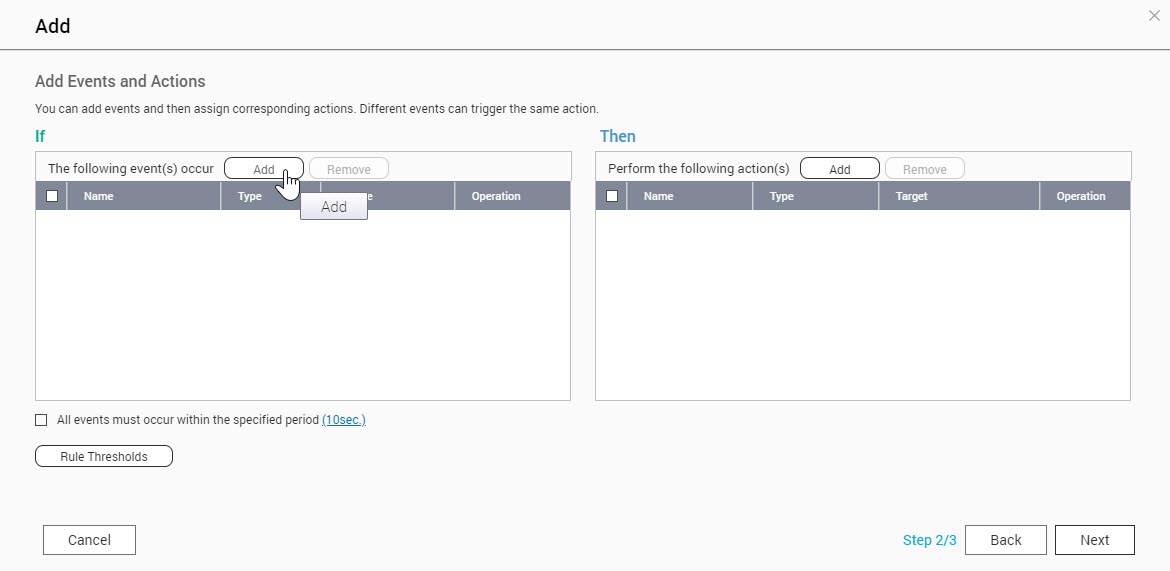
- Kopieer de gebeurtenis-URL voor later gebruik.
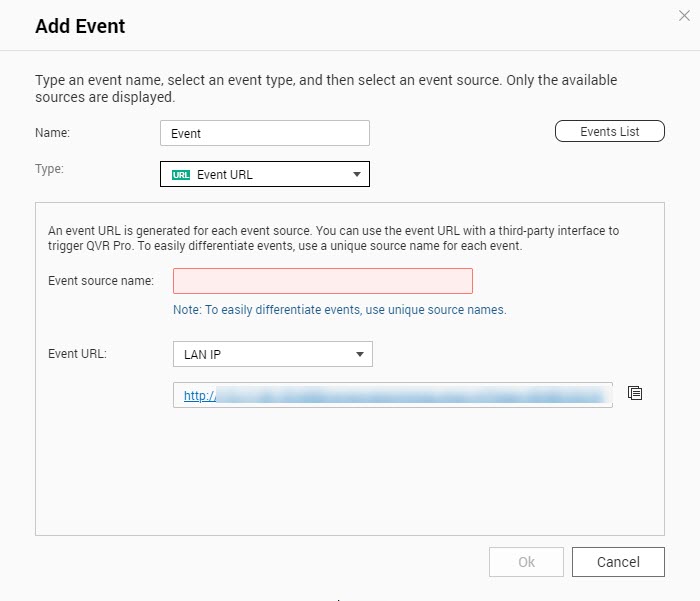
- Klik onder Als op Toevoegen.
- Voeg een actie toe.
- Klik onder Dan op Toevoegen.
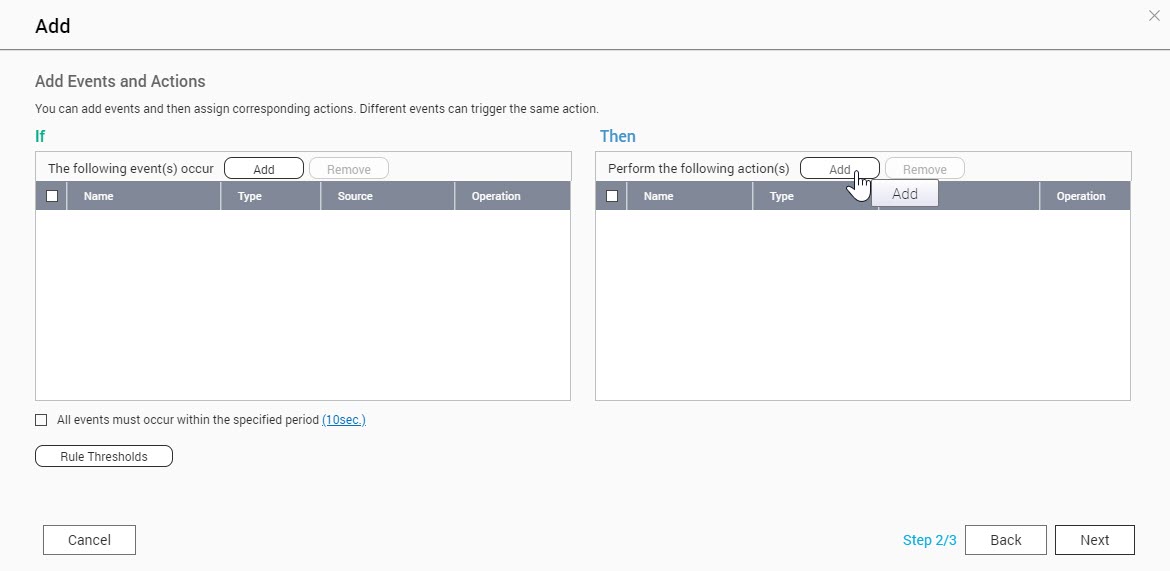
- Selecteer onder Type Uitvoer van alarm.
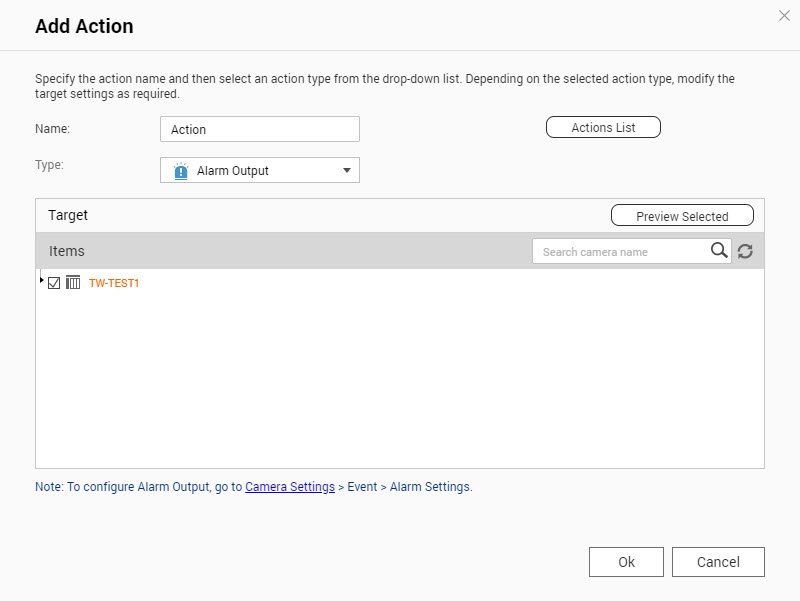 Opmerking:
QVR Pro gebruikt de functie Uitvoer van alarm om de digitale uitvoer van de camera te activeren.
Opmerking:Als u QVR DoorAccess niet gebruikt, kunt stap 6 overslaan.
- Klik onder Dan op Toevoegen.
- Configureer QVR DoorAccess.Opmerking:
Raadpleeg voor een eenvoudige configuratie Een deur toevoegen om de gewenste deuren te selecteren, dan Gebruikers toevoegen of importeren om informatie over gebruiker op te geven en dan Een toegangsregel toevoegen om aan te geven of een gebruiker toegang heeft tot bepaalde deuren.
Taken
Stappen
Een controller toevoegen (Optioneel)
Raadpleeg Een controller toevoegen.
Een deur toevoegen
Selecteer de deuren waarvoor u toegang wilt met QVR DoorAccess.
-
Open QVR DoorAccess en ga naar Deuren.
-
Klik op Deur toevoegen.
-
Geef de deurnaam op.
-
Klik op Actie en voer de URL-namen en URL's in van stap 4.e voor triggeracties.
-
Klik op OK.
-
Gebruikers toevoegen of importeren
Selecteer gebruikers en configureer hun toegangsrechten tot bepaalde deuren.
Raadpleeg Een gebruiker toevoegen en Een gebruiker importeren.
Een toegangsregel toevoegen
Raadpleeg Een deurtoegangsregel toevoegen.
Een gebeurteniskoppeling opslaan
Ga naar Deuren.
-
Klik op
 .
. -
Kopieer de gebeurtenis-URL voor later gebruik.
-
- Klik op
 .
.


