


Wat is Ransomware Guard?
Toepasselijke producten
Malware Remover 7.0.0 en latere versies
Overzicht
Ransomware Guard is een real-time beschermingsfunctie in Malware Remover, beschikbaar op QuTS hero h6.0.0 en later. Het bewaakt continu uw QNAP NAS en detecteert en blokkeert automatisch ransomware-aanvallen voordat schade zich kan verspreiden.
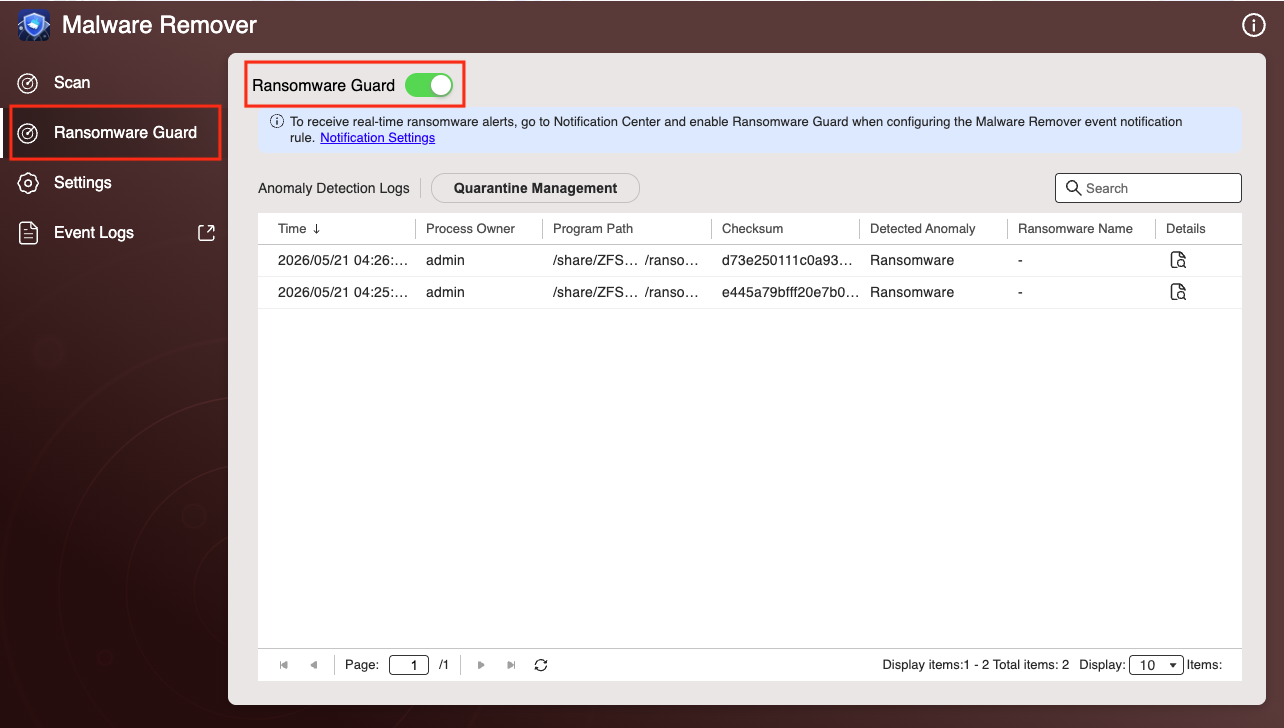
Om Ransomware Guard te gebruiken, ga naar Malware Remover > Ransomware Guard en schakel de schakelaar in.
Detectiemethoden
Ransomware Guard gebruikt twee complementaire detectiemethoden:
- Gedragsgebaseerde detectie: Bewaakt lopende processen op verdachte patronen, waaronder massale bestandscodering, massale bestandshernoeming en abnormaal hoge lees-/schrijfactiviteit.
- Handtekeninggebaseerde detectie: Vergelijkt programma's met een database van bekende ransomware-patronen, bijgewerkt via Malware Remover.
Automatische reactie
Wanneer een bedreiging wordt geïdentificeerd, reageert Ransomware Guard automatisch:
- Stopt het kwaadaardige programma van toegang tot bestanden: Voorkomt verdere codering of overschrijving onmiddellijk.
- Quarantaine van het programma: Isoleert de bedreiging zonder andere lopende programma's te onderbreken.
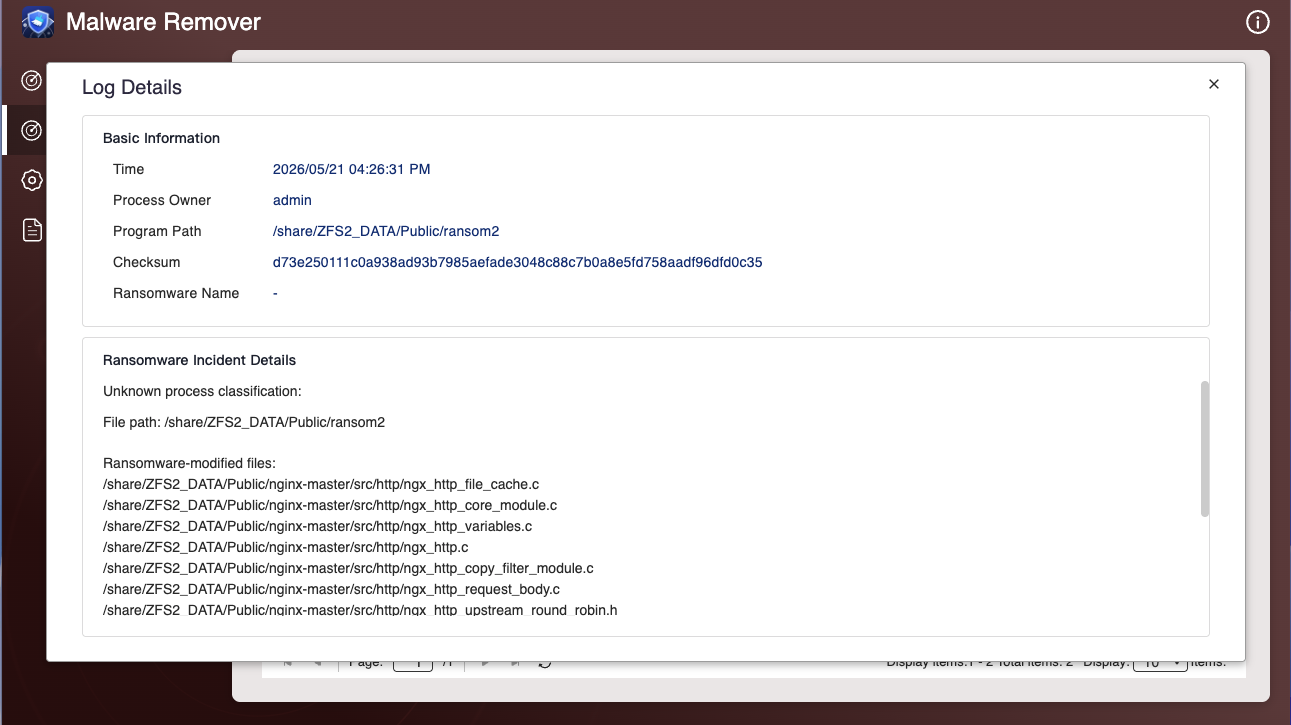
- Logt het evenement: Registreert details van het evenement zoals de tijd, het getroffen programma en het type verdachte activiteit dat is gedetecteerd. U kunt de logs bekijken in Malware Remover > Ransomware Guard > Anomaly Detection Logs.
Om de volledige details van een detectiegebeurtenis te bekijken, klikt u op het details-icoon in de loglijst.
Beheer van valse positieven
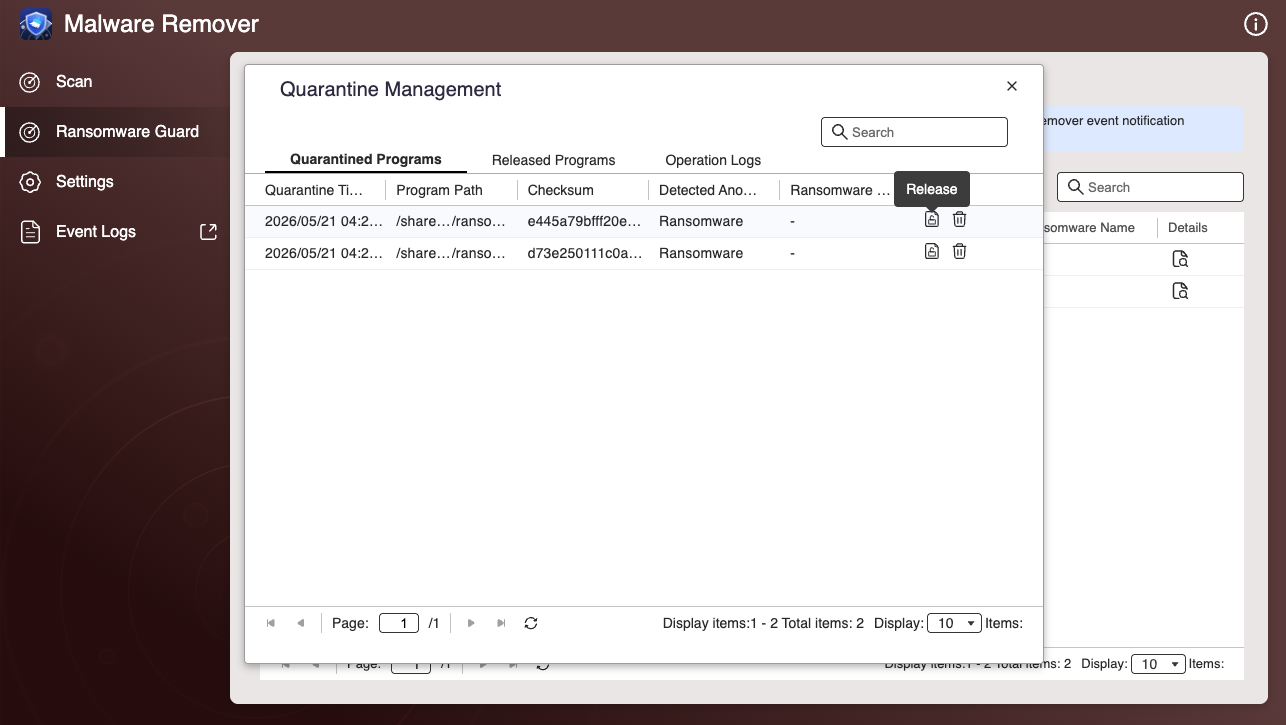
Als Ransomware Guard een programma blokkeert dat u vertrouwt, kunt u het beheren in Malware Remover > Ransomware Guard > Quarantine Management.
Om een in quarantaine geplaatst programma vrij te geven
- Klik in het Quarantined Programs tabblad op Release naast het programma.
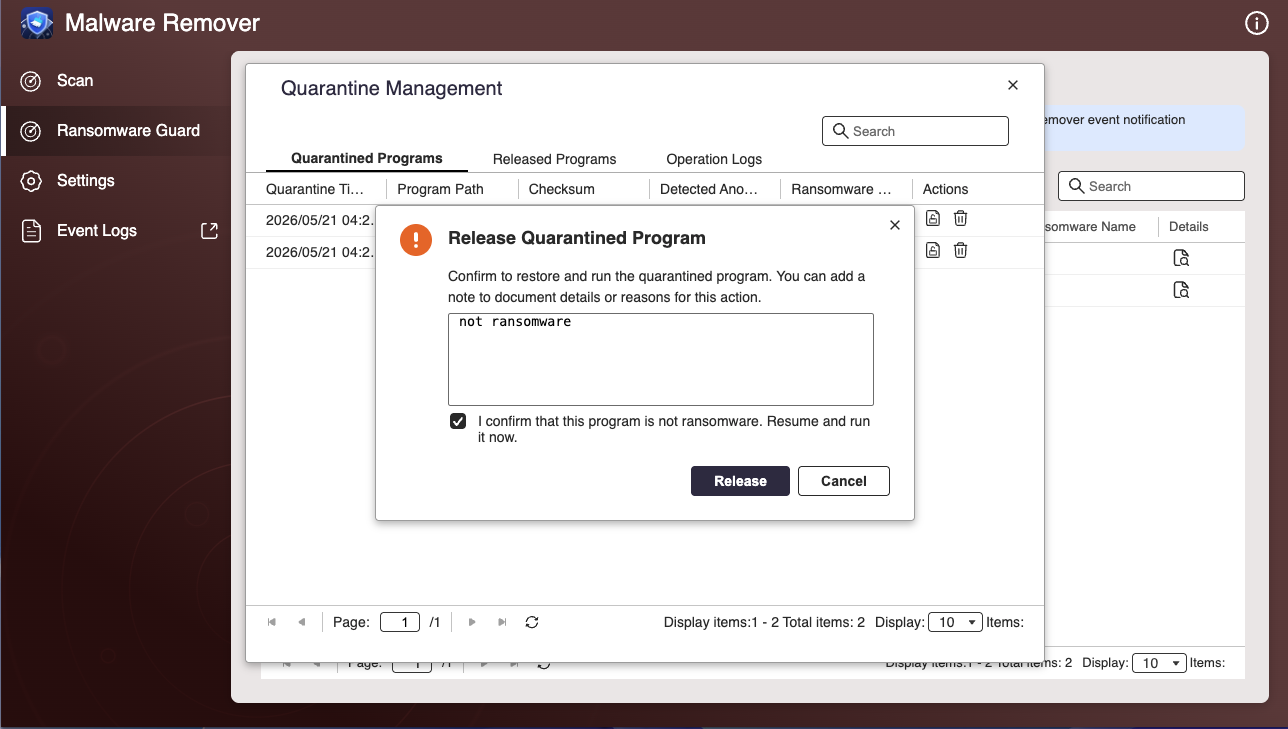
- Voeg een notitie toe om de reden te documenteren en selecteer vervolgens het bevestigingsvakje.
- Klik op Release.
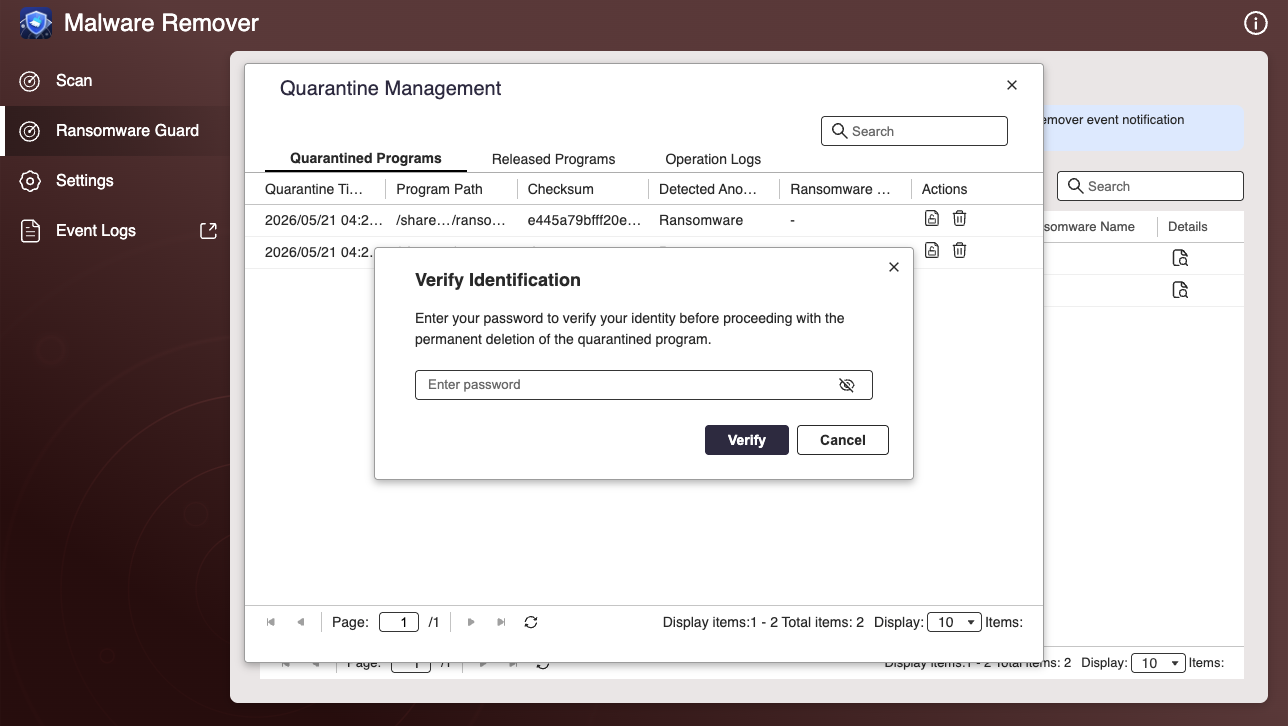
- Voer uw wachtwoord in om uw identiteit te verifiëren en klik op Verify.
Om een in quarantaine geplaatst programma permanent te verwijderen
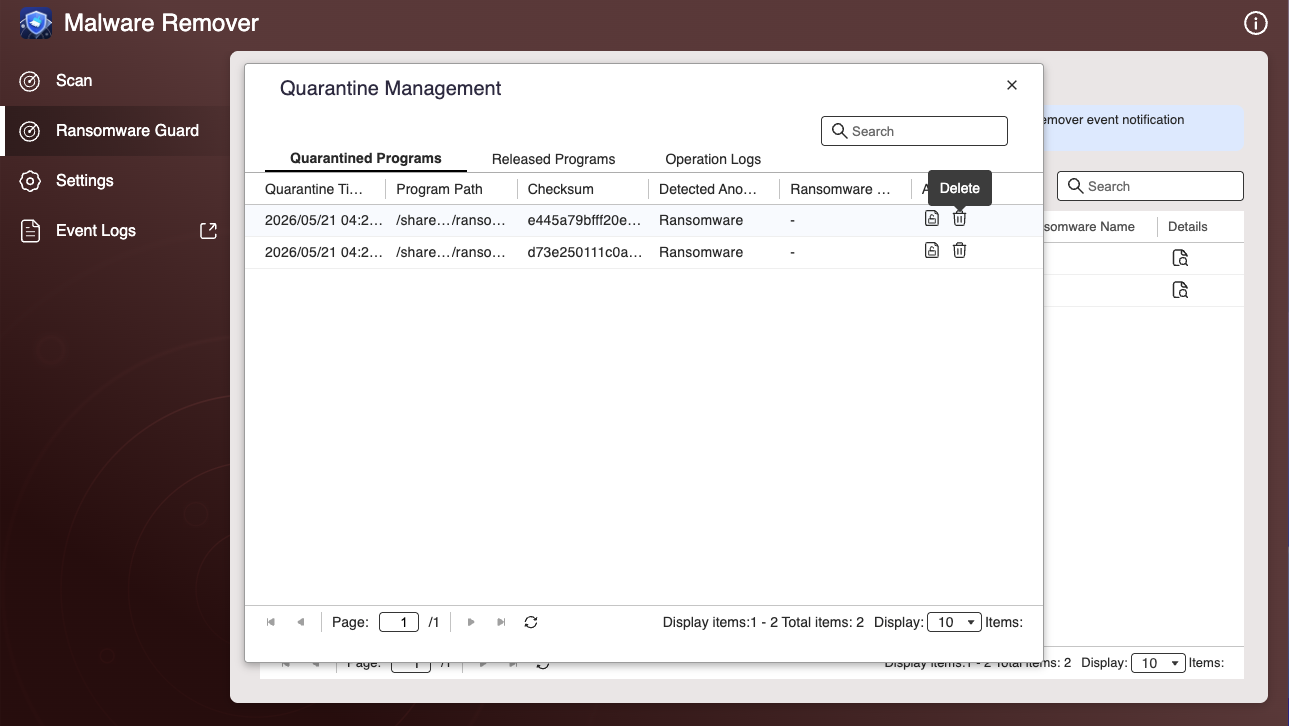
- Klik op het verwijderpictogram naast het programma.
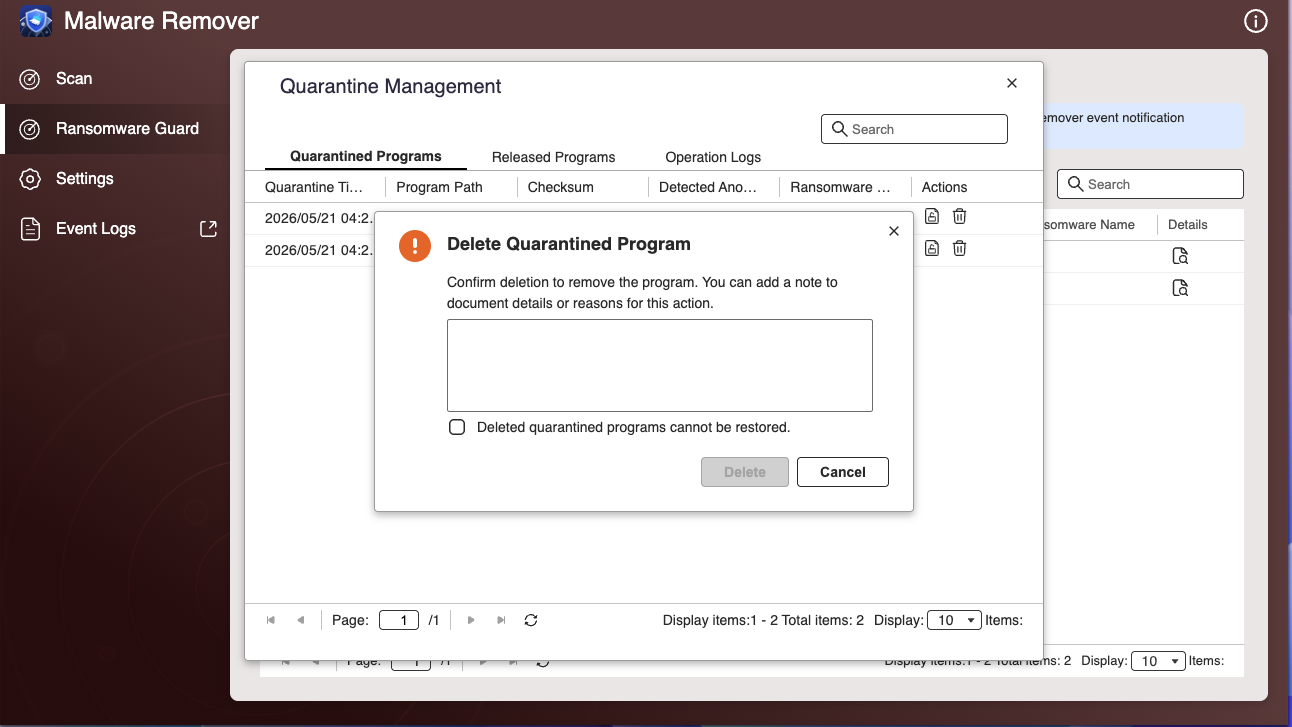
- Voeg indien nodig een notitie toe en selecteer vervolgens het bevestigingsvakje.
- Klik op Delete.
- Voer uw wachtwoord in om uw identiteit te verifiëren en klik op Verify.
Om vrijgegeven programma's te bekijken
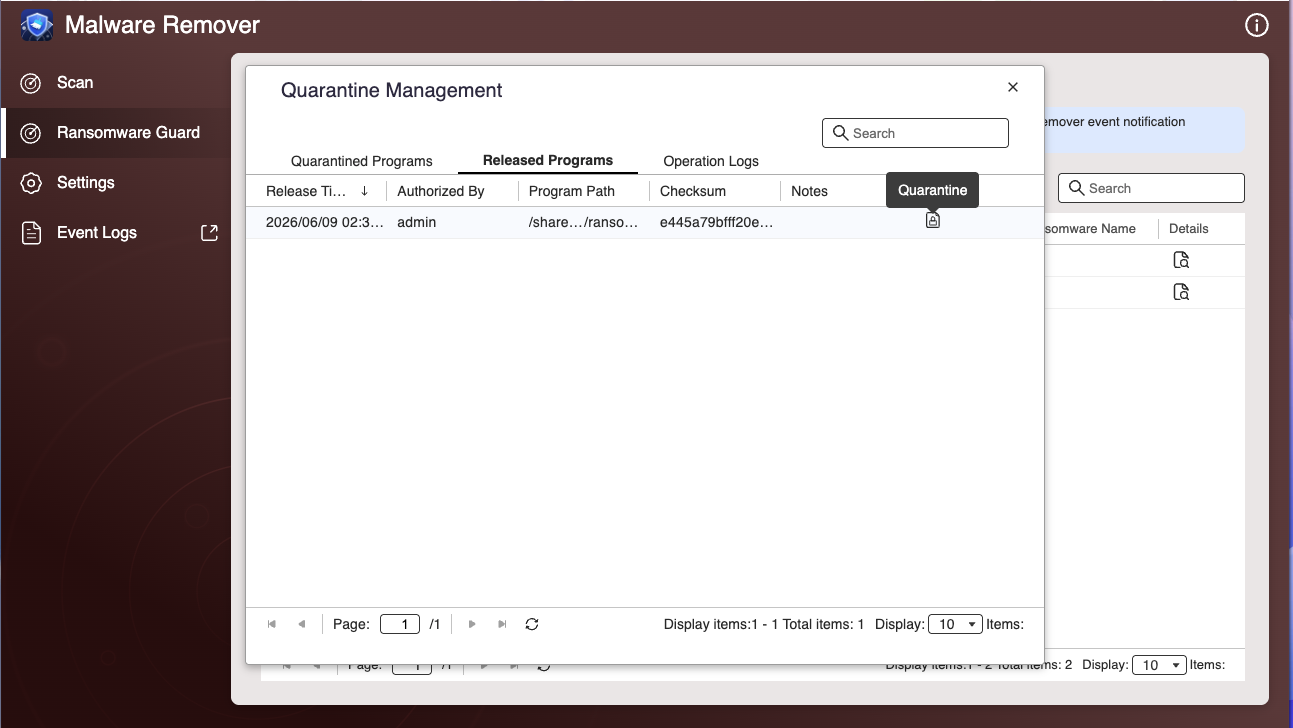
Klik op het Released Programs tabblad om alle programma's te zien die uit quarantaine zijn vrijgegeven. Vrijgegeven programma's worden niet opnieuw geblokkeerd of in quarantaine geplaatst.
Als u een vrijgegeven programma opnieuw in quarantaine moet plaatsen, klik dan op Quarantine ernaast.
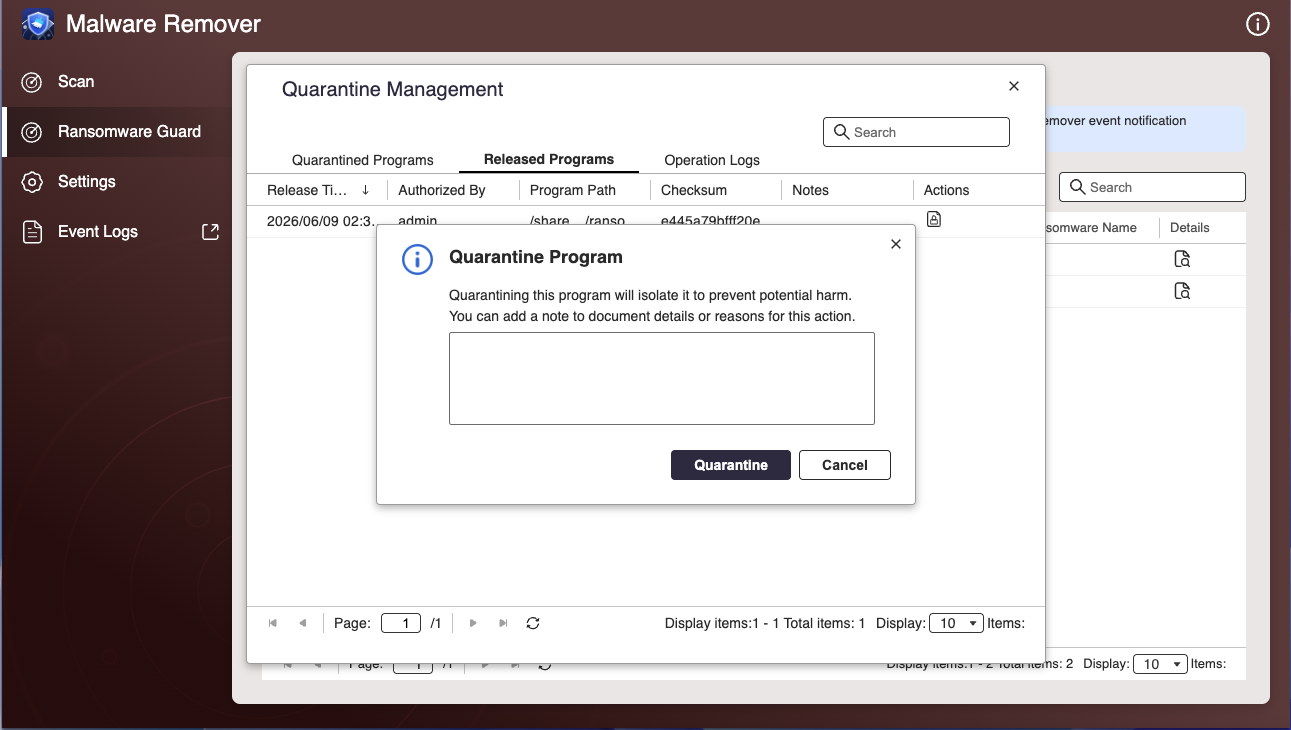
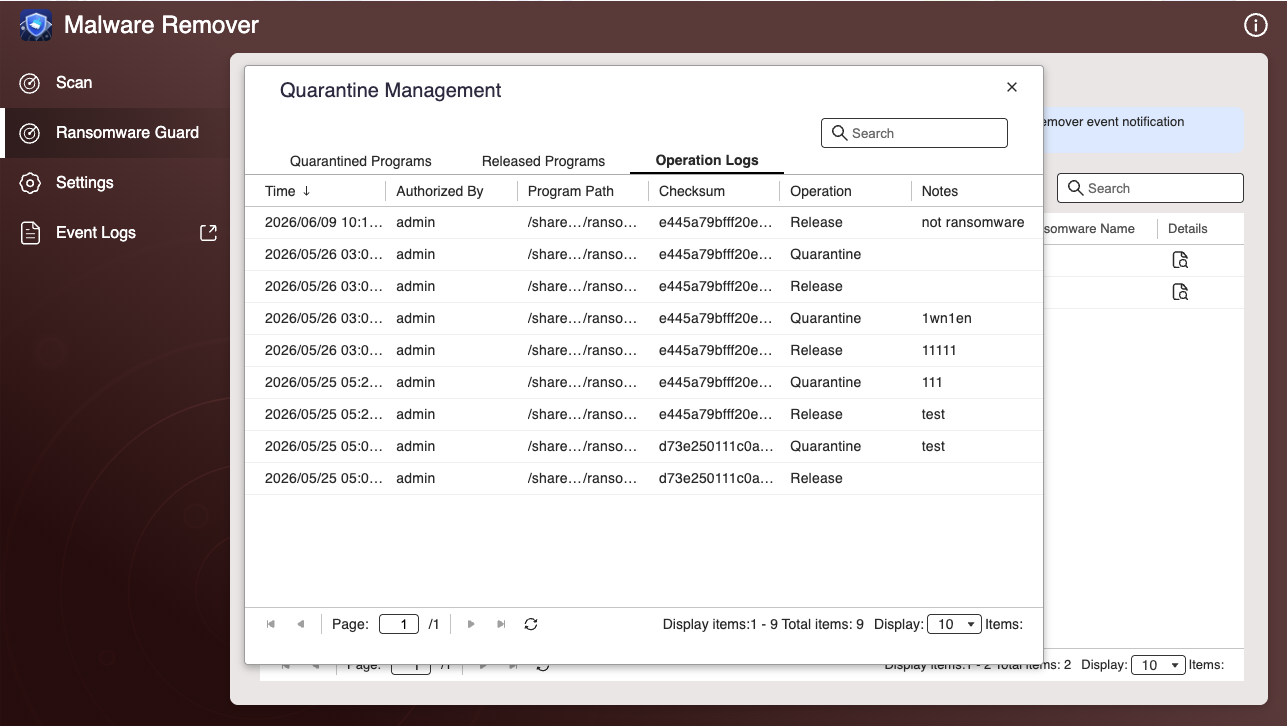
Om de bewerkingsgeschiedenis te bekijken
Klik op het Operation Logs tabblad om een volledige geschiedenis van quarantaine- en vrijgaveacties te bekijken, inclusief de tijd, operator en notities.
Voor verdere hulp kunt u andere gebruikers en QNAP-experts in de community vragen. Ga naar de QNAP Community


