[중요보안안내] 가짜Qfinder Pro웹사이트가 감지되었습니다. 자세히 알아보기 >

QNAP NAS에서 BIOS 업데이트


최신 업데이트일: 2021-02-01

이 설명서에서는 QNAP NAS에서 BIOS를 업데이트하는 방법에 대한 자세한 단계별 지침에 대해 설명합니다.

소개

BIOS(Basic Input/Output System)는 운영 체제를 부팅하기 위해 하드웨어를 초기화하는 펌웨어입니다. 원래 특정 펌웨어만을 지칭하던 “BIOS”는 UEFI(Unified Extensible Firmware Interface)로 알려진 보다 새로운 사양을 포함하는 포괄적인 용어가 되어 레거시 BIOS를 점차적으로 교체하고 있습니다.

나중의 모든 QNAP NAS 모델은 UEFI와 함께 미리 설치되어 제공되는 반면 많은 이전 모델은 여전히 레거시 BIOS를 사용합니다. QNAP 운영 체제에서 특정한 새 기능을 활용하려면 때때로 BIOS를 업데이트해야 합니다(“BIOS 깜빡임”이라고도 함).

QNAP NAS에서 BIOS를 업데이트하려면 다음 항목이 필요합니다.

  • 부트 가능한 USB 플래시 드라이브

    중요:

    빈 USB 플래시 드라이브를 선택하거나 플래시 드라이브의 데이터를 백업하십시오. 재포맷이 필요한 경우 플래시 드라이브에 있던 기존의 모드 데이터는 삭제됩니다.

  • Windows 기반 컴퓨터

  • USB 키보드

  • HDMI™ 호환 모니터

필요한 항목을 준비한 후에는 NAS의 펌웨어 유형에 따라 UEFI 업데이트 또는 레거시 BIOS 업데이트의 단계를 따르십시오.

NAS에서 UEFI 대신 레거시 BIOS를 사용했는지 여부를 확인하려면 레거시 BIOS로 설치한 QNAP NAS를 참조하십시오.

UEFI 업데이트

  1. 부트 가능한 USB 플래시 드라이브를 만듭니다.
    1. Windows 기반 컴퓨터에 USB 플래시 드라이브를 연결합니다.
    2. 파일 탐색기를 엽니다.
    3. USB 플래시 드라이브를 찾아 오른쪽 마우스로 클릭합니다.
    4. 포맷...을 클릭합니다.

      플래시 드라이브 포맷을 위한 화면이 나타납니다.

    5. 파일 시스템 아래에서 FAT32를 선택합니다.
      참고:

      FAT32가 이미 표시된 경우 닫기를 클릭합니다. 다음 단계로 건너뛴 다음 최신 BIOS 파일을 다운로드합니다.

    6. 시작을 클릭하여 드라이브 포맷을 시작합니다.

      경고 메시지가 나타납니다.

    7. 확인을 클릭합니다.

      포맷이 완료되면 다른 메시지가 나타납니다.

    8. 확인을 클릭합니다.
  2. 최신 BIOS 파일을 다운로드합니다.
    경고:

    QNAP에서 BIOS 업데이트만 설치합니다. BIOS 파일을 잘못 설치하면 NAS가 시작되지 않거나 복구되지 않을 수 있습니다.

    중요:
    • QNAP는 BIOS 업데이트를 시작하기 전에 모든 파일을 백업해 둘 것을 권장합니다.

    • 프로세스 중에는 종료를 하거나 장치에서 외부 전원을 제거하지 마십시오.

    • 업데이트 프로세스 중에는 전원이 안정적이 되도록 하십시오.

    1. download.qnap.com으로 이동한 다음 압축된 NAS BIOS 파일을 다운로드합니다.
    2. 압축된 파일의 콘텐츠를 추출합니다.
    3. 추출된 파일을 USB 플래시 드라이브의 루트나 폴더에 복사합니다.
  3. BIOS 업데이트를 위해 NAS를 준비합니다.
    1. NAS 전원을 끕니다.
    2. NAS에서 모든 드라이브를 제거합니다.
      중요:

      각 드라이브의 번호를 기억하십시오. 드라이브 트레이는 원래 베이로 되돌려놓아야 합니다.

    3. HDMI™ 호환 모니터를 NAS HDMI™ 포트에 연결합니다.
    4. USB 키보드를 NAS의 USB 포트에 연결합니다.
    5. USB 플래시 드라이브를 NAS의 다른 USB 포트에 연결합니다.
  4. 명령줄 인터페이스로부터 BIOS를 업데이트합니다.
    1. NAS를 켭니다.
    2. 부트 옵션 화면이 나타날 때까지 F7을 연속으로 빠르고 반복해서 누릅니다.
    3. UEFI: Built-in EFI Shell을 위아래 화살표 키로 선택한 다음 ENTER를 누릅니다.

      명령줄 인터페이스가 나타납니다.

    4. fs0:을 입력하여 플래시 드라이브를 찾습니다.
    5. dir을 입력하여 플래시 드라이브에 속하는 콘텐츠를 확인합니다.
    6. 선택 사항: 플래시 드라이브를 찾을 때까지 fs0: 명령에서 숫자를 증가시켜서 이전 2단계를 반복합니다.
      • 즉, fs1:、fs2: 등이 됩니다

    7. 선택 사항: 플래시 드라이브의 루트 대신 폴더에 BIOS 파일이 있는 경우cd BIOS_Folder_Name을 입력합니다.
      • 예: cd QY47AR14 (BIOS 폴더 이름을 “QY47AR14”로 지정한 경우)

    8. .nsh 파일의 전체 이름을 입력하여 BIOS 업데이트를 시작합니다.
      • 예: QY47ar14.nsh

  5. 업데이트가 완료되면 NAS를 끕니다.
  6. 모니터, USB 플래시 드라이브, USB 키보드를 포함한 외부의 모든 주변 장치를 NAS에서 제거합니다.
  7. 전원 케이블을 뽑습니다.
  8. 30초 동안 기다립니다.
  9. 콘센트에 전원 케이블을 다시 연결합니다.
  10. 모든 디스크를 원래 디스크 순서대로 NAS에 다시 삽입합니다.
  11. NAS를 켭니다.

레거시 BIOS 업데이트

  1. 부트 가능한 DOS USB 플래시 드라이브를 만듭니다.
    1. Windows 기반 컴퓨터에서 무료 유틸리티인 Rufus(https://rufus.ie/)와 부트 가능한 DOS USB 플래시 드라이브를 준비합니다.
    2. 실행 파일을 다운로드합니다.
    3. 파일을 실행합니다.

      Rufus 설정 창이 열립니다.

    4. Device (장치) 아래에서 USB 플래시 드라이브를 선택합니다.
    5. Boot selection (부트 선택) 아래에서 FreeDOS를 선택합니다.
    6. 기본 클러스터 크기의 기본 FAT32 파일 시스템을 선택합니다.
    7. START (시작)을 클릭하여 드라이브 포맷을 시작합니다.

      경고 메시지가 나타납니다.

    8. OK (확인)을 클릭합니다.
    9. Status (상태)가 Ready (준비 완료)로 변경되면 CLOSE (닫기)를 클릭합니다.
  2. 최신 BIOS 파일을 다운로드합니다.
    경고:

    QNAP에서 BIOS 업데이트만 설치합니다. BIOS 파일을 잘못 설치하면 NAS가 시작되지 않거나 복구되지 않을 수 있습니다.

    중요:
    • QNAP는 BIOS 업데이트를 시작하기 전에 모든 파일을 백업해 둘 것을 권장합니다.

    • 프로세스 중에는 종료를 하거나 장치에서 외부 전원을 제거하지 마십시오.

    • 업데이트 프로세스 중에는 전원이 안정적이 되도록 하십시오.

    1. download.qnap.com으로 이동한 다음 압축된 NAS BIOS 파일을 다운로드합니다.
    2. 압축된 파일의 콘텐츠를 폴더로 추출합니다.
    3. 폴더를 복사하거나 부팅 가능한 USB 플래시 드라이브로 이동합니다.
  3. BIOS 업데이트를 위해 NAS를 준비합니다.
    1. NAS 전원을 끕니다.
    2. NAS에서 모든 드라이브를 제거합니다.
      중요:

      각 드라이브의 번호를 기억하십시오. 드라이브 트레이는 원래 베이로 되돌려놓아야 합니다.

    3. HDMI™ 호환 모니터를 NAS HDMI™ 포트에 연결합니다.
    4. USB 키보드를 NAS의 USB 포트에 연결합니다.
    5. 부팅 가능한 USB 플래시 드라이브를 NAS의 다른 USB 포트에 연결합니다.
  4. BIOS 설정 유틸리티 내부에서 설정을 구성합니다.
    1. NAS를 켭니다.

      BIOS 설정 유틸리티가 나타납니다.

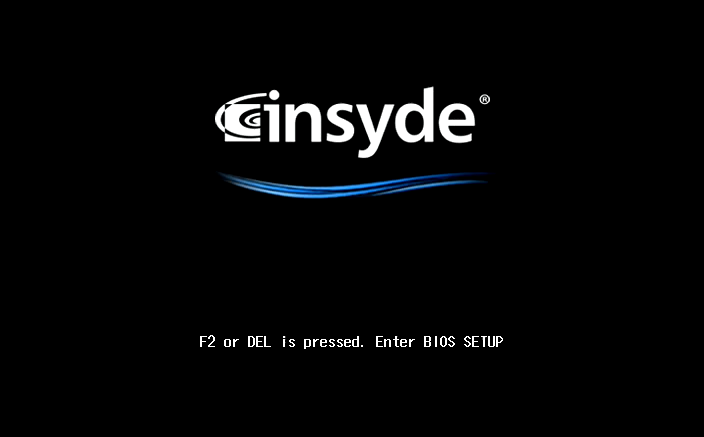
    2. 프롬프트가 F2 or DEL is pressed. Enter BIOS SETUP.로 변경될 때 까지 F2 또는 DEL을 반복해서 누릅니다.
      참고:

      프롬프트에 키보드가 초기화된 것이 나타납니다. NAS를 보통 때와 같이 부팅하지 않도록 하려면 프롬프트가 나타날 때 F2 또는 DEL을 연속으로 빠르게 누릅니다.
      참고:

      키보드의 화살표와 기능 키를 사용하여 BIOS 설정을 탐색하십시오.

    3. 부트 순서를 수정하여 부트 가능한 USB 플래시 드라이브가 처음에 나열되도록 하십시오.
    4. Boot (부트) > Legacy (레거시) > Boot Device Priority (부트 장치 우선 순위) > USB로 이동합니다.
    5. F5 또는 F6을 눌러 부팅 가능한 플래시 드라이브를 목록의 제일 상단으로 이동합니다.
    6. 기본 메뉴로 돌아가려면 ESC를 누릅니다.
    7. EXIT (종료) > EXIT SAVING CHANGES (변경 내용 저장 종료)로 이동합니다.
    8. YES (예)를 클릭하여 변경 내용을 저장하고 BIOS 설정을 종료합니다.
  5. 명령줄 인터페이스로부터 BIOS를 업데이트합니다.
    1. NAS를 수동으로 재시작합니다.
    2. 명령줄 인터페이스가 나타날 때까지 기다립니다.
    3. cd BIOS_Folder_Name을 입력합니다.
      • 예: cd QV96IR28 (BIOS 폴더 이름을 “QV96IR28”로 지정한 경우)

    4. BIOS 파일의 전체 이름을 입력합니다.
      • 예: QV96IR28.bat

      시스템이 부트 가능한 USB 플래시 드라이브에서 BIOS를 계속 업데이트합니다.

    5. 명령줄 인터페이스에 FPT Operation Passed(FPT 작업이 패스됨) 메시지가 표시되고 커서가 제자리에 있으면 NAS를 끕니다.
  6. 부트 순서를 수정합니다.
    1. NAS를 켭니다.
    2. F2 또는 DEL을 눌러 BIOS 설정 유틸리티를 시작합니다.
    3. Boot (부트) > Legacy (레거시) > Boot Device Priority (부트 장치 우선 순위) > USB로 이동합니다.
    4. F5 또는 F6을 눌러 USB DISK MODULE (USB 디스크 모듈)을 목록의 상단으로 이동합니다.
    5. 기본 메뉴로 돌아가려면 ESC를 누릅니다.
    6. EXIT (종료) > EXIT SAVING CHANGES (변경 내용 저장 종료)로 이동합니다.
    7. YES (예)를 클릭하여 변경 내용을 저장하고 BIOS 설정을 종료합니다.
  7. 모니터, USB 플래시 드라이브, USB 키보드를 포함한 외부의 모든 주변 장치를 NAS에서 제거합니다.
  8. 콘센트에 전원 케이블이 연결되어 있는지 확인합니다.
  9. 모든 디스크를 원래 디스크 순서대로 NAS에 다시 삽입합니다.
  10. NAS를 켭니다.
    참고:

    TVS-EC1580MU-SAS-RP R2 NAS에서 BIOS 업데이트에 대한 자세한 데모를 보려면 https://youtu.be/vNLX0sxnRCM을 참조하십시오.

BIOS 버전 확인

QNAP NAS의 BIOS 버전을 확인하는 2가지 방법이 있습니다.

  • BIOS 설정 유틸리티에서 BIOS 버전 확인하기.

    펌웨어

    단계

    UEFI

    NAS 전원을 켜고 F2 또는 DEL을 눌러 BIOS 설정 유틸리티로 들어갑니다.

    설정 유틸리티 화면에 현재 BIOS 버전이 나타납니다.

    레거시 BIOS

    1. NAS 전원을 켜고 F2 또는 DEL을 눌러 BIOS 설정 유틸리티로 들어갑니다.

    2. Main (기본) > Project Version (영사 버전)으로 이동합니다.

      현재 BIOS 버전이 나타납니다.

  • QTS 4.4.2 또는 QuTS hero 4.5.0(또는 그 이상 버전)에서 BIOS 버전을 확인합니다.
    • Main Menu (기본 메뉴) > Control Panel (제어판) > System (시스템) > System Status (시스템 상태) > System Information (시스템 정보) > BIOS version (BIOS 버전)으로 이동합니다.

      현재 BIOS 버전이 나타납니다.

레거시 BIOS로 설치한 QNAP NAS

다음 QNAP NAS 모델에는 레거시 BIOS가 미리 설치되어 제공됩니다. 이 목록에 없는 NAS 모델에는 UEFI가 미리 설치되어 있습니다.

ES1640dc

TS-863XU

ES1640dc v2

TS-863XU-RP

HS-251+

TS-873

IS-453S

TS-873U

TBS-453A

TS-873U-RP

TDS-16489U

TS-877

TDS-16489U R2

TS-963N

TES-1885U

TS-963X

TES-3085U

TS-EC1080 Pro

TS-1253U

TS-EC1280U

TS-1253U-RP

TS-EC1280U R2

TS-1263U

TS-EC1680U

TS-1263U-RP

TS-EC1680U R2

TS-1263XU

TS-EC2480U

TS-1263XU-RP

TS-EC2480U R2

TS-1273U

TS-EC880 Pro

TS-1273U-RP

TS-EC880U

TS-1277

TS-EC880U R2

TS-1673U

TVS-1271U-RP

TS-1673U-RP

TVS-1282

TS-1677X

TVS-1282T

TS-1685

TVS-1282T3

TS-251

TVS-1582TU

TS-251+

TVS-463

TS-251A

TVS-471

TS-253 Pro

TVS-471U

TS-253A

TVS-471U-RP

TS-351

TVS-473

TS-451

TVS-473e

TS-451+

TVS-663

TS-451A

TVS-671

TS-451DeU

TVS-673

TS-451S

TVS-673e

TS-451U

TVS-682

TS-453 Pro

TVS-682T

TS-453A

TVS-863

TS-453Bmini

TVS-863+

TS-453S Pro (이전에 SS-453 Pro)

TVS-871

TS-453U

TVS-871T

TS-453U-RP

TVS-871U-RP

TS-453mini

TVS-873

TS-463U

TVS-873e

TS-463U-RP

TVS-882

TS-463XU

TVS-882BR

TS-463XU-RP

TVS-882BRT3

TS-473

TVS-882ST2

TS-563

TVS-882ST3

TS-651

TVS-882T

TS-653 Pro

TVS-EC1080

TS-653A

TVS-EC1080+

TS-673

TVS-EC1280U-SAS-RP

TS-677

TVS-EC1280U-SAS-RP R2

TS-851

TVS-EC1580MU-SAS-RP

TS-853 Pro

TVS-EC1580MU-SAS-RP R2

TS-853A

TVS-EC1680U-SAS-RP

TS-853S Pro (이전에 SS-853 Pro)

TVS-EC1680U-SAS-RP R2

TS-853U

TVS-EC2480U-SAS-RP

TS-853U-RP

TVS-EC2480U-SAS-RP R2

TS-863U

TVS-EC880

TS-863U-RP

이 기사가 도움이 되었습니까?

48% 의 사용자들이 도움이 된다고 생각할 것입니다.
피드백을 주셔서 감사드립니다.

추가 도움이 필요하시면 커뮤니티에서 다른 사용자 및 QNAP 전문가에게 문의해 보세요. QNAP 커뮤니티로 이동

이 기사가 어떻게 개선될 수 있을지 말해 주십시오.

추가 피드백을 제공하려면 아래에 포함하십시오.

사양 선택

      더 보기 적게 보기
      다른 국가/지역 사이트:
      언제든 문의하세요! 언제든 문의하세요!
      back to top