


Come evitare conflitti tra Client dispositivo QVPN e Intel Killer Wi-Fi in Windows?
Prodotti applicabili
Client dispositivo QVPN - Windows
Soluzione
Le schede di rete Intel® Killer™ Wi-Fi sfruttano l'applicazione Killer Control Center per garantire un'allocazione ottimale della larghezza di banda per le applicazioni più veloci. L'applicazione scarica l'elaborazione dello stack TCP/IP dal processore del dispositivo alla scheda del controller di rete. Quest’azione può causare problemi quando si utilizzano applicazioni di terze parti, tra cui Client dispositivo QVPN che si basano sul processo del dispositivo per eseguire le funzioni VPN.
Come precauzione aggiuntiva, disattivare Killer Prioritization Engine e Intel Connectivity Network Service quando si utilizza Client dispositivo QVPN per evitare conflitti inutili.
Disattivare Killer Prioritization Engine
- Aprire Killer Control Center.
- Individuare e disattivare l'opzione Motore di prioritizzazione.
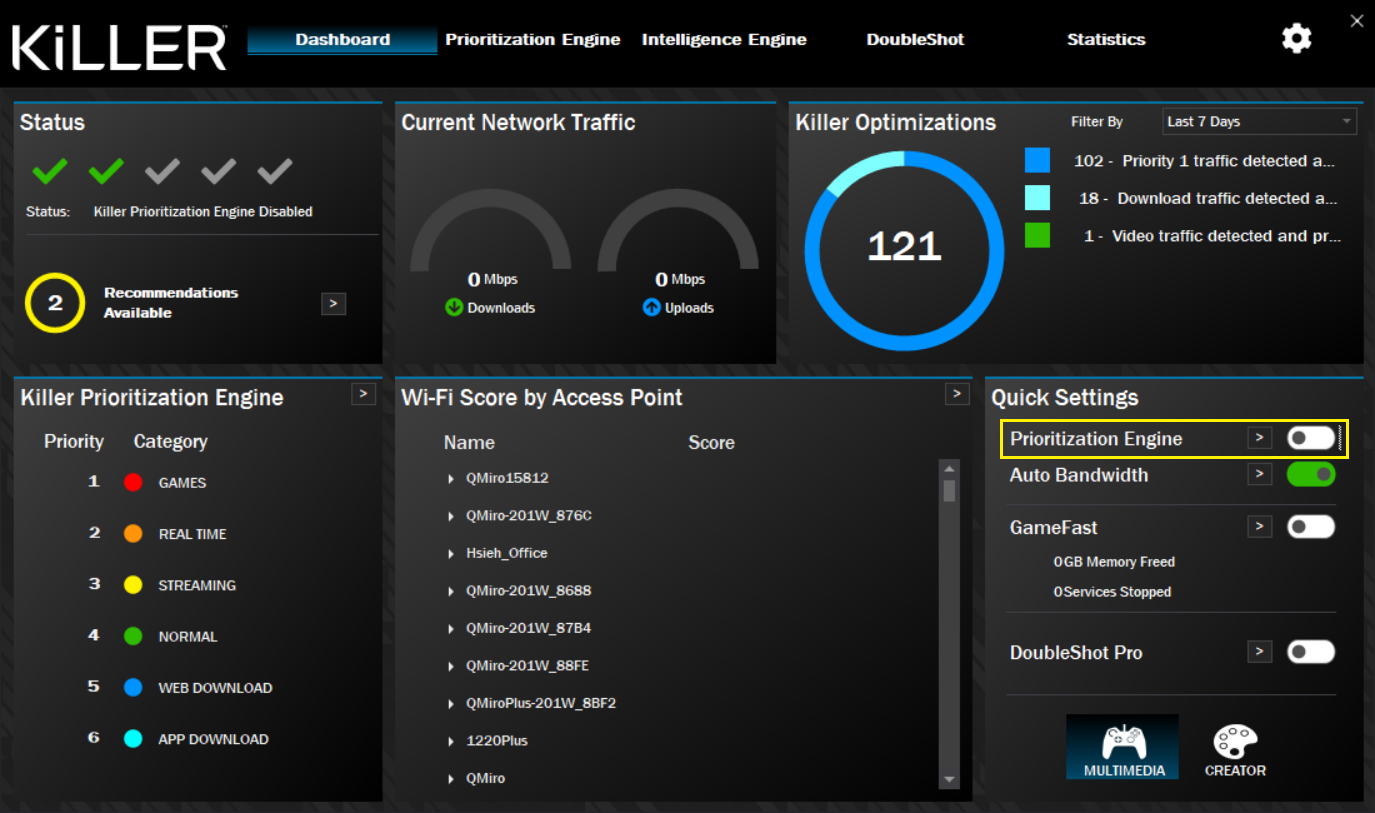
Disattivare Intel Connectivity Network Service
Questo servizio fa parte della Suite Intel per il miglioramento delle prestazioni. Se il servizio è disattivato, Client dispositivo QVPN dovrebbe funzionare normalmente.
- Aprire Computer Management.
- Andare su Servizi e applicazioni > Servizi.
- Disattivare Intel Connectivity Network Service.
Se si continuano a riscontrare problemi durante l'utilizzo simultaneo delle schede di rete Wi-Fi Intel® Killer™ e del Client dispositivo QVPN, contattare il Servizio clienti QNAP.
Per ulteriori dettagli, vedere Come si apre un ticket di supporto tecnico con QNAP?


