


Puis-je changer le système d'exploitation de mon NAS ? Un guide pratique entre QTS et QuTS hero
Produits applicables
NAS (QTS / QuTS hero)
Scénario
Certaines modèles de NAS QNAP prennent en charge à la fois QTS (un système d'exploitation NAS moderne basé sur des applications avec système de fichiers ext4) et QuTS hero (un système d'exploitation NAS avancé basé sur ZFS). Si vous souhaitez changer le système d'exploitation de votre NAS, cet article explique comment passer en toute sécurité de l'un à l'autre et met en évidence les principaux avantages et considérations pour chacun.
Solution
Passer de QTS à QuTS hero
Avantages de QuTS hero (ZFS)
- Intégrité des données et auto-réparation : ZFS fournit des sommes de contrôle de bout en bout qui détectent et corrigent la corruption des données, et prend en charge la copie sur écriture Snapshot.
- Efficacité Stockage : La déduplication des données en ligne et la compression économisent de l'espace.
Remarque : Au moins 32 Go de RAM sont recommandés pour des performances optimales de ces fonctionnalités. - Protection avancée et récupération après sinistre : SnapSync permet une sauvegarde et une récupération après sinistre quasi en temps réel, basées sur des snapshots, sur les appareils NAS QuTS hero.
- Prise en charge des grands dossiers partagés : Les dossiers partagés ZFS uniques peuvent atteindre jusqu'à 5 pétaoctets (PB).
- WORM (Write Once, Read Many) : Les données peuvent être verrouillées contre la modification, répondant aux besoins de conformité.
Procédure
- Éteignez votre NAS et retirez tous les appareils Stockage, y compris les SSD M.2.
- Assurez-vous que votre NAS est connecté à Internet, puis allumez-le.
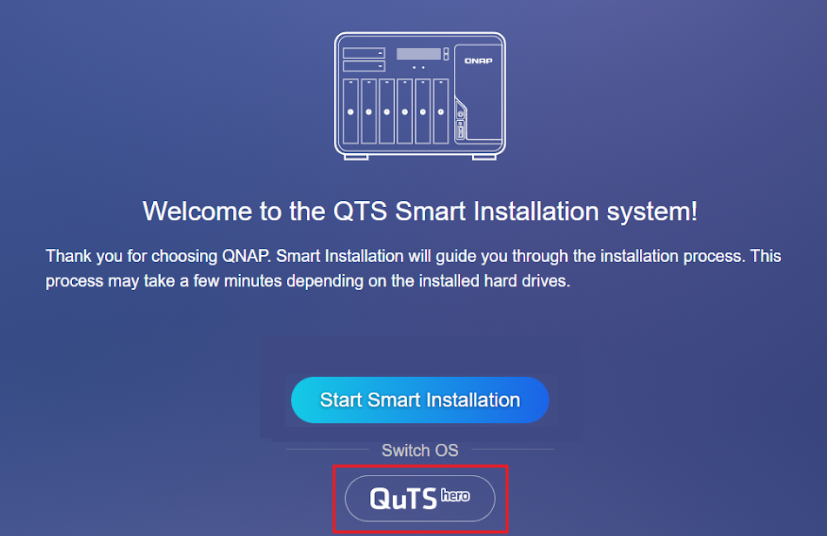
- Connectez-vous au NAS. L'écran d'installation intelligente QuTS hero apparaîtra.
- Sélectionner QuTS hero sous le titre Changer de système d'exploitation et suivez les instructions à l'écran pour terminer l'installation.
- Après l'installation, éteignez le NAS, réinstallez vos appareils Stockage et redémarrez le NAS.
Passer de QuTS hero à QTS
Avantages de QTS (ext4/LVM)
- Qtier auto-tiering (QTS uniquement) : Déplace automatiquement les données fréquemment consultées ("chaudes") vers les SSD et les données moins utilisées ("froides") vers les HDD au sein du même pool Stockage.
- Faible surcharge système : QTS fonctionne efficacement même sur les modèles de NAS avec moins de 8 Go de RAM, ce qui en fait un bon choix pour le matériel d'entrée de gamme.
- Compatibilité étendue des applications : QTS prend en charge une large sélection d'applications QNAP et tierces.
- LVM (Gestionnaire de volumes logiques) : Permet une gestion flexible des volumes et des Stockage.
Procédure
- Éteignez votre NAS et retirez tous les appareils Stockage, y compris les SSD M.2.
- Assurez-vous que votre NAS est connecté à Internet, puis allumez-le.
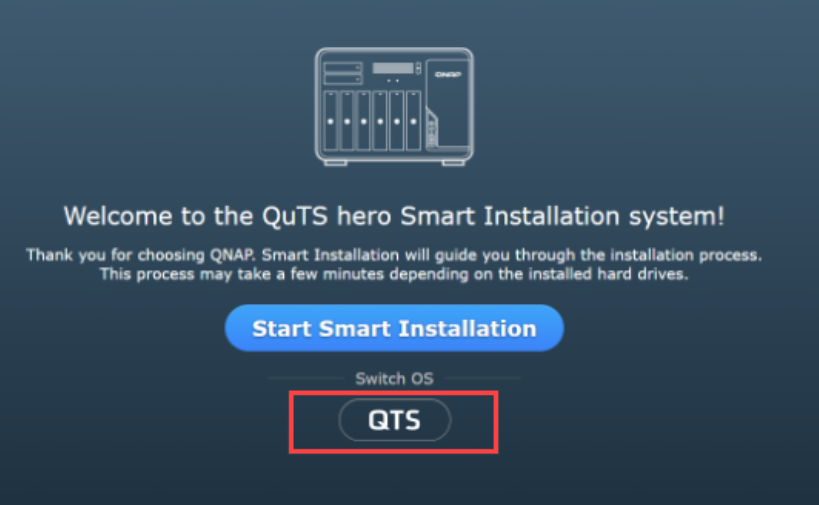
- Connectez-vous au NAS. L'écran d'installation intelligente de QTS apparaîtra.
- Sélectionner QTS sous le titre Changer de système d'exploitation et suivez les instructions à l'écran pour terminer l'installation.
- Après l'installation, éteignez le NAS, réinstallez vos appareils Stockage et redémarrez le NAS.
Quel système d'exploitation dois-je choisir ?
| Choisissez QuTS hero (ZFS) si vous voulez... | Choisissez QTS (ext4/LVM) si vous voulez... |
|---|---|
|
|
Note :
TS-264/TS-464/TS-664 utilise le système d'exploitation QTS par défaut. Vous pourrez passer à l'utilisation du système d'exploitation QuTS hero.
(Le passage à QuTS hero est pris en charge à partir de QTS 5.2.1.)
Lecture complémentaire
Est-ce que cet article a été utile ?
Pour obtenir de l'aide supplémentaire, posez votre question aux autres utilisateurs et aux experts QNAP dans la communauté. Accéder à la communauté QNAP


