


Pourquoi mes images/vidéos n'apparaissent-elles pas dans QuMagie ?
Produits applicables
QuMagie
Analyse
Si vous ne pouvez pas voir un fichier image ou vidéo dans QuMagie, cela peut être dû à une ou plusieurs des raisons suivantes :
Le format de fichier de l'image/vidéo n'est pas pris en charge
Si votre fichier a un format ou un codec qui n'est pas pris en charge par QuMagie, alors cette image/vidéo n'apparaîtra pas dans QuMagie ou ne sera pas affichée correctement. Pour une liste des formats de fichiers pris en charge, voir Quels formats de fichiers et codecs Photo Station & QuMagie prennent-ils en charge ?
Le format de fichier de l'image/vidéo nécessite un Licence
Certains formats de fichiers multimédias nécessitent un CAYIN Media Viewer Licence. Si vous n'avez pas activé le Licence requis, alors l'image/vidéo n'apparaîtra pas dans QuMagie ou sera affichée avec une miniature générique par défaut. Pour des détails sur la façon d'acheter et d'activer Licence, voir "Licence" dans le Guide de l'utilisateur QTS ou Guide de l'utilisateur QuTS hero.
L'image/vidéo n'est pas dans un dossier source de contenu
QuMagie n'affiche que les images/vidéos provenant des dossiers source de contenu. Pour vous assurer que QuMagie affiche votre image/vidéo, vous pouvez déplacer votre fichier image/vidéo dans un dossier source de contenu existant, ou ajouter le dossier parent de l'image/vidéo à la liste des dossiers source de contenu de QuMagie. Pour ajouter des dossiers à la liste des dossiers source de contenu de QuMagie :
- Ouvrez Multimedia Console.
- Allez dans Gestion des contenus.
- Sélectionnez l'onglet QuMagie .
- Sous Sources des contenus, cliquez sur Modifier.
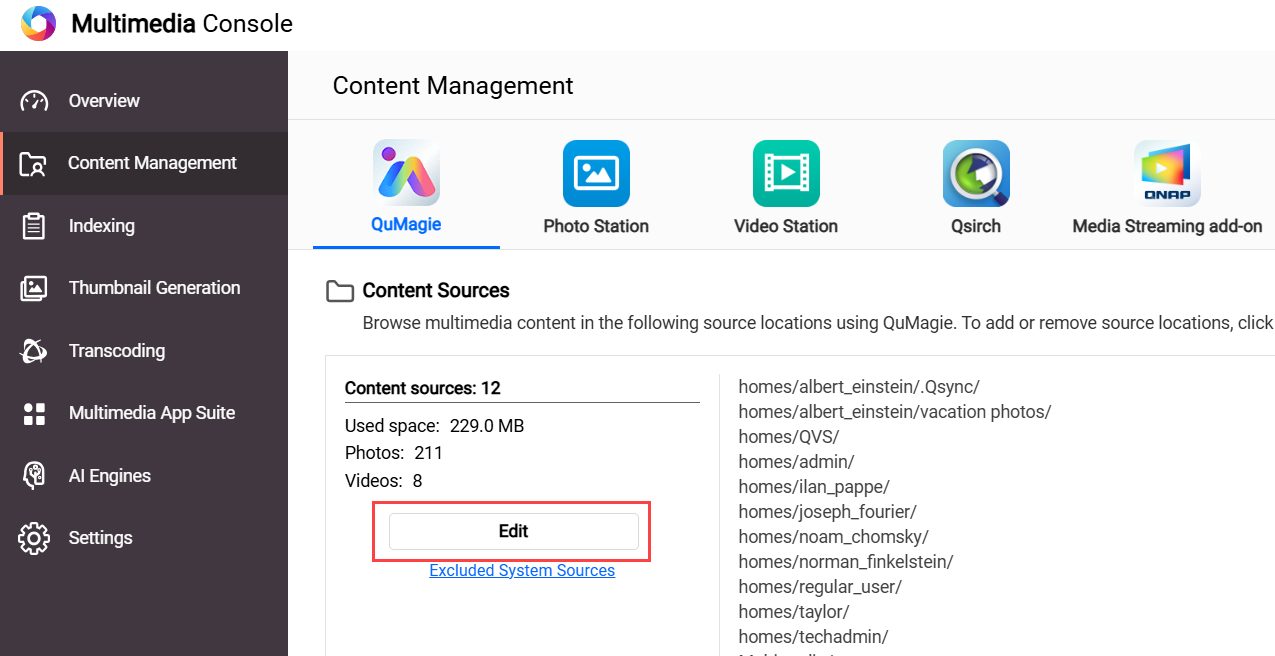 La fenêtre Modifier les sources s'ouvre.
 - Dans le panneau Sélectionner des dossiers, sélectionnez un ou plusieurs dossiers.
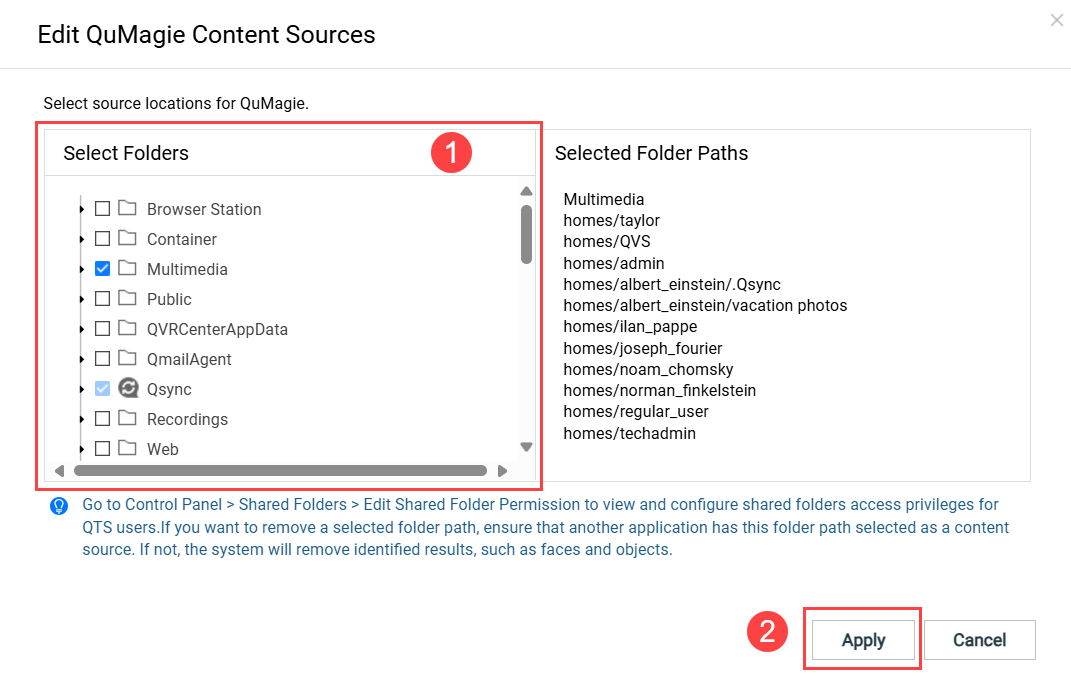
- Cliquez sur Appliquer.
Multimedia Console ajoute le Sources des contenus.
Vous n'avez pas les permissions de lecture pour l'image/vidéo
Si vous n'avez pas suffisamment de permissions pour l'image/vidéo, alors l'image/vidéo n'apparaîtra pas dans QuMagie. Pour vous assurer que vous avez suffisamment de permissions, faites ce qui suit :
- Assurez-vous d'avoir suffisamment de permissions pour le dossier source de contenu.
- Ouvrez Panneau de configuration.
- Allez dans Privilège > Dossiers partagés > Dossier partagé (onglet).
- Localisez le dossier partagé contenant votre image/vidéo et cliquez sur
 .
.
La fenêtre Modifier l'autorisation du dossier partagé s'ouvre. - Activez soit les permissions « Lecture seule » soit « Lecture/Écriture » pour les utilisateurs appropriés.
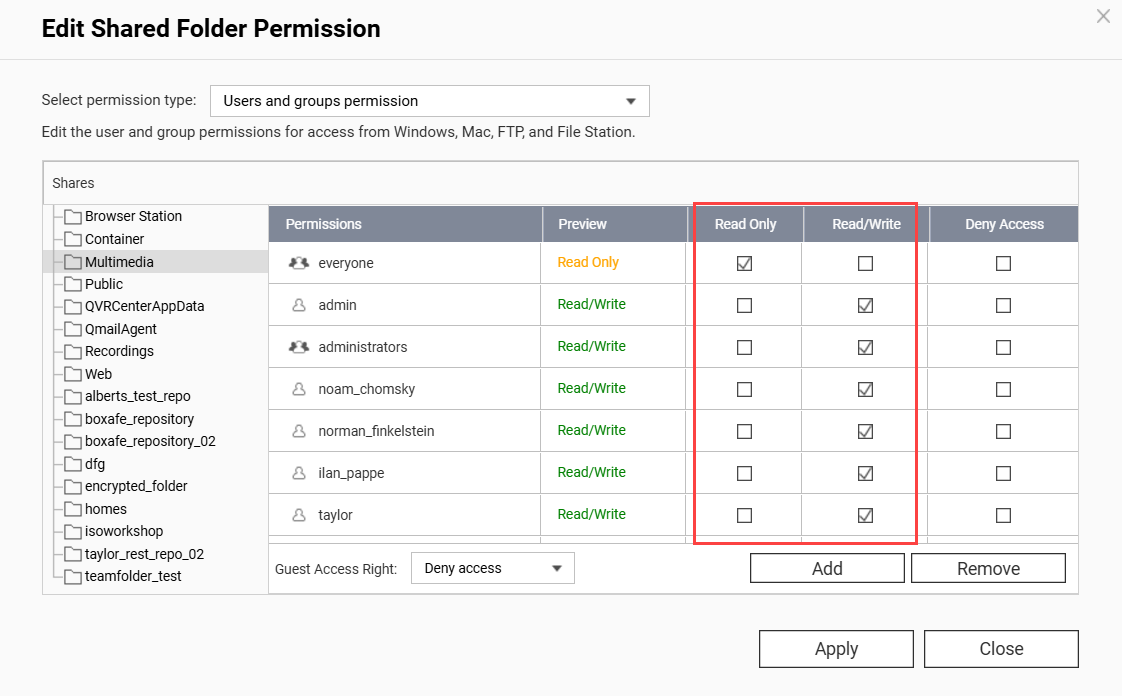
- Cliquez sur Appliquer.
- Assurez-vous d'avoir suffisamment de permissions sur l'image/vidéo individuelle.
- Ouvrez File Station.
- Localisez votre image/vidéo.
- Cliquez avec le bouton droit sur l'image/vidéo pour ouvrir le menu contextuel et cliquez sur Propriétés.
La fenêtre Propriétés s'ouvre. - Sélectionnez l'onglet Permissions.
- Activez la permission « Lecture » pour les groupes appropriés.
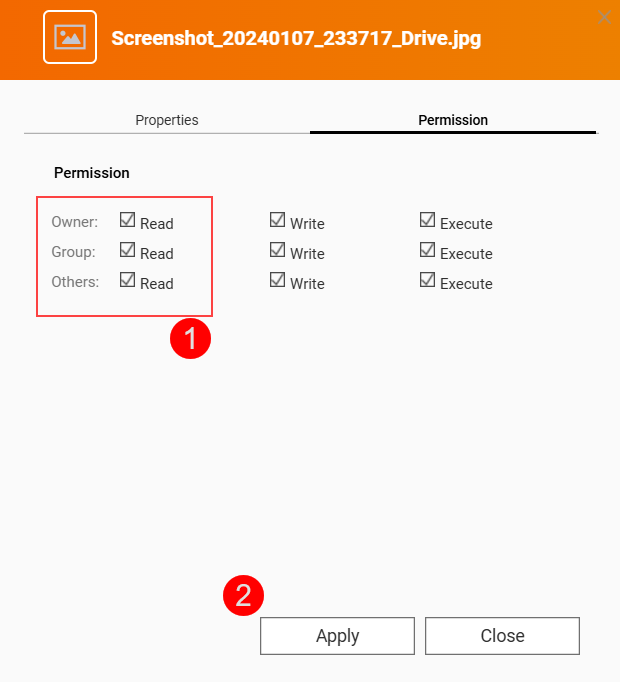
- Cliquez sur Appliquer.
QuMagie a maintenant suffisamment de permissions pour afficher votre image/dossier.
Votre fichier image/vidéo dépasse la taille maximale prise en charge
QuMagie peut ne pas afficher correctement votre image/vidéo si l'une des conditions suivantes s'applique :
- La largeur x hauteur de l'image/vidéo est supérieure à 500 000 000 pixels.
- Votre appareil NAS dispose de 2058 Mo de RAM totale ou moins et la largeur x hauteur de l'image/vidéo est supérieure à 240 000 000 pixels.
- Votre appareil NAS dispose de 1024 Mo de RAM totale ou moins et la largeur x hauteur de l'image/vidéo est supérieure à 51 000 000 pixels.
- La taille du fichier de l'image/vidéo est supérieure à 1/8 de la RAM totale de votre appareil NAS.
- Pour les fichiers TAS, si le fichier est supérieur à 60 Mo.
Les paramètres de QuMagie masquent les images/vidéos sans miniatures
Pour permettre à QuMagie d'afficher des images/vidéos même lorsque ces images/vidéos n'ont pas de miniatures, procédez comme suit :
- Cliquez sur l'icône de votre profil en haut à droite.
- Cliquez sur Paramètres.
La fenêtre Paramètres apparaît. - Allez dans Divers (onglet) > Affichage.
- Désactivez N'afficher que les fichiers multimédias avec des miniatures générées.
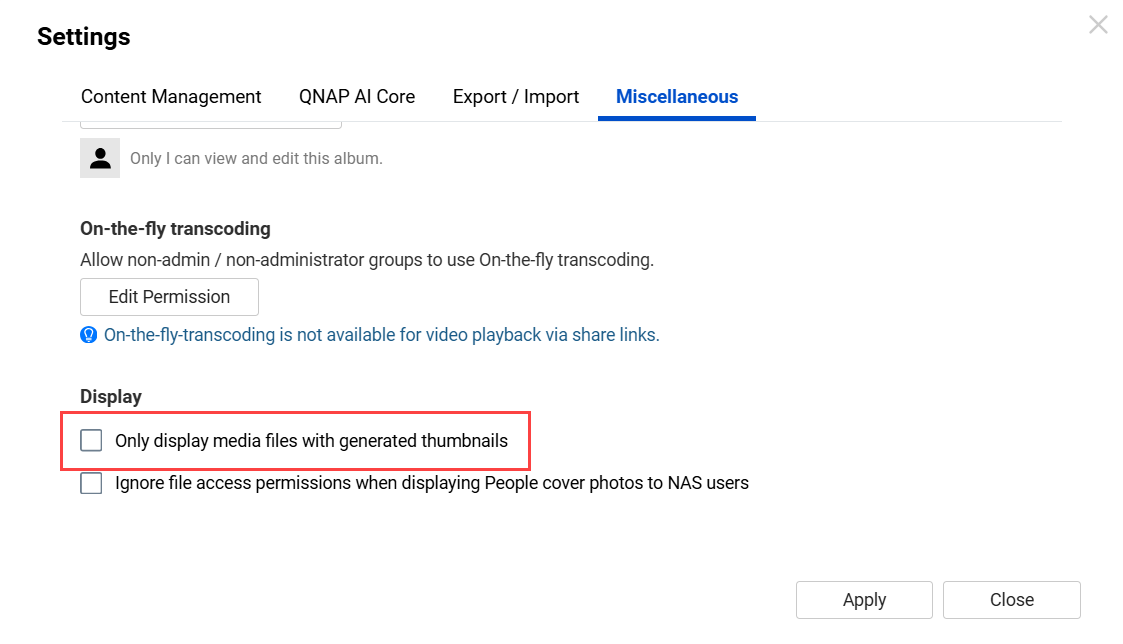
- Cliquez sur Appliquer.
QuMagie affiche maintenant les images/vidéos qui n'ont pas de miniatures.
Le fichier image/vidéo n'est pas encore indexé
Pour que de nombreuses applications multimédias, telles que QuMagie, affichent des images/vidéos, les fichiers image/vidéo doivent être indexés par votre système. L'indexation est un processus d'analyse et de stockage des fichiers multimédias afin qu'ils puissent être utilisés plus efficacement par les applications multimédias. Pour vous assurer que vos images/vidéos ont été indexées, procédez comme suit :
- Ouvrez Multimedia Console.
- Allez à Indexation.
- Sous Paramètres, trouvez le champ Index.
Si votre système est encore en train d'indexer des fichiers, le champ Index sera "Indexation...":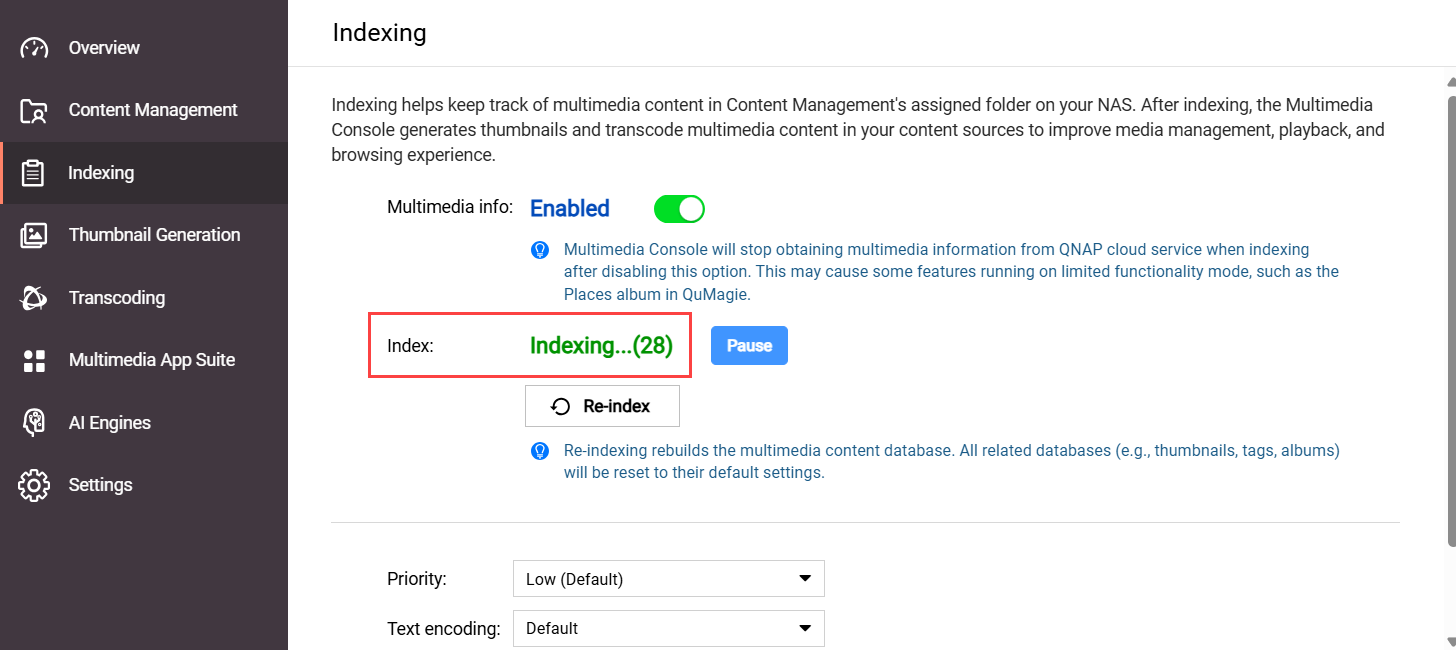 Si votre système a terminé l'indexation des fichiers, le champ Index sera "Terminé":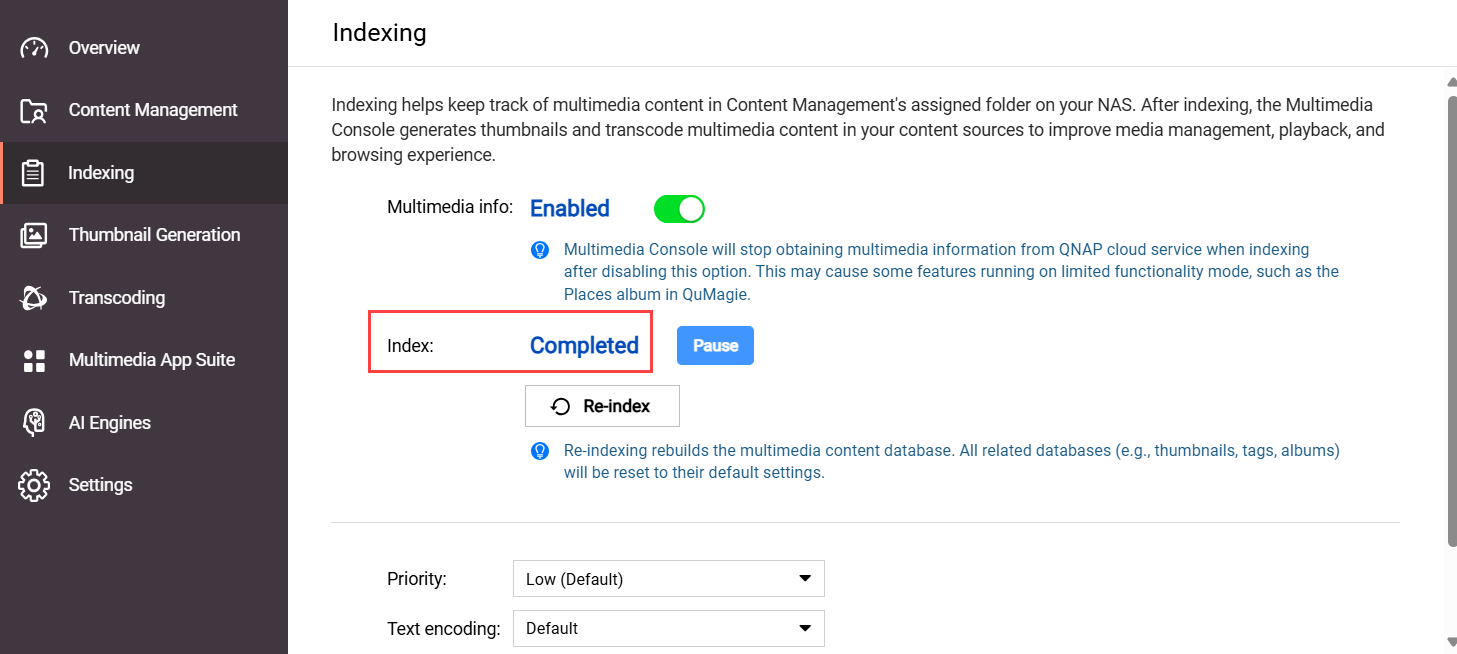
- Si votre système est encore en train d'indexer des fichiers, attendez que l'indexation se termine, puis vérifiez votre image/vidéo dans QuMagie à nouveau.
Si le statut d'indexation est Terminé, mais que votre image/vidéo est toujours absente de QuMagie ou ne s'affiche pas correctement, consultez la section "L'index des fichiers multimédias du système a été corrompu" dans cette FAQ.
L'index des fichiers du système a été corrompu
QuMagie peut ne pas être en mesure d'afficher les images/vidéos, ou de les afficher correctement, si l'index des fichiers multimédias du système (également parfois appelé "Multimedia Console index/base de données") est corrompu. Pour diverses raisons, l'index des fichiers multimédias du système peut être corrompu. Il n'y a aucun moyen de confirmer si l'index des fichiers du système est corrompu ou non, mais vous pouvez réindexer l'index des fichiers du système et voir si cela résout votre problème :
- Ouvrez Multimedia Console.
- Allez à Indexation.
- Sous Paramètres, cliquez sur Réindexer.
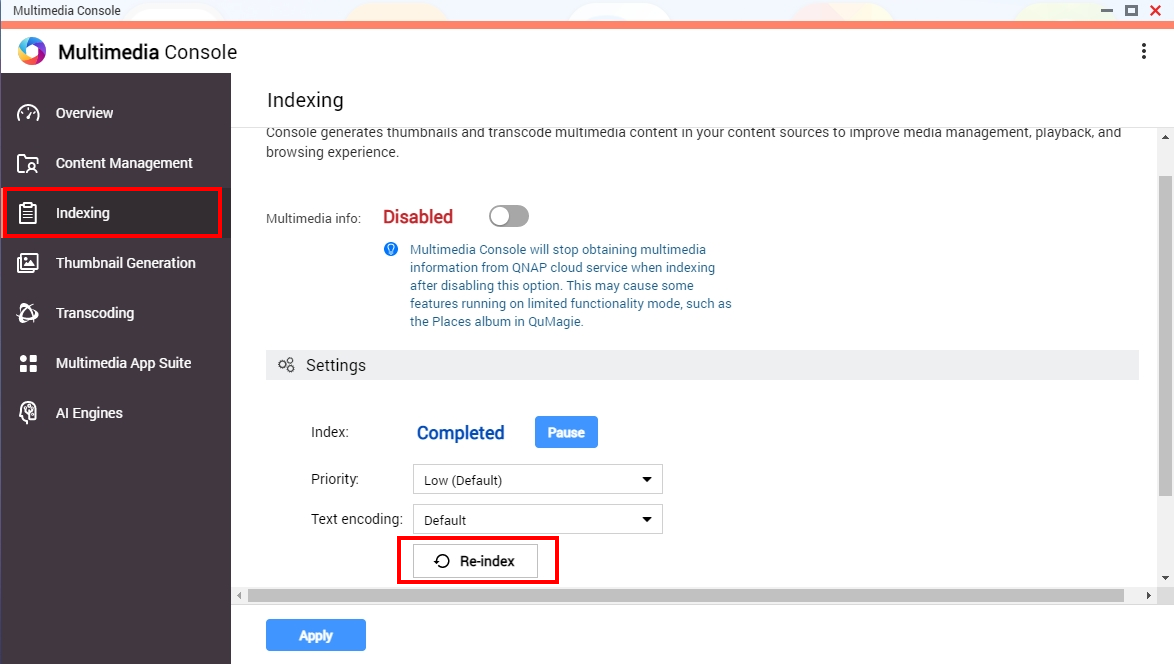 Votre système réindexera tous les fichiers multimédias dans vos dossiers sources de contenu (pas seulement les dossiers sources de contenu de QuMagie). Cela peut prendre du temps. Une fois l'indexation terminée, vous pouvez vérifier votre image/vidéo dans QuMagie à nouveau.
Après avoir résolu l'un des problèmes ci-dessus, vous devrez peut-être encore attendre un certain temps avant de voir votre image/vidéo s'afficher correctement dans QuMagie car votre système doit d'abord générer une vignette pour votre image/vidéo. Pour vérifier le statut de cette génération de vignette, allez à Multimedia Console > Génération de vignettes > Statut. Le statut devrait être Terminé: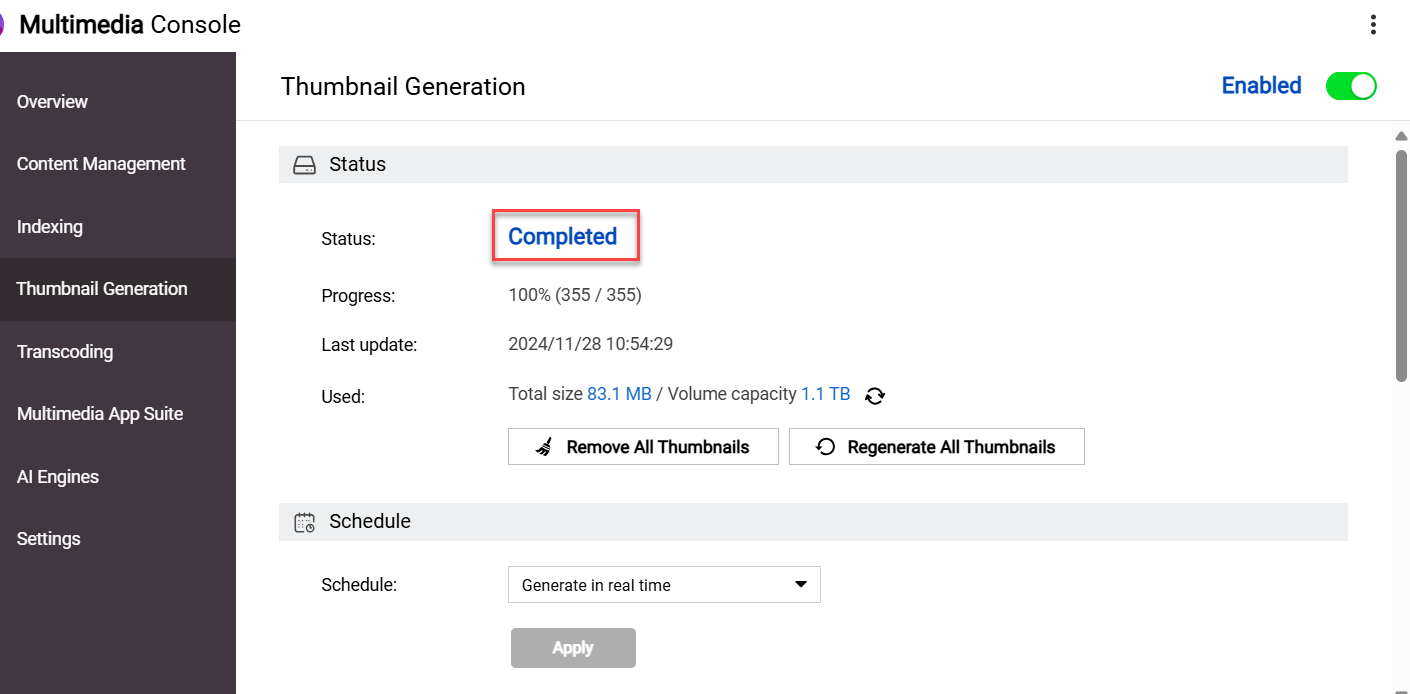
Si vos images/vidéos apparaissent dans QuMagie mais ne s'affichent pas correctement, consultez Pourquoi certaines images ne s'affichent-elles pas correctement dans QuMagie ?
Si vos images/vidéos ne s'affichent toujours pas correctement dans QuMagie, vous pouvez contacter Support QNAP pour obtenir de l'aide supplémentaire.
Lectures complémentaires
Est-ce que cet article a été utile ?
Pour obtenir de l'aide supplémentaire, posez votre question aux autres utilisateurs et aux experts QNAP dans la communauté. Accéder à la communauté QNAP


