


Wie kann ich ein Gast-VLAN-Netzwerk einrichten, ohne dass Clients Zugriff auf LAN-verbundene Geräte auf einem QHora 301W-Router haben?
Zuletzt geändertes Datum
2023-05-17
Betroffene Produkte
QHora-301W
Lösung
I. Erstellen Sie eine neue VLAN-ID in QuRouter.
- Melden Sie sich bei QuRouter an.
- Wechseln Sie zu Netzwerk > VLAN- & DHCP-Server-Diensteinstellungen.
- Klicken Sie auf VLAN hinzufügen.
- Konfigurieren Sie die IPv4-VLAN-Einstellungen.
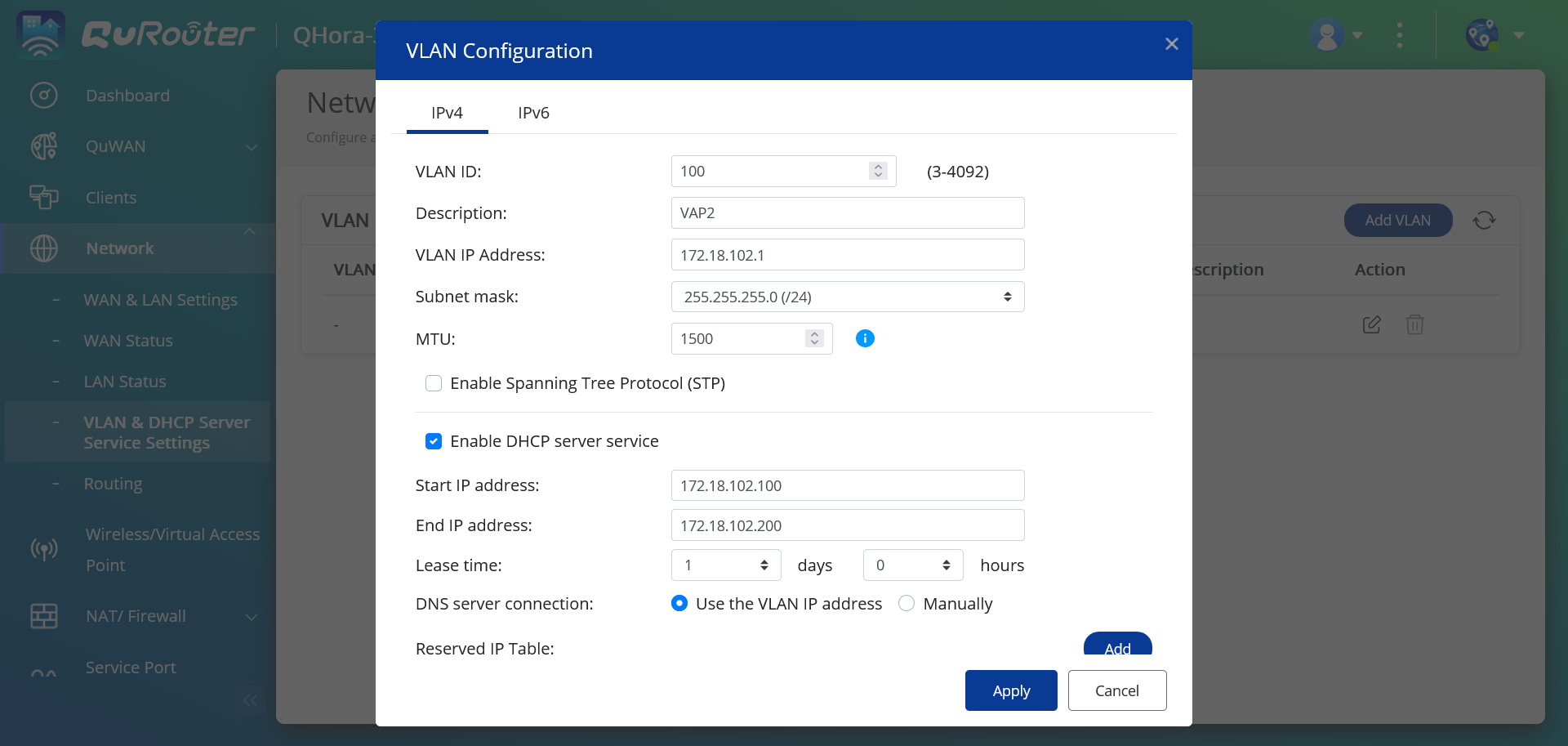
- Geben Sie eine VLAN-ID an.
- Geben Sie eine VLAN-Beschreibung ein, die maximal 256 Zeichen enthält.
- Geben Sie eine feste IP-Adresse an.
- Geben Sie die Subnetzmaske an.
- Geben Sie einen MTU-Wert an.
- Wählen Sie Spanning Tree-Protokoll (STP) aktivieren, um Brückenschleifen zu vermeiden.
- Wählen Sie DHCP-Server-Dienst aktivieren.
Feld Beschreibung Start-IP-Adresse Geben Sie die Start-IP-Adresse in einem Bereich an, der DHCP-Clients zugewiesen ist. End-IP-Adresse Geben Sie die End-IP-Adresse in einem Bereich an, der DHCP-Clients zugewiesen ist. Lease-Zeit Geben Sie die Zeitspanne an, in der eine IP-Adresse für einen DHCP-Client reserviert ist. Die IP-Adresse wird nach Ablauf der Lease-Dauer anderen Clients zur Verfügung gestellt. DNS-Server Geben Sie einen DNS-Server für den DHCP-Server an. Tabelle Reservierte IP - Klicken Sie auf Hinzufügen, um eine Tabelle "Reservierte IP" zu konfigurieren.
- Geben Sie Folgendes an:
- Gerätename
- IP-Adresse
- MAC-Adresse
- Klicken Sie auf
 .
.
- Konfigurieren Sie die IPv6-VLAN-Einstellungen.
- Klicken Sie auf IPv6.
- Klicken Sie auf IPv6-VLAN aktivieren.
- Wählen Sie die ausgehende WAN-Schnittstelle in der Dropdown-Liste aus.
- Geben Sie das Präfix für die IPv6-IP-Adresse an.
- Wählen Sie die Präfixlänge in der Dropdown-Liste.
- Wählen Sie die Schnittstellenkennung aus, um Schnittstellen auf einer Verbindung zu identifizieren.
Einstellung Benutzeraktion Schnittstellenkennung Wählen Sie aus den folgenden Möglichkeiten: - EUI-64: Wählen Sie "Extended Unique Identifier (EUI-64)", um die IPv6-Hostadresse automatisch zu konfigurieren.
- Manuell: Geben Sie eine Schnittstellen-ID an, um die IPv6-Hostadresse zu konfigurieren.
- Weisen Sie dem Client einen IPv6-Adressierungsmodus aus der Dropdown-Liste zu.
Einstellung Beschreibung IPv6-Adressierungsmodus Wählen Sie aus den folgenden Möglichkeiten: - Stateful: Der Stateful DHCPv6- oder verwaltete Modus ermöglicht es Ihnen, jedem Client manuell eine eindeutige IPv6-Adresse zuzuweisen.
- Stateless: Im Stateless DHCPv6-Modus können Benutzer zusätzliche IPv6-Informationen einschließlich der Lease-Zeit manuell eingeben, aber jedem Client wird automatisch eine eindeutige IPv6-Adresse zugewiesen.
- SLAAC+RDNSS: Die Stateless Adress-Autokonfiguration (SLAAC) zusammen mit dem rekursiven DNS-Server (RDNSS) ermöglicht es den Benutzern, eine IP-Adresse auf der Grundlage des IPv6-Präfixes manuell zuzuweisen und rekursive Abfragen zur Auflösung des Domänennamens zu verwenden.
- Deaktiviert: Deaktiviert die IPv6-Client-Adressierung.
- Klicken Sie auf Übernehmen.
II. Weisen Sie die VLAN-ID dem virtuellen Zugriffspunkt 2 oder 3 zu.
- Wechseln Sie zu Drahtloser/virtueller Zugangspunkt.
- Klicken Sie unter "Virtueller Zugriffspunkt 2" auf
 .
. - Wählen Sie die neu erstellte VLAN-ID aus.
- Geben Sie eine SSID, eine Sicherheitsverschlüsselung und ein Passwort an.
- Klicken Sie auf Übernehmen.
- Klicken Sie auf
 , um den virtuellen Zugriffspunkt zu aktivieren.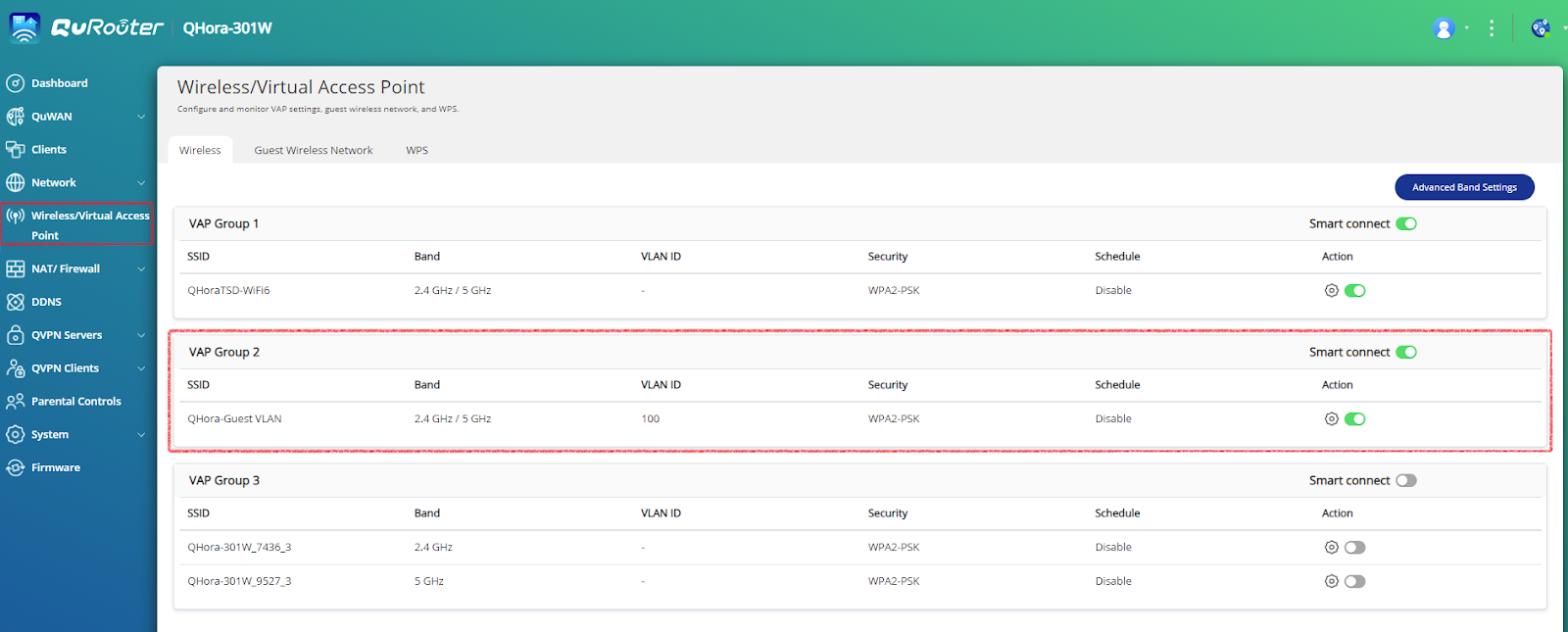
III. Erstellen Sie eine Firewall-Regel für den virtuellen Zugriffspunkt.
- Wechseln Sie zu NAT/Firewall.
- Klicken Sie auf Firewall-Regel.
- Klicken Sie auf Hinzufügen.
- Konfigurieren Sie die Firewall Einstellungen.
Einstellung Benutzeraktion Regelname Geben Sie den Namen der Firewall-Regel an. Protokoll Geben Sie das IP-Protokoll an. Quelle Geben Sie die Verbindungsquelle für diese Regel an. - Durch Auswahl von Jede wird diese Regel auf alle Verbindungen angewendet.
- Durch Auswahl von Definieren wird diese Regel auf Datenverkehr angewendet, der von den für diese Regel definierten Quellen stammt.
- Durch Auswahl von Keine können Sie die Regel auf Datenverkehr anwenden, der vom Client-Betriebssystem stammt.
- Durch Auswahl von Schnittstelle können Sie die Regel auf den Verkehr anwenden, der von allen IP-Adressen der ausgewählten WAN-, LAN- oder VLAN-Schnittstelle ausgeht.
- Wenn Sie IP auswählen, können Sie die Regel auf Verbindungen von einer einzelnen IP, einem bestimmten Subnetz oder jeder IP innerhalb eines bestimmten Bereichs anwenden.
Ziel Geben Sie das Verbindungsziel für diese Regel an. - Durch Auswahl von Jede wird diese Regel auf alle Verbindungen angewendet.
- Durch Auswahl von Definieren wird diese Regel auf Datenverkehr angewendet, der an alle für diese Regel definierten Ziele gerichtet ist.
- Durch Auswahl von IP können Sie die Regel auf Verbindungen anwenden, die zu einer einzelnen IP, einem bestimmten Subnetz oder jeder IP innerhalb eines bestimmten Bereichs gehen.
- Durch Auswahl von Domänenname können Sie die Regel auf den Datenverkehr anwenden, der an alle IP-Adressen geht, die mit dem angegebenen Domänennamen verbunden sind.
Port Geben Sie den IP-Protokolltyp für diese Regel an. Dieses Feld ist nur verfügbar, wenn Sie das TCP- oder UDP-Protokoll auswählen. Aktion Geben Sie an, ob diese Regel entsprechende Verbindungen zulässt oder blockiert. - Klicken Sie auf Übernehmen.
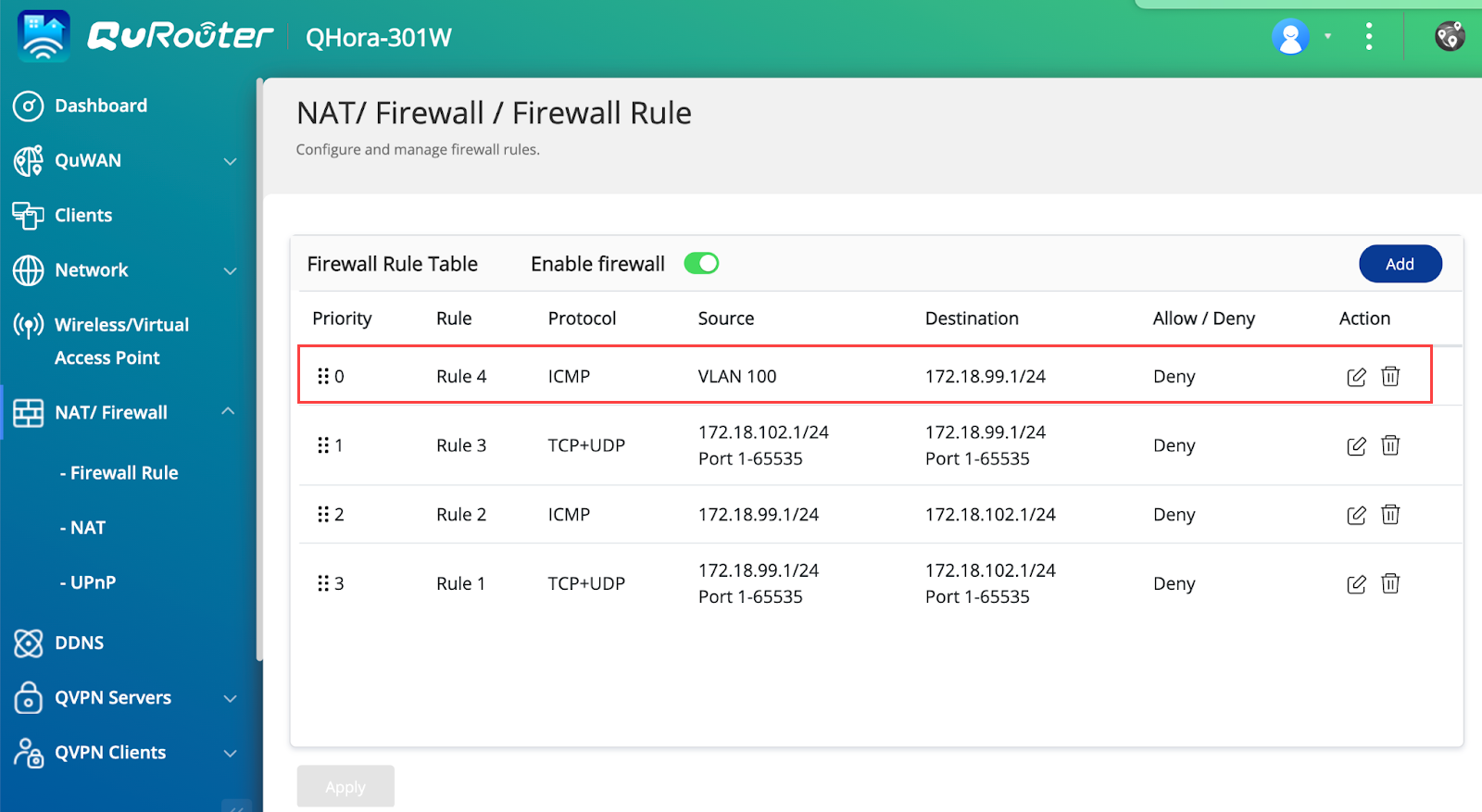
Benutzer können nun eine Verbindung zum Gastnetzwerk herstellen, ohne auf die über das LAN am Router angeschlossenen Geräte zugreifen zu können.


