


Como devo proceder para criar uma rede VLAN convidada sem permitir aos clientes o acesso a dispositivos ligados à LAN num router QHora-301W?
Data da última modificação:
2023-05-17
Produtos aplicáveis
QHora-301W
Solução
I. Criar uma nova ID da VLAN no QuRouter.
- Inicie sessão no QuRouter.
- Aceda a Rede > Definições de serviço do servidor VLAN e DHCP.
- Clique em Adicionar VLAN.
- Configure as definições VLAN IPv4.
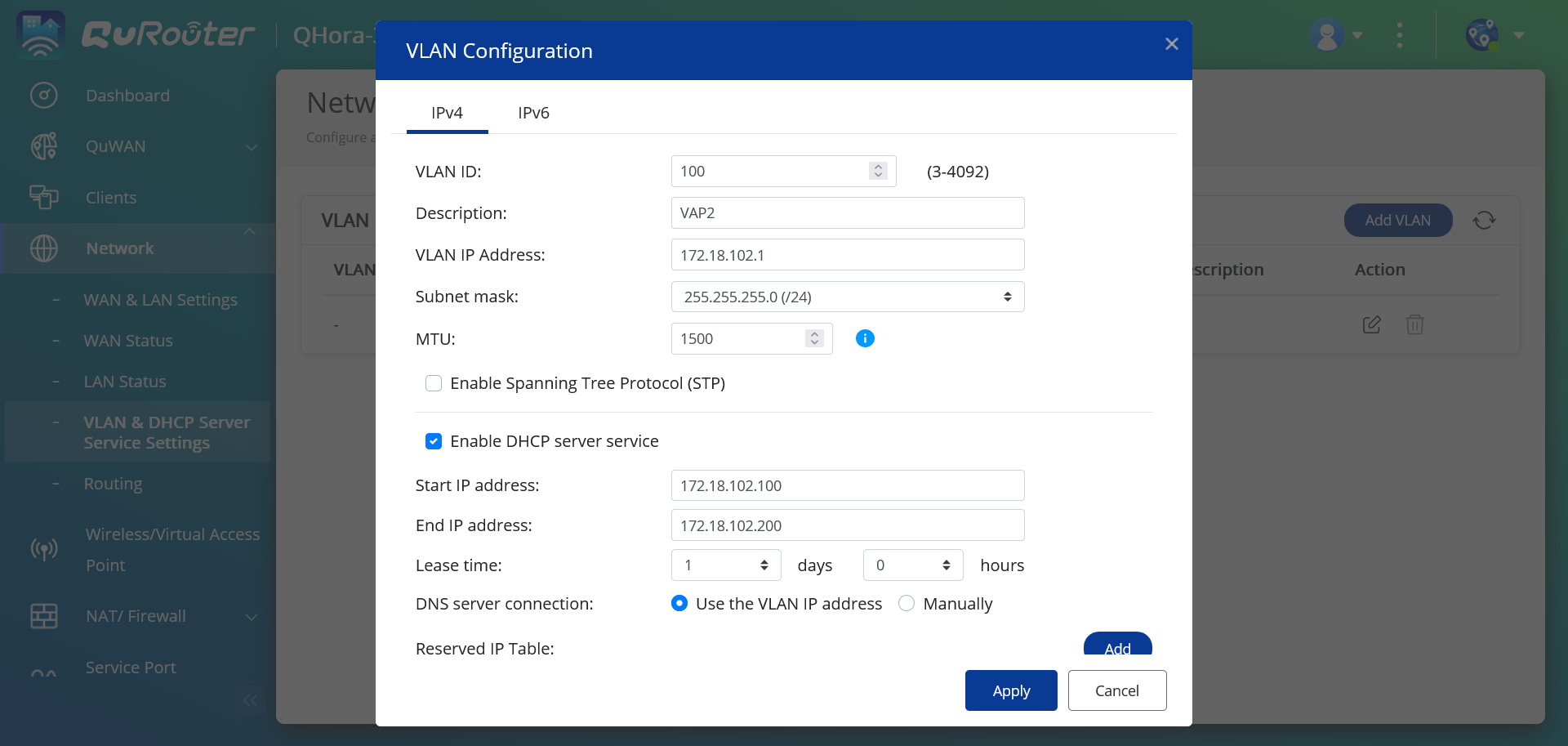
- Especifique uma ID da VLAN.
- Especifique uma descrição da VLAN que contenha um máximo de 256 caracteres.
- Especifique um endereço IP fixo.
- Especifique a máscara de sub-rede.
- Especifique um valor MTU.
- Selecione Ativar Spanning Tree Protocol (protocolo STP) para evitar ciclos de bridge.
- Selecione Ativar serviço do servidor DHCP.
Campo Descrição Endereço IP inicial Especifique o endereço IP inicial num intervalo alocado para clientes DHCP. Endereço IP final Especifique o endereço IP final num intervalo alocado para clientes DHCP. Duração da concessão Especifique o período de tempo em que um endereço IP fica reservado para um cliente DHCP. O endereço IP é disponibilizado para outros clientes quando a concessão expira. Servidor DNS Especifique um servidor DNS para o servidor DHCP. Tabela de IP reservado - Clique em Adicionar para configurar uma tabela de IP reservada.
- Especifique o seguinte:
- Nome do dispositivo
- Endereço IP
- Endereço MAC
- Clique em
 .
.
- Configure as definições VLAN IPv6.
- Clique em IPv6.
- Clique em Ativar VLAN IPv6.
- Selecione a interface WAN de saída na lista pendente.
- Especifique o prefixo do endereço IP IPv6.
- Selecione o comprimento do prefixo na lista pendente.
- Selecione o identificador da interface para identificar as interfaces numa ligação.
Definição Ação do utilizador Identificador de Interface Selecione entre as seguintes opções: - EUI-64: Selecione o Identificador Único Alargado (EUI-64) para configurar automaticamente o endereço do anfitrião IPv6.
- Manualmente: Especifique um ID de interface para configurar o endereço do anfitrião IPv6.
- Atribua um modo de endereçamento IPv6 cliente na lista pendente.
Definição Descrição Modo de endereçamento IPv6 Selecione entre as seguintes opções: - Com monitorização de estado: O DHCPv6 com monitorização de estado ou modo gerido permite-lhe atribuir manualmente um endereço IPv6 único a cada cliente.
- Sem monitorização de estado: O DHCPv6 sem monitorização de estado permite aos utilizadores introduzirem manualmente informação IPv6 adicional incluindo o tempo de duração da concessão, mas atribui automaticamente um endereço IPv6 único a cada cliente.
- SLAAC+RDNSS: A Configuração automática de endereços sem monitorização de estado (SLAAC - Stateless Address Auto-Configuration) juntamente com o Servidor DNS Recursivo (RDNSS - Recursive DNS Server) permite aos utilizadores atribuírem manualmente um endereço IP baseado no prefixo IPv6 e utiliza consultas recursivas para resolver o nome de domínio.
- Desativado: Desativa o endereçamento a clientes IPv6.
- Clique em Aplicar.
II. Atribuir a ID da VLAN ao ponto de acesso virtual 2 ou 3.
- Aceda a Ponto de Acesso Virtual/Sem fios.
- Em Ponto de Acesso Virtual 2, clique em
 .
. - Selecione a ID da VLAN recentemente criada.
- Especifique um SSID, encriptação de segurança e palavra-passe.
- Clique em Aplicar.
- Clique em
 para ativar o ponto de acesso virtual.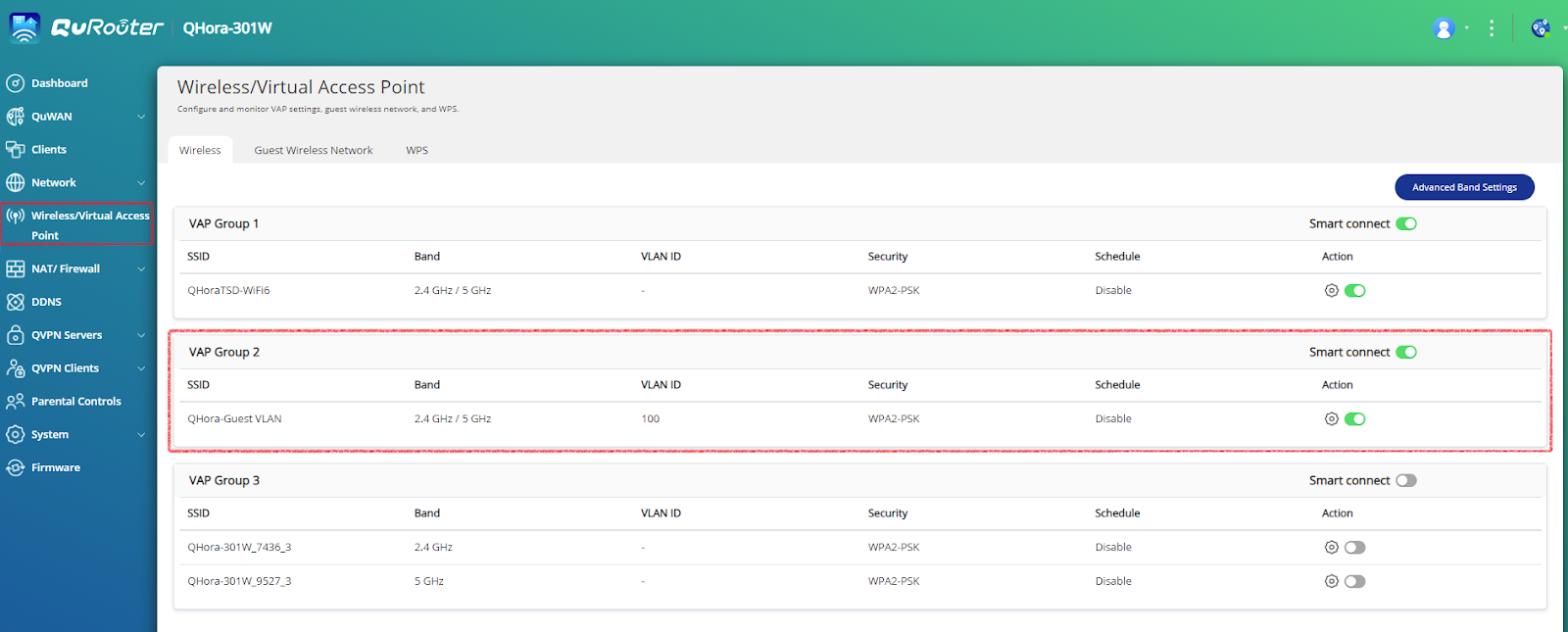
III. Criar uma regra de firewall para o ponto de acesso virtual.
- Aceda a NAT/Firewall.
- Clique em Regra da Firewall.
- Clique em Adicionar
- Configure as definições da firewall.
Definição Ação do utilizador Nome da regra Especifique o nome da regra da firewall. Protocolo Especifique o protocolo IP. Origem Especifique a origem da ligação para esta regra. - Ao selecionar Qualquer aplica esta regra a todas as ligações.
- Ao selecionar Definir aplica esta regra ao tráfego proveniente das origens definidas para esta regra.
- Ao selecionar Nenhum permite-lhe aplicar a regra ao tráfego proveniente do sistema operativo cliente.
- Ao selecionar Interface permite-lhe aplicar a regra ao tráfego proveniente de todos os endereços IP da interface WAN, LAN ou VLAN selecionada.
- Ao selecionar IP permite-lhe aplicar a regra a ligações de um único IP, de uma sub-rede específica ou de todos os IPs de um intervalo específico.
Destino Especifique o destino da ligação para esta regra. - Ao selecionar Qualquer aplica esta regra a todas as ligações.
- Ao selecionar Definir aplica esta regra ao tráfego direcionado a todos os destinos definidos para esta regra.
- Ao selecionar IP permite-lhe aplicar a regra a ligações para um único IP, de uma sub-rede específica ou de todos os IPs de um intervalo específico.
- Ao selecionar o nome de Domínio permite-lhe aplicar a regra ao tráfego direcionado a todos os endereços IP associados ao nome de domínio especificado.
Porta Especifique o tipo de protocolo IP para esta regra. Este campo só está disponível se selecionar o protocolo TCP ou UDP. Ação Especifique se esta regra permite ou bloqueia as ligações correspondentes. - Clique em Aplicar.
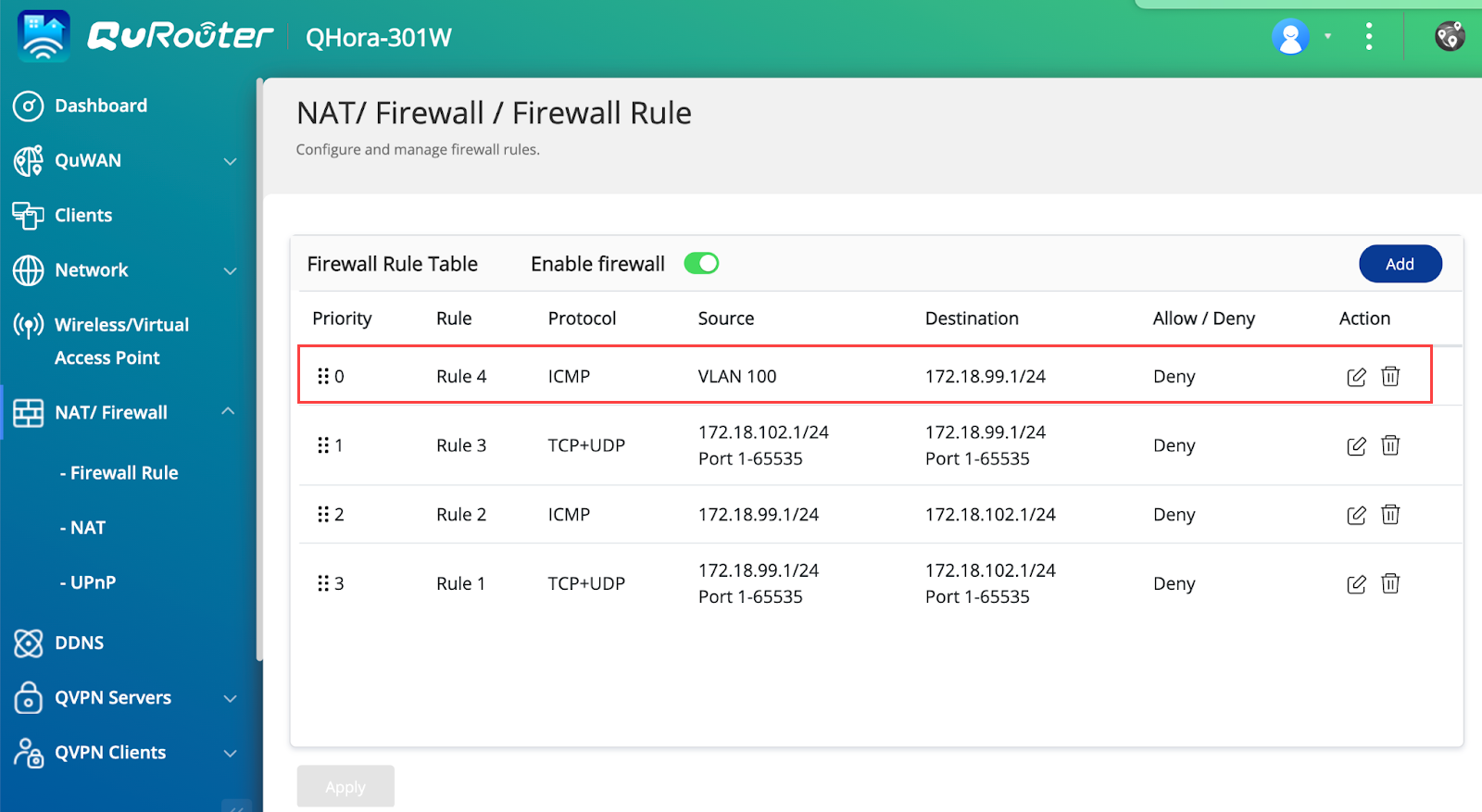
Os utilizadores já podem ligar à rede de convidados sem poderem aceder aos dispositivos ligados através da LAN no router.


