


QNA-UC10G1SF
USB 4 Tip-C'den 10GbE SFP+ Ağ Adaptörü, USB 4 ve Thunderbolt™ 3/4 Portları ile uyumlu

USB Type-C bağlantısı kullanarak stabil 10GbE yüksek hızlı ağın keyfini çıkarın ve yerleşik ağ portu olmayan bilgisayarlarda bile iş verimliliğinizi büyük ölçüde artırın.
Geniş arayüz uyumluluğu
QNA-UC10G1SF, bilgisayarınızın USB 4 veya Thunderbolt™ 3/4 portlarına bağlanmak için 1 metrelik USB 4 kablosu içerir.
● Windows: USB 4 ve Thunderbolt™ 4 portları ile uyumlu.
● macOS: Thunderbolt™ 4 ve Thunderbolt™ 3 portları ile uyumlu.Çoklu sistem uyumluluğu
Windows®, macOS® ve Linux® bilgisayarları destekler (sürücü kurulumu gereklidir).
ARM tabanlı işlemcilerdeki Windows® işletim sistemi veya Boot Camp üzerinden Mac sistemlerini desteklemez.
Önemli Not: En iyi performans ve uyumluluğu sağlamak için, satın almadan önce ana sisteminizin aşağıdaki donanım gereksinimlerini karşıladığından emin olun:
1. Ana cihazda USB4 veya Thunderbolt™ 3 (veya daha yeni) arayüz bulunmalıdır.
Not: 11. Nesil Intel® Core™ işlemciler (Tiger Lake) tabanlı sistemlerde Thunderbolt™ 4 veya USB4 portları kullanılırken uyumluluk sorunları yaşanabilir ve cihazlar doğru şekilde tanınmayabilir.
2. Lütfen anakart üreticinizle görüşerek sistem BIOS'unda "USB Host Controller Support" seçeneğinin desteklenip etkinleştirildiğini doğrulayın. Ayrıca, aşağıdaki minimum değerlerle Ek Ayrılmış kaynak tahsisini etkinleştirin:
● Ek Bus Ayrılmış: 128 veya daha fazla
● Ek NP-Mem Ayrılmış: 768 MB veya daha fazla
● Ek P-Mem Ayrılmış: 1024 MB veya daha fazlaDüşük gürültülü çalışma
Fansız tasarım, uzun süreli kullanım için sessiz ve güvenilir bir deneyim sunarak, daha az gürültü ve bakım ile stabil performans sağlar.



Şık metal kaplama ve taşınabilir
Tüm teknoloji ekipmanlarınızla mükemmel uyum sağlar

Çift verimlilikle her yerde ağ yükseltmelerinin tadını çıkarın
-
Yaratıcı Profesyoneller
YouTuber'lar, video editörleri veya oyun geliştiricileri, büyük dosya veya varlıkları daha hızlı işleyerek iş akışlarını hızlandırabilirler.

-
Multimedya Eğlence
HD videoları veya oyunları kesintisiz bir şekilde yayınlayarak takılma olmadan akıcı bir oynatma sağlayın.

-
Ofis Operasyonları
Dosya aktarımını ve paylaşımını hızlandırın, kesintisiz görev yürütümü için sorunsuz uzaktan toplantılar ve bulut yedeklemeleri sağlayın.

10GbE switch ile yüksek hızlı bir ağ ortamı oluşturun
Çok kullanıcılı, çok cihazlı ortamlarda, bilgisayarınızı QNA-UC10G1SF ağ adaptörü kullanarak bir QNAP 10GbE switch'e bağlayarak birden fazla bağlı cihaz arasında yüksek bant genişliğine sahip, yüksek hızlı bir iş birliği ağı oluşturun.
Kurumsal yüksek hızlı ağ çözümlerini keşfedin >


MTU nasıl ayarlanır
Not: Bir ağ anahtarına bağlanırken, port üzerindeki Jumbo Çerçeve'nin de 9000 (MTU boyutu) olarak ayarlandığından emin olun.
MacOS:
1. Sistem Ayarları'nı açın ve Ağ bölümüne gidin.
2. QNA Thunderbolt Ethernet'i seçin ve Ayrıntılar'a tıklayın.
3. Donanım bölümüne gidin, Yapılandır seçeneğini Manuel olarak değiştirin ve MTU'yu Jumbo (9.000) olarak ayarlayın.
Windows:
1. Ayarlar'ı açın ve Ağ ve İnternet bölümüne gidin.
2. Adaptör seçeneklerinizi değiştirin'e tıklayın, QNA adaptörü'ne sağ tıklayın ve Özellikler'e tıklayın.
3. Yapılandır'a tıklayın, Gelişmiş sekmesine gidin, Jumbo Çerçeve'yi seçin ve değeri 9KB MTU olarak ayarlayın.
NAS:
1. Ağ ve Sanal Anahtar'ı açın.
2. Arayüzler bölümüne gidin ve Adaptör Listesi'nde Ethernet adaptörünü bulun.
3. Adaptör menüsünü açın ve Yapılandır'ı seçin.
4. IPv4 sekmesine gidin ve Jumbo Çerçeve'yi 9000 olarak ayarlayın.
QNAP Accessories Store
Get all the original accessories in one place and easily upgrade your QNAP NAS.
Yardım mı lazım?
İhtiyaçlarınıza ve gereksinimlerinize uygun daha fazla ürün veya çözüm önerisi almak için hemen bizimle iletişime geçin!
İnsanlar da Baktı
-
QNA-UC10G2T
USB 4 Type-C to Dual-Port 10GBASE-T RJ45 Network Adapter, Compatible with USB 4 and Thunderbolt™ 3/4 Ports

-
QNA-UC10G2SF
USB 4 Type-C to Dual-Port 10GbE SFP+ Network Adapter, Compatible with USB 4 and Thunderbolt™ 3/4 Ports

-
TL-R2400PES-RP
PCIe Interface 24-bay JBOD, supporting SATA drives, for petabyte-scale expansion designed specifically for QNAP NAS


QNA-UC10G2T
USB 4 Type-C to Dual-Port 10GBASE-T RJ45 Network Adapter, Compatible with USB 4 and Thunderbolt™ 3/4 Ports
QNA-UC10G2SF
USB 4 Type-C to Dual-Port 10GbE SFP+ Network Adapter, Compatible with USB 4 and Thunderbolt™ 3/4 Ports
TL-R2400PES-RP
PCIe Interface 24-bay JBOD, supporting SATA drives, for petabyte-scale expansion designed specifically for QNAP NAS
Optional Accessories
-

TRX-10GITSFPP-SR
Optical Transceiver 10GbE SFP+ 850nm SR up to 300m industrial-temperature(-40~85°C )
Dimension (L × W × H): 59.8 × 14 × 12 (mm)
Weight: 0.08 (kg)
-

TRX-10GSFP-SR-MLX
Mellanox MFM1T02A-SR SFP+ Optical Module for 10GBASE-SR
Dimension (L × W × H): 120 × 195 × 35 (mm)
Weight: 0.10 (kg)
-

CAB-DAC15M-SFPP
SFP+ 10GbE twinaxial direct attach cable, 1.5M
Dimension (L × W × H): 10 × 240 × 295 (mm)
This 10GbE SFP+ network cable is designed for NAS models with an integrated 10GbE SFP+ LAN port or a 10GbE SFP+ network card.
-
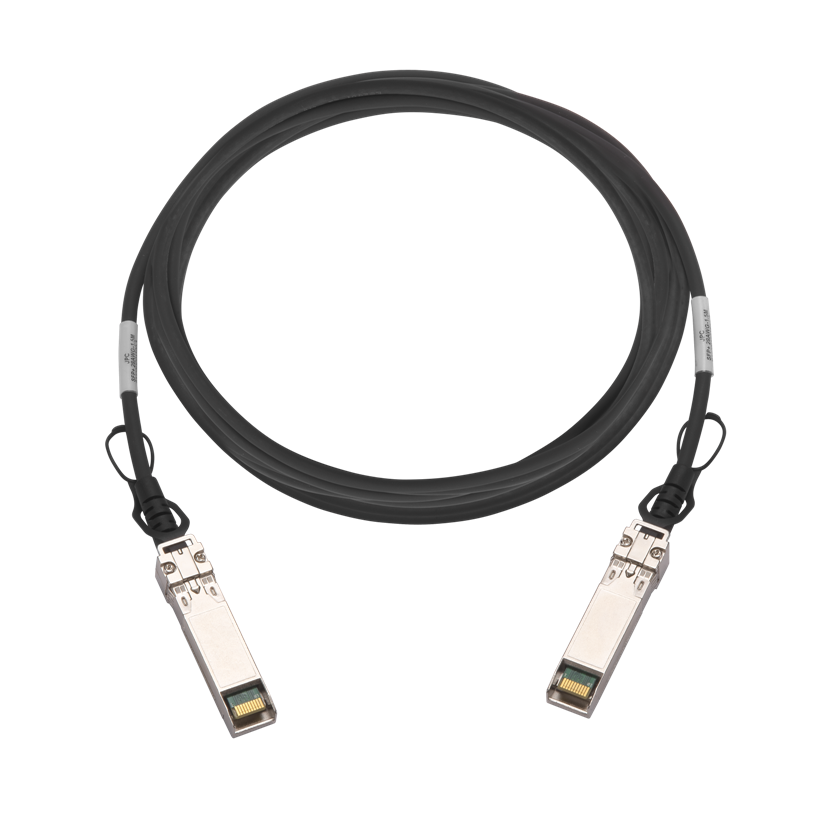
CAB-DAC30M-SFPP
SFP+ 10GbE twinaxial direct attach cable, 3.0M
Dimension (L × W × H): 15 × 240 × 300 (mm)
Weight: 0.17 (kg)
This 10GbE SFP+ network cable is designed for NAS models with an integrated 10GbE SFP+ LAN port or a 10GbE SFP+ network card.
-
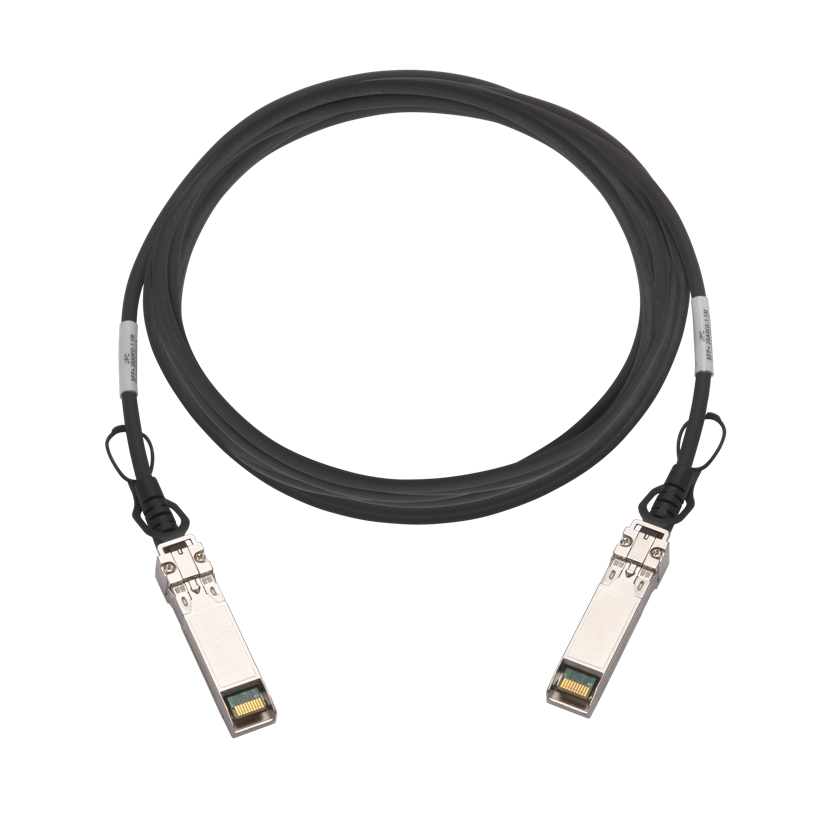
CAB-DAC50M-SFPP
SFP+ 10GbE twinaxial direct attach cable, 5.0M
Weight: 0.30 (kg)
This 10GbE SFP+ network cable is designed for NAS models with an integrated 10GbE SFP+ LAN port or a 10GbE SFP+ network card.


