


Video Station ile videolar nasıl yönetilir?
Genel Bakış
Video Station (5.0), video dosyalarını QNAP NAS'ınızda düzenlemek için bir yönetim aracıdır. Kişisel koleksiyonlarınızdaki videoları sınıflandırabilir ve ardından çevrimiçi olarak arkadaşlarınız ve ailenizle paylaşabilirsiniz.
- Video Station Başlatılıyor
- Videoları QNAP NAS'a Aktarma
- Video Sınıflandırmayı Kullanma
- Filmleri ve TV Dizilerini Yönetme
- Video Koleksiyonları Oluşturma
- Eylem Çubuğunu Kullanma
- Paylaşılan Merkez
- Video Oynatıcı
- Altyazıları Dönüştürme
- Gelişmiş Yönetim (Medya Kütüphanesi)
Başlatma Video Station
Video Station'in App Center'de kurulu ve etkin olduğundan emin olun.

Videoları QNAP NAS'a İçe Aktarma
Paylaşılan klasör izinleri dosyalara erişiminizi belirler. Okuma/yazma ve yalnızca okuma erişimi olan kullanıcılar bir klasördeki tüm videoları görebilir. Ancak, yalnızca yazma erişimi olan kullanıcılar paylaşılan bir klasöre video dosyaları yükleyebilir.
- Menü çubuğunda “
 ” tıklayın.
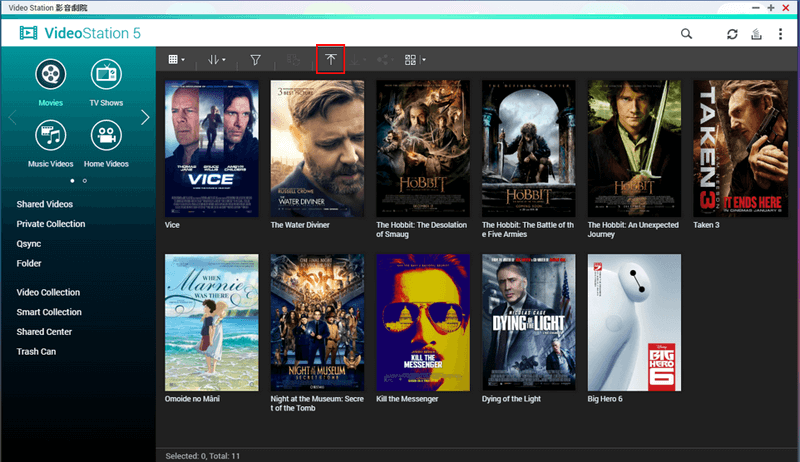
- Dosyaları yüklemek istediğiniz hedef klasörü seçin.
- Yinelenen dosyalar için kuralı seçin.
- “Bilgisayardan Yükle” tıklayın veya dosyaları Yükleme penceresine sürükleyip bırakın.
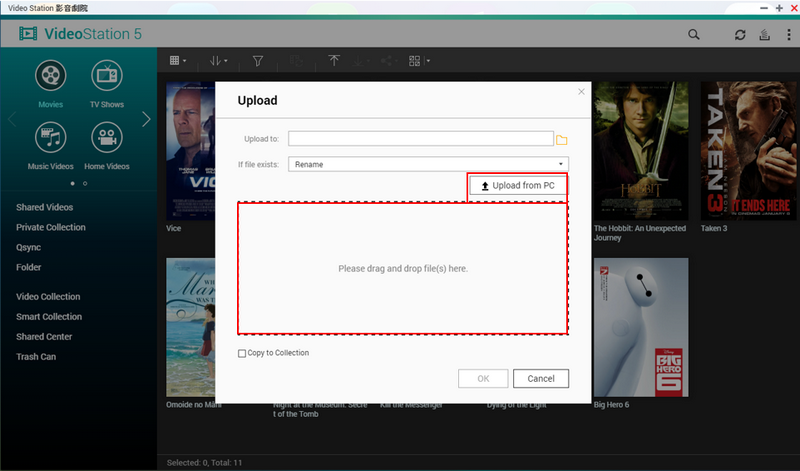
- “Tamam” tıklayın.
İpucu: Çok sayıda dosya veya klasör içe aktarmak için aşağıdaki tabloda açıklanan adımları uygulayın. Ayrıca dosyaları Video Station, File Station, FTP veya mobil cihazınızdan Qfile kullanarak yükleyebilirsiniz.Not:- Video küçük resimleri, izleme deneyiminizi geliştirmek için otomatik olarak oluşturulacaktır.
- Küçük resimlerin oluşturulması için gereken süre, NAS modellerine ve multimedya dosyalarının sayısına bağlıdır.
Yeni Paylaşılan Klasör Oluşturma
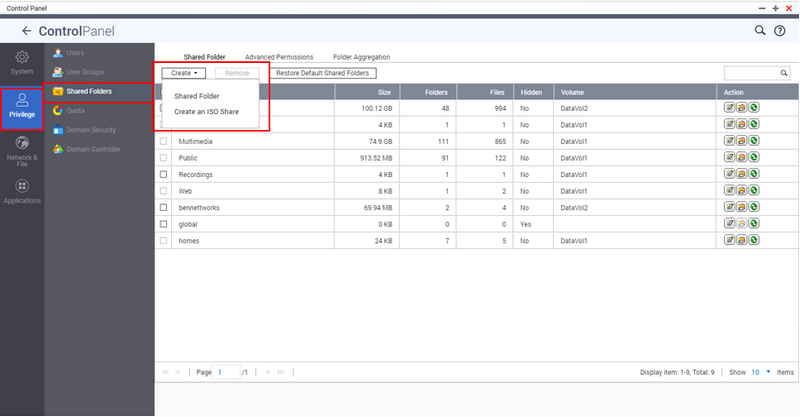
- "Kontrol Paneli" > "Ayrıcalıklı Ayarlar" > "Paylaşılan Klasörler" gidin.
- “Oluştur” > “Paylaşılan Klasör” tıklayın.
- Aşağıdaki bilgileri sağlayın.
- Klasör adı
- Yorum (isteğe bağlı)
- Disk hacmi
- Yol
- (İsteğe bağlı) Kullanıcılar için erişim ayrıcalığını yapılandırın yanında “Düzenle” tıklayın ve ardından her kullanıcı için izin seçin.
- RO – Yalnızca okuma
- RW – Okuma/yazma
- Reddet – Erişim yok
- (İsteğe bağlı) Klasör Şifreleme yanında “Düzenle” tıklayın.
- “Şifreleme” seçin.
- Şifreyi yazın ve doğrulayın.
- (İsteğe bağlı) “Şifreleme anahtarını kaydet” seçin.
- (İsteğe bağlı) Gelişmiş ayarlar yanında “Düzenle” tıklayın ve ardından geçerli olanları seçin.
Video Sınıflandırma Kullanma
Videolarınızı yönetmek için video sınıflandırmasını kullanın. Video Station aşağıdaki görevleri gerçekleştirmenizi sağlar.
Varsayılan Sınıflandırma Atama
- “Ayarlar” > “Sınıflandırma ayarları” gidin.
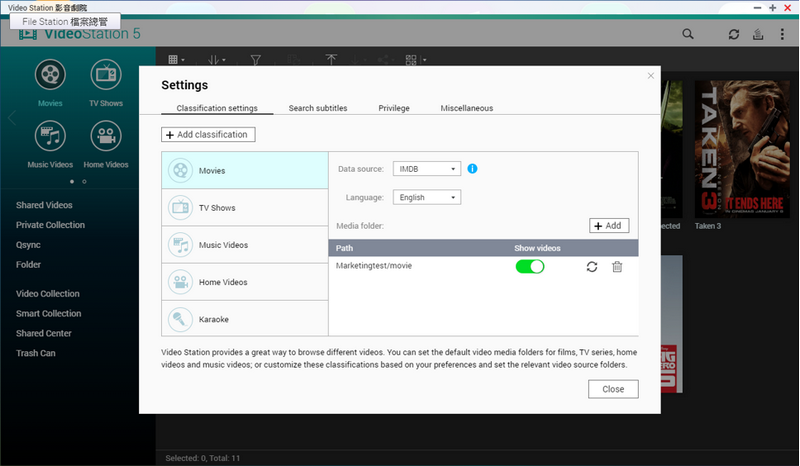
- Bir video sınıflandırmasına tıklayın ve ardından “+Ekle” tıklayın.
- İçerik klasörünü seçin.
- Varsayılan sınıflandırmayı seçin.
- “Klasördeki tüm videolara sınıflandırmayı uygula” seçin.
- “Tamam” tıklayın.
Sınıflandırmayı Değiştirme
Aşağıdaki adımlardan herhangi birini gerçekleştirin.
- Dosyaları sol paneldeki yeni sınıflandırmaya sürükleyip bırakın.
- Bir küçük resme tıklayın
 veya sağ tıklayın ve ardından yeni bir sınıflandırma seçmek için “Bilgi” seçin.
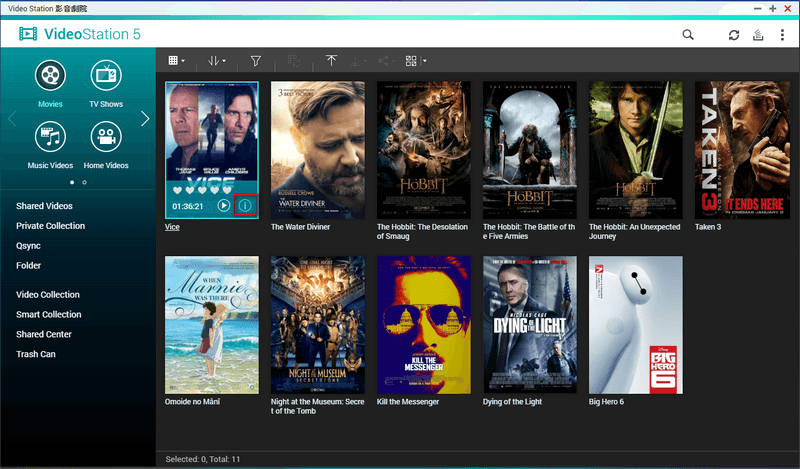
Yeni Sınıflandırma Oluşturma
- “Ayarlar” > “Sınıflandırma ayarları” gidin.
- “Sınıflandırma ekle” tıklayın.
- Bir sınıflandırma adı yazın.
- “Oluştur” tıklayın.

- Video Station maksimum 16 yeni sınıflandırmayı destekler.
Filmleri ve TV Dizilerini Yönetme
Video Station, filmler veya TV şovları olarak sınıflandırılan videolar için ilgili bilgileri (poster, yönetmen, oyuncular vb.) otomatik olarak indirir. Video Station aşağıdaki görevleri gerçekleştirmenizi sağlar.
Medya Eklentilerini Yükleme
QNAP, kullanıcıların Video Station'e çevrimiçi veritabanlarını entegre etmeleri için medya eklentileri sağlar. Filmler veya TV Şovları olarak sınıflandırılan videolar için medya eklentileri, poster, yıl, yönetmen ve oyuncu kadrosu gibi önemli bilgilerle zenginleştirilebilir. Medya eklentilerini yüklemek için “Kontrol Paneli” > “Uygulamalar” > “Multimedya Yönetimi” > “Medya Eklentisi” gidin.

Medya eklentilerini yükledikten sonra, Video Station'de “Ayarlar” gidin ve tercih ettiğiniz çevrimiçi veritabanını seçin (varsayılan veritabanı IMDB'dir).

Video Bilgilerini Düzenleme
- Bir küçük resme tıklayın veya sağ tıklayın ve ardından “Bilgi” seçin.
- Bir küçük resme tıklayın
 veya “Tanıtım için İnternette Ara” seçin.
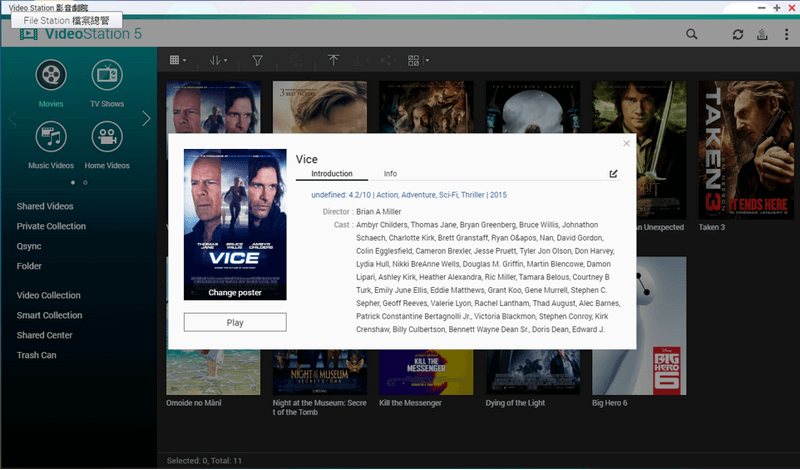
- Bir anahtar kelime yazın ve ardından “Ara” tıklayın.
- Arama sonuçlarından ilgili bilgileri seçin.
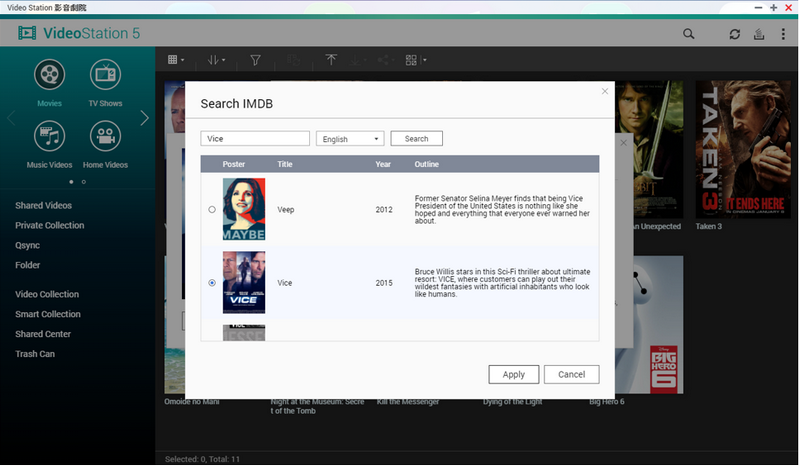
- “Uygula” tıklayın.
Posterleri Değiştirme
- Bir küçük resme tıklayın veya sağ tıklayın ve ardından “Bilgi” seçin.
- “Posteri değiştir” tıklayın.
- “Yükle” veya “URL'den Poster İçe Aktar” tıklayın.
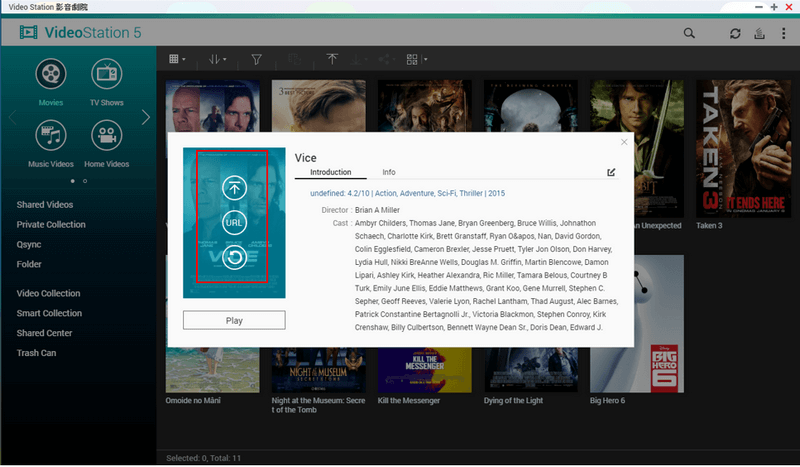
Filmleri ve TV Şovlarını Filtreleme
Video Station, belirli bir türden yalnızca videoları görüntülemenizi sağlar.
- “Filmler” veya “TV şovları” gidin.
- “Filtre” tıklayın ve ardından türü seçin.
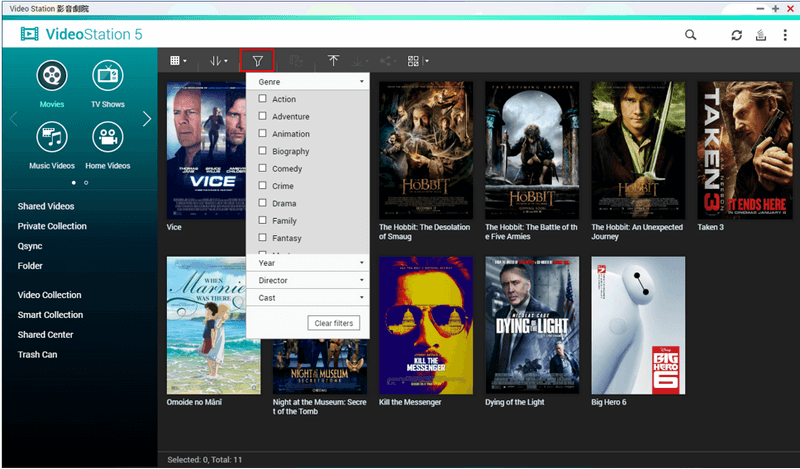
Klasör Kurallarını Kullanma
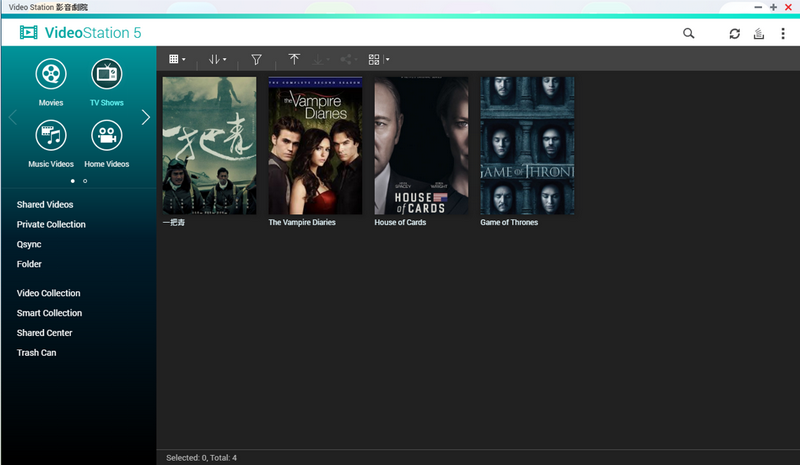
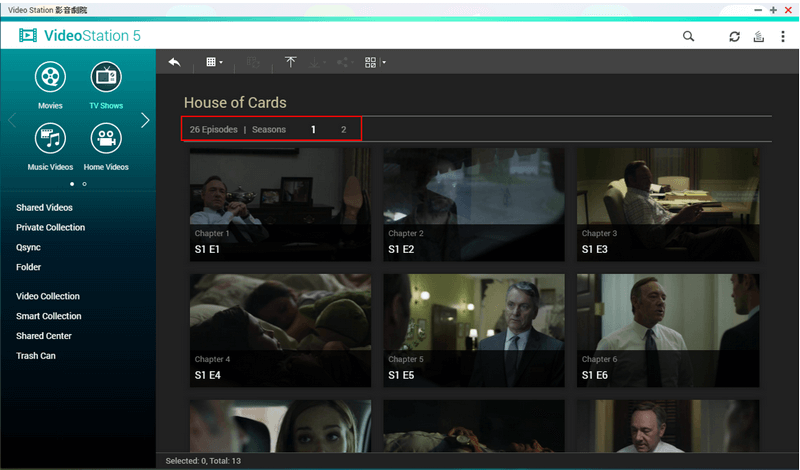
Video Station, dosyaları belirli bir sırayla düzenleyip adlandırırsanız, TV şovlarını sezonlarına, bölümlerine ve başlıklarına göre otomatik olarak sınıflandırır. Videoları doğru şekilde kategorize etmek için bu kuralları izleyin:
- Klasör Kuralı: “TV Şovları” için varsayılan klasörünüzde, TV şovuyla aynı adı taşıyan bir klasör oluşturun ve ilgili videoları bu klasöre yükleyin.
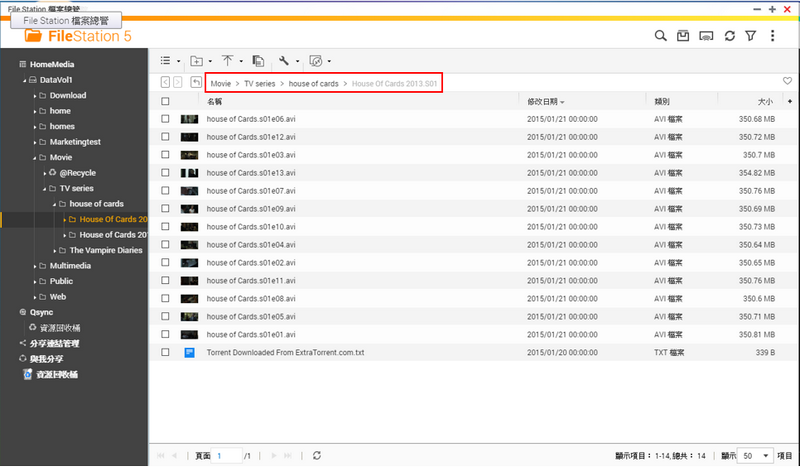
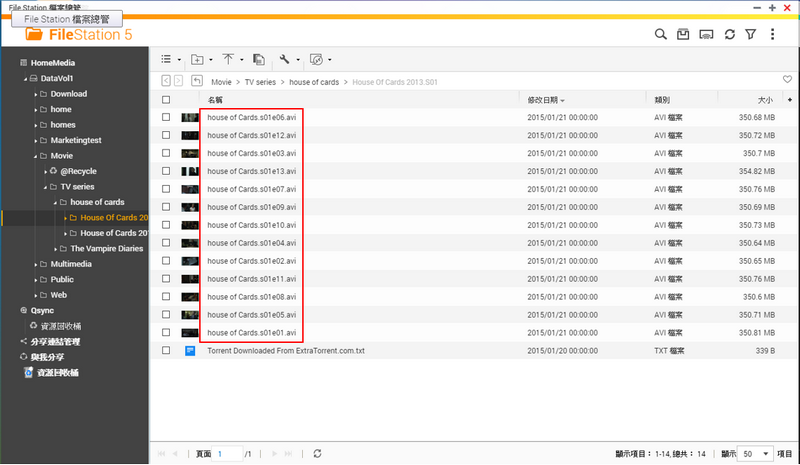
- Dosya Adı Kuralı: Videolarınızı [TV şov adı-Sezon-Bölüm] formatında adlandırın. Örneğin, bir dizinin ilk sezonunun ilk bölümü “Dizi Adı.S01E01” olarak adlandırılmalıdır.
Video Oynatımını Devam Ettirme
Video Station, oynatma bilgilerini kaydeder. Video oynatımını devam ettirmek için, küçük resme tıklayın  veya sağ tıklayın ve "Bilgi" > “Oynat” seçin.


Video Koleksiyonları Oluşturma
Bir video koleksiyonu, videoları toplamak için kullanabileceğiniz sanal bir klasördür.
Bir Koleksiyona Video Ekleme
Aşağıdaki adımlardan herhangi birini gerçekleştirin.
- Dosyaları sol paneldeki yeni sınıflandırmaya sürükleyip bırakın.
- Bir küçük resme tıklayın veya sağ tıklayın ve ardından “Bilgi” seçin ve “Koleksiyona Kopyala” seçin.
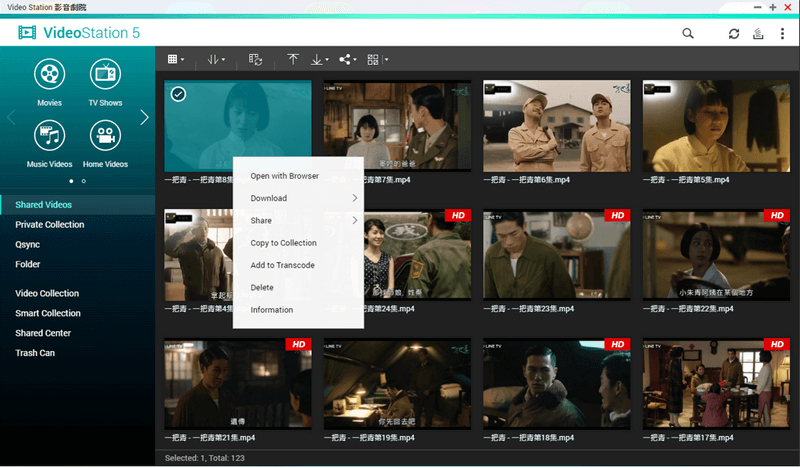
İpucu: Videoları “Favorilerim” gibi varsayılan bir koleksiyona koyabilirsiniz.
Alternatif olarak, yeni bir koleksiyon oluşturmak için tıklayın.
Akıllı Koleksiyon Oluşturma
Bir akıllı koleksiyon, belirli kriterleri karşılayan videoları otomatik olarak toplar. Akıllı bir koleksiyon oluşturmak için, menü çubuğunda  tıklayın. Akıllı bir koleksiyon oluşturduktan sonra, yalnızca istediğiniz içeriği içerecek şekilde kendi kriterlerinizi belirleyebilirsiniz. Örneğin, HD videolar toplamak istiyorsanız, “çözünürlük” seçebilir ve tercih ettiğiniz çözünürlüğü belirtebilirsiniz.

Kriterlere karar verdikten sonra, akıllı koleksiyon kriterlerinizi karşılayan tüm videoları otomatik olarak toplar.

Eylem Çubuğunu Kullanma

- Gelişmiş Arama
 tıklayın ve arama kriterlerini belirtin.
İpucu: Belirli arama parametrelerini kullanmak, arama sonuçlarınızı iyileştirmeye yardımcı olabilir.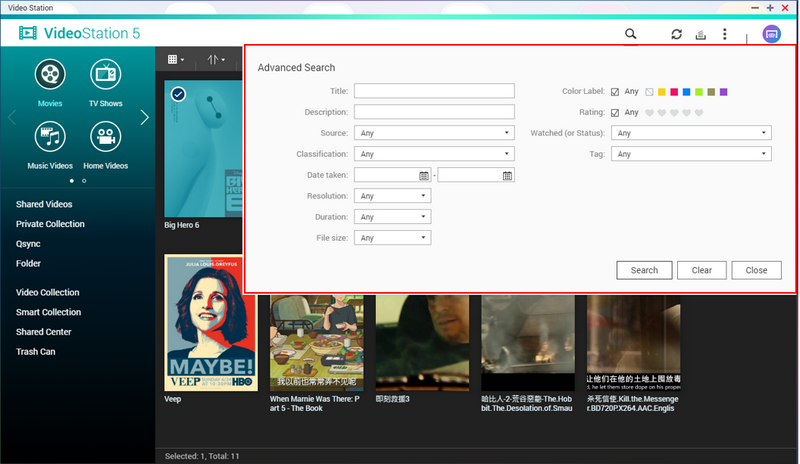
- Ayarlar
Ayarlar, Hızlı Başlangıç, Yardım ve Hakkında'ya erişmek için “Ayarlar” tıklayın.
Ayarlar ekranından aşağıdakileri yapılandırabilirsiniz.- Sınıflandırma ayarları: Yeni sınıflandırmalar veya mevcut sınıflandırmalara yeni medya klasörleri ekleyebilir ve klasör içeriğini gösterip göstermemeye karar verebilirsiniz. Ayrıca filmlere ve TV şovlarına daha fazla veri kaynağı ekleyebilirsiniz.
- Altyazı arama: İnternet veritabanlarını kullanarak tercih ettiğiniz dillerde altyazı arayıp aramamaya karar verin. Altyazı ararken OpenSubtitles'a da giriş yapabilirsiniz.
- Ayrıcalık: NAS kullanıcılarının ve alan kullanıcılarının Çalışma sırasında kod dönüştürme ve çoklu bölge akışını kullanmasına izin verip vermemeye karar verin.
- Çeşitli: Video yüklemeleri için varsayılan klasörü seçin.
- Çoklu bölge kontrol ekranı
Video Station, çoklu bölge kontrol ekranını destekler ve QNAP NAS'ınızdan DLNA veya AirPlay (Apple TV, Samsung Smart TV, Xbox One, vb.) destekleyen medya cihazlarına ve aynı alt ağda bulunan cihazlara video akışı yapmanıza olanak tanır. Küçük resimlere sağ tıklayarak “akışa” seçebilir ve bir cihaz seçebilirsiniz. Ayrıca tıklayarak videoları bir medya cihazına sürükleyip bırakabilirsiniz.
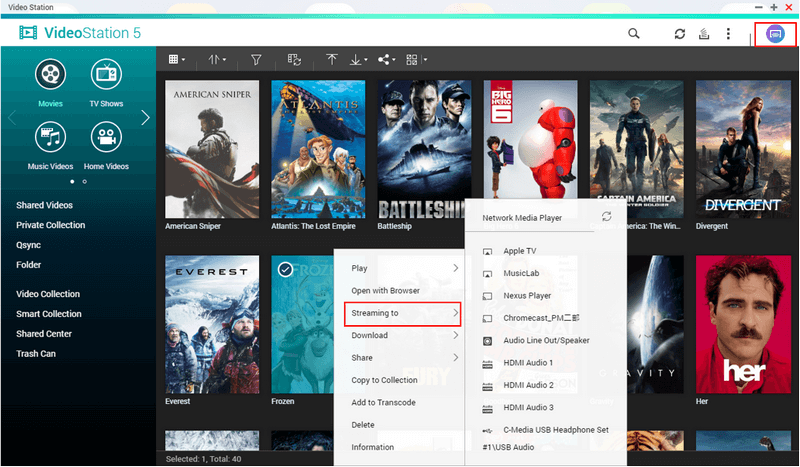

Ağınızdaki aynı medya cihazına birden fazla video akışı yapabilirsiniz. Ayrıca videoları bir çalma listesine eklemeyi veya cihazda oynatılan mevcut videoyu değiştirmeyi seçebilirsiniz.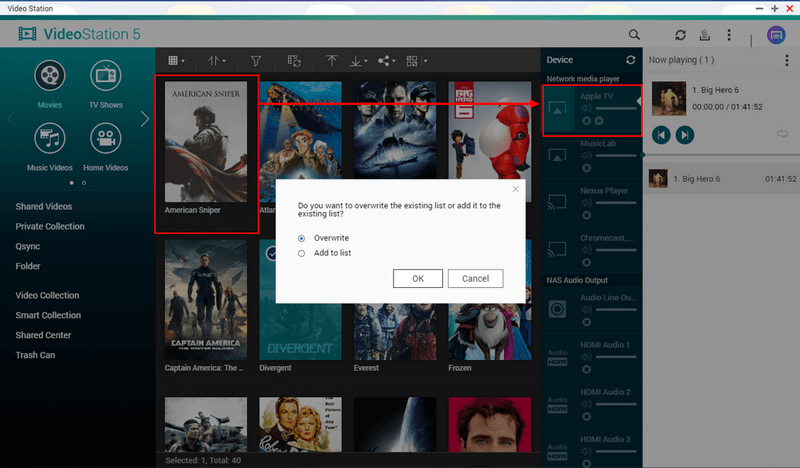
Videoları farklı medya cihazlarına da akış yapabilirsiniz.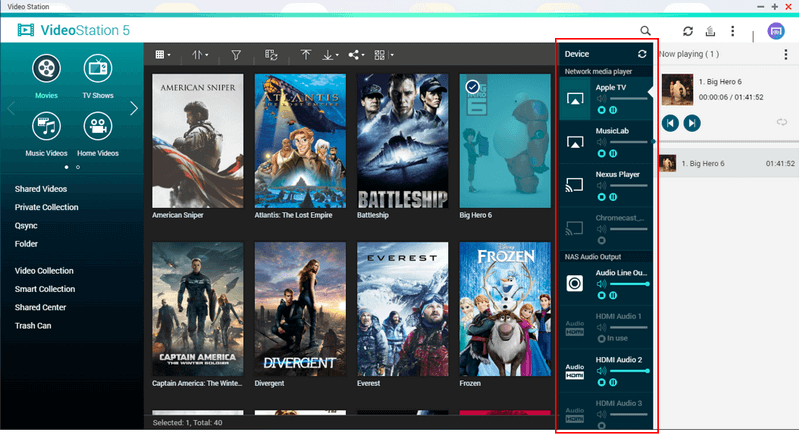 Not:
- Medya cihazları NAS'ınızla aynı ağda olmalıdır.
- “Medya Akış eklentisi” App Center'de kurulu olmalıdır, böylece Chromecast etkinleştirilebilir.
- DLNA medya sunucusunu veya Bonjour'u devre dışı bırakmak, Chromecast ve Airplay'in çalışmamasına neden olur.
- Görüntüleme Modu
Video Station'de iki görüntüleme modu vardır: “Öğeleri simge olarak göster” ve “Öğeleri liste halinde göster”.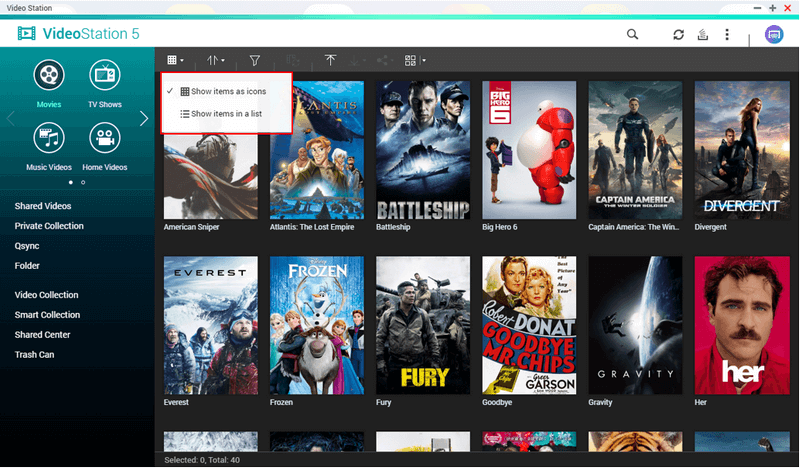
- Dizin
Videolarınızı başlık, içe aktarma tarihi, süre, çözünürlük, renk etiketi veya derecelendirmeye göre dizinleyebilirsiniz.
- Filtre
Videoları türe, yıla, yönetmene veya oyuncu kadrosuna göre filtreleyebilirsiniz.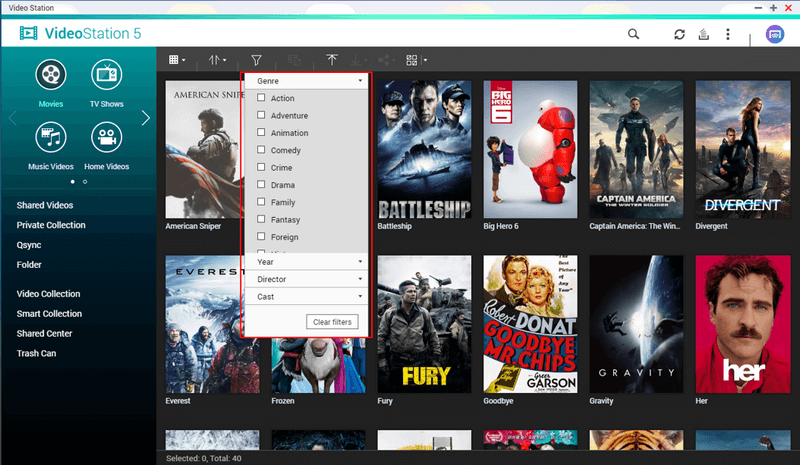 Not:
- Bu özellik yalnızca filmler veya TV şovları olarak sınıflandırılan videoları destekler.
- Video Kod dönüştürme
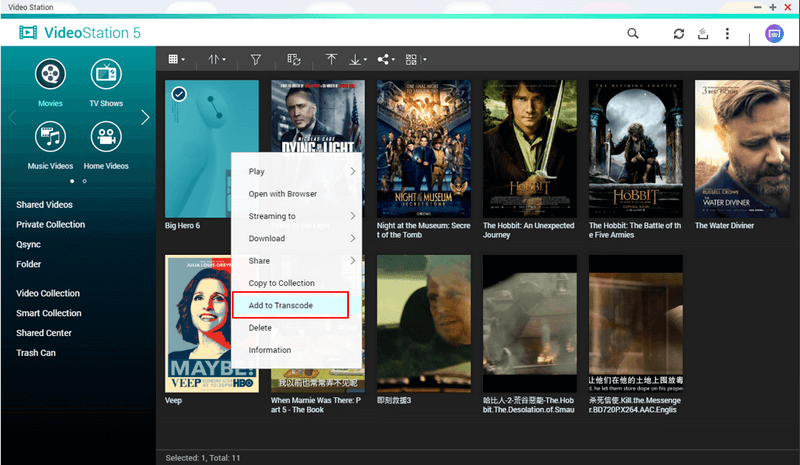
Videoları medya cihazlarınızla uyumlu bir formata dönüştürmek için aşağıdaki adımlardan herhangi birini gerçekleştirin.- Bir videoya sağ tıklayın ve ardından “Transcode'a Ekle” seçin.
- Bir video seçin ve ardından menü çubuğunda
 tıklayın.
 Not:
- Video dönüştürme süresi, NAS modeline ve mevcut bilgisayar kaynaklarına bağlıdır.
- Dönüştürülen videolar, orijinal video klasöründe “@Transcode” adlı bir klasörde kaydedilecektir.
- Videoları dönüştürmek için Kod dönüştürme'yi Kontrol Paneli'de etkinleştirmeniz gerekir.
- Altyazılar “Altyazıları Ayarla” içinde zaman kaydırması ile gömülebilir.
- Videoları Yükleme
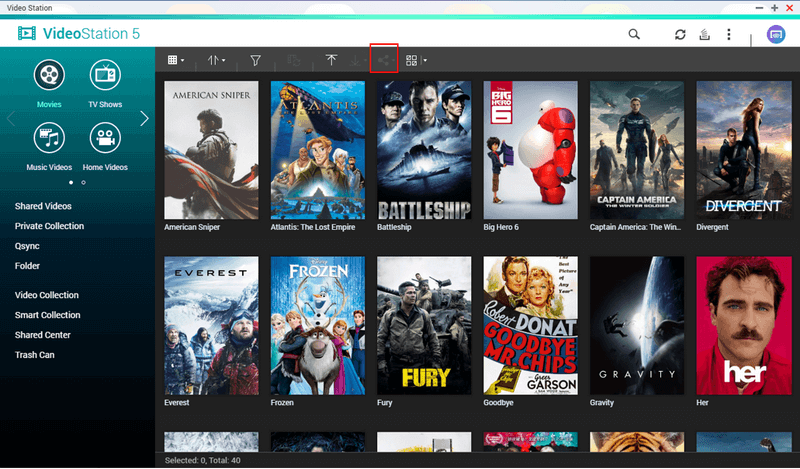
- Menü çubuğunda tıklayın.
- Dosyaları yüklemek istediğiniz hedef klasörü seçin.
- Yinelenen dosyalar için kuralı seçin.
- “Bilgisayardan Yükle” tıklayın veya dosyaları Yükleme penceresine sürükleyip bırakın.
- “Tamam” tıklayın.
- Menü çubuğunda
- Videoları İndirme
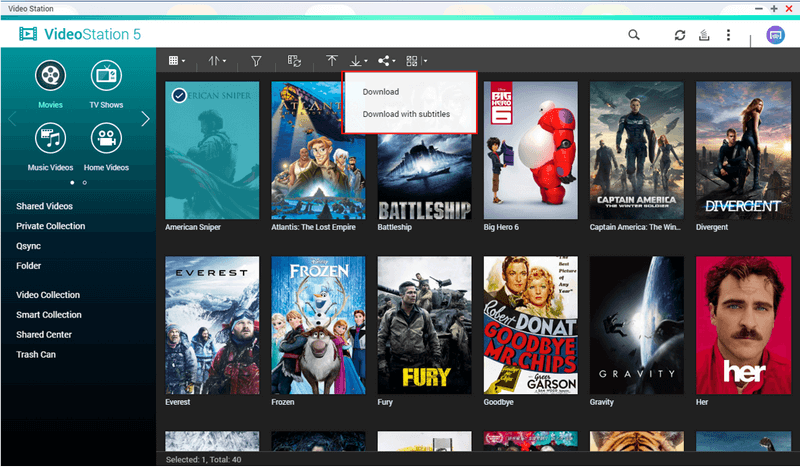
Videoları indirmek için tıklayın ve “İndir” veya “Altyazılarla İndir” seçin.
- Videoları Paylaşma
Küçük resimlere tıklayın veya sağ tıklayın ve ardından “Paylaş” seçin.
Video Station aşağıdakileri yapmanızı sağlar:- Videoları e-posta, sosyal ağ siteleri veya paylaşım bağlantıları aracılığıyla paylaşın.

- Paylaşılan dosyalarınızın güvenliğini sağlamak için SSL kullanarak bir bağlantı oluşturun.
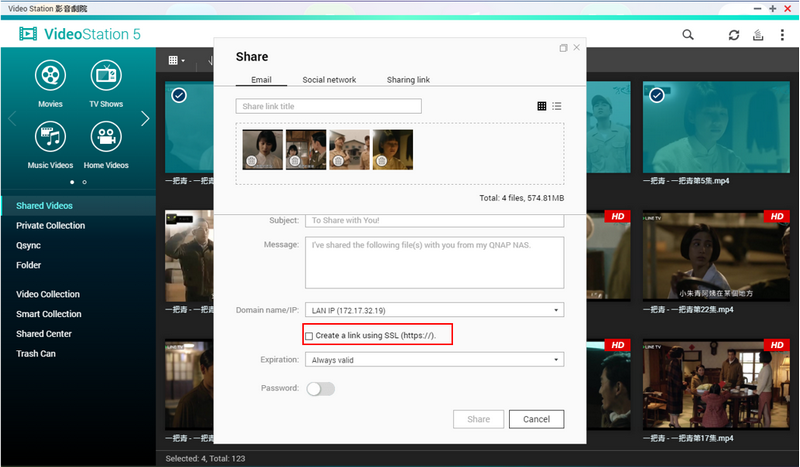
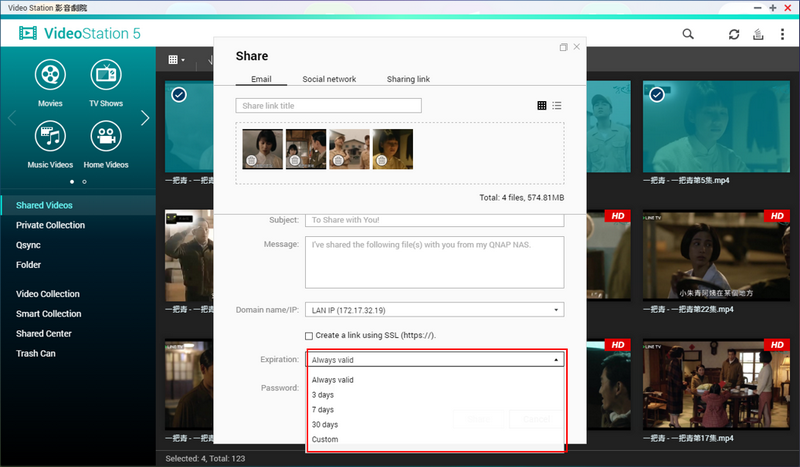
- Bir son kullanma tarihi belirleyin, bu tarihten sonra diğer kullanıcılar paylaşılan dosyalarınıza erişemez.
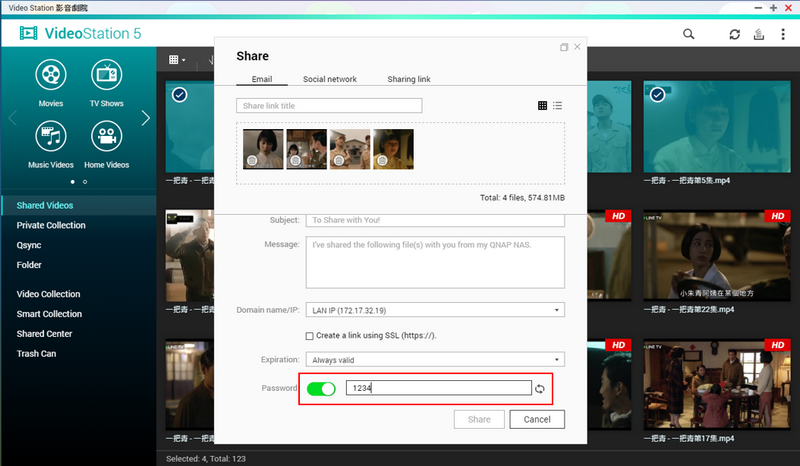
- Paylaşılan dosyalarınızı bir şifre ile koruyun. Diğer kullanıcılar paylaşılan dosyaları açmak için şifreyi girmelidir.
- E-posta ile Paylaşma
Videoları e-posta ile paylaşmak için “E-posta hesabı ekle” > “Seçenekler” tıklayın.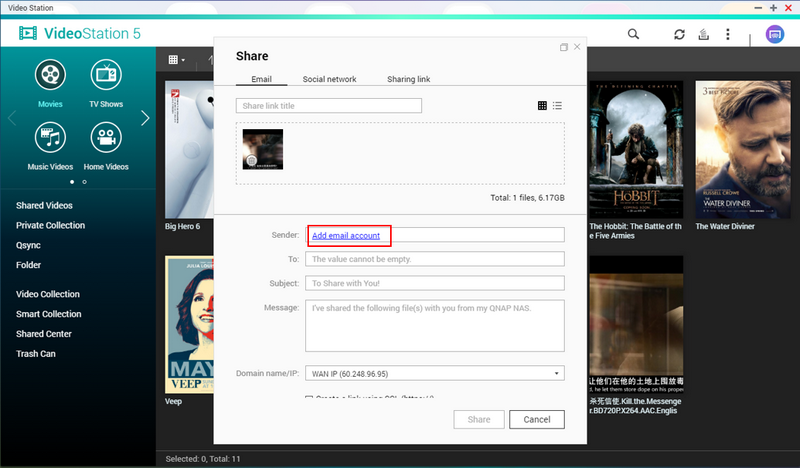
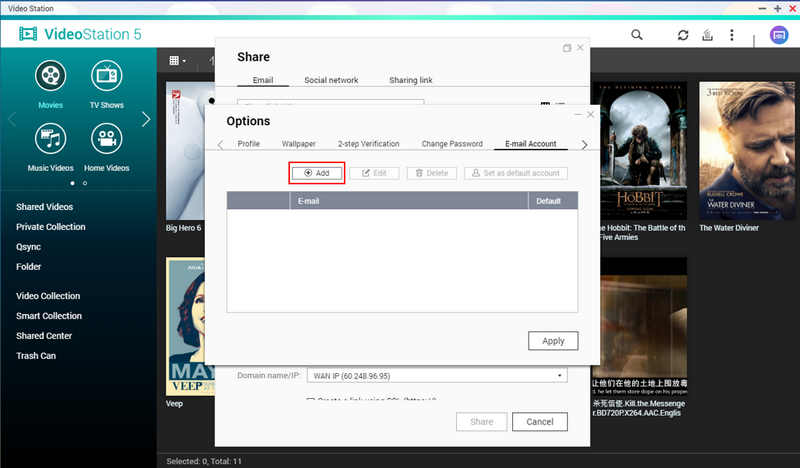
Alternatif olarak, e-posta hesabınızı ayarlamak için tıklayın.
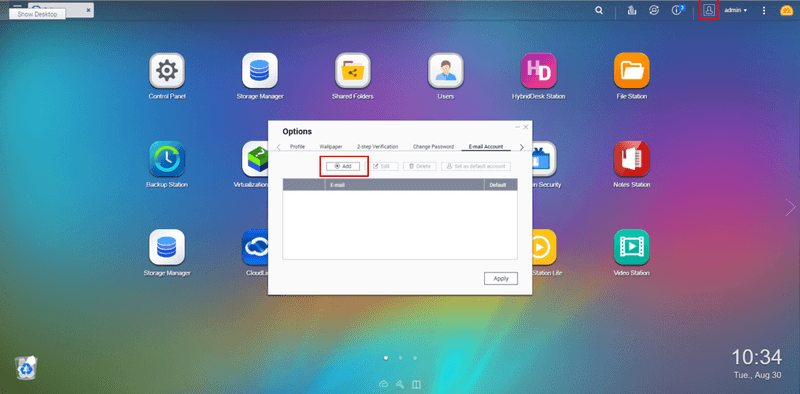
- Sosyal Ağlar Üzerinden Paylaşma
Videoları Facebook, Twitter ve Weibo gibi sosyal ağ sitelerinde paylaşabilirsiniz.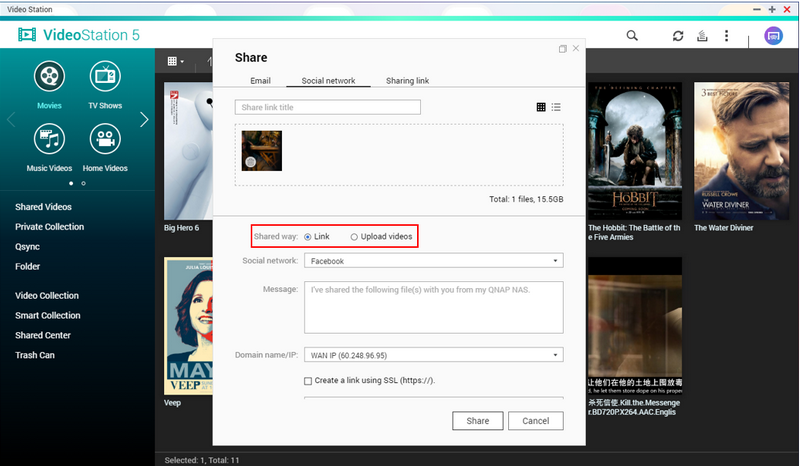
Videoları YouTube ve YOUKU'ya da yükleyebilirsiniz. Yükleme ilerlemesini kontrol etmek için “Arka Plan Görevi” tıklayın.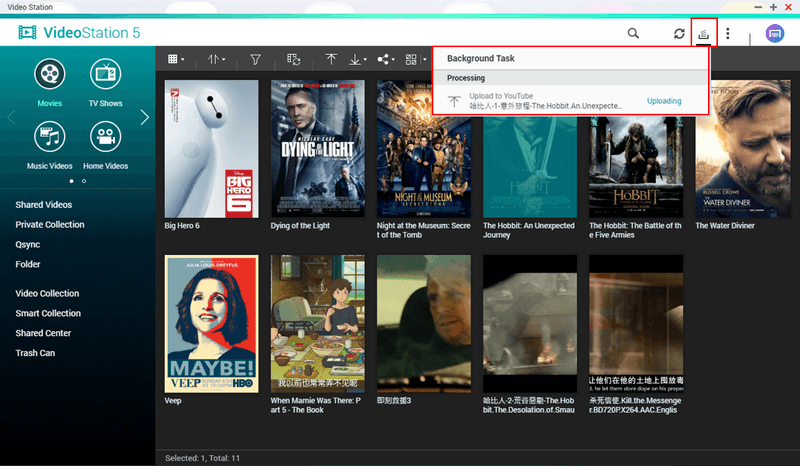
- Bağlantılar Üzerinden Paylaşma
Web sitenize veya blogunuza yerleştirebileceğiniz URL veya HTML formatında paylaşım bağlantıları oluşturabilirsiniz.
- Videoları e-posta, sosyal ağ siteleri veya paylaşım bağlantıları aracılığıyla paylaşın.
- Birden Fazla Öğeyi Seçme
Çoklu seçim özelliğini etkinleştirmek için menü çubuğunda tıklayın. Video küçük resimlerinin sol üst köşesinde boş daireler görünecektir. Daha fazla işlem için seçmek istediğiniz videoları seçmek için dairelere tıklayın. Ayrıca mevcut sayfadaki tüm videoları seçebilir veya seçimlerini kaldırabilirsiniz.
Paylaşılan Merkez
Paylaşım geçmişinizin ayrıntılarını görüntülemek için “Paylaşılan Merkez” tıklayın. Ayrıca videoları yeniden paylaşmak için  tıklayabilirsiniz.

Video Oynatıcı

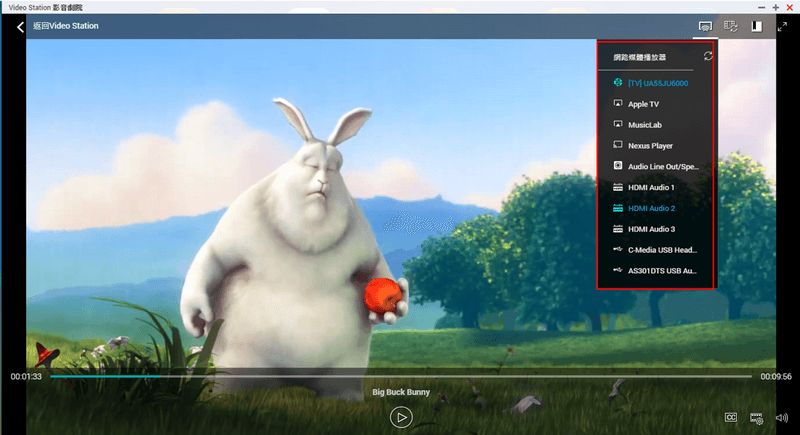
- Akışa
Ağınızdaki medya cihazlarına video akışı yapmak için tıklayın.
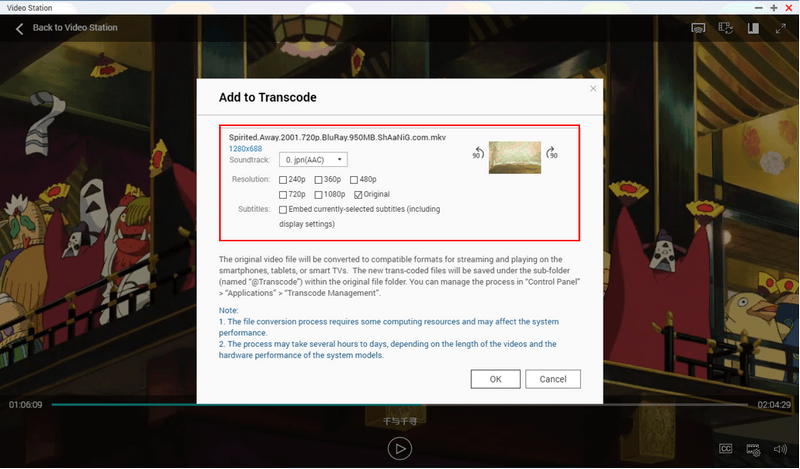
- Transcode'a Ekle
Çözünürlüğü, ses parçasını ve diğer özellikleri seçebilirsiniz. Ayrıca mevcut altyazıları dönüştürülen videoya gömebilirsiniz.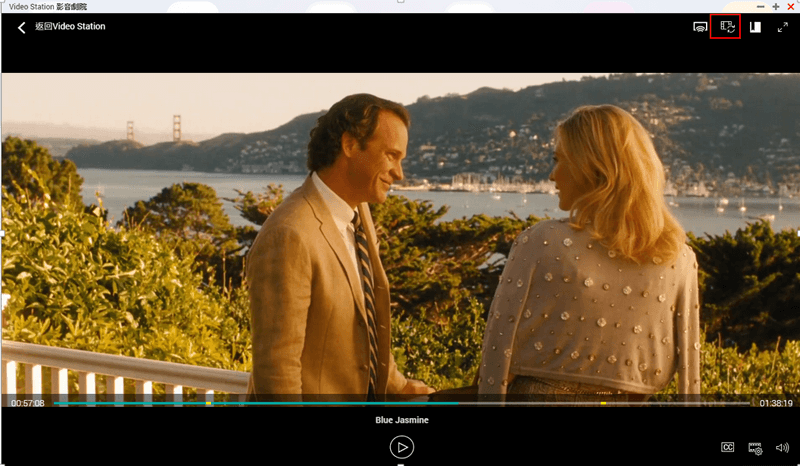
- Yer İmi
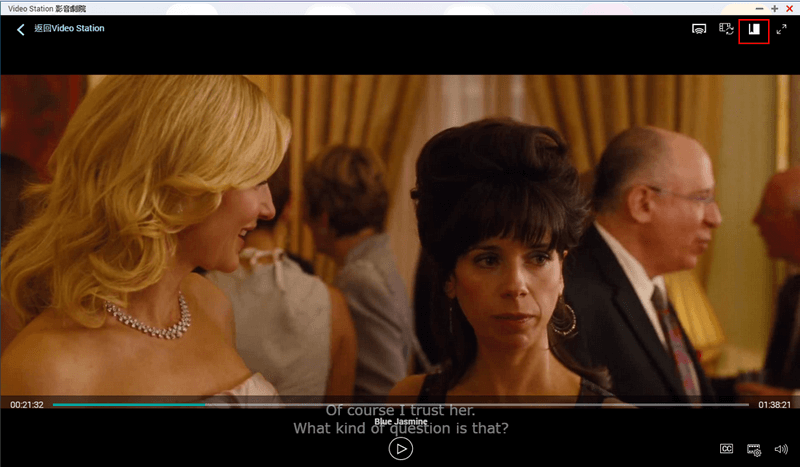
Yer imleri oluşturmak, bir videoyu bir sonraki oynatışınızda belirli bölümleri hızlıca bulmanızı sağlar.- Favori anlarınızı vurgulamak ve yorumlamak için
 tıklayın.
- An için bir açıklama veya yorum girin ve ardından “Ekle” tıklayın.
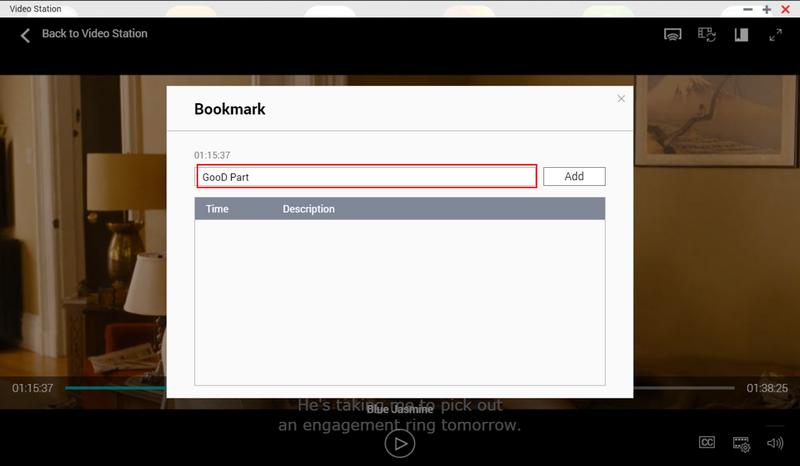
Videoyu oynatırken ilerleme çubuğunda yer imlerinizi görebilirsiniz.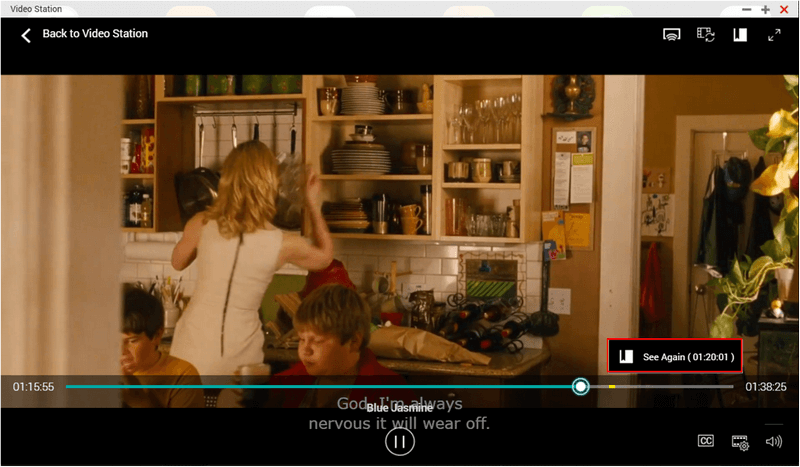
- Favori anlarınızı vurgulamak ve yorumlamak için
- Altyazıları Görüntüleme
Altyazı eklemenin üç yolu vardır:- Altyazı dosyasını video dosyasıyla aynı dizine kaydedin ve aynı dosya adını verin.
- Yerel cihazınızdan altyazı dosyalarını yüklemek için “Altyazıları İçe Aktar” tıklayın.
- Çevrimiçi altyazı veritabanlarında altyazı aramak için “Altyazı Ara” tıklayın.
Not:- “Altyazıları İçe Aktar” ve “Altyazı Ara” yalnızca Video Station 4.2.0 (veya daha yeni) sürümünde desteklenir.
- Desteklenen altyazı dosya formatları: .srt, .ass ve .ssa.
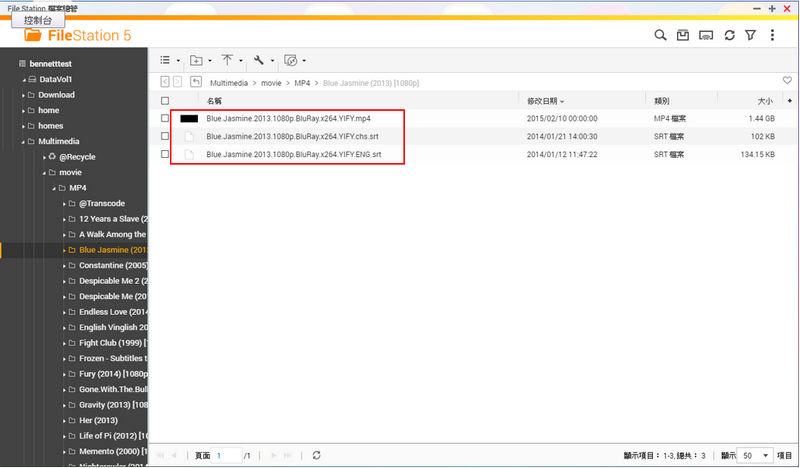
İpucu: Altyazı dosyaları mevcutsa farklı diller arasında geçiş yapabilirsiniz.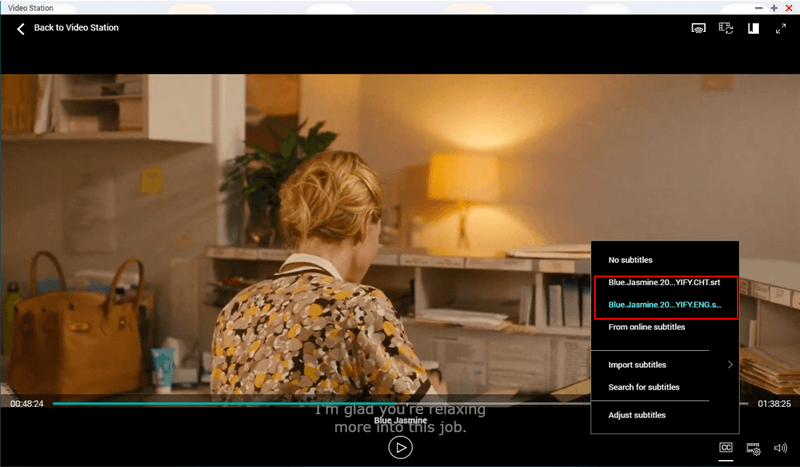
Video Oynatıcıdan Altyazı Ekleme
Aşağıdaki adımlardan herhangi birini gerçekleştirin.- "Altyazıları İçe Aktar" tıklayın ve NAS veya yerel cihazınızdan altyazı dosyalarını yükleyin.
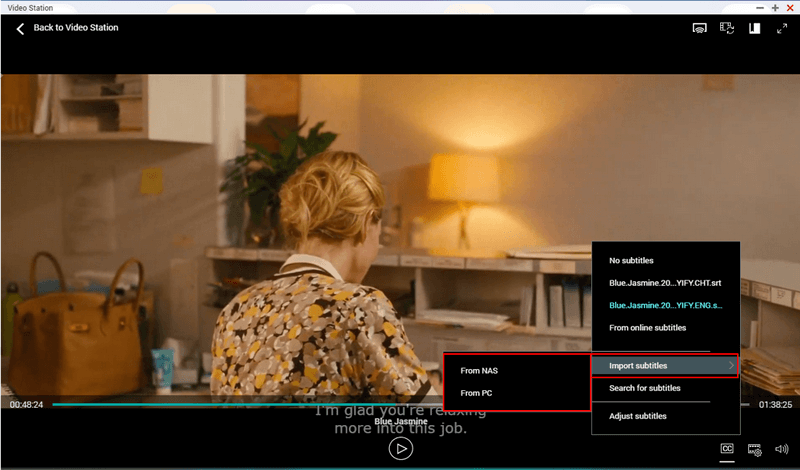
- "Altyazı Ara" tıklayın.

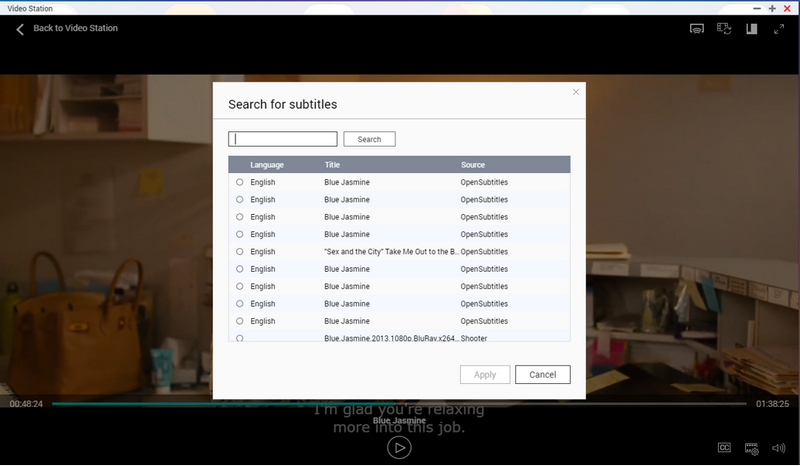
İpucu: Altyazıların yazı tipini, boyutunu ve rengini ayarlayabilir veya video oynatımı sırasında ileri veya geri hareket ettirebilirsiniz.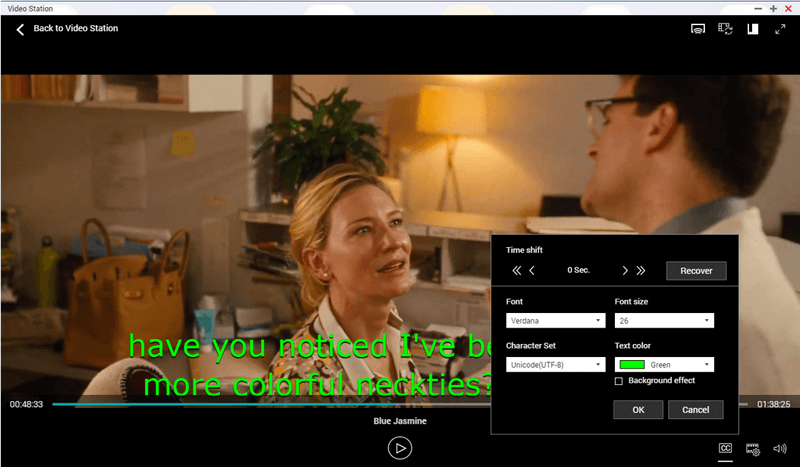 Not:
- Video Station, .MKV ve .ISO dosya formatlarında altyazıları görüntüler.
- CodexPach eklentisini yüklemeli ve Çalışma sırasında kod dönüştürme kullanmalısınız.
Altyazıları Dönüştürme
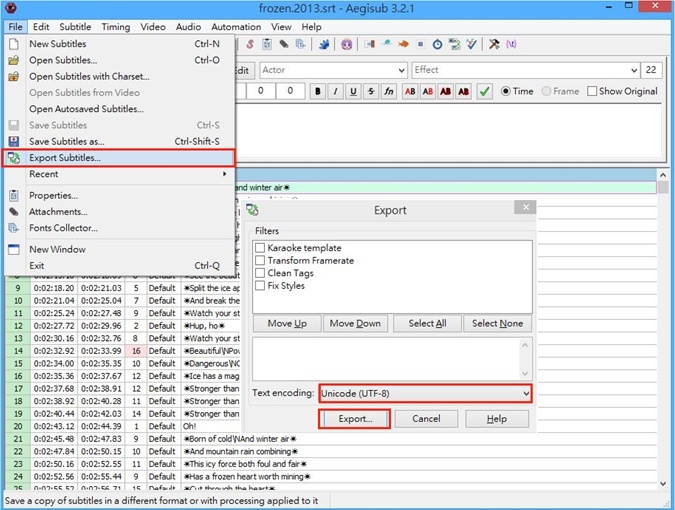
Video Staion ile uyumlu olmayan altyazı dosyalarını dönüştürmek için QNAP, Aegisub kullanmanızı önerir. Daha fazla bilgi için http://wikipedia.org/wiki/Aegisub
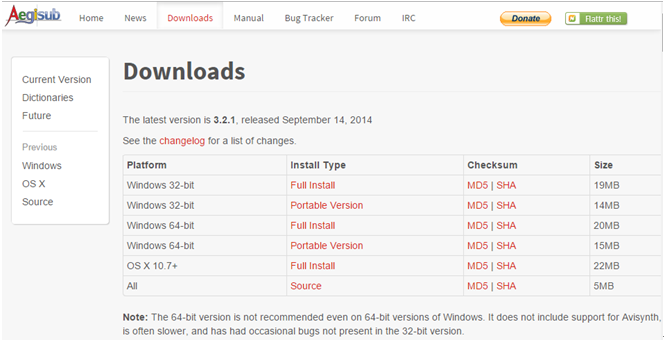
Aegisub'u İndirin ve Yükleyin:
- http://www.aegisub.org/ gidin ve işletim sisteminiz için kurulum paketini seçin.
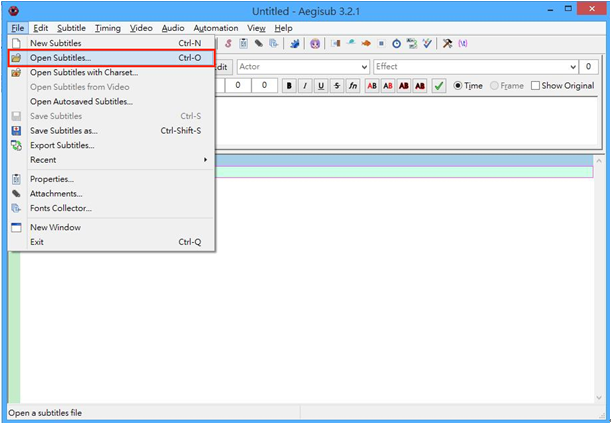
- Aegisub yüklendikten sonra, “Dosya” > "Altyazıları Aç" gidin ve ardından altyazı dosyasını seçin.
- "Altyazıları Dışa Aktar" tıklayın, "UTF-8" formatını seçin ve "Dışa Aktar" tıklayın.
Gelişmiş Yönetim (Medya Kütüphanesi)
Medya Kütüphanesi, belirlenen medya klasörlerindeki multimedya dosyalarını tarar ve multimedya uygulamalarına aktarır. Tarama işlemini manuel olarak başlatmayı veya planlanmış bir tarama ayarlamayı seçebilirsiniz. Ayrıca Medya Kütüphanesi'ni yalnızca belirli klasörleri veya medya türlerini tarayacak şekilde yapılandırabilirsiniz.
Manuel veya planlanmış bir tarama gerçekleştirmek için "Kontrol Paneli" > "Uygulamalar" > "Multimedya Yönetimi" > “Medya Kütüphanesi” gidin ve ardından Tarama Ayarları altında tercih ettiğiniz tarama yöntemini seçin.

Not: Photo Station, Music Station, Video Station ve DLNA Medya Sunucusu, Medya Kütüphanesi klasörlerini paylaşır. Medya Kütüphanesi klasörlerinde yapılan değişiklikler, dört uygulamayı da etkiler.

Hâlâ yardıma mı ihtiyacınız var?
Sorunuzu QNAP Topluluğu'nda paylaşın. QNAP personeli ve deneyimli kullanıcılar yanıtlayacaktır.


