


Microsoft iSCSI Depolama'yi QNAP Kurumsal Sınıf ES NAS ile yapılandırma
iSCSI nedir?
iSCSI (Internet Küçük Bilgisayar Sistemi Arayüzü), SCSI komutlarının bir ağ üzerinden iletilmesine olanak tanıyan bir protokoldür. SCSI komutları, sunucuların Depolama tesislerine bağlanmasına ve veri erişimine izin vermek için bir SAN (Depolama Alan Ağı) ortamında TCP/IP üzerinden aktarılır. iSCSI protokolü, ana bilgisayar istemcilerini başlatıcılar (Windows Server) ve iSCSI sunucularını (Depolama cihazları) hedefler olarak adlandırır. Bu makale, Windows Server'da Depolama kapasitesini genişletmek için ES NAS üzerindeki iSCSI hedef hizmetini nasıl kullanabileceğinizi göstermektedir.
ES NAS üzerinde bir iSCSI hedefi ve LUN oluşturun
NAS üzerinde bir iSCSI hedefi ve LUN oluşturmak için aşağıdaki adımları izleyin.
- Hızlı Yapılandırma Sihirbazını başlatmak için “Depolama Yöneticisi” > “iSCSI Depolama” > “Oluştur” seçeneğine gidin.
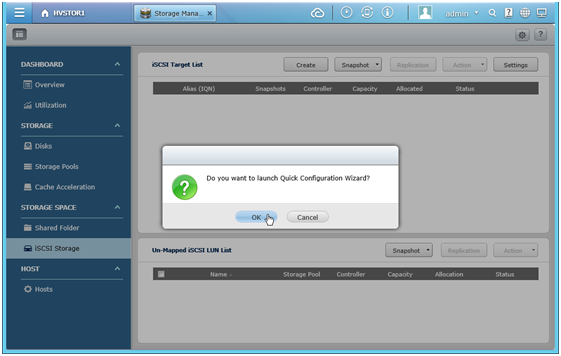
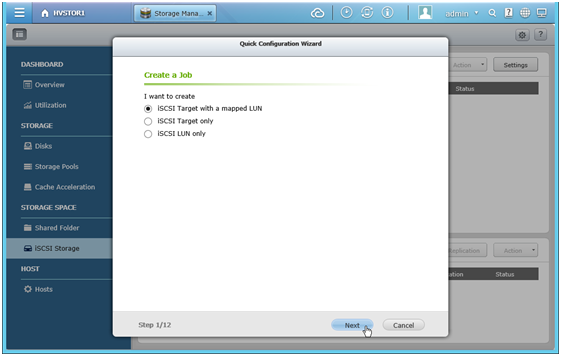
- "Eşlenmiş LUN ile iSCSI Hedefi"ni seçin.
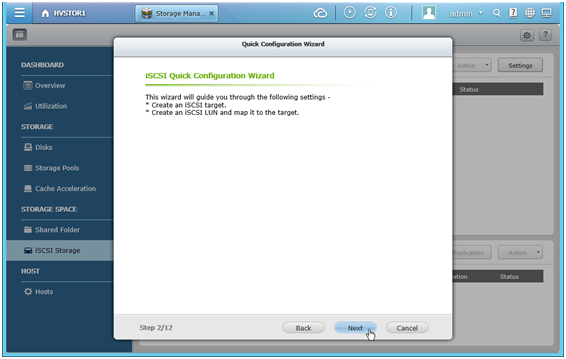
- Sihirbazın, eşlenmiş LUN ile bir iSCSI hedefi oluşturmanıza yardımcı olacağını onaylayın. Ardından "İleri"ye tıklayın.
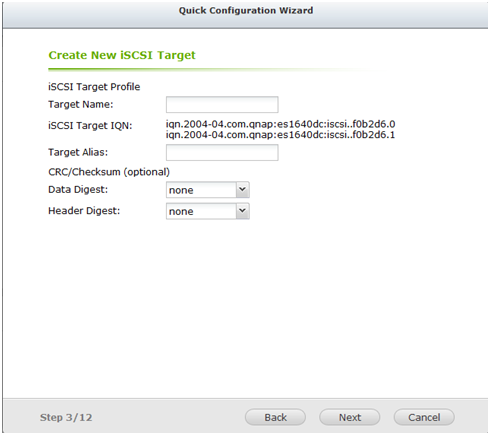
- Hedef adı ve takma adını girin. "Veri Özeti" ve "Başlık Özeti" isteğe bağlı alanlardır ("CRC/Checksum" altında) ve iSCSI başlatıcısının döngüsel artıklık kontrolü kullanılarak doğrulandığı parametrelerdir. "İleri"ye tıklayın.
- CHAP kimlik doğrulama ayarlarını girin ve "İleri"ye tıklayın. "CHAP kimlik doğrulamasını kullan"ı işaretleyin ve yalnızca başlatıcı iSCSI hedefi tarafından kimlik doğrulamasına tabi tutulacak, başlatıcı kullanıcılarının hedefe erişmek için burada belirtilen kullanıcı adı ve parolayı girmeleri gerekecektir. iSCSI hedefi ile başlatıcı arasında iki yönlü kimlik doğrulama için "Karşılıklı CHAP"ı işaretleyin. Hedef, başlatıcıyı ilk kullanıcı adı ve parola seti ile doğrular. Başlatıcı, hedefi "Karşılıklı CHAP" ayarlarını kullanarak doğrular. Kullanıcı adı ve parola üzerindeki aşağıdaki sınırlamaları gözlemleyin:
- Kullanıcı adı sınırlaması: Yalnızca geçerli karakterler 0-9, a-z, A-Z ve maksimum uzunluk 256 karakterdir.
- Parola sınırlaması: Yalnızca geçerli karakterler 0-9, a-z, A-Z ve 12-16 karakter içermelidir.

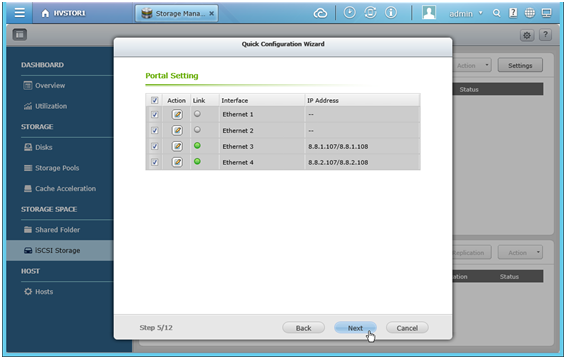
- Hedefin veri aktarımı için kullandığı arayüzü seçin. Ardından “İleri”ye tıklayın.
- Mevcut ana bilgisayarların hedefe erişim haklarını belirleyin veya yeni bir ana bilgisayar ekleyin (aşağıda yeni bir ana bilgisayar ekleme hakkında daha fazla bilgi). Listede en az bir ana bilgisayarın “Tüm Erişim” erişim hakkına sahip olması gerektiğini unutmayın (o ana bilgisayar için erişim hakkını düzenlemek üzere “Erişim” altındaki alana tıklayabilirsiniz). “İleri”ye tıklayın.
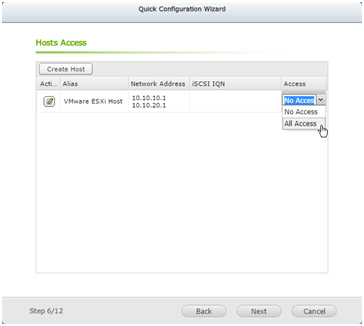
- Yeni bir ana bilgisayar eklemek için:
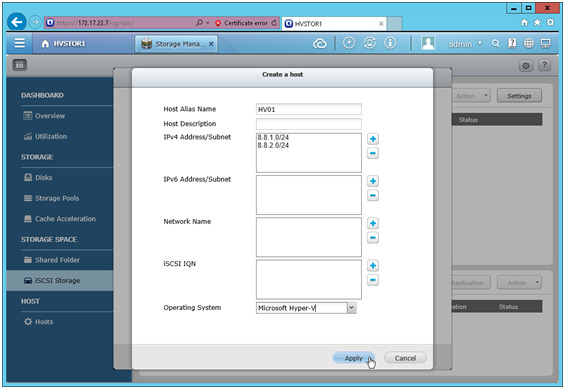
- “Ana Bilgisayar Oluştur”a tıklayın

- Ana Bilgisayar Takma Adı alanına ana bilgisayar adını girin. IP adresini veya CIDR notasyonu kullanarak alt ağ maskesi ile ağ kimliğini girerek yeni bir ana bilgisayar eklemek için “IPv4 Adresi/Alt Ağ” veya “IPv6 Adresi/Alt Ağ” kısmında “+”ya tıklayın.

- Ana bilgisayarların işletim sistemini seçin ve ardından “Uygula”ya tıklayın.
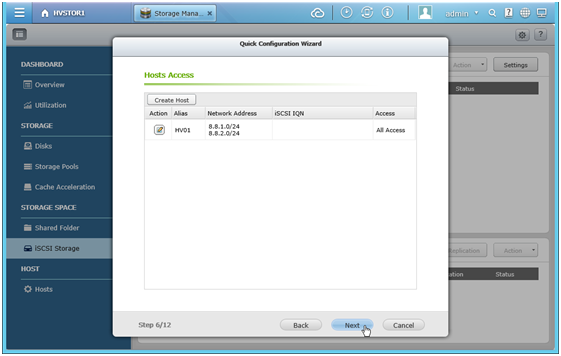
- Ayarlarınızı onaylayın ve eklenen ana bilgisayarlar için erişim hakkının “Tüm Erişim” olduğundan emin olun. Ardından “İleri”ye tıklayın.
- “Ana Bilgisayar Oluştur”a tıklayın
- Yeni bir ana bilgisayar eklemek için:
- Aşağıdakileri tamamlayarak bir iSCSI LUN oluşturun:
- -LUN adını belirtin
- -LUN tahsis yöntemini seçin
- Ölçülü kaynak sağlama: Disk alanını esnek bir şekilde tahsis edin. Disk alanı, NAS'ta mevcut Depolama kapasitesinden bağımsız olarak hedefe her zaman tahsis edilebilir. Aşırı tahsisata izin verilir çünkü NAS'ın Depolama kapasitesi çevrimiçi RAID kapasite genişletmesi kullanılarak artırılabilir.
- Anında Tahsis: Disk alanını LUN'a anında tahsis edin. Bu seçenek, LUN'a atanmış disk alanını garanti eder ancak LUN oluşturmak için daha fazla zaman gerektirebilir.
- -LUN konumunu (Depolama havuzu NAS üzerinde), kapasiteyi ve uyarı eşiğini seçin.
- -Performans profilini (genel, Hyper-V, VMware, veritabanı veya özelleştirilmiş) açılır listeden seçin. Her seçenek, oluşturulan LUN için optimize edilmiş performans sağlamak amacıyla farklı bir blok boyutu ayarlayacaktır. Hangisini seçeceğinizden emin değilseniz, “genel” seçeneğini seçin.
- -SSD önbelleği: Bu paylaşılan klasörde SSD önbelleğini etkinleştirin. SSD önbelleği, NAS'ın performansını hızlandırmak için kullanılabilir. Bu işlevi etkinleştirmek için en az bir SSD'nin takılı olması gerektiğini unutmayın.
- -Yinelenenleri kaldırma: ZFS deduplikasyonu, ES NAS üzerinde mevcut olan diğer veri azaltma yöntemidir. Bu seçenek, sistemin veri kopyalarını ortadan kaldırarak gereken Depolama miktarını azaltmasına olanak tanır. Ancak, bazı iş yüklerinde (örneğin, akış iş yükleri) çok fazla hesaplama gerektirebilir, bu yüzden dikkatli kullanılmalıdır. Bu seçeneği etkinleştiriyorsanız, yalnızca iyi çalıştığı iş yükleri için bu paylaşılan klasörü kullanmanız ve diğer iş yüklerini sıkıştırma kullanan diğer paylaşılan klasörlere yerleştirmeniz önerilir.
- -Sıkıştırma: ES NAS, ZFS'nin satır içi veri azaltımını kullanarak sıkıştırma ve Yinelenenleri kaldırma seçenekleri sunar. Bu seçenek etkinleştirildiğinde, NAS'ın daha fazla CPU kaynakları kullanılacak ancak paylaşılan klasörün boyutu azaltılabilir.
- -Şifreleme: LUN'u şifrelemek için şifreleme parolasını girin. Parola 8-16 karakter uzunluğunda olmalıdır. Semboller (! @ # $ % ^ & * ( )_+ = ?) desteklenir. iSCSI LUN, veri ihlali koruması sağlamak için 256-bit AES şifreleme kullanılarak şifrelenebilir. Şifrelenmiş LUN'lar, yalnızca yetkilendirilmiş parola ile normal okuma/yazma erişimi için bir iSCSI hedefe eşlenebilir. NAS yeniden başlatıldığında şifrelenmiş LUN'un otomatik olarak kilidini açmak ve eşlemek için “Şifreleme anahtarını kaydet” seçeneğini seçin.
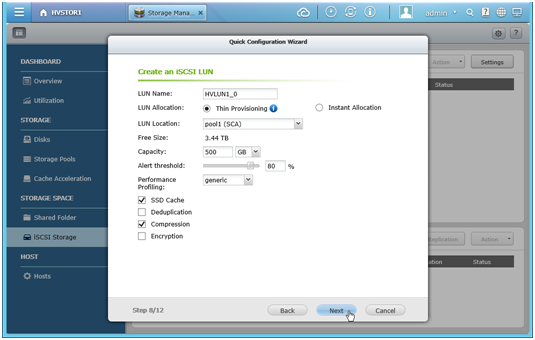
- Ayarları onaylayın ve "Next" (İleri) düğmesine tıklayın.

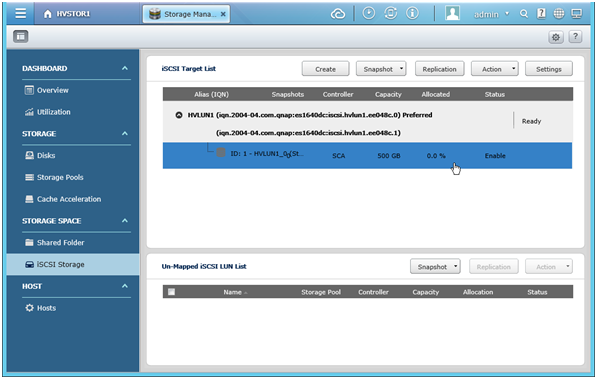
- “Finish” (Bitir) düğmesine tıklayın ve hedef ile eşlenmiş LUN her ikisi de listede görünecektir.
Microsoft iSCSI başlatıcısını kullanarak iSCSI hedeflerine bağlanın
Microsoft iSCSI Yazılım Başlatıcısı v2.08, Windows ana bilgisayarları için resmi bir uygulamadır ve bunlardan harici bir iSCSI Depolama dizisine Ethernet ağ adaptörleri aracılığıyla bağlantı sağlar. Windows Server 2012, Windows Server 2008 R2, Windows 7, Windows Server 2008 ve Windows Vista kullanıyorsanız, Microsoft iSCSI Yazılım Başlatıcısı varsayılan olarak dahildir. Daha fazla bilgi (Microsoft iSCSI Yazılım Başlatıcısı v2.08 için indirme bağlantıları dahil) için ziyaret edin: https://www.microsoft.com/en-us/download/details.aspx?id=18986
Not: Windows Server'da çoklu yol desteği (MPIO) ile iSCSI hedeflerini yapılandırmak için lütfen “Windows Server'da MPIO ile iSCSI bağlantılarını yapılandırma” bölümüne bakın.
Microsoft iSCSI Başlatıcısını kullanan istemci bilgisayardan bir iSCSI hedef cihazına bağlantı kurmak için aşağıdaki prosedürü (Windows Server 2012 R2 kullanılarak gösterilmiştir) tamamlayın.
- “Başlat”a tıklayın, Başlat Arama'ya “iSCSI” yazın ve ardından Programlar altında “iSCSI Başlatıcı”ya tıklayın.
- Microsoft iSCSI Başlatıcı'yı ilk kez başlatıyorsanız, Microsoft iSCSI hizmetinin çalışmadığını belirten bir uyarı alırsınız. Microsoft iSCSI Başlatıcı'nın doğru çalışması için hizmeti başlatmanız gerekir. Hizmeti başlatmak için “Evet”e tıklayın. Microsoft iSCSI Başlatıcı Özellikleri iletişim kutusu açılır ve Hedefler sekmesi görüntülenir.

- “Keşif” sekmesine tıklayın. Hedef portalı eklemek için “Portal Keşfet”e tıklayın ve ardından “Hedef Portalı Keşfet” iletişim kutusunda bağlanmak istediğiniz hedef portalın IP adresini veya adını yazın. TCP portunu varsayılan olarak 3260'da tutun.


Not: Ek ayarları girmek için, örneğin birden fazla ağ adaptörü kullanıyorsanız giden IP adresi ve CHAP gibi güvenlik ayarları, Gelişmiş'e tıklayın. - Mevcut iSCSI hedefleri ve durumları "Hedefler" sekmesinde gösterilecektir. Bağlanmak istediğiniz hedefi seçin ve "Bağlan"a tıklayın.

- Hedefin durumu şimdi "Bağlı" olarak görüntülenmelidir.

Not: Microsoft iSCSI Başlatıcı yapılandırması hakkında daha fazla bilgi için Microsoft TechNet web sitesindeki Microsoft iSCSI Başlatıcı Adım Adım Kılavuzu adresini ziyaret edin.
Windows Server'da MPIO ile iSCSI bağlantılarını yapılandırın
ES NAS, bir iSCSI Depolama alan ağı (SAN) ortamında çoklu bağlantı noktası yapılandırmaları ile birden fazla ana bilgisayardan bağlantıları destekler ve standart Ethernet altyapısını kullanır. Bu, entegre Multipath I/O (MPIO) desteği ile Windows sunucu sınıfı işletim sistemi çalıştıran bir ana bilgisayar bilgisayarının bağlantısını sağlar.
Multipath çözümleri, sunucu, ağ ve Depolama cihazı arasında bağlantı yolları oluşturmak için yedekli bir ağ altyapısı kullanır. Yedekli ağ altyapısının alternatif yolları, bu ağ cihazlarından bir veya daha fazlası arızalandığında erişimin devam etmesini sağlar.
Her Depolama Kontrolcüsü, kesintisiz Depolama erişimini sağlamak için böyle bir yedekli ağ altyapısı kullanılarak bağlanmalıdır.
iSCSI bağlantılarını yapılandırırken bu yönergeleri izleyin:
- Aynı alt ağda iki Ethernet arayüzü yapılandırmayın. Her Ethernet arayüzü ayrı bir alt ağda olmalıdır.
- QES, veri hizmetleri için ayrılmış Ethernet bağlantı noktaları için yalnızca sabit IP adresi yapılandırmasına izin verir.
- iSCSI ağ trafiğini diğer ağ trafiğinden VLAN'lar veya ayrı ağ ekipmanları kullanarak izole edin.
Aşağıdaki diyagram, yapılandırmanın nasıl uygulanması gerektiğine dair bir örnektir.
ES NAS, Yük Devretme koruması sunan çift kontrolcülü bir NAS olduğundan, iSCSI bağlantılarında Multipath I/O (MPIO) kullanmanızı şiddetle tavsiye ederiz. Aşağıdaki bölümler, Windows Server'da MPIO ile iSCSI Hedeflerini Kullanmayı gösterir. Gösterim, aşağıdaki yapılandırmayı kullanır:
- İki 10GbE NIC ile Windows Server 2012 R2:
NIC 1 IP: 8.8.1.90
NIC 2 IP: 8.8.2.90 - ES NAS Denetleyici A:
Veri portu 1: 8.8.1.107
Veri portu 2: 8.8.2.107 - ES NAS Denetleyici B:
Veri portu 1: 8.8.1.108
Veri portu 2: 8.8.2.108
Windows Server'da MPIO Hizmetini Kurun
Multipath I/O'yu kurmak için:
- Sunucu Yöneticisi'ni açın.
Sunucu Yöneticisi'ni açmak için, “Başlat Menüsü” > “Tüm Uygulamalar” > “Sunucu Yöneticisi”ne tıklayın. - Sol menüde “Pano” içinde, “Bu yerel sunucuyu yapılandır” altında “Roller ve özellikler ekle”ye tıklayın.

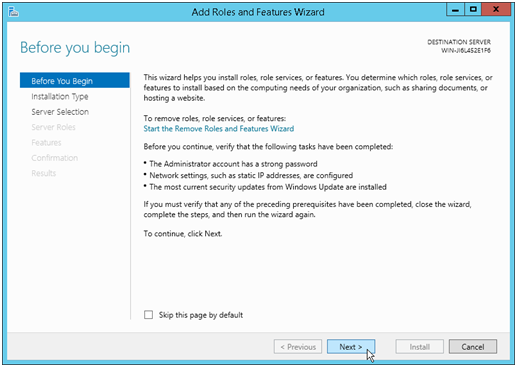
- “Başlamadan önce” adımında açıklamayı okuyun ve “İleri”ye tıklayın.
- “Kurulum türünü seçin” adımında, “Rol tabanlı veya özellik tabanlı kurulum”u seçin ve “İleri”ye tıklayın.

- “Sunucu havuzundan bir sunucu seçin” seçeneğini seçin, ardından Sunucu Havuzu'ndan Windows Server 2012 R2'yi (sunucuyu IP adresiyle tanımlayabilirsiniz) seçin ve “İleri”ye tıklayın.

- “Sunucu rollerini seç” adımında, “İleri”ye tıklayın.

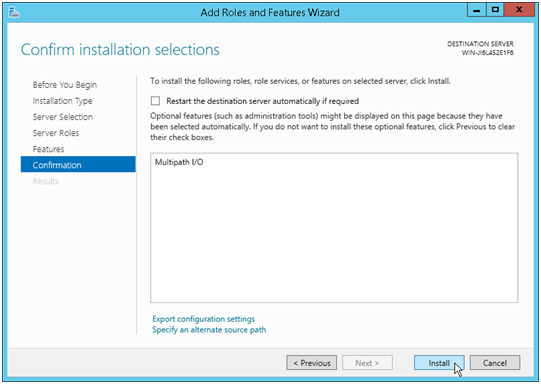
- “Özellikler” listesinde, “Multipath I/O”yu bulun ve seçin, ardından “İleri”ye tıklayın.

- “Kurulum seçimlerini onayla” penceresinde, “Yükle”ye tıklayın. İşlem tamamlandığında “Kapat”a tıklayın.
Windows Server'da MPIO Hizmetini yapılandırın
iSCSI cihazları için MPIO desteği eklemek üzere aşağıdaki prosedürü kullanın. Microsoft MPIO hakkında daha fazla bilgi için Microsoft TechNet web sitesindeki Microsoft Multipath I/O (MPIO) adresine bakın.
- “Pano”da, “Araçlar” > “MPIO”ya tıklayarak “MPIO Özellikleri” penceresini açın.

- “Çoklu Yolları Keşfet” sekmesine geçin, “iSCSI cihazları için destek ekle”yi seçin ve “Ekle”ye tıklayın.

- Sunucuyu yeniden başlatmak için “Evet”e tıklayın.

- Bilgisayarı yeniden başlattıktan sonra, bir domain yönetici olarak oturum açın ve ardından MPIO'yu tekrar başlatın. Cihazlar listesinde "MSFT2005iSCSIBusType_0x9" görmelisiniz.

iSCSI başlatıcısını etkinleştir ve yapılandır
Microsoft iSCSI Başlatıcısını kullanan istemci bilgisayardan bir iSCSI hedef cihazına bağlantı kurmak için aşağıdaki prosedürü tamamlayın.
- “Başlat”a tıklayın, Başlat Arama'ya “iSCSI” yazın ve ardından Programlar altında “iSCSI Başlatıcı”ya tıklayın.
- Microsoft iSCSI Başlatıcısını ilk kez başlatıyorsanız, Microsoft iSCSI hizmetinin çalışmadığını belirten bir uyarı alırsınız. Microsoft iSCSI Başlatıcısının doğru çalışması için hizmeti başlatmanız gerekir. Hizmeti başlatmak için “Evet”e tıklayın. Microsoft iSCSI Başlatıcı Özellikleri Penceresi açılır.

- “Keşif” sekmesine tıklayın. Bir hedef portal eklemek için “Portal Keşfet”e tıklayın ve ardından “Hedef Portalı Keşfet” iletişim kutusunda, bağlanmak istediğiniz hedef portalın IP adresini veya adını yazın. Aynı alt ağa ait olan çift kontrolörün veri portlarının (yönetim portlarına karşı) IP adreslerini ekleyeceğiz. TCP portunu varsayılan olarak 3260'da tutun.

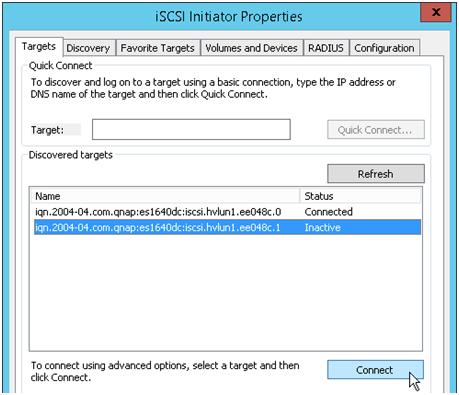
- Mevcut iSCSI hedefleri ve durumları "Hedefler" sekmesi altında gösterilecektir. Bağlanmak istediğiniz hedefi seçin ve "Bağlan"a tıklayın.

- “Çoklu yol etkinleştir” seçeneğini seçin ve “Gelişmiş” seçeneğine tıklayın.
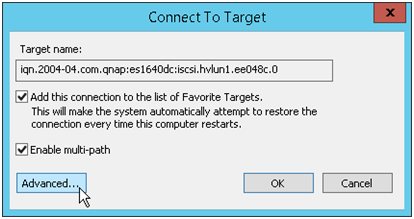
- “Gelişmiş Ayarlar” penceresinde, “Yerel adaptör” için “Microsoft iSCSI Başlatıcı”nı seçin. Ardından “Başlatıcı IP” açılır listesinden ve “Hedef portal IP” açılır listesinden sırasıyla bir IP adresi seçin. Lütfen Başlatıcı IP ve Hedef portal IP'nin aynı alt ağda olduğundan emin olun.
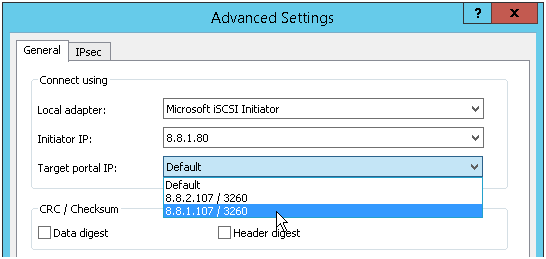
- Pencereyi kapatmak için “Tamam” seçeneğine tıklayın.

- Bu iSCSI hedeflerinden birinin başarıyla bağlandığı görüntülenir. Bu hedefi seçin ve ardından “Özellikler” seçeneğine tıklayın.

- “Oturumlar” sekmesinde, “Oturum ekle” seçeneğini seçin.

- “Çoklu yol etkinleştir” seçeneğini seçin ve ardından “Gelişmiş…” seçeneğine tıklayın.
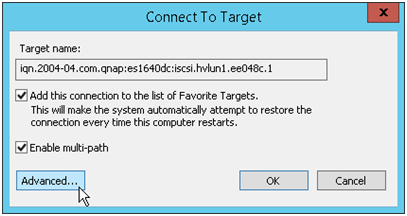
- Farklı bir alt ağa ait olan diğer veri portunun IP adresini ekleyin. Lütfen Başlatıcı IP ve Hedef portal IP'nin aynı alt ağda olduğundan emin olun. Pencereyi kapatmak için “Tamam” seçeneğine tıklayın.
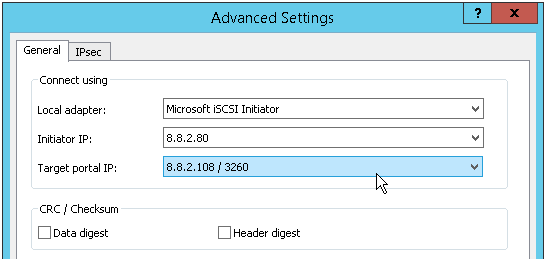
- Başka bir oturumun eklendiğini görmelisiniz. Pencereyi kapatmak için “Tamam”a tıklayın.
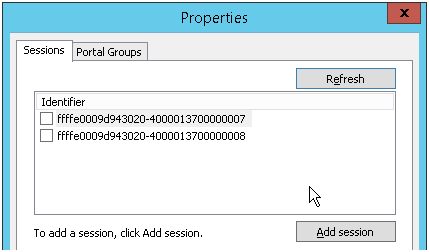
- Diğer iSCSI hedefini MPIO ile kurmak için adım 3'ten adım 12'ye kadar tekrarlayın.
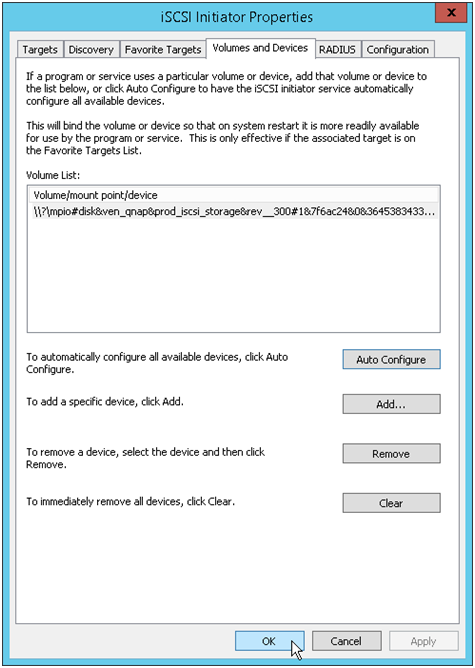
- Her iki hedefi de MPIO ile yapılandırdıktan sonra, iSCSI hizmetine kalıcı olarak bağlı olacak iSCSI hacmini ve/veya cihazını ekleyin. Bu, iSCSI Başlatıcı hizmetinin, tüm kalıcı bağlı hacimler ve cihazlar bilgisayara erişilebilir olana kadar başlatmayı tamamlamayacağını garanti eder. iSCSI Başlatıcı Özellikleri penceresinde “Hacimler ve Cihazlar” sekmesini seçin ve ardından mevcut tüm cihazları otomatik olarak yapılandırmak için “Otomatik Yapılandır”a tıklayın. Hacim listesinde “mpio#disk………….” adında yeni bir hacim görmelisiniz. Pencereyi kapatmak için “Tamam”a tıklayın.
iSCSI sanal diskini bağla
Hedef bağlandıktan sonra, Windows varlığını algılayacak ve yeni bir sabit disk sürücüsü eklenmiş gibi davranacaktır. Yeni iSCSI diskinin kullanılmadan önce başlatılması ve biçimlendirilmesi gerekir.
- Sol menüdeki “Pano” içinde, “Araçlar” (sağ üst köşede) > “Bilgisayar Yönetimi”ne gidin.

- Sol paneldeki Depolama klasörü altında, “Disk Yönetimi”ni seçin. Alt panelde “Çevrimdışı” olarak görünen yeni bir disk görmelisiniz. Bu diski çevrimiçi hale getirmek için “Çevrimdışı”ya tıklayın ve “Çevrimiçi”yi seçin.

- Disk durumu Başlatılmadı olarak değişir. Bir diski kullanmadan önce, onu başlatmanız gerekir. “Başlatılmadı”ya tıklayın ve “Diski Başlat”ı seçerek bu diski başlatın.

- Disk başlatıldı. Artık üzerinde bir birim oluşturabilirsiniz. Diske tıklayın ve “Yeni Basit Birim” seçeneğini seçin.

- “Yeni Basit Birim Sihirbazı”nın ekrandaki talimatlarını izleyerek yeni bir birim oluşturun ve bu birime bir sürücü harfi atayın. Birim biçimlendirildikten sonra, bilgisayarınıza yeni bir sürücü eklenir. Artık bu iSCSI hedefini normal bir disk bölümü olarak kullanabilirsiniz.

Not: Disk yönetimi hakkında daha fazla bilgi için Microsoft TechNet web sitesindeki Disk Yönetimi adresini ziyaret edin.
Yüksek Kullanılabilirlik ve performans optimizasyonu
MPIO politikalarını ve performansını optimize edin
Adım 1. Disk Yönetimi'ni açın, bağlanmış iSCSI diskine sağ tıklayın ve Özellikler'i seçin.
Adım 2. "MPIO" sekmesine tıklayın ve "MPIO politikası seç" alanında "Alt Küme ile Yuvarlak Robin" seçeneğini seçin. Alt Küme ile Yuvarlak Robin, verilerin yalnızca kontrolör yoluna yakın bir şekilde iletilmesine izin verir. İletim verimliliğini artırın. Performansı test etmek için En Az Kuyruk Derinliği seçilmesi önerilir.
Adım 3. DSM Ayrıntılarında "Yol Doğrulama Etkin"in işaretli olduğunu doğrulamak için "Ayrıntılar" düğmesine tıklayın.
Lütfen Microsoft TechNet web sitesini ziyaret edin: https://technet.microsoft.com/en-us/library/dd851699(v=ws.11).aspx
MPIO Yüksek Kullanılabilirlik hata toleransı zamanlayıcısını optimize et
Adım 1. Klavyede Windows tuşu + R tuşuna basın, regedit yazın.
Adım 2. "HKEY_LOCAL_MACHINE\SYSTEM\CurrentControlSet\Services\Disk" yolunda, "TimeOutValue" bulun, sağ fare tuşuna tıklayın, ardından Değiştir'e basın.
Adım 3. Sağdaki Ondalık seçeneğine tıklayın ve ardından soldaki değeri girin.
Adım 4. Diğer kayıt defteri anahtarlarının değerini değiştirmek için bir sonraki sayfadaki talimatları izleyin.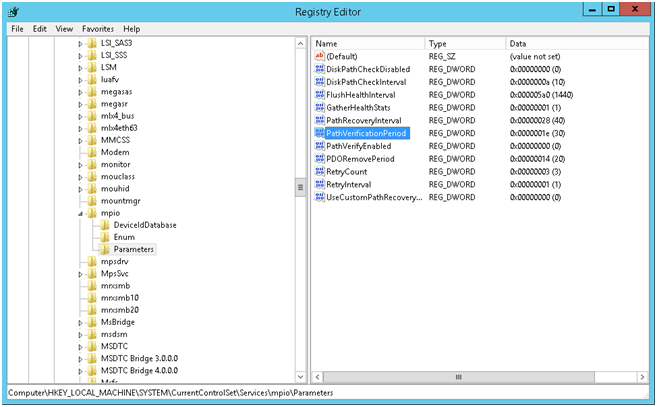
İPUÇLARI:Kayıt defteri anahtarlarının önerilen değişikliği
SCSI Miniport Sürücüleri için Kayıt Girdileri
Yol:HKLM\SYSTEM\CurrentControlSet\Services\Disk
Değer Adı:TimeOutValue
Açıklama:Disk çevrimdışı olduktan sonra zaman aşımı (saniye).
Varsayılan Değer:60
Önerilen Değer:60、veya gerektiği gibi ayarlayın
Aralık: 1~255
Microsoft iSCSI Başlatıcı Sürücü Zamanlayıcıları
Yol:HKLM\SYSTEM\CurrentControlSet\Control\Class\ {4D36E97B-E325-11CE-BFC1-08002BE10318}\0001\Parameters
Değer Adı:DelayBetweenReconnect
Açıklama: Bağlantı kesildiğinde, iSCSI sürücüsü yeniden bağlanmaya ve giriş yapmaya çalışır. Yeniden bağlanma aralığını (saniye) ayarlamak için bu değeri değiştirin.
Varsayılan Değer:5
Önerilen Değer:10
Değer Adı:LinkDownTime
Açıklama: Bir I/O isteği gönderildiğinde, bağlantının kesildiğini belirlemek ve ardından yeniden bağlanmak için beklenilecek maksimum süre (saniye).
Varsayılan Değer:15
Önerilen Değer:300
Değer Adı:MaxRequestHoldTime
Açıklama:Bir I/O isteği gönderildiğinde hedefin kaybolduğu bulunursa, yeniden bağlanmak için beklenilecek maksimum süre (saniye).
Varsayılan Değer:60
Önerilen Değer:300
Değer Adı:SrbTimeoutDelta
Açıklama:Sistem disk sürücüsü (örneğin disk.sys), iletim zaman aşımına karar verirken ağ gecikmesini dikkate almaz. Bu değer, bu disk sürücülerine ağ zaman aşımı için bir referans süresi (saniye) sağlar.
Varsayılan Değer:15
Önerilen Değer:300
Microsoft Multipath I/O (MPIO) Zamanlayıcıları
Yol:HKLM\SYSTEM\CurrentControlSet\Services\mpio\Parameters
Değer Adı:PathVerificationPeriod
Açıklama:MPIO'nun yol doğrulaması yaptığı zaman dilimini (saniye cinsinden) belirtir.
Varsayılan Değer:30
Önerilen Değer:30、veya gerektiği gibi ayarlayın
Değer Adı:PDORemovePeriod
Açıklama:MPIO LUN'un, tüm cihaz yolları başarısız olsa bile sistem belleğinde kalacağı süre (saniye cinsinden). Bu süre aşıldığında, I/O işlemi başarısız olur ve sistem bağlantı yolunu kurtarmaya çalışmaz, uygulamaya I/O'nun başarısız olduğunu bildirir.
Varsayılan Değer:20
Önerilen Değer:600
Değer Adı:RetryCount
Açıklama:DSM (cihaza özgü modüller) bir I/O talebinin başarısız olduğunu belirlediğinde kaç kez yeniden denemesi gerektiğini belirtir.
Varsayılan Değer:3
Önerilen Değer:3、veya gerektiği gibi ayarlayın
Değer Adı:RetryInterval
Açıklama:DSM (cihaza özgü modüller) bir I/O talebinin başarısız olduğunu belirlediğinde yeniden denenmesi gereken zaman aralığını (saniye cinsinden) belirtir,。
Varsayılan Değer:1
Önerilen Değer:1、veya gerektiği gibi ayarlayın
Ağ performansını optimize et
İPUÇLARI: Farklı markalar, ağ adaptörü modelleri farklı optimizasyon gerektirebilir, etkisi aynı olmayabilir, burada Intel X540 ağ kartı örnek olarak alınmıştır.
Adım 1: Aygıt Yöneticisi'ni açın, kartın bulunduğu Veri-portuna sağ tıklayın, "Özellikler" seçeneğine basın.
Adım 2: "Gelişmiş" sayfasına tıklayın, "Ayarlar" bölümünde "Jumbo Paket" öğesini bulun ve değeri 9000 veya 9014 bayt olarak değiştirin.
Adım 3: "Interrupt Moderation" seçeneğine tıklayın ve değeri Disabled olarak değiştirin. (Bu adım isteğe bağlıdır, kartınız Intel X550 ise varsayılan değerin bırakılması önerilir)
Adım 4: "Performance Options" seçeneğine tıklayın, ardından sağdaki "Properties" düğmesine basın, "Interrupt Moderation Rate" seçeneğini kapatın. (Bu adım isteğe bağlıdır, kartınız Intel X550 ise varsayılan değerin bırakılması önerilir)
Adım 5. Windows PowerShell'i açın, "netsh int tcp set supplemental datacenter" komutunu girin, ekran OK gösterene kadar bekleyin.
Referanslar
Microsoft iSCSI Başlatıcı Adım Adım Kılavuzu. Microsoft TechNet'ten alınmıştır
https://technet.microsoft.com/en-us/library/ee338476(v=ws.10).aspx
Microsoft Multipath I/O (MPIO). Microsoft TechNet'ten alınmıştır
https://technet.microsoft.com/en-us/library/dd759254(v=ws.11).aspx
Disk Yönetimi. Microsoft TechNet'ten alınmıştır
https://technet.microsoft.com/en-us/library/cc770943(v=ws.11).aspx
Hâlâ yardıma mı ihtiyacınız var?
Sorunuzu QNAP Topluluğu'nda paylaşın. QNAP personeli ve deneyimli kullanıcılar yanıtlayacaktır.


