


Veeam Yedekleme ve Çoğaltma kullanarak QNAP ES NAS Yedekleme
Genel Bakış
Kurumsal kullanıcılar için, Depolama her zaman önemli bir rol oynar. Bilgi sistemleri için kesintisiz hizmet sağlamak amacıyla, şirketler IT ortamları için yedekleme mekanizmaları kurmalıdır.
QNAP ES NAS'ımızda “SnapSync” adlı bir yedekleme mekanizması bulunmaktadır. Talimatlar için bu uygulama notuna bakın:
QNAP Enterprise Storage üzerinde SnapSync kullanarak iSCSI LUN ve Paylaşılan Klasörü uzaktan çoğaltın
Üçüncü taraf yedekleme çözümleri de QNAP ES NAS için mevcuttur (Symantec BE, Veeam ve NAKIVO dahil). Veeam Backup & Replication, VMware vSphere ve Microsoft Hyper-V hipervizörlerini kullanan sanal makineler için yedekleme, geri yükleme ve çoğaltma işlevselliği sağlar.
Veeam Backup & Replication, Veeam ONE'un izleme, raporlama ve kapasite planlaması için dahil olduğu Veeam Availability Suite paketinin bir parçası olarak konumlandırılmıştır, ancak bağımsız bir ürün olarak da kurulabilir. Sağlanan işlevsellik seviyesine göre üç sürümde mevcuttur. Ürün, satın alınan CPU soket sayısına göre lisanslanır.
Bu belge, QNAP ES NAS Depolama sisteminde Veeam Backup & Replication dağıtımını kullanmak için adım adım bir kılavuzdur.
Başlamadan önce
Tanım:
- Veeam BR, Veeam Backup & Replication anlamına gelir
Not:
- Bu uygulama notu, Windows Server 2012R2 ile Veeam BR 9.5 kullanılarak yazılmış ve test edilmiştir (VMware ESXi 6.5 üzerinde bir sanal makine), paylaşılan klasörlere ve iSCSI LUN'a erişim için bir Active Directory ortamında.
- Bu uygulama notu, Veeam BR ile bir QNAP NAS arasındaki bağlantıyı açıklar. Yedekleme yazılımının tam kullanımını açıklamaz.
- Bu uygulama notunda 'axellab.local' adlı bir domain kullanıyoruz. Bu bir örnektir ve domain bilgilerinize uygun olacak şekilde değiştirilmelidir.
- Özel işlevleri hakkında daha fazla bilgi için Veeam BR 9.5 belgelerine başvurun.
- QNAP NAS'ınızın en güncel Üretici Yazılımı ve uygulama sürümlerini kullandığından emin olun.
Minimal yapılandırma:
- Paylaşılan klasörün okuma/yazma erişim hakkını domain hesaplarına atayın (Eğer Veeam BR, domain hesapları üzerinden ES NAS veri deposuna bağlandıysa).
- Windows sunucusundaki Veeam BR hizmetleri, NAS'taki paylaşılan klasör için kullanılan aynı domain kullanıcı hesabıyla ve o sunucuda yönetici ayrıcalıklarıyla çalışmalıdır.
- DNS sunucusunda NAS'ınızın DNS kaydı var.
- BR ile Windows sunucusu, doğru DNS sunucusunun istemcisidir: domain DNS sunucunuz.
- Veeam BR ile Windows sunucusunda DNS son eki doğru şekilde ayarlanmıştır.
- Gerekirse, Veeam BR'den yedekleri depolamak için bir iSCSI sürücüsü ve paylaşılan klasör kullanabilirsiniz.
Mimari

Veeam BR mimarisi üç bölümden oluşur:
- Merkezi yedekleme sunucusu (Veeam BR Sunucusu): Yedekleme kaynağını ve hedefini kontrol eder ve yönetir.
- VM Yedekleme kaynağı: Bir sunucu, PC, sanal makine veya ES NAS veri deposu olabilir.
- VM Yedekleme hedefi: Yedekleme sunucusunun kendisi veya iSCSI veya Microsoft İletişim Ağı ile bağlanmış ağ Depolama olabilir.
Windows için Veeam Backup & Replication 9, QNAP ES NAS ile kullanılabilir:
- Verileri QNAP ES NAS'a yedeklemek için
- Verileri QNAP ES NAS'tan geri yüklemek için
Sistem yapılandırması
Demomuzda aşağıdaki yapılandırma kullanılmıştır:
- Depolama cihazı: QES 2.0.0 (veya üstü) ile QNAP ES NAS serisi.
- ESXi ana bilgisayarları: VMware vSphere ESXi 6.5
- Veeam BR Sunucusu: Windows server 2012 R2 64-bit (vSphere ESXi üzerinde sanal makine)
| Sunucu Ağ Ayarları | ||
|---|---|---|
| Ayar | Değer | Açıklama |
| AD sunucu IP | 192.168.8.10 | Active Directory sunucusu (axellab.local) |
| vCenter sunucu IP | 192.168.8.23 | vCenter sunucusu 6.5 |
| ESXi 1 ana bilgisayar | 192.168.8.24 | cluster1'deki ESXi Sunucusu |
| ESXi 2 ana bilgisayar | 192.168.8.25 | cluster1'deki ESXi Sunucusu |
| Depolama Ağ Ayarları (Site A) | ||
|---|---|---|
| Ayar | Değer | Açıklama |
| SCA Yönetim IP | 192.168.8.40 | Denetleyici A'nın yönetim IP'si |
| SCA Ethernet1 IP | 10.10.8.40 | Denetleyici A'nın veri portu 1 IP'si |
| SCA Ethernet2 IP | 10.10.12.40 | Denetleyici A'nın veri portu 2 IP'si |
| SCB Yönetim IP | 192.168.8.41 | Denetleyici B'nin yönetim IP'si |
| SCB Ethernet1 IP | 10.10.8.41 | Denetleyici B'nin veri portu 1 IP'si |
| SCB Ethernet2 IP | 10.10.12.41 | Denetleyici B'nin veri portu 2 IP'si |
| Yedekleme kaynak havuzu | VeeamSRC | Denetleyici A'daki RAID 0 havuzu |
| Yedekleme hedef havuzu | VeeamDST | Denetleyici B'deki RAID 10 havuzu |
| iSCSI LUN1 | VeeamSRC | VeeamSRC havuzundaki üretim VM için iSCSI LUN |
| Paylaşılan Klasör | VeeamDST | VeeamDST havuzundaki VM Yedekleme hedef veri deposu |
Veeam BR'yi yapılandırma
Veeam BR (Veeam BR Sunucusu) yüklemek için bir istemci PC'ye ihtiyacınız var. VMware vSphere ESXi tabanlı bir sanal makine oluşturduk (Veeam BR sunucusunun yapılandırması aşağıdaki tabloda). Windows sunucusundaki BR hizmetleri, NAS üzerindeki paylaşılan klasör için kullanılan aynı alan kullanıcı hesabıyla, o sunucuda yönetici ayrıcalıklarıyla çalışmalıdır.
Bizim durumumuzda alan “axellab.local”.
| Veeam BR Sunucu bilgileri | |||||
|---|---|---|---|---|---|
| İşletim Sistemi | Windows server 2012 R2 - 64-bit (Sanal makine) | ||||
| FQDN Adı | VeeamA.axellab.local | ||||
| CPU/RAM | Intel Xeon CPU E3-1220 v3 3.10GHz (2 işlemci) / 8.00 GB | ||||
| Ağ Ayarı | IP Adresi | Alt ağ | Ağ Geçidi | DNS | |
| İnternet portu | 192.168.8.51 | 255.255.248.0 | 192.168.8.1 | 192.168.8.10 | |
| Veri portu1 | DHCP | 255.255.252.0 | - | - | |
| Veri portu2 | DHCP | 255.255.252.0 | - | - | |
Veeam BR Kurulumu
- Veeam BR 9.5 kurulum imajınızı başlatın. “Install” seçeneğine tıklayın.

- Lisans sözleşmesini okuyun ve kabul edin. “Next” seçeneğine tıklayın.

- “Browse” seçeneğine tıklayın ve Veeam BR Lisans dosyanızı seçin. “Next” seçeneğine tıklayın.

- Kurulum yerini seçmek için “Browse” seçeneğine tıklayın. “Next” seçeneğine tıklayın.

- Veeam BR sistem yapılandırmanızı kontrol edecek. Sisteminiz minimum gereksinimleri karşılamıyorsa, eksik özelliği dağıtmak için “Install” seçeneğine tıklayın. Tüm durumlar “Passed” olarak listelendiğinde, “Next” seçeneğine tıklayın.

- “Install” seçeneğine tıklayın. Kurulum işlemi biraz zaman alacaktır. “Installation succeeded” penceresi görüntülendiğinde, Veeam BR kurulumunu tamamlamak için “Finish” seçeneğine tıklayın.


- Veeam BR 9.5'i başlatın ve yedekleme sunucu adını veya IP adresini, yedekleme hizmeti port numarasını ve kullanıcı giriş bilgilerini girin. “Connect” seçeneğine tıklayın. Bu örnekte “localhost” kullanıyoruz.

- Giriş yapacak ve aşağıdaki arayüzü göreceksiniz.

QNAP ES NAS ayarı
VM kaynak veri deposu yapılandırması:
VM kaynak veri deposu, üretim sanal makinesinin depolandığı yerdir. Örneğimizde buna “VeeamSRC” adını verdik.
Temel VM mimarisini değiştirmek zor olsa da, VM kaynak veri deposu olarak iSCSI LUN kullanmanızı öneririz.
- Daha yüksek yedekleme ve geri yükleme performansı elde etmek için sanal makinenin sanal disk türünü “Kalın Provision” olarak ayarlamanız önerilir. Referans: Veeam resmi web sitesi
- iSCSI LUN'lar, Veeam proxy sunucusunun yedekleme performansını artırmaya yardımcı olacaktır. (Bkz: Ayrıntılar açıklanacaktır).

VM hedef veri deposu yapılandırması:
Örneğimizde, Veeam BR sunucusuna monte edilen VM hedef veri deposuna “VeeamDST” adını verdik. VeeamDST, Veeam'in VM yedekleme verilerini depolamak için kullanılır.
ES NAS'tan Veeam BR sunucusuna veri deposunu bağlamadan önce, yedekleme dosyaları için ES NAS'ta bir iSCSI LUN veya paylaşımlı klasör (önerilir) oluşturmamız gerekir. Daha fazla bilgi için aşağıdaki uygulama notunu okuyun: NFS ile VMware ESXi Veri Deposu kurun QNAP Kurumsal Sınıf ES NAS
Paylaşımlı klasör için önerilen ayarlar:
- Veeam, yedekleme hızını artırmak için yedekleme hedef havuzu için RAID 10 kullanılmasını önerir. Referans Bağlantı: Veeam resmi web sitesi
- Yedekleme hedef veri deposu için paylaşımlı klasör kullanmanızı öneririz.
- I/O performansını artırmak için ES NAS'taki hedef paylaşımda Yinelenenleri kaldırma ve sıkıştırmanın devre dışı bırakılması önerilir.
- ES NAS'taki hedef paylaşımın Havuzun %90 kapasitesini aşması önerilmez. Havuz neredeyse dolduğunda, rastgele tahsis edilmiş kapasiteye sahip olacak ve düşük performansla sonuçlanacaktır.
Örnek VM DST veri deposu yapılandırması için aşağıdaki tabloya ve görüntüye bakın.
| VM kaynak veri deposu yapılandırması | ||||
|---|---|---|---|---|
Depolama | Ad | RAID türü | Kapasite | Açıklama |
Havuz | VeeamDST | RAID 10 | 5,08 TB | Denetleyici B'deki VM hedef havuzu. |
Paylaşılan | VeeamDST | Hiçbiri | 3,50 TB | VM DST veri deposu “VeeamDST” havuzunda. |

Veeam BR sunucusunu kullanarak ES NAS paylaşılan klasörüne bağlanın
QNAP NAS üzerindeki paylaşılan klasörlerle Veeam BR kullanmak için:
- Yedekleme verilerini depolamak için NAS üzerinde bir paylaşılan klasör oluşturun.
- Paylaşılan klasörün okuma/yazma erişim haklarını domain hesaplarına atayın (Eğer Veeam BR, ES NAS veri deposunu domain hesapları aracılığıyla bağladıysa).
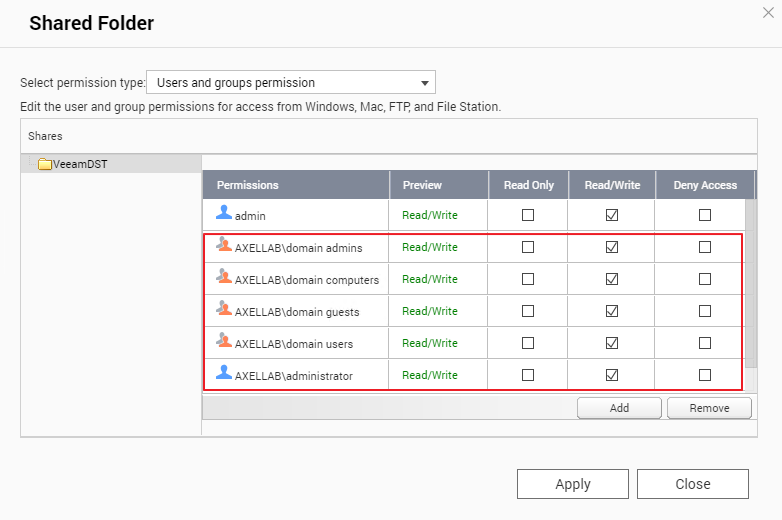
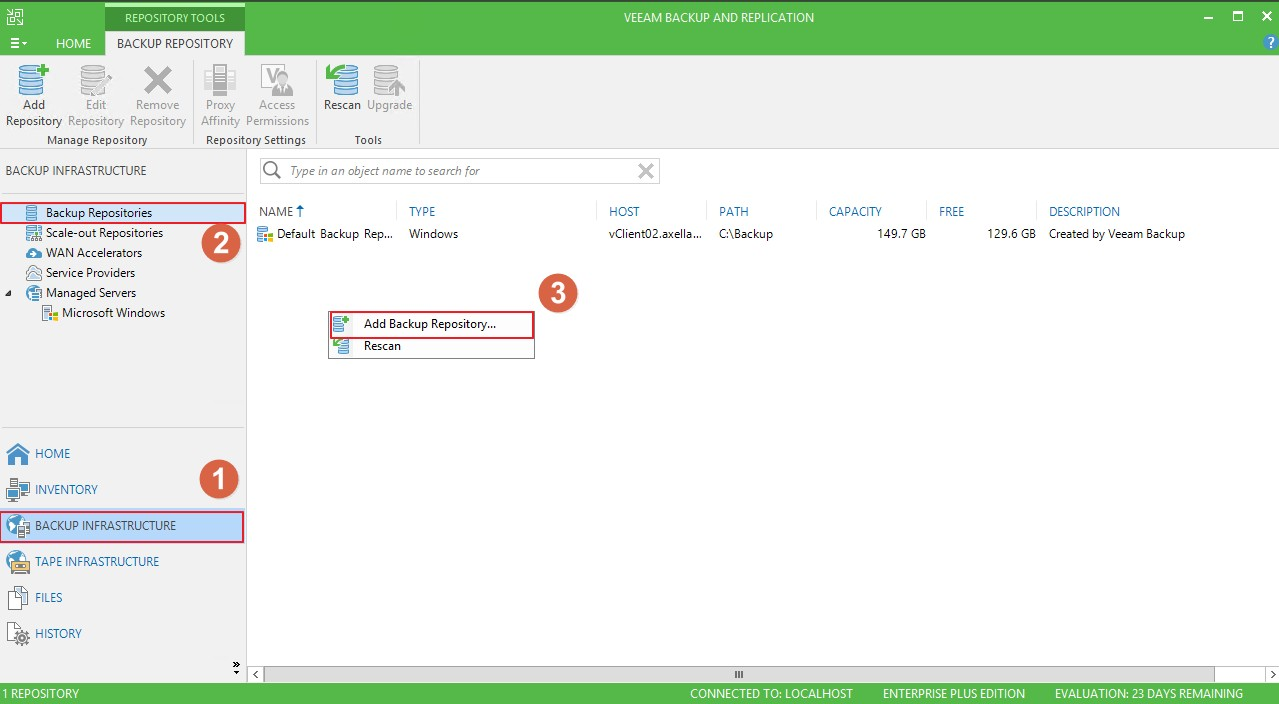
- Veeam BR'yi açın. “BACKUP INFRASTRUCTURE” üzerine tıklayın, “Backup Repositories” seçeneğini seçin, sağ pencerede sağ tıklayın ve “Add Backup Repository...” seçeneğini seçin.
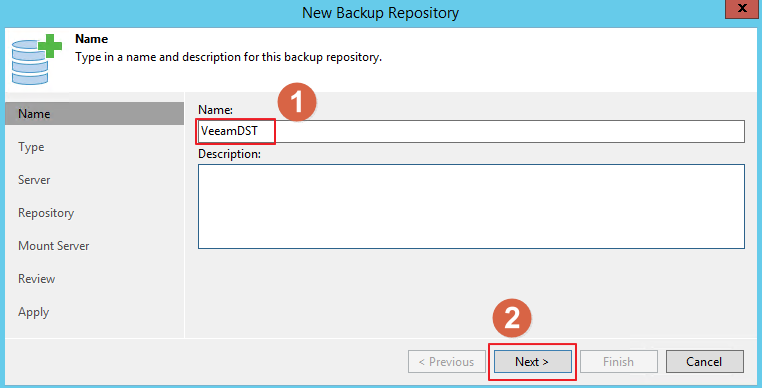
- Veri deposu için bir ad girin. “Next” üzerine tıklayın.
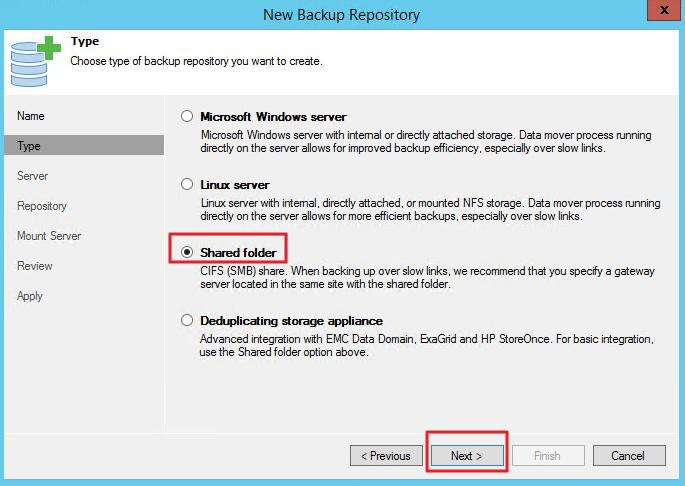
- “Shared Folder” seçeneğini seçin. “Next” üzerine tıklayın.
- Paylaşılan klasör yolunu girin ve Ağ Geçidi sunucusu için “Otomatik seçim” seçeneğini seçin. “Bu paylaşım erişim kimlik bilgileri gerektirir” seçeneğini etkinleştirin ve “Add” üzerine tıklayın.
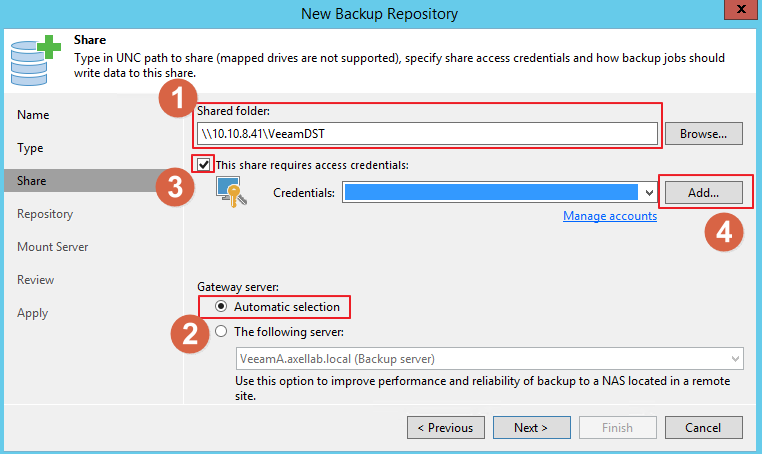
Not: Paylaşılan Klasör Yolunuzu kontrol etmek için adımları izleyin:
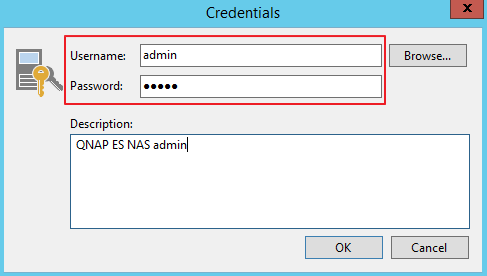
(QES'e giriş yapın > “Shared Folders” masaüstü simgesine tıklayın > Veeam'e bağlamak istediğiniz Paylaşılan Klasöre tıklayın > Eylem > Özellikleri Düzenle > Paylaşılan Yolu Kopyala) - ES NAS yönetici'in kullanıcı adını ve şifresini girin. “OK” (Tamam) düğmesine tıklayın.
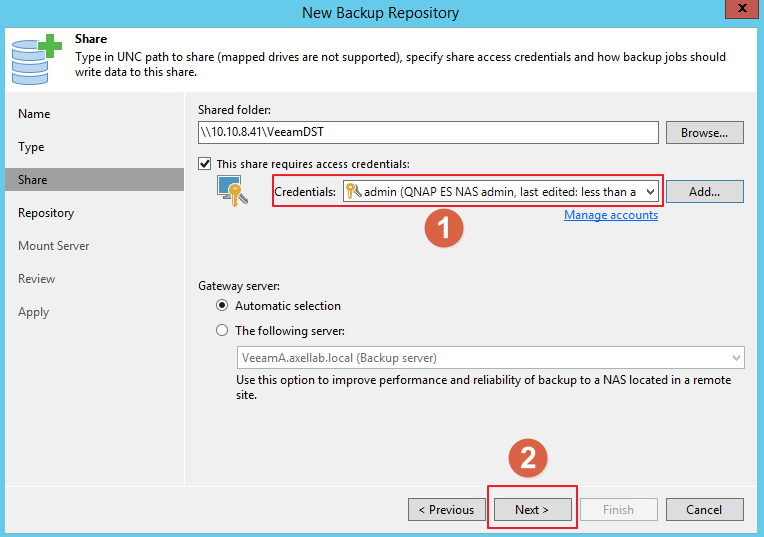
- Kimlik bilgileri bulunacaktır. “Next” (İleri) düğmesine tıklayın.
- Yedekleme Depoları için Görev Sınırlaması :
- Eşzamanlı görevlerin maksimum sayısı, yedekleme deposunda mevcut olan CPU çekirdeklerinin sayısına bağlıdır. Görev sınırlama ayarlarını aşağıdaki kurala göre tanımlamanız şiddetle tavsiye edilir: 1 görev = 1 CPU çekirdeği. Çekirdek başına 2 GB RAM yapılandırılması önerilir.
- Düzenli yedekleme zincirleri için, Veeam Backup & Replication her iş için 1 görev oluşturur.
VM başına yedekleme zincirleri için, Veeam Backup & Replication her VM zinciri (yani, işe eklenen her VM) için 1 görev oluşturur.
Yedekleme kopyalama işleri için yedekleme depolarını kullanıyorsanız, okuma işlemleri için görevleri de dikkate almalısınız. - Yedekleme deposu için görev sayısını sınırladığınızda, Depolama Aktarım hızı'i aklınızda bulundurun. Atadığınız görev sayısına ayak uyduramazsa, sınırlayıcı faktör olacaktır. Yedekleme altyapısının bileşenlerini ve kaynaklarını test ederek kaldırabilecekleri iş yükünü tanımlamanız önerilir.
Referans: Veeam resmi web sitesi
- Gelişmiş Ayarlar'da, “Yedekleme dosyası veri bloklarını hizala” seçeneğini etkinleştirin. “OK” (Tamam) düğmesine tıklayın.

- “Apply” (Uygula) sayfasına ulaşana kadar “Next” (İleri) düğmesine tıklayın. Yapılandırma tamamlandığında, “Finish” (Bitir) düğmesine tıklayın.
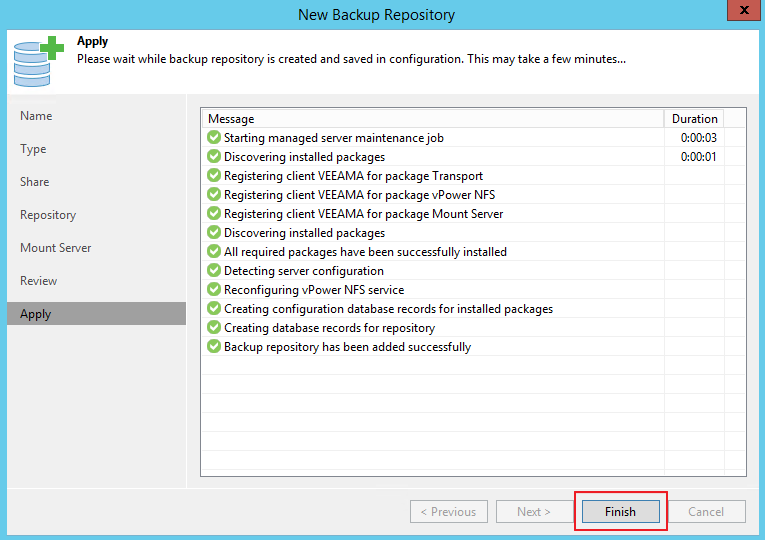
- “VeeamDST” veri deposu listesinde görüntülenecek.

Sanal Sunucular ve Hostlar Ekle
Bu durumda, sanallaştırma altyapısı için VMware vSphere kullanıyoruz.
Yedekleme, çoğaltma ve diğer faaliyetler için kaynak ve hedef olarak kullanmayı planladığınız VMware vSphere sunucularını yedekleme altyapısına eklemelisiniz.
VMware vCenter Sunucuları ve ESX(i) hostları ekleyebilirsiniz. Bir ESX(i) hostu bir VMware vCenter Sunucusu tarafından yönetiliyorsa, bağımsız bir ESX(i) hostu eklemek yerine VMware vCenter Sunucusunu eklemeniz önerilir. VMware vCenter Sunucusu tarafından yönetilen ESX(i) hostları arasında sanal makineleri taşırsanız, Veeam Backup & Replication'da işleri yeniden yapılandırmanız gerekmez. Veeam Backup & Replication, taşınan sanal makineleri otomatik olarak bulur ve işlemeye devam eder.
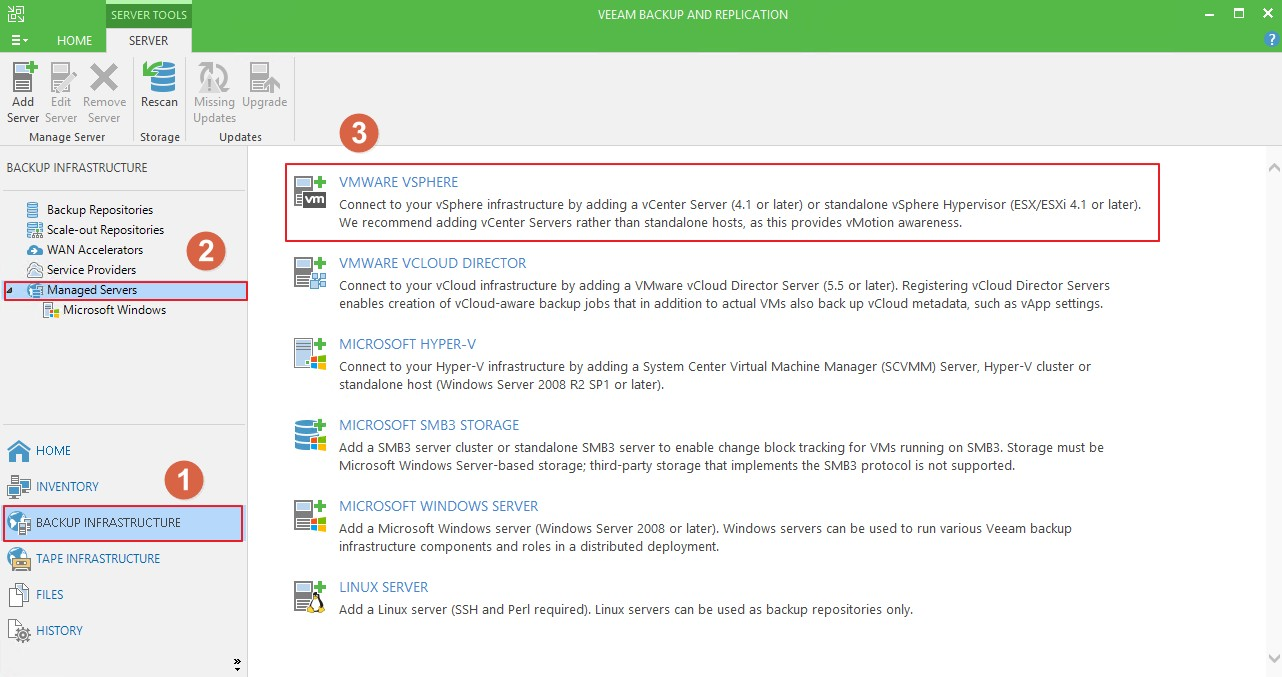
- Veeam BR'yi açın. “BACKUP INFRASTRUCTURE” seçeneğine tıklayın, “Managed Servers” seçeneğini seçin ve “VMWARE VSPHERE” seçeneğini seçin.
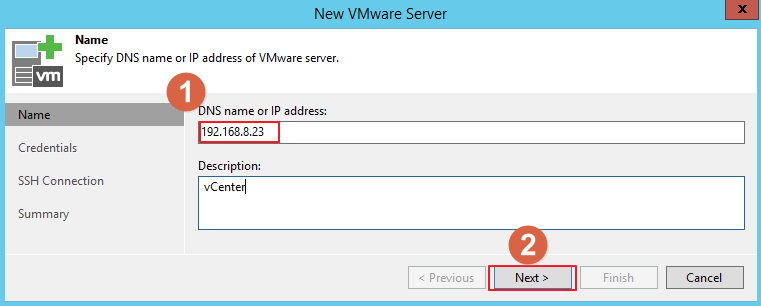
- vCenter IP Adresini girin ve “Next” seçeneğine tıklayın.
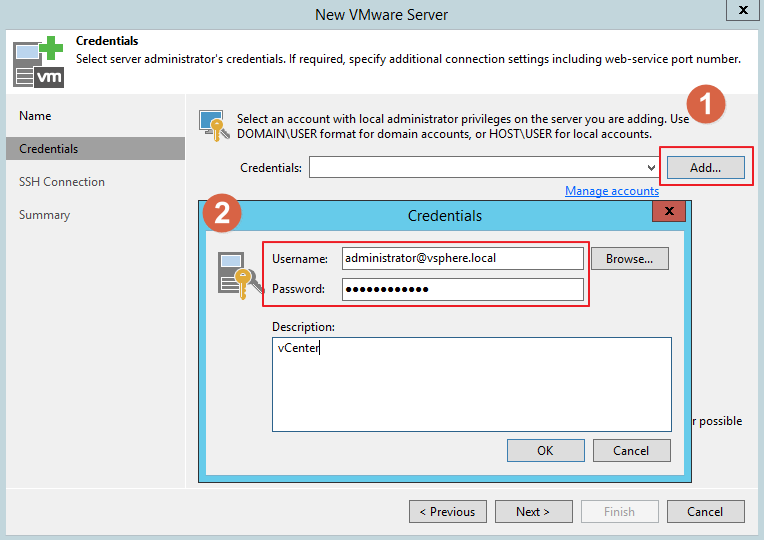
- “Add” seçeneğine tıklayın ve vCenter için giriş bilgilerini girin.
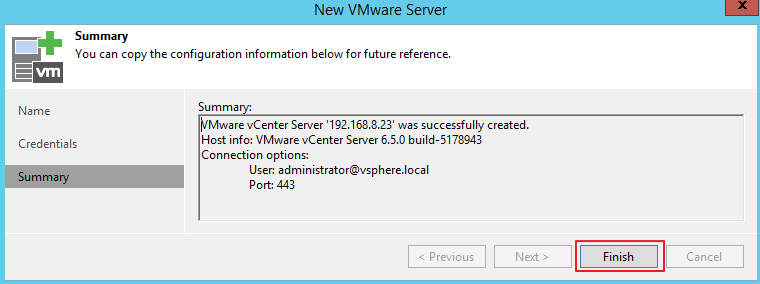
- vCenter'a başarıyla bağlanırsanız, “finish” seçeneğine tıklayın. Ardından vCenter sunucunuzu ve tüm VMware ESXi sunucularını göreceksiniz.
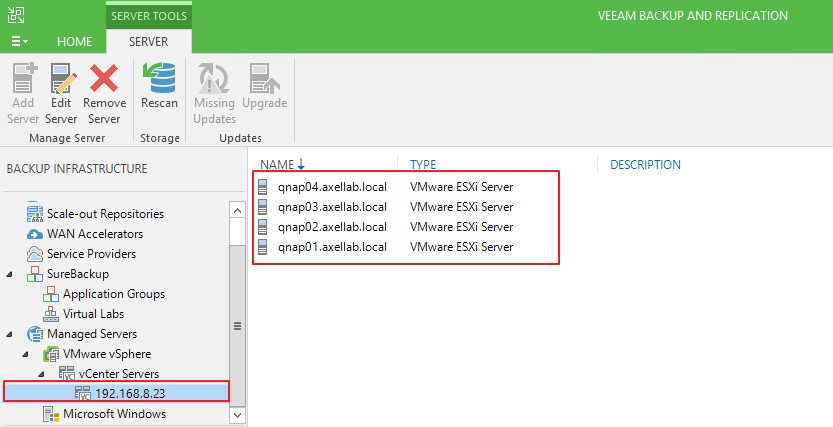
Veeam Proxy sunucusunu kurma
Proxy sunucu hakkında
- Taşıma Modları
İş verimliliği ve işin tamamlanması için gereken süre büyük ölçüde taşıma moduna bağlıdır. Taşıma modu, Veeam Data Mover tarafından VM verilerini kaynaktan almak ve hedefe yazmak için kullanılan bir yöntemdir.
Veri alımı için Veeam Backup & Replication aşağıdaki modları sunar (en verimliden başlayarak):
- Doğrudan Depolama erişimi [san] (En iyi performans)
- Sanal aygıt [hotadd]
- Ağ [nbd]
Referans: Veeam resmi web sitesi
- Veeam yedekleme işinizi “Doğrudan Depolama erişimi [san]” modunda nasıl tetiklersiniz?
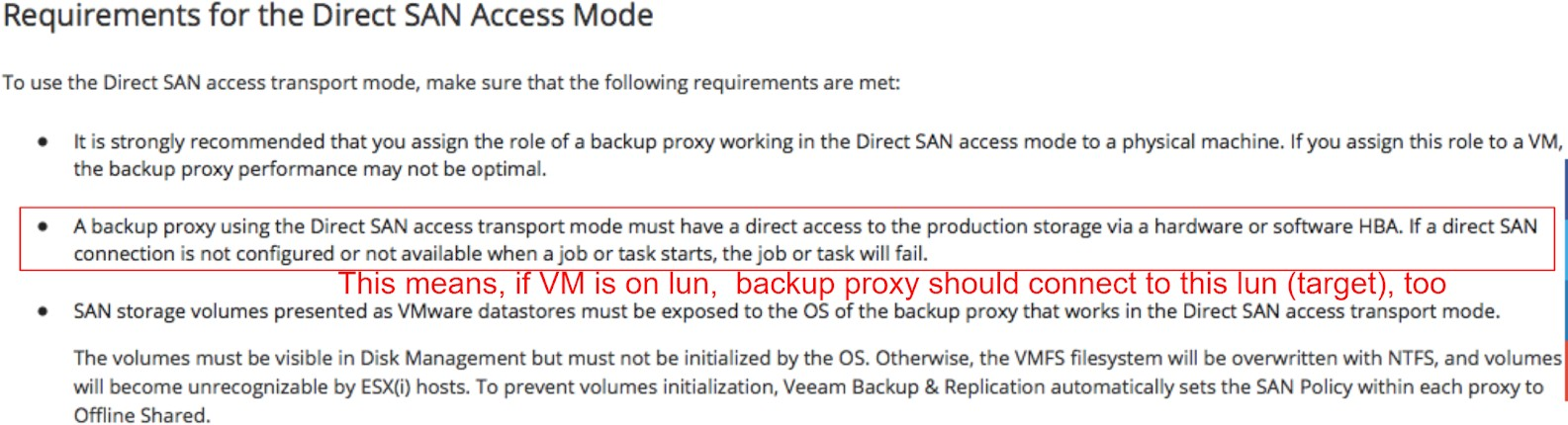
Referans: Veeam resmi web sitesi
Bir yedekleme proxy'si, yedekleme sunucusu ile yedekleme altyapısının diğer bileşenleri arasında yer alan bir mimari bileşendir. Yedekleme sunucusu görevleri yönetirken, proxy işleri işler ve yedekleme trafiğini iletir.
Proxy sunucu ayarları
- İki proxy sunucu oluşturun, ardından Veeam BR'yi ortamınızdaki sunucuya kurun (bu örnekte, VMware ortamımızda).
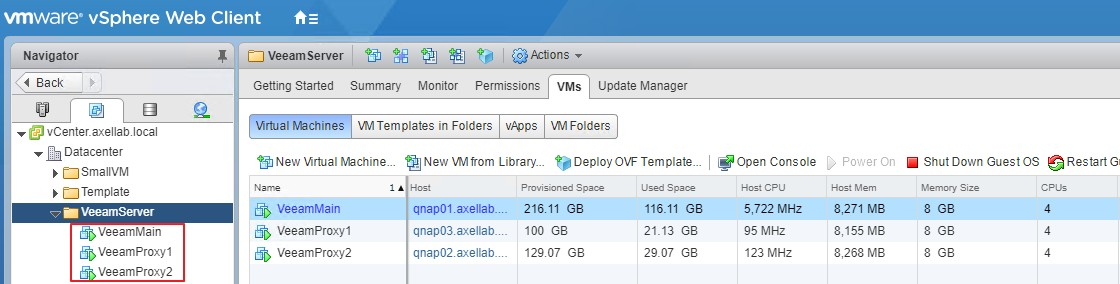
- Her iki proxy sunucusunda da, VM kaynağı LUN hedefiyle (yedeklemek istediğiniz LUN'daki VM) bağlantı kurun.
(Opsiyonel adım: Eğer bir iSCSI LUN'u VM kaynağı veri deposu olarak kullanıyorsanız)
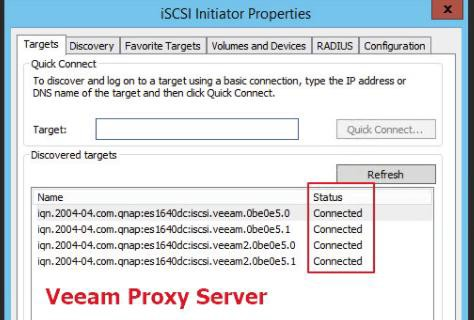
- Ana Veeam sunucusuna gidin. “YEDEKLEME ALTYAPISI”na tıklayın, “Yedekleme Proxy'leri”ni seçin, sağ pencerede sağ tıklayın ve “VMware Yedekleme Proxy'si Ekle...”yi seçin.

- Yeni Ekle”ye tıklayarak bir Veeam proxy sunucusu ekleyin. Kimlik bilgilerinizi girin. “İleri”ye tıklayın.

- “Taşıma modu”na gidin ve “Seç”e tıklayın. Veeam, “Otomatik seçim” kullanmanızı önerir.
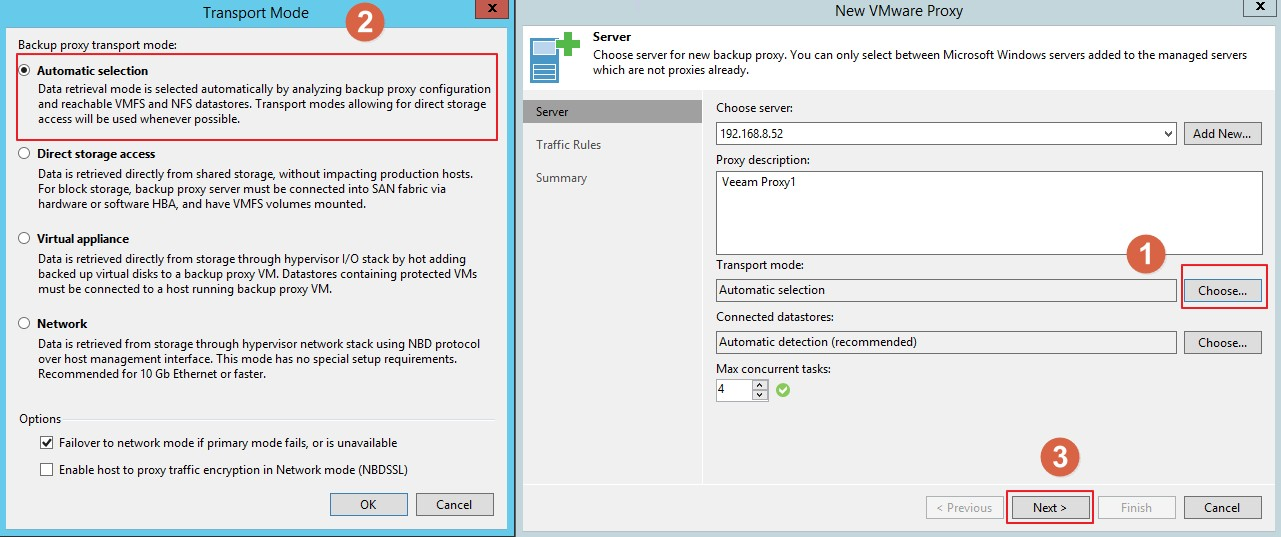
- Yapılandırmadan sonra, Veeam proxy sunucularınızı sunucu listesinde göreceksiniz.

Referans:
https://helpcenter.veeam.com/docs/backup/vsphere/add_vmware_proxy.html?ver=95
Yedekleme
Veeam BR, birçok sunucu veya bilgisayar türünü (Windows, Linux, macOS ve VMware sunucusu dahil) yedekleyebilir. Veeam BR ayrıca sanal makineleri, diskleri ve dosyaları da yedekleyebilir.
Bu bölüm, verilerinizi bir QNAP ES NAS'a yedeklemenize yardımcı olacaktır.
ES NAS'ın veri deposuna yedekleyin
Yedekleme İşi Oluştur
Veeam BR, Veeam BR’nin sunucu listesinde bulunan fiziksel/ sanal sunucuları veya bilgisayarları yedekleyebilir. Bu örnekte, bir sanal makineyi ES NAS'a yedekleyeceğiz.
- “HOME”ye tıklayın, “Jobs”u seçin, sağ pencerede sağ tıklayın ve “VMware vSphere...”ye tıklayın.

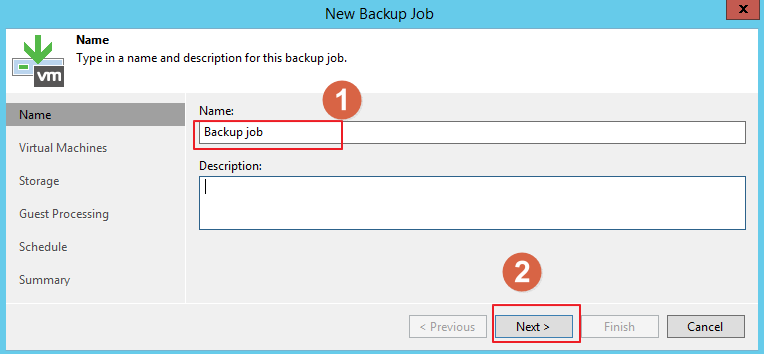
- İş adını girin ve “Next”e tıklayın.
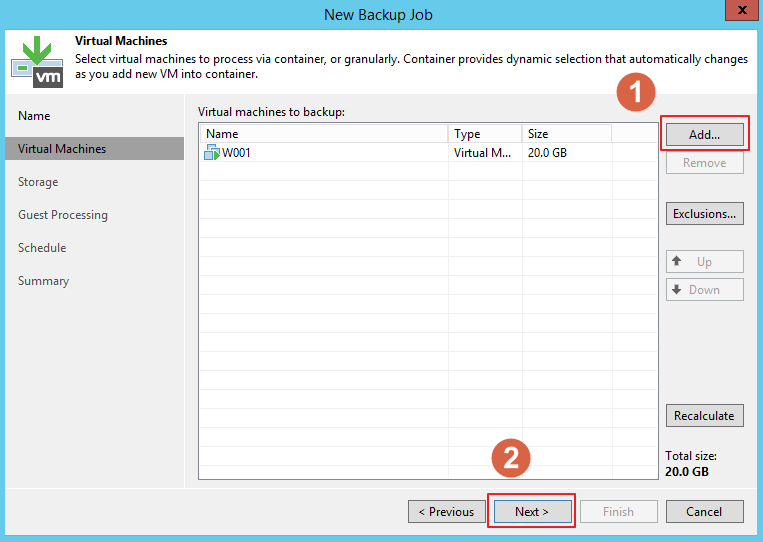
- Yedeklenecek VM'i eklemek için “Add...”ye tıklayın. “Next”e tıklayın.
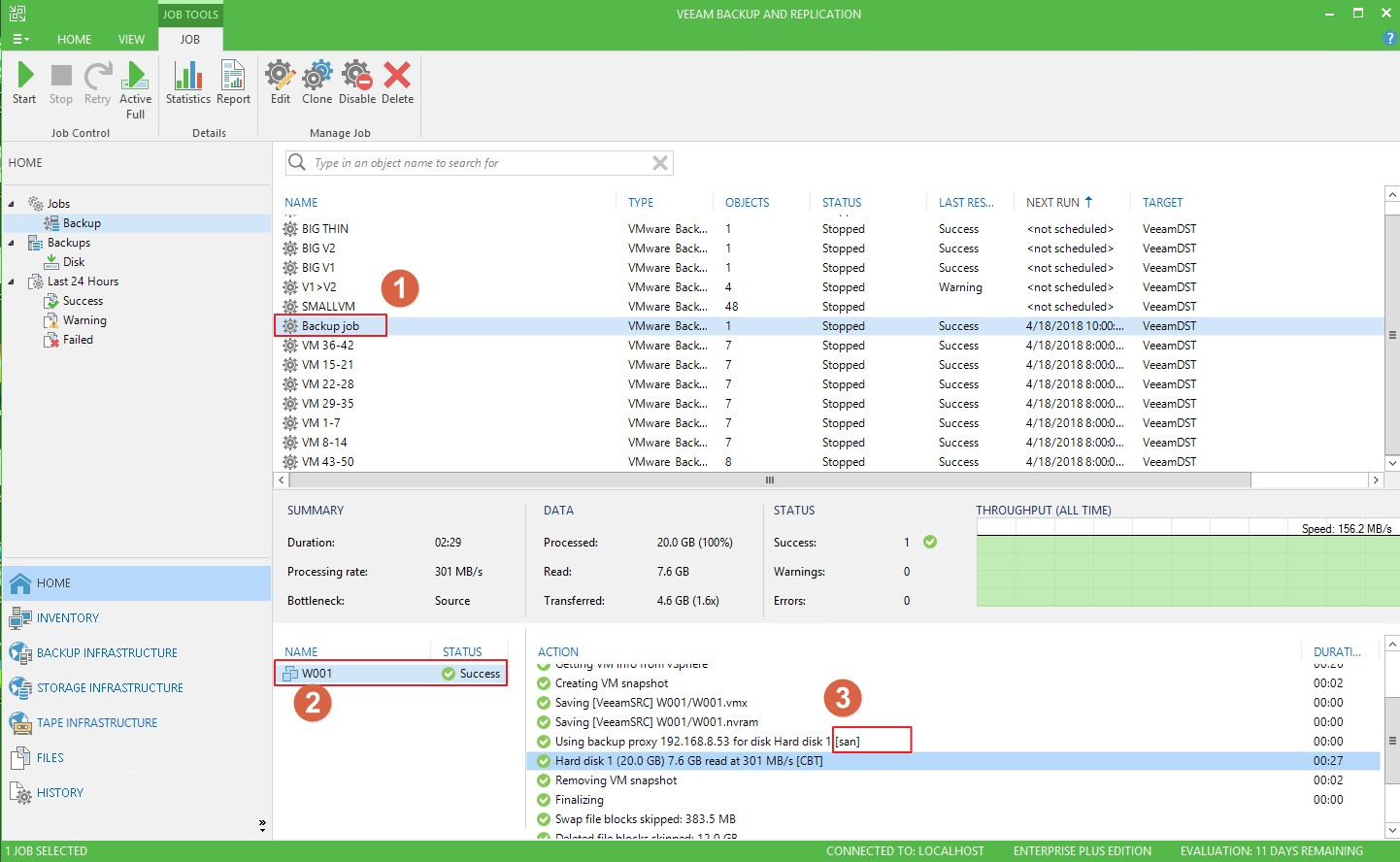
- Bu adımda yedekleme deposunu seçeceğiz. Proxy sunucusu, yedekleme hesaplama yükünü paylaşacak ve “SAN” taşıma modunu tetiklemeye yardımcı olacaktır.
Yedekleme deposu olarak “ VeeamDST ”yi seçin ve “Advanced”e tıklayın.
- Gelişmiş Ayarlar'da veri azaltmayı (varsayılan olarak her seçenek seçilidir) ve sıkıştırma seviyesini yapılandırabilirsiniz.

Veeam, Depolama için okuma bloklarının boyutunu ve Yinelenenleri kaldırma için hash hesaplamalarını etkileyen dört farklı optimizasyon ayarı sunar:
Yerel – Disk tabanlı bir depo kullanırken önerilir. Bu ayar seçildiğinde, Veeam verileri okur ve hashleri 1 MB parçalar halinde hesaplar.
LAN – SMB paylaşımları gibi dosya tabanlı bir depo kullanırken önerilir. Bu ayar seçildiğinde, Veeam verileri okur ve hashleri 512 KB parçalar halinde hesaplar.
WAN – Yavaş bir bağlantı üzerinden doğrudan yedekleme yaparken veya replikasyon için önerilir, çünkü bu ayar en küçük yedekleme dosyalarını oluşturur ancak bellek ve yedekleme performansı maliyetine sahiptir. Bu ayar seçildiğinde, Veeam verileri okur ve hashleri 256 KB parçalar halinde hesaplar.
Yerel (>16 TB) – Bir işte 16 TB'den fazla kaynak verisi olan büyük yedekleme işleri için önerilir. Bu ayar seçildiğinde, Veeam verileri okur ve hashleri 4 MB bloklar halinde hesaplar.
Blok boyutu ne kadar küçükse, hash hesaplamaları için o kadar fazla CPU kaynağı gereklidir ve bu hashleri depolamak için daha fazla RAM kullanılır.
ES NAS paylaşılan klasörleri ile en verimli çözümü elde etmek için "LAN" kullanmanızı öneririz. - Zamanlama ayarları sayfasında, yedekleme işi zamanlamasını yapılandırabilirsiniz. Birçok yedekleme işiniz varsa, yedekleme zamanlamasını her işin VM kapasitesine ve yedekleme süresine göre aşamalı olarak planlamanızı öneririz.

Örneğin: 100 yedekleme işiniz varsa, 1000 VM'nin yedeklenmesi gerekir.
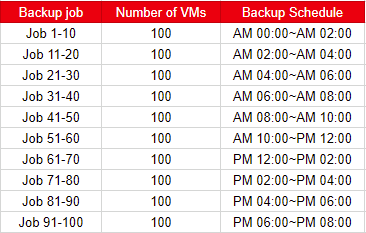
- Zamanlama ayarlarını tamamladıktan sonra, bir sonraki sayfaya gidin ve "Finish" (Bitir) düğmesine tıklayın.
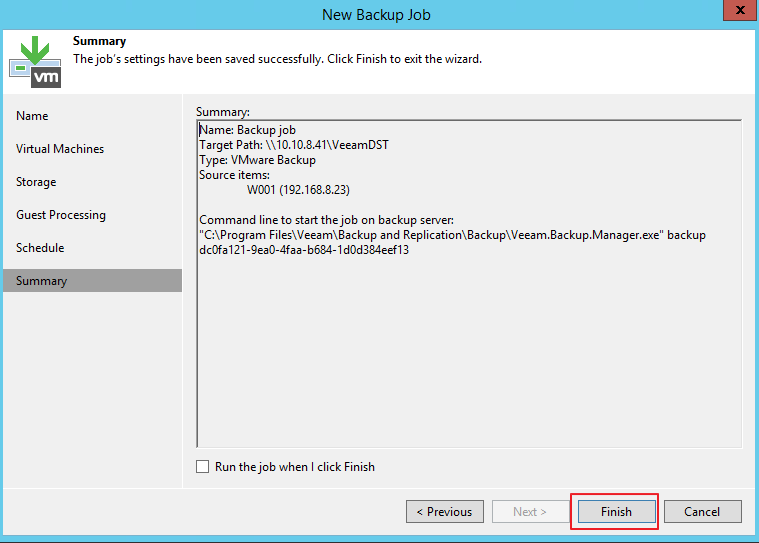
- Yedekleme işine sağ tıklayın ve “Başlat” seçeneğine tıklayın.

- Bir yedekleme işi çalıştırırken, yedekleme işine ve VM'ye tıklayarak yedekleme aktarım modunu [san] görüntüleyebilirsiniz.
- Ağ trafiği ayarları
Yedekleme performansını etkileyebilecek bir diğer parametre “Her iş için birden fazla yükleme akışı kullan” seçeneğidir. Varsayılan olarak, Veeam Backup & Replication her iş oturumu için çok iş parçacıklı veri transferi kullanır.
“Ayarlar”ı açın, “Ağ trafiği”ne gidin ve “Her iş için birden fazla yükleme akışı kullan” seçeneğini seçin. Bunu 10'un üzerine ayarlamanızı öneririz.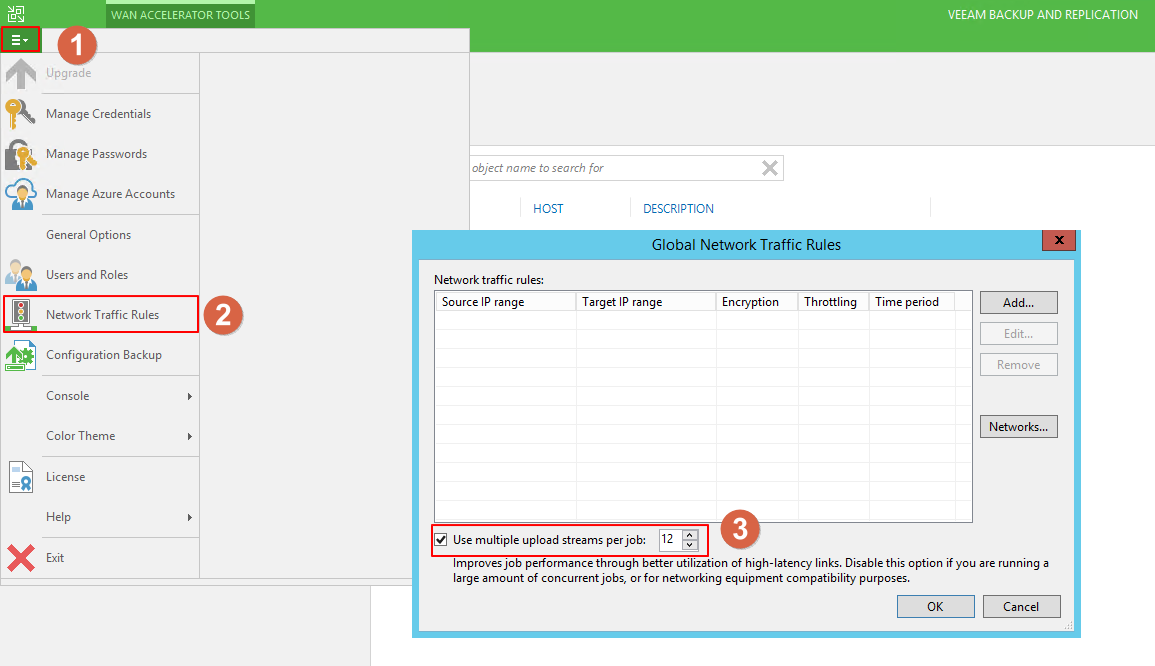
Bir bilgisayar diskini/dosyalarını ES NAS'a yedekleyin
Veeam BR ayrıca dosya düzeyinde yedekleme sağlar.
Ancak dosya düzeyinde yedekleme gereksinimi, yalnızca yedeklemek istediğiniz bir sunucuyu eklemeniz gerektiğidir.
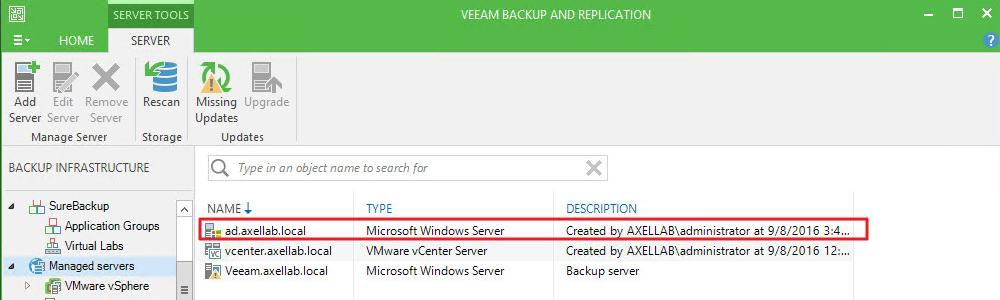
Bu örnekte, Veeam BR'ye bir vCenter sunucusu ekliyoruz. vCenter sunucusu birçok sanal makine içerir. Veeam BR yalnızca sanal makineleri yedekleyebilir. “AD sunucusunun C:\ diski”ni yedeklemek için “AD sunucusu”nu sunucu listesine eklemelisiniz.
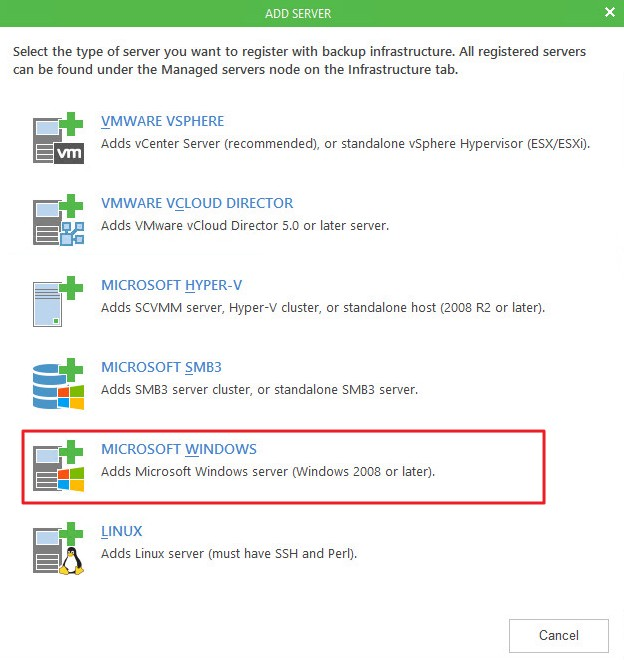
- “YEDEKLEME ALTYAPISI”na tıklayın, “Yönetilen sunucular”ı seçin, sağ pencerede sağ tıklayın ve “Sunucu Ekle...” seçeneğini seçin.
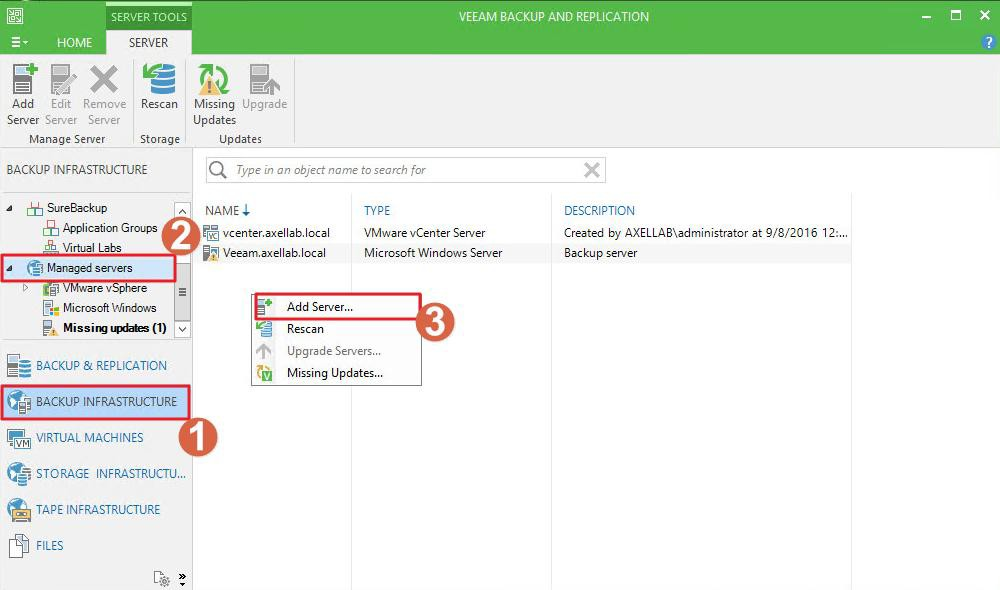
- AD sunucumuz Microsoft Windows Server 2012 R2 kullandığı için “MICROSOFT WINDOWS”u seçin.
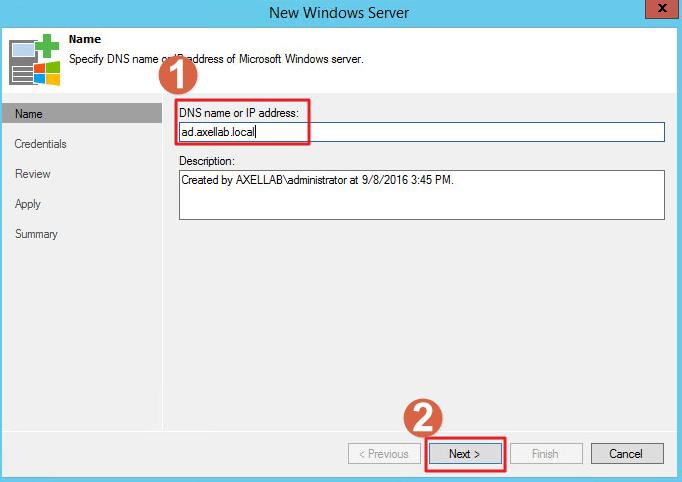
- AD sunucusunun DNS adını (ad.axellab.local) veya IP adresini girin. “İleri”ye tıklayın.
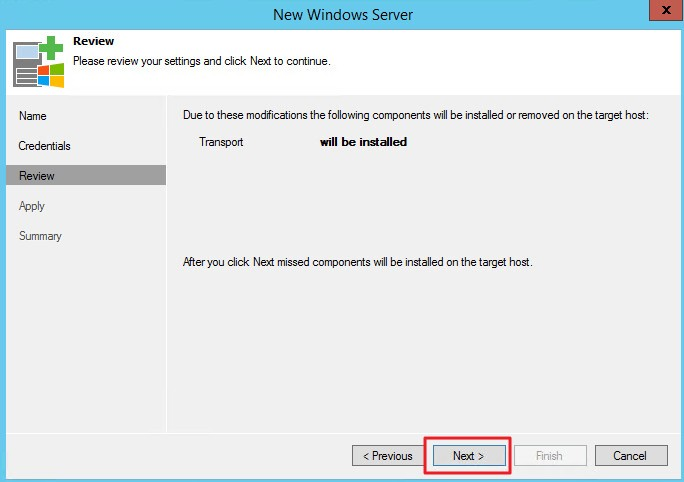
- “İleri”ye tıklayın.
- “İleri”ye tıklayın.
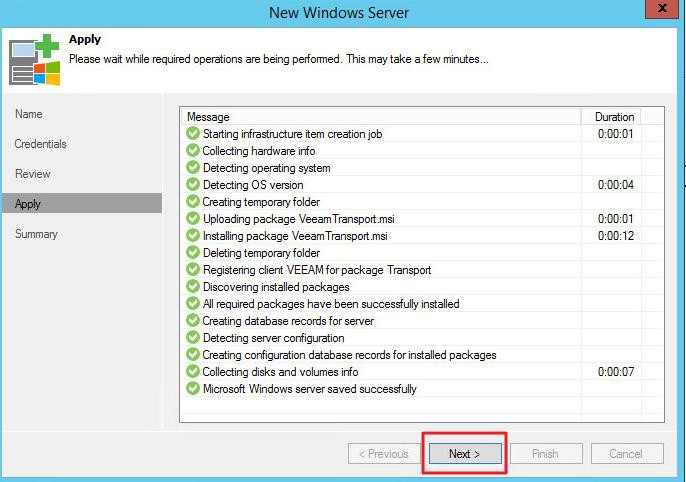
- “Bitir”e tıklayın.

- AD sunucusu Veeam BR'ye eşlenecek.
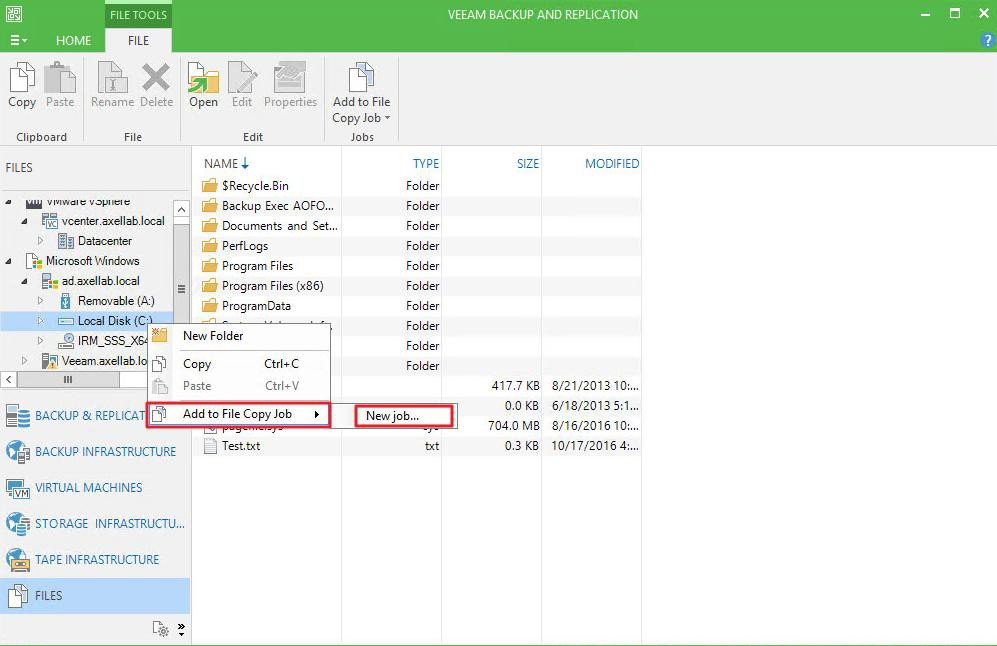
- “DOSYALAR” üzerine tıklayın, “ad.axellab.local” sunucusunu bulun ve “Yerel Disk (C:)” seçeneğini seçin. Sağ pencerede AD sunucusunun diskindeki (C:) dosyaları göreceksiniz.

- Yeni bir yedekleme işi oluşturarak diski, klasörleri veya dosyaları yedekleyebilirsiniz.

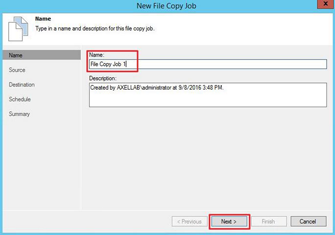
- Yedekleme işinin adını girin ve “İleri”ye tıklayın.
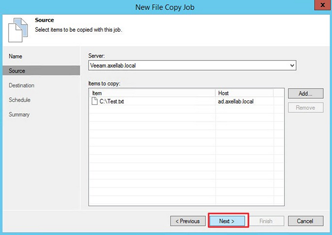
- Yedekleme dosyasını kaydetmek için VMware ESXi sunucusunu seçin, ardından VMware ESXi sunucusuna monte edilmiş Depolama seçmek için “Gözat”a tıklayın.

- Yedekleme dosyasını kaydetmek için QNAP ES NAS Depolama “FAEFileServer”ı seçin.

Not:
VMware ESXi veri depolarını ayarlama hakkında daha fazla bilgi için aşağıdaki veri sayfalarına bakın.
# iSCSI sürücüsü:
QNAP Kurumsal Sınıf ES NAS ile iSCSI üzerinden VMware ESXi Veri Deposu kurun
# Paylaşılan Klasör:
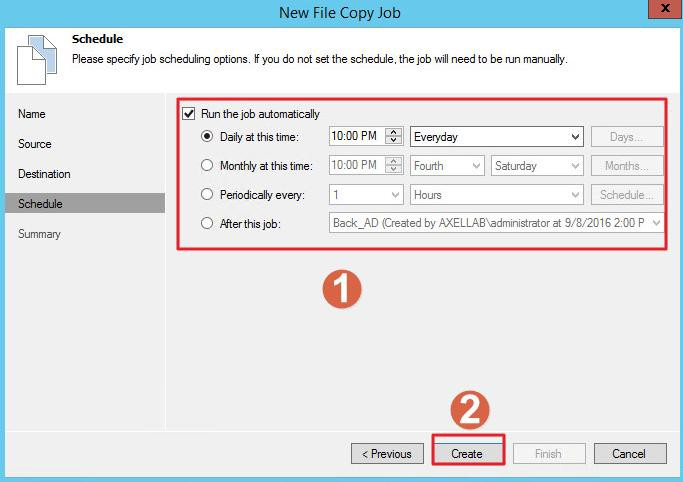
QNAP Kurumsal Sınıf ES NAS ile NFS üzerinden VMware ESXi Veri Deposu kurun - Yedekleme planını yapılandırın ve “Oluştur”a tıklayın.
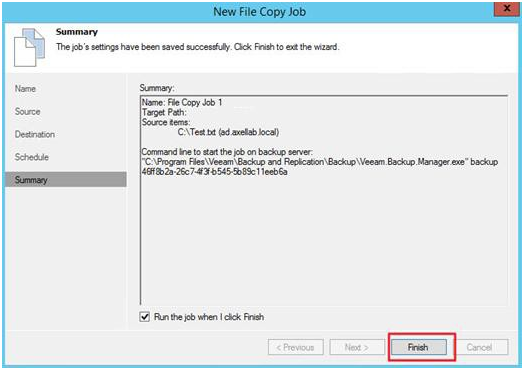
- “Bitir”e tıklayın.
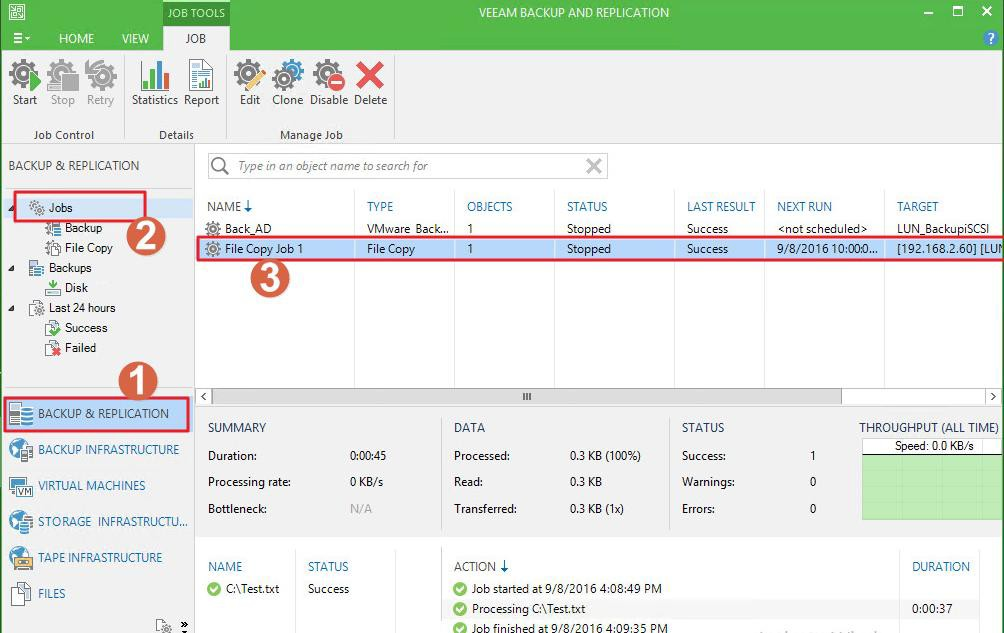
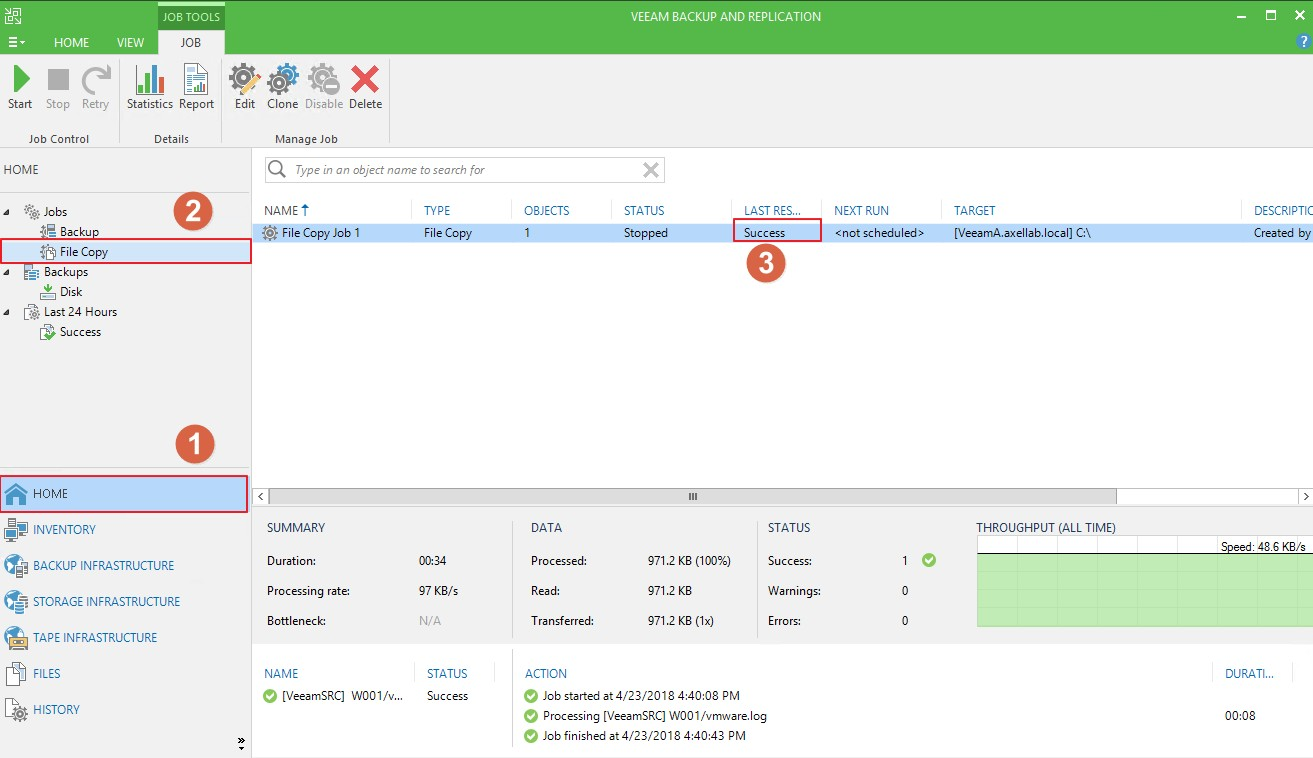
- Dosya kopyalama işi görüntülenecektir.
VMware veri deposu dosyalarını ES NAS'a yedekleyin
VMware ESXi'de bir VMware veri deposunu (iSCSI sürücüsü, Paylaşılan Klasör) yedeklemek istiyorsanız, Veeam BR veri deposunun dosyalarını veya klasörlerini yedekleyebilir.
- “FILES” üzerine tıklayın ve ESXi sunucusunun veri deposunu bulun.
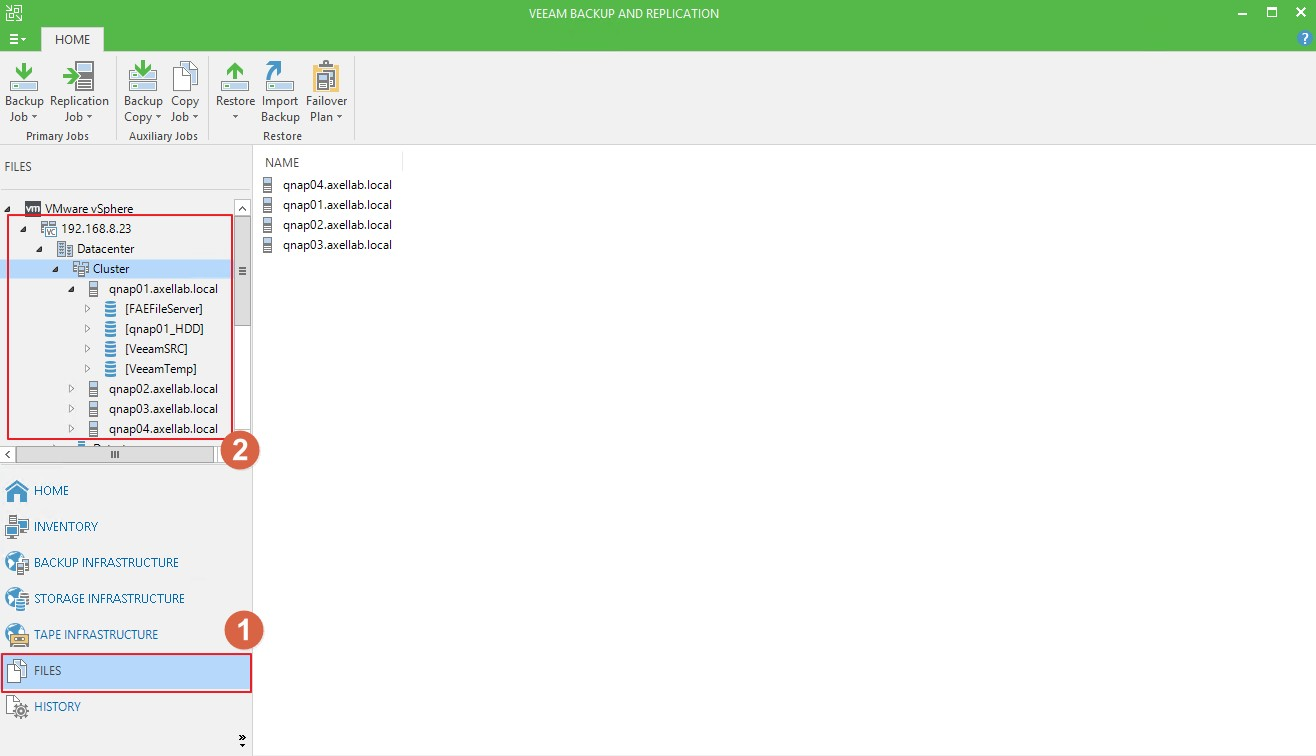
- QNAP ES NAS veri deposu “LUN_BackiSCSI”yi seçin. Yedeklemek istediğiniz dosyaya sağ tıklayın ve “Add to File Copy Job > New job” seçeneğini seçin.
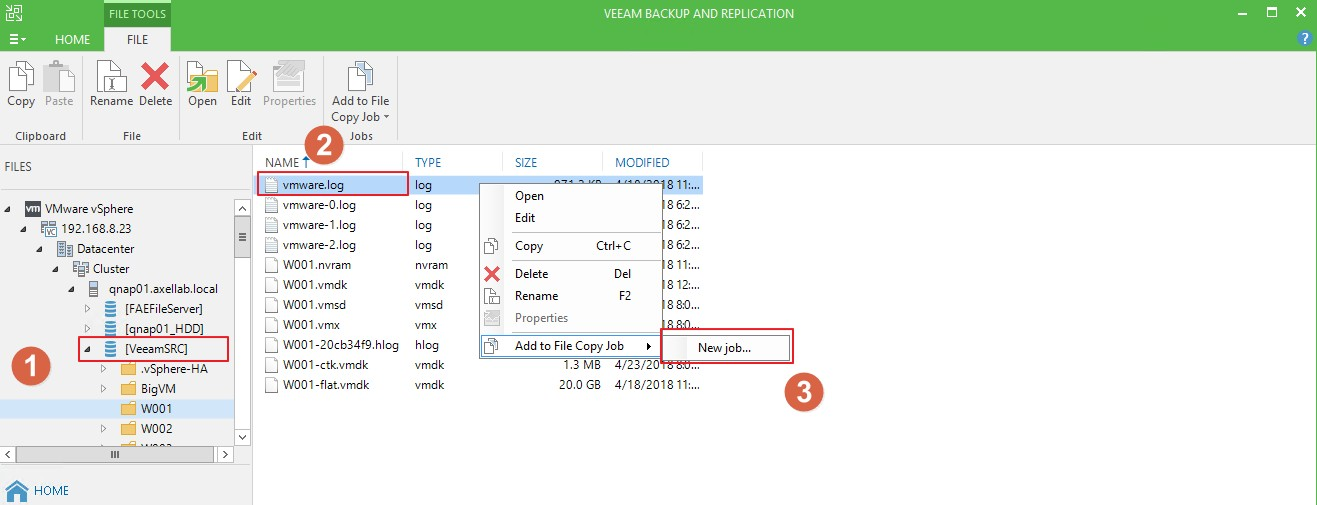
- Yedekleme işinin ayarını atlayın ve dosya kopyalama işi görüntülenecektir.
ES NAS'tan verileri geri yüklemek için
Veeam BR, verileri geri yüklemek için basit bir işlem kullanabilir. Bu bölümde, Veeam BR kullanarak bir ES NAS SRC veri deposundan bir VM'nin nasıl geri yükleneceğini açıklayacağız.
- “HOME” üzerine tıklayın ve “Restore” seçeneğini seçin. Tamamlanmış tüm yedekleme işleri listelenecektir.
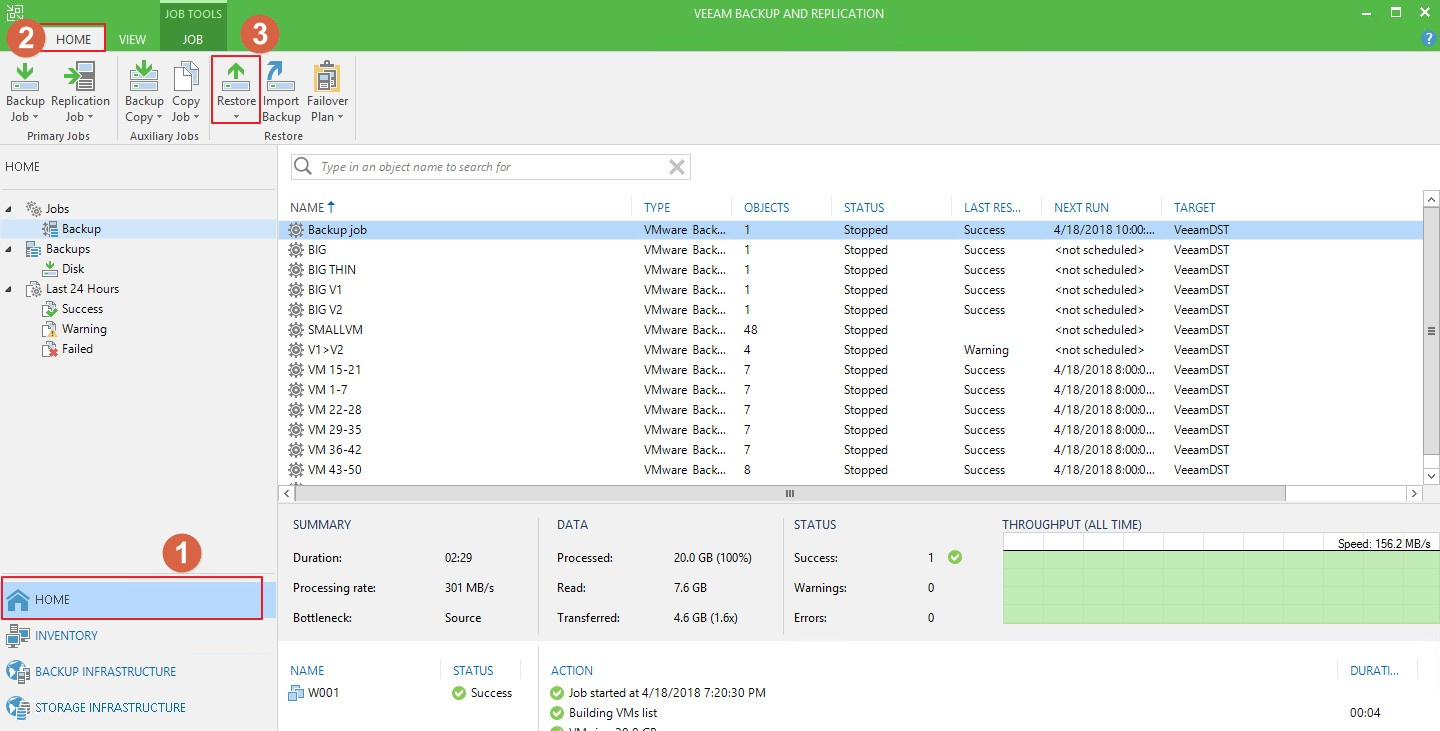
- Geri yükleme işinizi yapılandırın ve “Next” üzerine tıklayın.

- Geri yüklemek istediğiniz VM'yi ekleyin ve “Next” üzerine tıklayın.
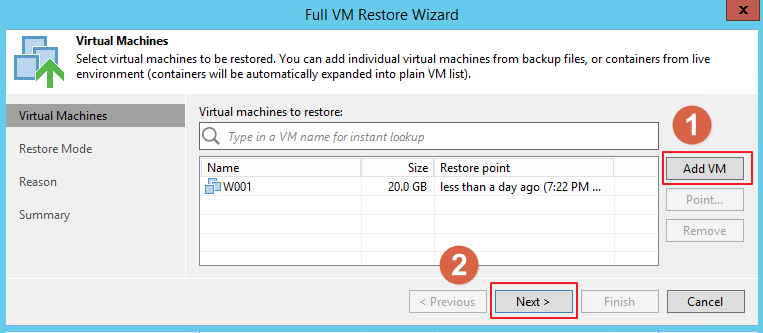
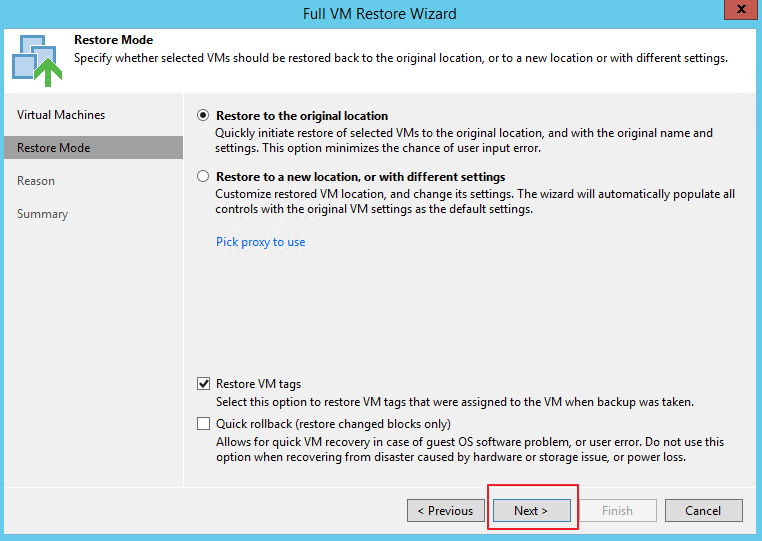
- “Restore to the original location” seçeneğini seçin ve “Next” üzerine tıklayın.
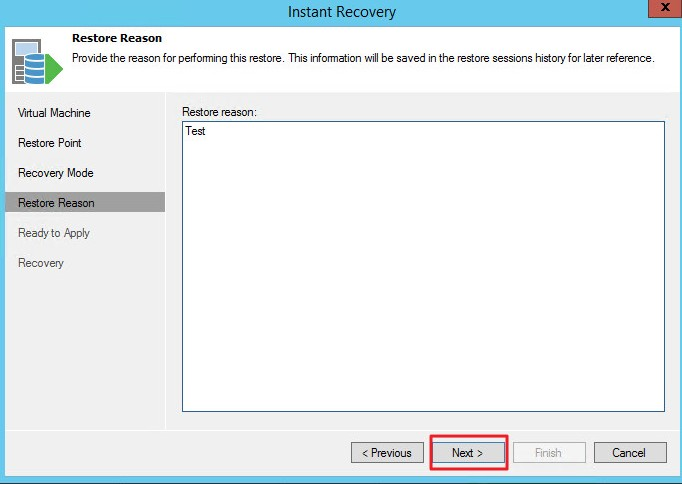
- Geri yükleme nedeni ekleyin ve “Next” üzerine tıklayın.
- “Finish” üzerine tıklamadan önce, “Power on target VM after restoring” seçeneğini etkinleştirmeyi tercih edebilirsiniz.
Bir VM, orijinal konumuna veya yeni bir konuma geri yüklenebilir. Bir VM'yi orijinal konumuna geri yüklediğinizde, birincil VM otomatik olarak kapatılır ve geri yükleme işleminden önce silinir. Bu tür bir geri yükleme işlemi, en hızlı kurtarmayı sağlar ve değişen VM ayarlarından kaynaklanabilecek hataları en aza indirir.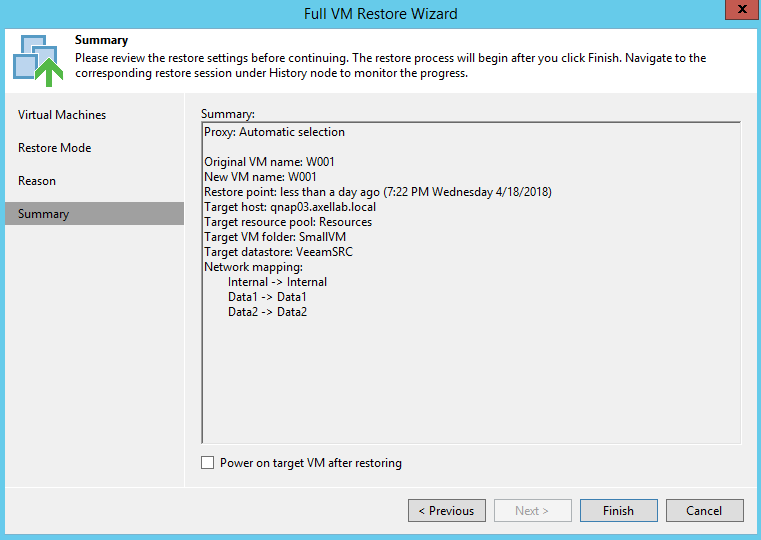
- “Finish” üzerine tıklayın, ardından geri yükleme işini çalıştırın.

Geri yükleme performansı hakkında
- Veeam, geri yükleme programlarını kullanmak için herhangi bir en iyi uygulama sağlamaz. Ancak, Veeam san taşıma modunu tetikleyebilirse, geri yükleme performansı iyidir. Referans: Veeam resmi web sitesi
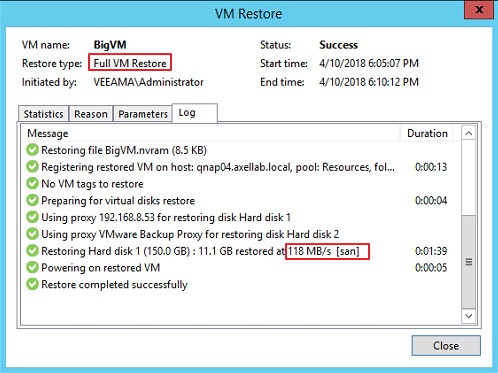
- Dahili testlerimizde (10G LAN), 4 yedekleme işi aynı anda çalışırken geri yükleme işlemleri gerçekleştirildi. Geri yükleme performansı 100 MB/s üzerinde kalabilir.
# Yedekleme işi:


# Geri yükleme işi:
Hâlâ yardıma mı ihtiyacınız var?
Sorunuzu QNAP Topluluğu'nda paylaşın. QNAP personeli ve deneyimli kullanıcılar yanıtlayacaktır.


