[Önemli Güvenlik Uyarısı] Sahte Qfinder Pro Web Siteleri Tespit Edildi. Daha fazla bilgi edinin >

Bu içerik makine çevirisidir. Lütfen Makine Çevirisi Sorumluluk Reddi metnine bakın.
İngilizce'ye geç

Installing a Virtual Machine with VM Installer
VM Installer ile Sanal Makine Kurulumu


Son değiştirilme tarihi: 2020-01-03

Giriş

Bu eğitim, QNAP anahtarınıza bir yazılım yönlendirici veya sanal Güvenlik Duvarı yüklemek için VM Installer 'ı nasıl kullanacağınızı açıklar. pfSense, RouterOS ve openWRT gibi sanal makineler, QNAP cihazınıza ek işlevsellik eklemenize ve mevcut hizmetlerin sayısını artırmanıza olanak tanır.

Bu eğitim, pfSense kurulum sürecini açıklar. Diğer sanal makineleri kurarken bu eğitimi bir kılavuz olarak kullanabilirsiniz. Daha fazla bilgi için VM Installer Kullanıcı Kılavuzu'na bakın. 

Kurulum VM Installer

Önemli:

Bu adımları tamamlamadan önce Virtualization Station'in kurulmuş olması gerekir.

  1. QTS’te oturum açın.
  2. App Center'ü açın.

    App Center penceresi açılır.

  3. VM Installer 'ı bulun.
  4. Yükle 'ye tıklayın.

QTS, VM Installer 'ı yükler.

VM Installer ile pfSense Kurulumu

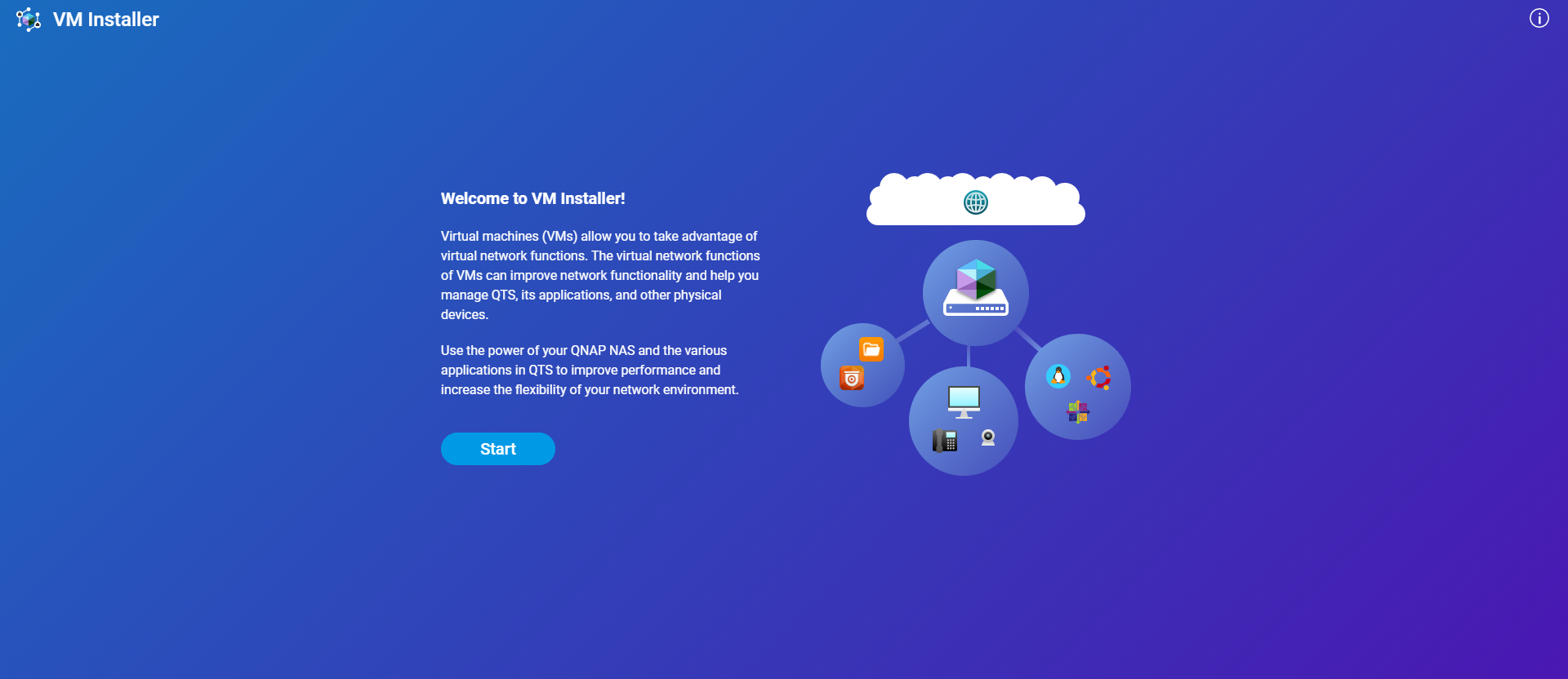
  1. VM Installer 'ı açın.
    Önemli:

    QNAP, VM kurulumu sırasında ağ bağlantısı kesintilerini önlemek için QGD-1600P'yi ana cihaza RJ45 ana bilgisayar arayüzü portu üzerinden bağlamanızı şiddetle önerir.

  2. Başlat 'a tıklayın.
  3. pfSense 'i seçin.
  4. Bir VM konumu ve adı belirtin.

    Alan

    Açıklama

    VM konumu

    Sanal makineyi kurmak için konum.

    1. Browse öğesine tıklayın.

      Klasör Seç penceresi açılır.

    2. Bir hedef klasör seçin.

    3. Uygula öğesine tıklayın.

      Klasör Seç penceresi kapanır.

    VM adı

    Sanal makineyi tanımlamak için kullanılan ad.

    Gereksinimler:

    • Uzunluk: 3–20 karakter

    • Geçerli karakterler: A–Z, a–z, 0–9

    • İzin verilmeyenler: \*=+[]\|;:'",<>/?%

  5. Next öğesine tıklayın.
  6. WAN ayarlarını yapılandırın.
    1. Bir sanal anahtar adı girin.

      Gereksinimler:

      • Uzunluk: 3–20 karakter

      • Geçerli karakterler: A–Z, a–z, 0–9

      • İzin verilmeyenler: \*=+[]\|;:'",<>/?%

    2. Mevcut bir port seçin.
  7. Opsiyonel: Ek WAN'lar ekleyin.
    İpucu:

    Bir sanal makine en fazla dört WAN destekleyebilir.

    1. Tıklayın .

      VM Installer yeni bir WAN oluşturur.

    2. Bir sanal anahtar adı girin.

      Gereksinimler:

      • Uzunluk: 3–20 karakter

      • Geçerli karakterler: A–Z, a–z, 0–9

      • İzin verilmeyenler: \*=+[]\|;:'",<>/?%

    3. Mevcut bir port seçin.
  8. Next öğesine tıklayın.
  9. Ayarları gözden geçirin.
  10. Uygula öğesine tıklayın.

VM Installer sanal makineyi kurar.

pfSense'i Virtualization Station içinde yapılandırma

  1. Virtualization Station'i aç.
  2. Yüklenmiş pfSense sanal makinesini bulun.
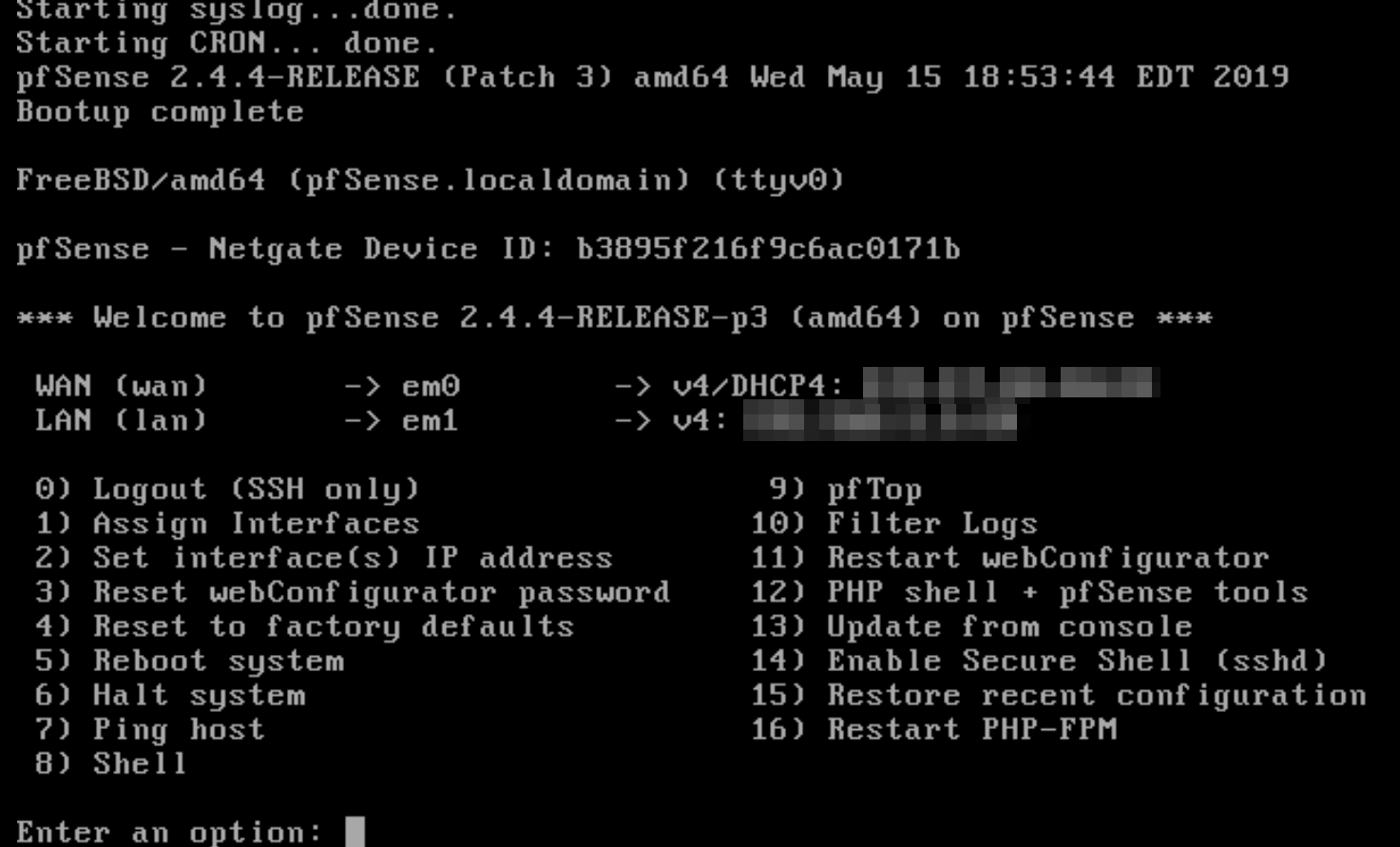
  3. cmd penceresine çift tıklayın.
  4. Sanal makine üzerinde herhangi bir yapılandırma değişikliği yapın.
pfSense WebGUI'ye Erişim

  1. Kurulum sırasında seçilen porta bağlanın.
  2. https://192.168.1.1/ 'ye gidin.
  3. Varsayılan hesap kimlik bilgilerini girin.

    Alan

    Değer

    Kullanıcı adı

    admin

    Parola

    pfsense

  4. Oturum Aç öğesine tıklayın.

pfSense Destek Lisans Satın Alma

Önemli:
  • Bu Lisans aktarılamaz.

  • Her QNAP NAS için yalnızca bir Lisans etkinleştirilebilir.

  1. QNAP Lisans mağazasına giriş yapın.
    1. https://license.qnap.com/ 'ye gidin.
    2. Oturum aç öğesine tıklayın.
    3. Hesap kimlik bilgilerinizi girin.
    4. Oturum aç öğesine tıklayın.
  2. Netgate pfSense Destek Lisans sayfasına gidin.
  3. Uygun bir kapsam öğesi seçin.
  4. Ekrandaki talimatları izleyerek ödemeyi tamamlayın.

pfSense Destek Talebi Oluşturma

  1. pfSense Lisans ID'sini belirleyin.
    1. QTS’te oturum açın.
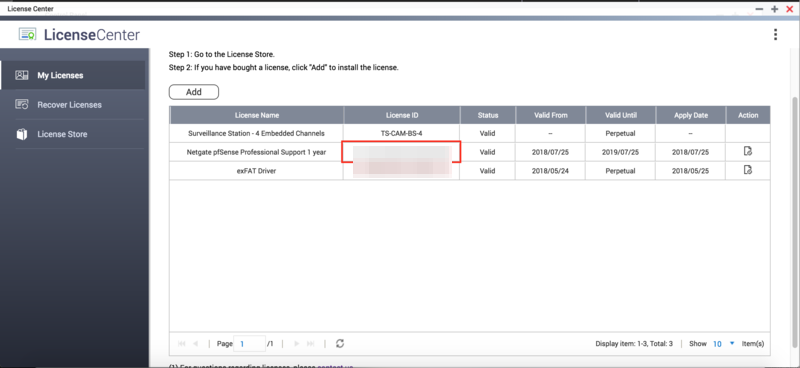
    2. Kontrol Paneli > Sistem > Lisans Merkezi bölümüne gidin.

      Lisans Merkezi penceresi açılır.

    3. pfSense Lisans ID'sini bulun.
  2. Netgate Hizmet Masası Portalı'nda oturum açın.
    1. https://go.netgate.com/support/login bölümüne gidin.
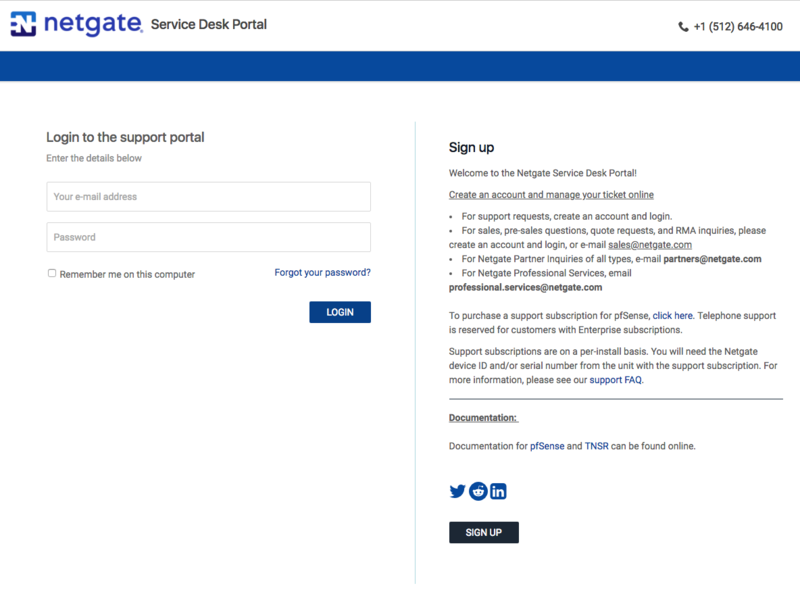
    2. Hesap kimlik bilgilerini girin.
    3. Oturum Aç öğesine tıklayın.

      Hizmet Masası Portalı penceresi açılır.

  3. Bir Bilet Aç öğesine tıklayın.

    Bir Bilet Gönder penceresi açılır.

  4. Bilet bilgilerini girin.

    Alan

    Açıklama

    Bölüm

    Netgate Küresel Destek öğesini seçin.

    Yazılım Ürünü

    pfSense öğesini seçin.

    Platform

    QNAP NAS öğesini seçin.

    Genel Sorun Tanımı

    Uygun bir seçenek seçin.

    Destek Seviyesi

    Profesyonel öğesini seçin.

    QNAP Lisans ID

    pfSense Lisans ID'nizi girin.

  5. Gönder öğesine tıklayın.

Bu makale yardımcı oldu mu?

Geri bildiriminiz için teşekkür ederiz.

Hâlâ yardıma mı ihtiyacınız var?

Sorunuzu QNAP Topluluğu'nda paylaşın. QNAP personeli ve deneyimli kullanıcılar yanıtlayacaktır.

Topluluğa Sorun

Lütfen bu makaleyi nasıl geliştirebileceğimizi bize bildirin:

Ek geri bildirimde bulunmak isterseniz lütfen aşağıya yazın.

Teknik Özellik sSçin

      Daha fazla göster Daha az
      Diğer ülkelerde/bölgelerde bu site:
      back to top