


OCR Dönüştürücü'yü Kullanarak Görüntülerden Metin Tanıma ve Çıkarma Nasıl Yapılır?
- OCR Dönüştürücü Hakkında
- Sistem Gereksinimleri ve Uyumluluk
- Kurulum
- OCR Görevi Oluşturma
- Diğer Ayarlar ve İşlemler
- Dönüştürme Sonuçlarını İyileştirme
OCR Dönüştürücü Hakkında
OCR Dönüştürücü, görüntülerdeki metinleri tanır ve OCR (Optik Karakter Tanıma) teknolojisini kullanarak düzenlenebilir belgelere dönüştürür. Kaynak görüntülerdeki metin dosyası formatlarını ve metinlerin dillerini belirleyebilirsiniz. Ayrıca, dönüştürme verimliliğini artırmak için belirli zamanlarda dönüştürme görevlerini gerçekleştirmek üzere programlar oluşturabilirsiniz.
Sistem Gereksinimleri ve Uyumluluk
OCR Dönüştürücü'yü kullanmak için NAS'ın QTS 4.3.4 (veya daha yeni sürümler) çalıştırması ve en az 2 GB belleğe sahip olması gerekir. OCR Dönüştürücü, TAS serisi hariç, hem x86 tabanlı hem de ARM tabanlı modelleri destekler. OCR Dönüştürücü'nün çalışması için Metin Düzenleyici gereklidir.
OCR Dönüştürücü şu anda İngilizce, Geleneksel Çince, Basitleştirilmiş Çince ve Almanca yazılmış metinleri tanımayı desteklemektedir. Gelecek sürümlerde daha fazla dil desteği ekleyeceğiz.
Kurulum
OCR Dönüştürücü'yü kurmak ve etkinleştirmek için QTS'ye giriş yapın ve ardından App Center'a gidin. QTS'nin, OCR Dönüştürücü'yü kurarken Metin Düzenleyici'yi otomatik olarak indirip kurduğunu unutmayın.
OCR Görevi Oluşturma
Bir OCR görevi oluşturmak için sağ üst köşedeki “OCR Görevi Oluştur” seçeneğine tıklayın ve ardından bir görev türü seçin.
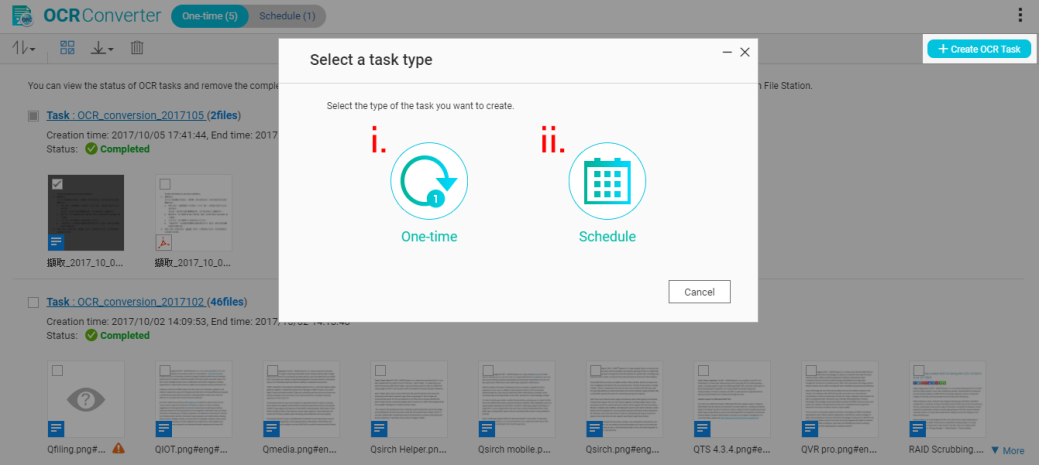
Tek Seferlik Görev
Sadece bir kez gerçekleştirilen OCR görevleri oluşturabilirsiniz.
- “Tek Seferlik” seçeneğini seçin.
- Görev adını belirleyin.
- Klasörleri ve dosyaları görüntülemek için ağaç yapısındaki klasörlere tıklayın. Alt klasörlerini görüntülemek için klasörlere çift tıklayabilirsiniz.
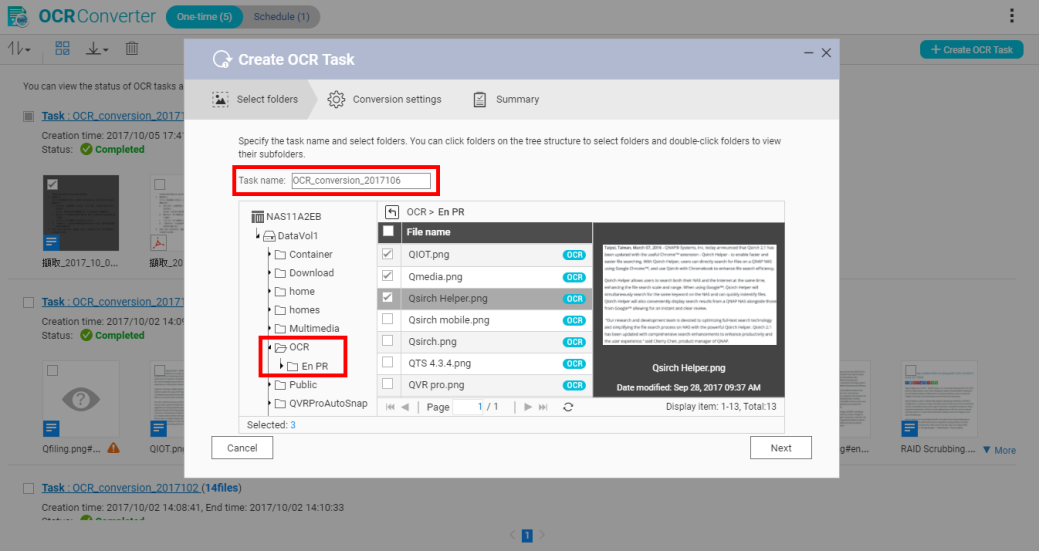
- Dönüştürme ayarlarını yapılandırın.
Ayarları manuel olarak yapılandırabilir veya dönüştürme listesindeki tüm dosyalara varsayılan ayarları uygulamak için “Varsayılan ayarları uygula” seçeneğine tıklayabilirsiniz.
- OCR Dilleri: Kaynak görüntülerdeki üç dile kadar seçim yapın ve bunları görüntülerdeki oranlarına göre sıralayın.
Not: Bu sıralama dönüştürme sonucunu etkileyecektir. Sıralamayı ayarlamak için dilleri sürükleyebilirsiniz.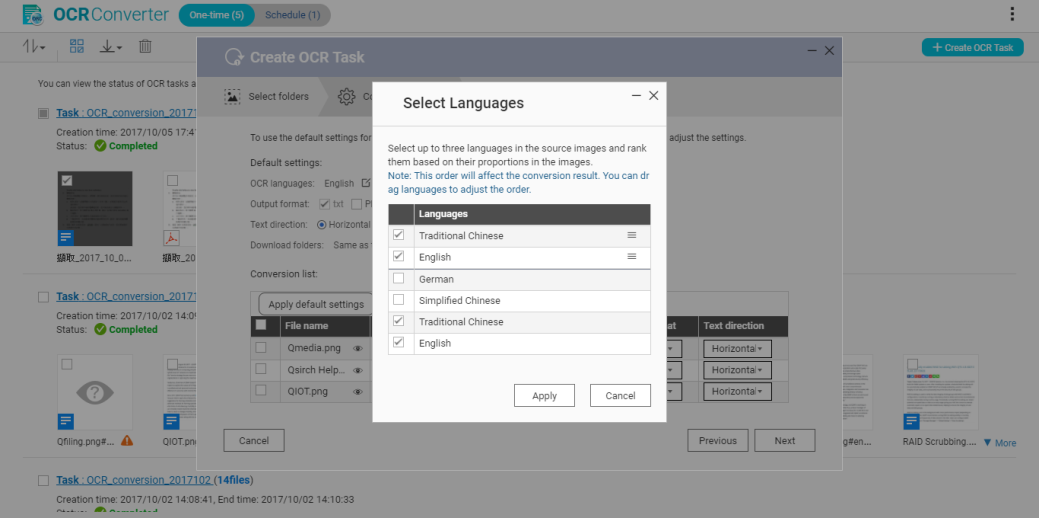
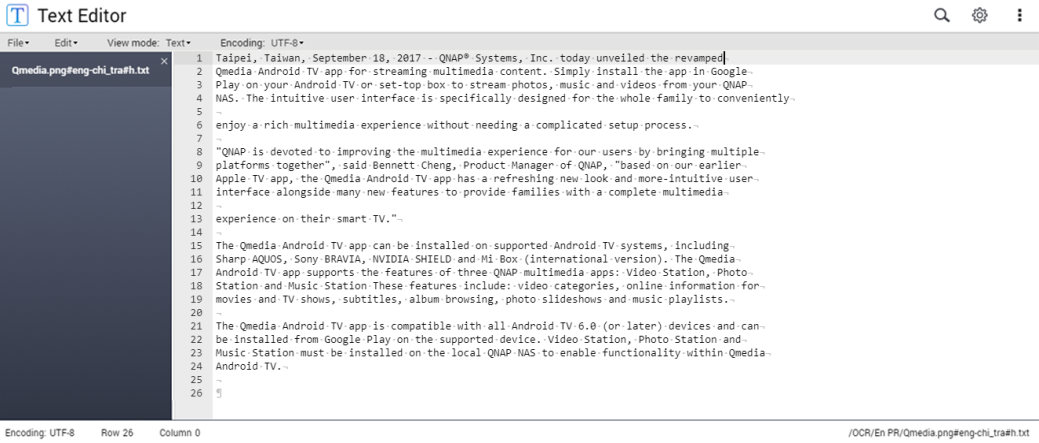
- Çıktı formatı: Çıktı formatı olarak TXT veya PDF seçebilirsiniz. Dönüştürülen metin dosyasını “Metin Düzenleyici” kullanarak daha fazla düzenleyebilirsiniz.
- Metin yönü: Metin tanıma verimliliğini artırmak için kaynak görüntülerdeki metnin yönünü belirtin.
- İndirme klasörleri: Dönüştürülen dosyalar, kaynak dosyalarla aynı yola kaydedilecektir. Bu, aynı görüntüleri tekrar tekrar dönüştürmekten kaçınmanıza yardımcı olur.
- OCR Dilleri: Kaynak görüntülerdeki üç dile kadar seçim yapın ve bunları görüntülerdeki oranlarına göre sıralayın.
- Görev ayarlarını doğrulayın ve ardından “Uygula”ya tıklayın.
Görevlerin durumunu ana sayfada görüntüleyebilirsiniz.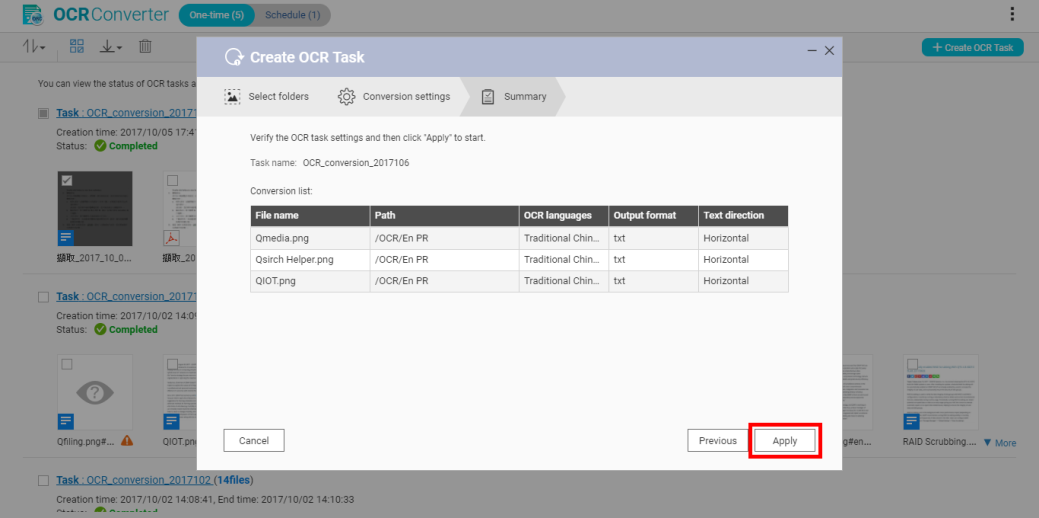
Zamanlanmış Görev
Aynı ayarları (diller ve metin yönü gibi) kullanarak belirli zamanlarda görüntü dosyalarını dönüştürebilirsiniz. Aynı dillerdeki görüntüleri aynı klasörlere yerleştirmenizi öneririz.
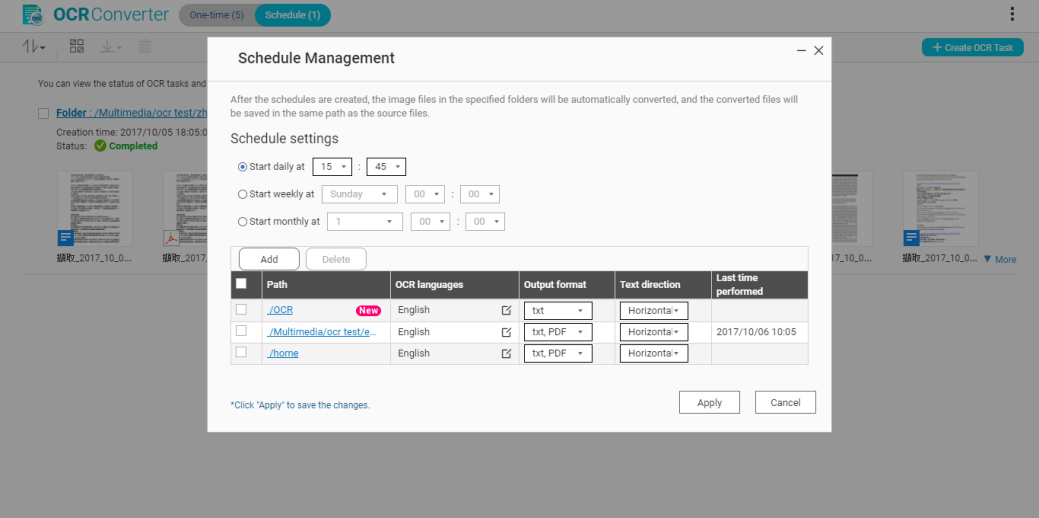
- “Zamanlama” seçeneğini seçin.
- Zamanlamanın detaylarını belirtin.
- Kaynak klasörlerin yolunu belirtin.
Not: Dönüştürülen dosyalar, kaynak dosyalarla aynı yola kaydedilecektir. - Metnin dillerini seçin.
- Çıktı formatını ve metin yönünü seçin.
- Ayarları doğrulayın ve ardından “Uygula”ya tıklayın.
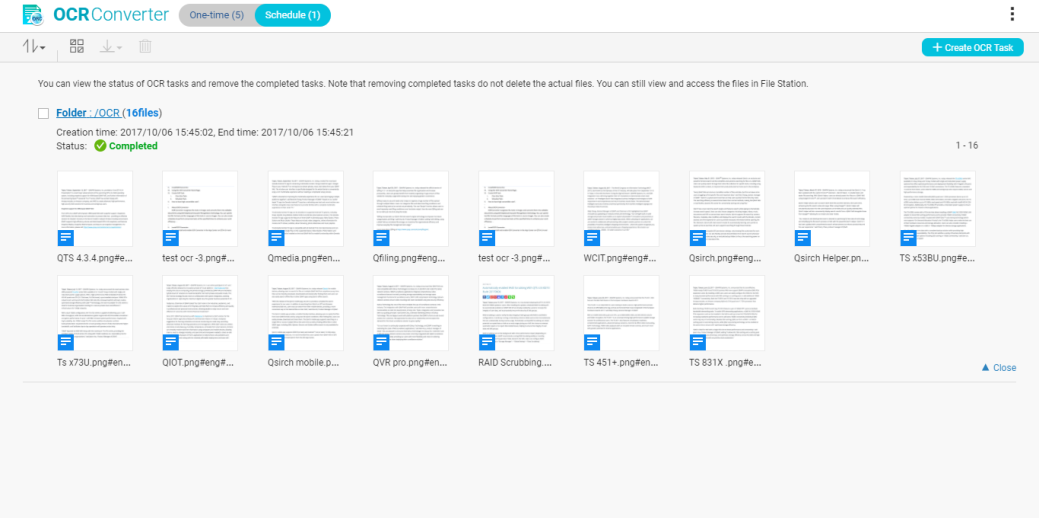
OCR görevleri belirtilen zamanlarda otomatik olarak oluşturulacaktır.
Diğer Ayarlar ve İşlemler
OCR Dönüştürücü ayrıca diğer ayarları yapılandırmanıza ve çeşitli işlemleri gerçekleştirmenize olanak tanır:
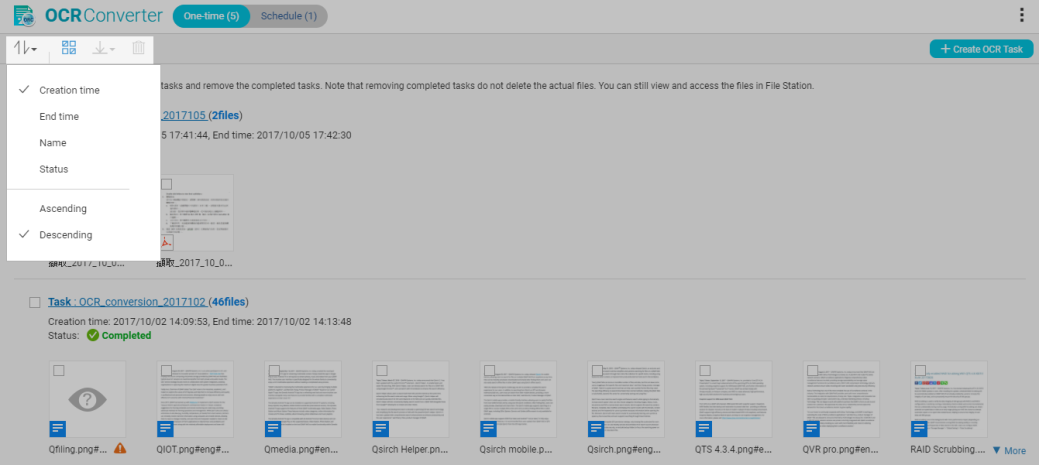
- Birden fazla dosya seçebilir, dosyaları indirebilir ve ana sayfadan dosyaları kaldırabilirsiniz. Görevleri oluşturulma zamanı, bitiş zamanı, adı veya durumuna göre sıralayabilirsiniz.
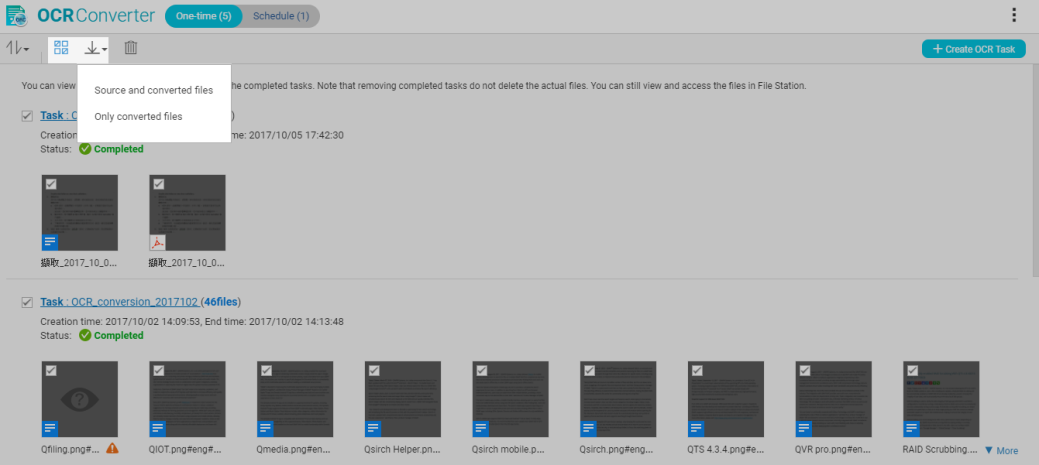
- Yalnızca dönüştürülen dosyaları veya hem kaynak dosyaları hem de dönüştürülen dosyaları indirmeyi seçebilirsiniz.
- Tamamlanan görevleri ana sayfadan kaldırabilirsiniz. Tamamlanan görevleri kaldırmak, gerçek dosyaları silmez. Görevlerden sonra dosyaları File Station içinde görüntüleyebilir ve erişebilirsiniz.
- Zamanlanmış görevleri yönetmek için sağ üst köşedeki
 öğesine tıklayın ve ardından ”Zamanlama” seçeneğini seçin.

- Bir dönüştürme görevindeki dosyaları görüntülemek için bir görevin başlığına tıklayın.

- OCR görevlerinin durumunu görüntüleyebilirsiniz. Ayrıca bir dosyaya tıklayarak kaynak dosyasını ve dönüştürülen dosyasını ön izleyebilirsiniz.
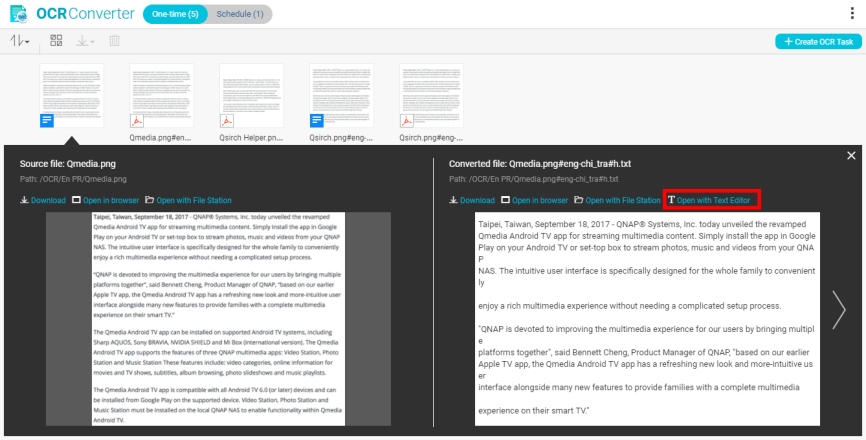
- Dönüştürülen belgeleri kaynak görüntülerle ön izleyebilir ve karşılaştırabilirsiniz. Bir metin dosyasını düzenlemek için “Metin Düzenleyici ile Aç” seçeneğine tıklayın.
Dönüştürme Sonuçlarını İyileştirme
OCR Dönüştürücü, açık kaynaklı Tesseract motoruna dayanmaktadır. Tanıma seviyesi, görüntülerin kalitesine ve dönüştürme ayarlarına göre değişir. En az 300 dpi ve net bir arka plana sahip görüntüleri seçmenizi öneririz. Kaynak görüntülerde hiç veya çok az el yazısı kelime bulunmalıdır. Görüntüleri verimli bir şekilde dönüştürmek için, kaynak görüntülerde görünen tüm dilleri seçtiğinizden ve bunları oranlarına göre sıraladığınızdan emin olun.
Hâlâ yardıma mı ihtiyacınız var?
Sorunuzu QNAP Topluluğu'nda paylaşın. QNAP personeli ve deneyimli kullanıcılar yanıtlayacaktır.


