


QNAP NAS'a Lisans anahtarları nasıl kurulur
Genel Bakış
QNAP NAS'ınızda çeşitli Lisans paketleri ile gelişmiş özelliklerden yararlanın. Aşağıda, QNAP ürününüzün yeteneklerini nasıl zenginleştireceğiniz hakkında liste halinde Lisans bulunmaktadır.
Kullanmak istediğiniz uygulama (Surveillance Station, McAfee Antivirüs, exFAT Sürücüsü, QVR Pro dahil) yetkilendirme gerektiriyorsa, Lisans Mağazası'ndan yetkilendirme satın almak için aşağıdaki adımları izleyin.
Adım 1: “Lisans Merkezi”ni açın ve “Lisans Mağazası”na tıklayın.


Adım 2: Ödeme para birimini (ABD doları veya Tayvan doları) seçin ve “Satın Al”a tıklayın. Not: Bir ürün Lisans satın almadan önce myQNAPcloud hizmetine kayıtlı olmalısınız.

Adım 3: “Satın Al”a tıkladıktan sonra myQNAPcloud şifrenizi girin, ardından “İleri”ye tıklayın.

Adım 4: Hizmet Koşulları ve Ürün Sözleşmesi'ni okuduktan ve kabul ettikten sonra “Ödeme”ye tıklayın.

Adım 5: Ödeme yöntemini seçin. PayPal veya kredi kartı seçebilirsiniz. Ödeme bilgilerinizi girin ve satın almayı tamamlayın.

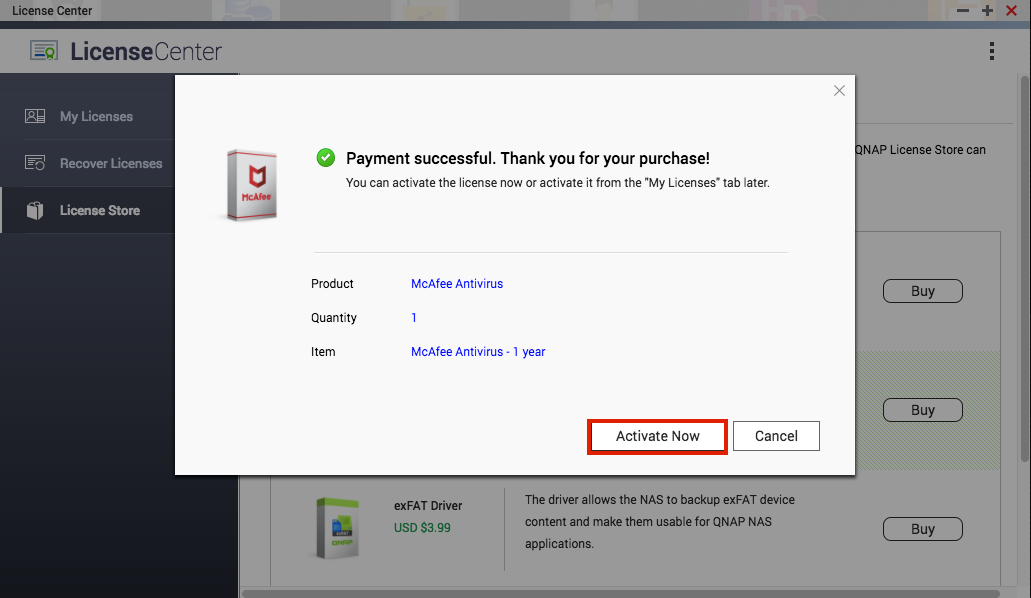
Ödeme başarılı olduktan sonra Lisans Merkezi'ne döneceksiniz. Lisans anahtarı görüntülenecektir. Lisans'yı etkinleştirmek için “Şimdi Etkinleştir” seçeneğine tıklayın. Ayrıca “Benim Lisans” sekmesinden Lisans'yı etkinleştirebilirsiniz.
Lisans'yı manuel olarak etkinleştir
Zaten bir Lisans edindiyseniz, “Benim Lisans” > “Ekle” > “Lisans'yı manuel olarak etkinleştir” bölümünden Lisans'yı etkinleştirebilirsiniz.

Bu NAS'ta bir Lisans'yı “Lisans Anahtarını Kullan” veya “Çevrimdışı Etkinleştirme” seçeneklerini seçerek etkinleştirebilirsiniz. Çevrimdışı Etkinleştirme, NAS'ın doğrudan Lisans sunucusuna bağlanamadığı durumlarda kullanılan hizmettir.
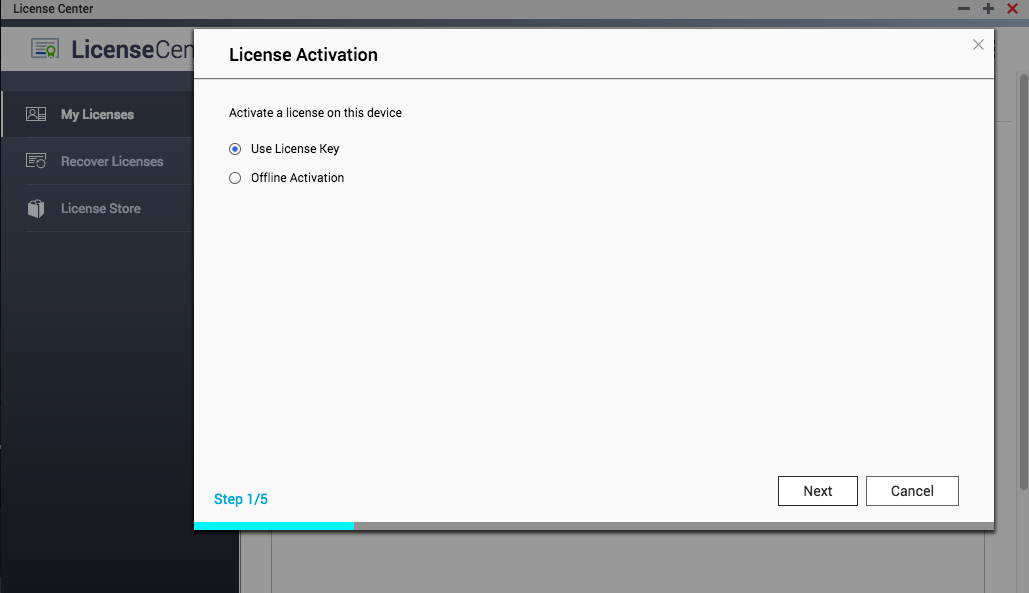
(1) “Lisans Anahtarını Kullan” > “İleri” seçeneğini belirleyin, Lisans anahtarını girin ve ardından “Etkinleştir” seçeneğine tıklayın.

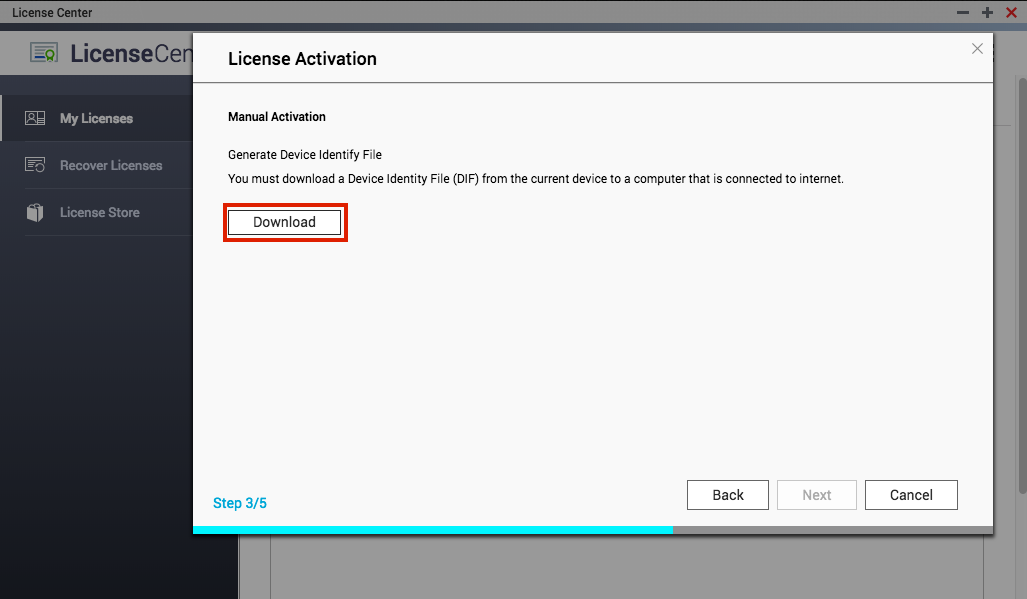
(2) “Çevrimdışı Etkinleştirme” > “İleri” > “İndir” seçeneğini belirleyin. Cihaz Kimliği Dosyasını (DIF) indirdikten sonra “İleri”ye tıklayın.
Dosyayı QNAP Lisans web sitesine yükleyin: https://license.qnap.com/
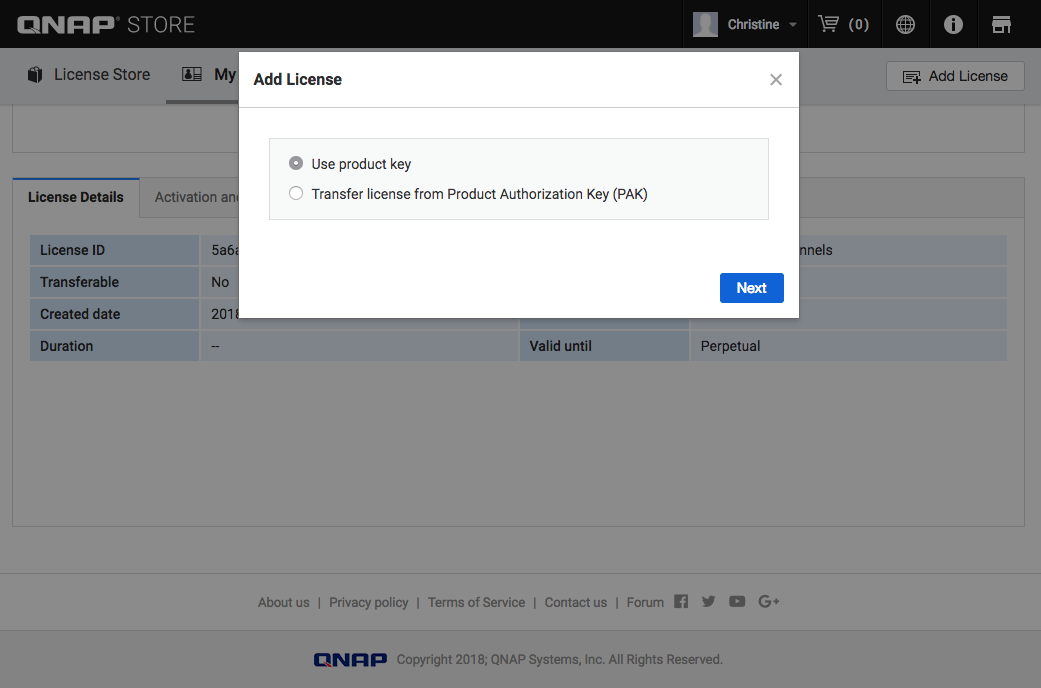
“Benim Lisans” > “Lisans Ekle” seçeneğine tıklayın. “İçeri Aktarma Modu”nu seçin ve etkinleştirin:
- Ürün anahtarını girin
- Lisans'yı Ürün Yetkilendirme Anahtarından (PAK) aktarın

Yetkilendirmeden sonra, “Etkinleştirme ve kurulum” > “QTS'de Etkinleştir” > “Çevrimdışı etkinleştirme” > “İleri” > “Tarayıcı” seçeneğine tıklayın, ardından Cihaz Kimliği Dosyasını (DIF) yükleyin.
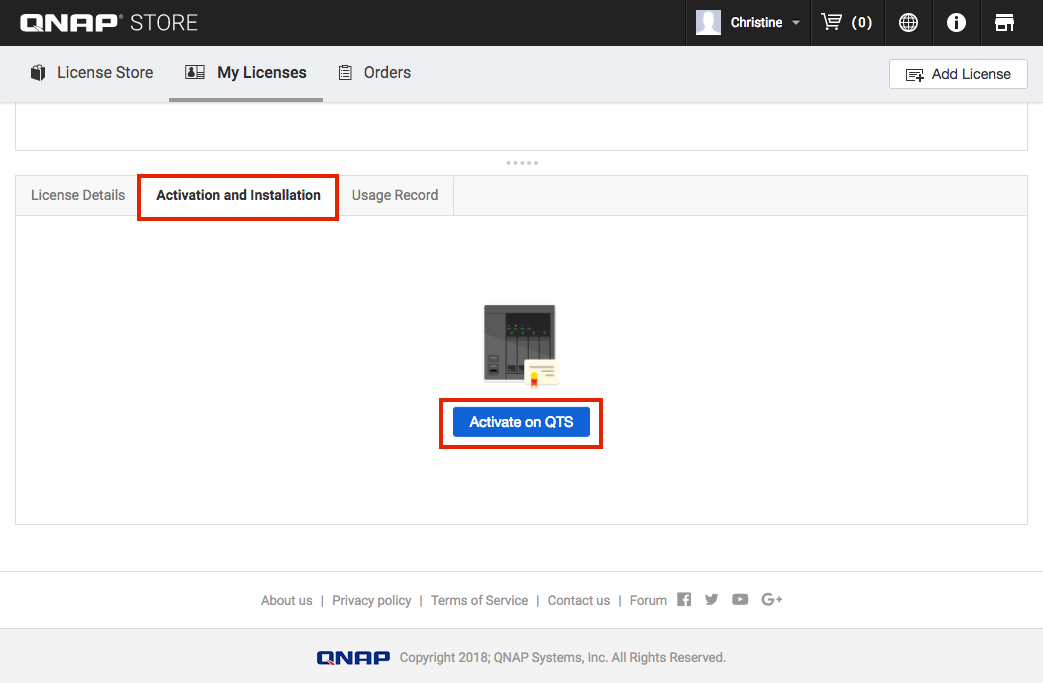
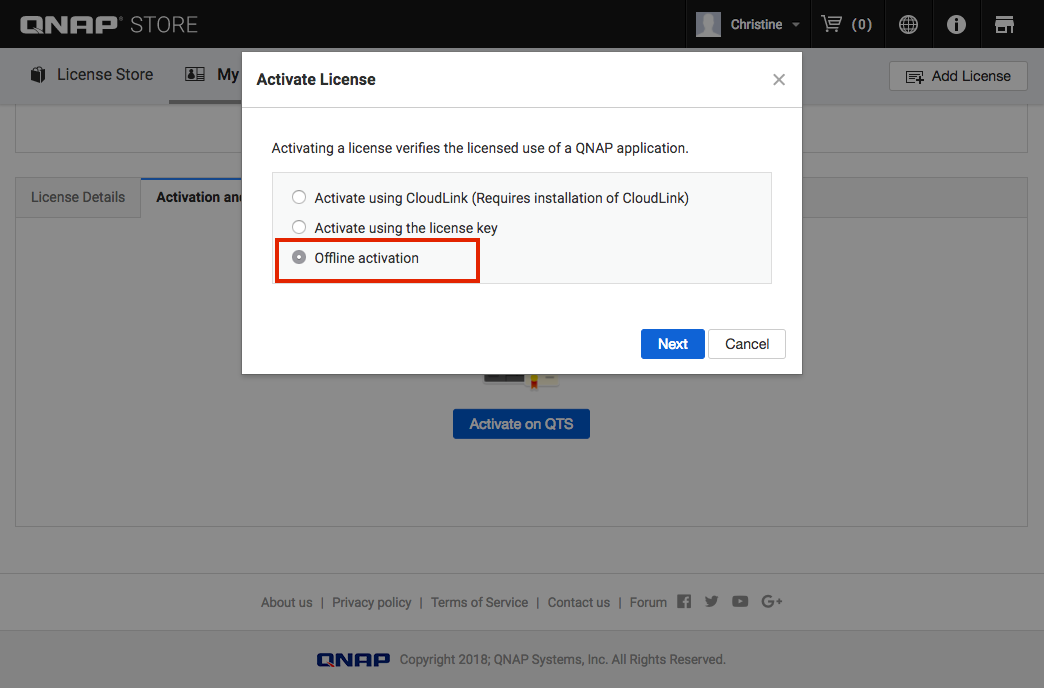
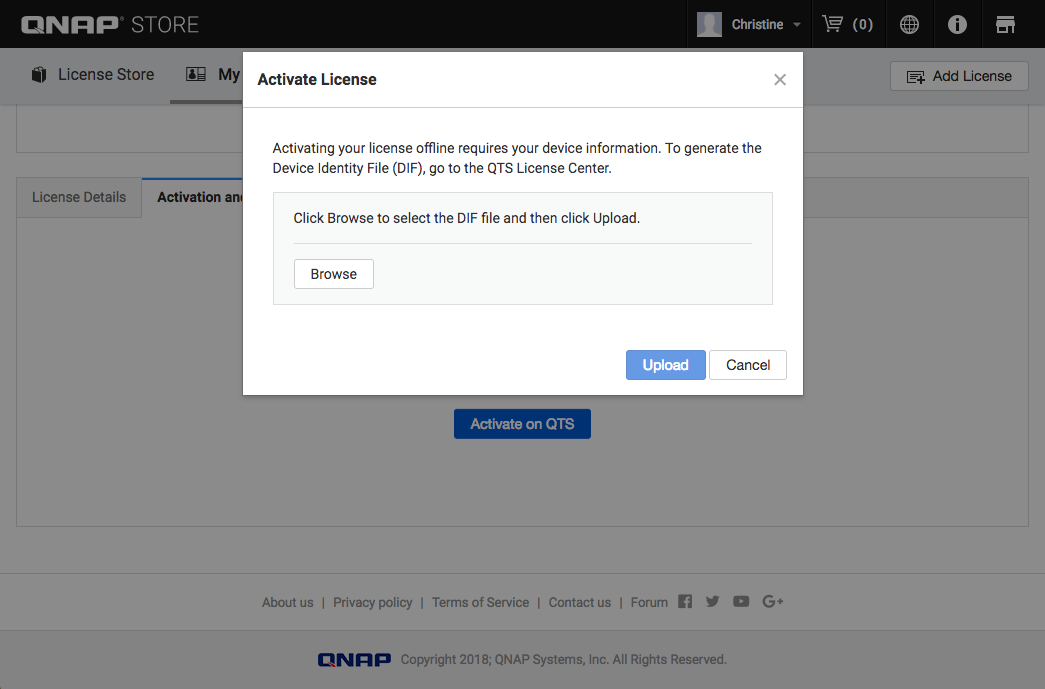
“İndir” seçeneğine tıklayın ve Lisans dosyasını (.lic) seçin.

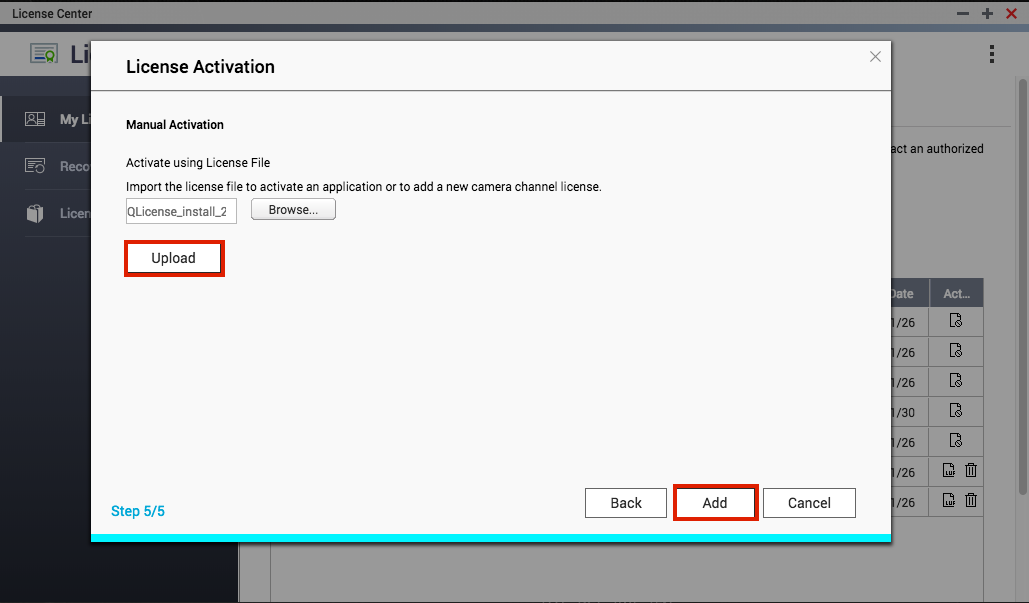
NAS Lisans Merkezine gidin, Lisans dosyasını (.lic) yükleyin ve “Yükle” > “Ekle” seçeneğine tıklayın.
Yetkilendirmeyi nasıl devre dışı bırakırım?
“Devre Dışı Bırak” seçeneğine tıklayın , ardından bir devre dışı bırakma yöntemi seçin:
- “QNAP ID Kullan” > “Uyarıyı okudum ve anladım, devam etmek istiyorum.” kutusunu işaretleyin, “İleri”ye tıklayın ve ardından devre dışı bırakma işlemini tamamlayın.
- “Çevrimdışı Devre Dışı Bırakma” > “Uyarıyı okudum ve anladım, devam etmek istiyorum.” kutusunu işaretleyin ve “Next” (İleri) düğmesine tıklayın.
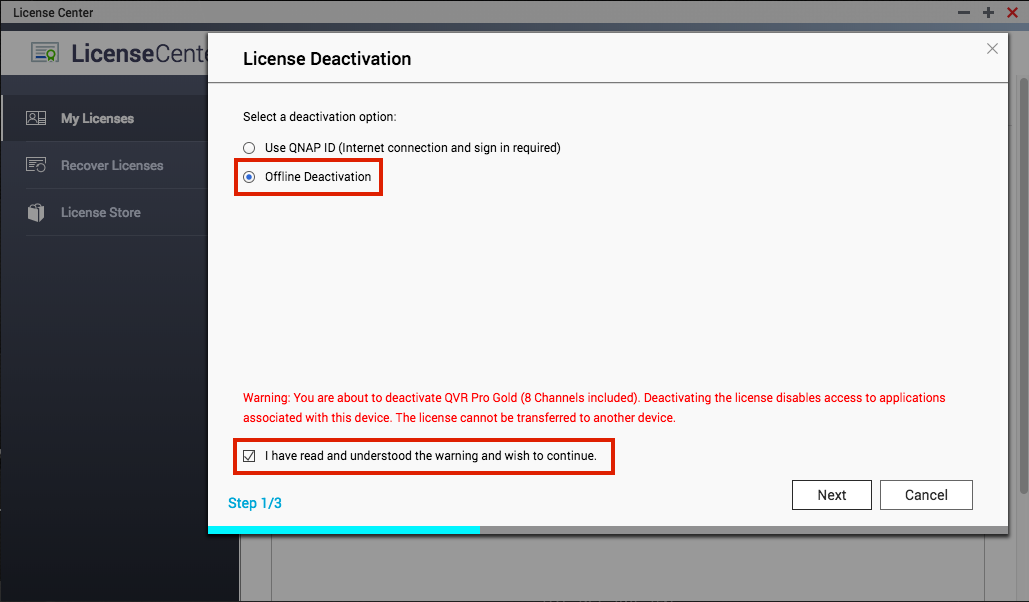
“Download” (İndir) düğmesine tıklayın, Lisans kaldırma dosyasını (.LUF) geçerli cihazdan internete bağlı bir bilgisayara indirin.

LUF dosyasını QNAP Lisans web sitesine yükleyin: https://license.qnap.com/.
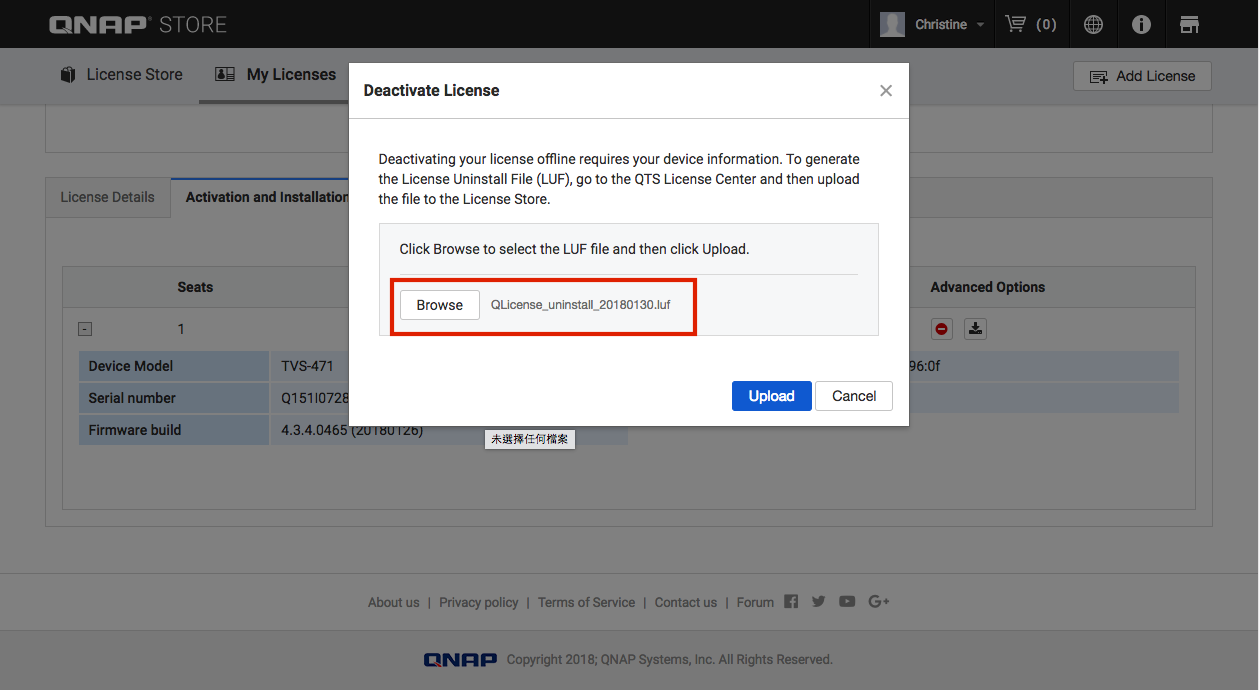
“My Lisans” (Benim Lisans'im) seçeneğine tıklayın ve devre dışı bırakmak istediğiniz Lisans'yi seçin. “Aktivasyon ve Kurulum” > “Lisans'yi Devre Dışı Bırak” bölümüne gidin.

“Çevrimdışı Devre Dışı Bırakma” seçeneğini seçin ve devre dışı bırakma dosyasını (LUF) yükleyerek devre dışı bırakmayı tamamlayın.
Lütfen dikkat: Çevrimdışı devre dışı bırakma işlemi, LUF dosyasını QNAP Lisans web sitesine yüklediğinizde tamamlanır.

Not: Bir Lisans ürününü devre dışı bırakmayı seçerseniz, o cihazdaki ilgili uygulamaya erişemezsiniz ve Lisans başka bir cihaza aktarılamaz.
Not: Çevrimdışı devre dışı bırakmayı kullandığınızda, uygulamanın Lisans listesi devre dışı gösterilir ve doğrudan etkinleştirilemez. Lisans anahtarı ekledikten sonra tekrar etkinleştirmeniz gerekir.
Lisans Kurtarma
Cihazınız varsayılan fabrika ayarlarına geri yüklendiyse, Lisans'niz kullanılamaz hale gelecektir. Bu durumda, “Lisans Merkezi” > “Lisans Kurtarma” bölümünde “Kurtarma” seçeneğine tıklayarak önceki Lisans'nizi geri yükleyebilirsiniz.
Bu işlevi kullanırken lütfen dikkat edin:
- Cihazınız İnternet'e bağlı olmalıdır.
- Geçerli cihazınıza bağlı Lisans'yi almak için QNAP Kimliğinizle oturum açmalısınız.
* Cihaz onarılıyorsa, lütfen QNAP Yardım Masası ile iletişime geçin.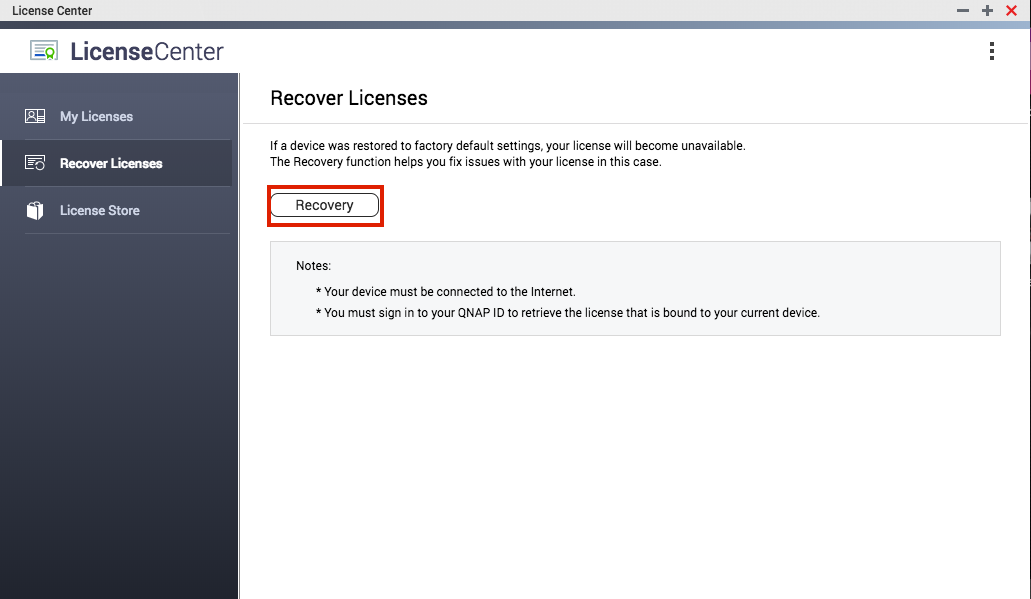
Hâlâ yardıma mı ihtiyacınız var?
Sorunuzu QNAP Topluluğu'nda paylaşın. QNAP personeli ve deneyimli kullanıcılar yanıtlayacaktır.


